YouTube là một trang web xem video trực tuyến phổ biến trên thế giới. Bạn có thể sử dụng nhiều tính năng thú vị trên trang web này để hỗ trợ việc giải trí. Cùng Điện máy XANH tìm hiểu cách xem YouTube ngoài màn hình PC trong bài viết sau đây nhé!
1 Trên trình duyệt Google Chrome
Để xem video YouTube trong chế độ hình trong hình trên Chrome, làm theo các bước sau:
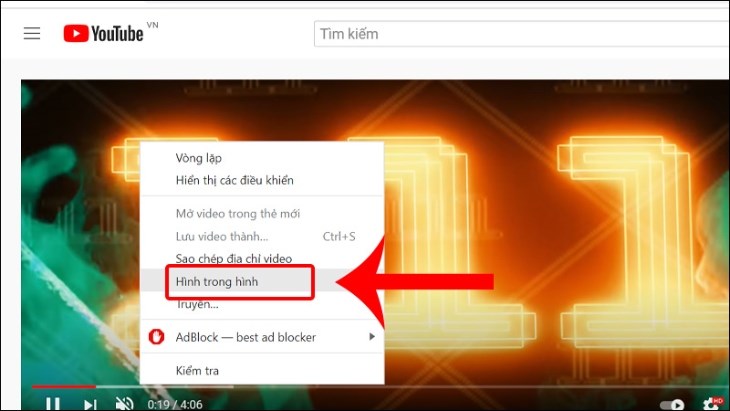
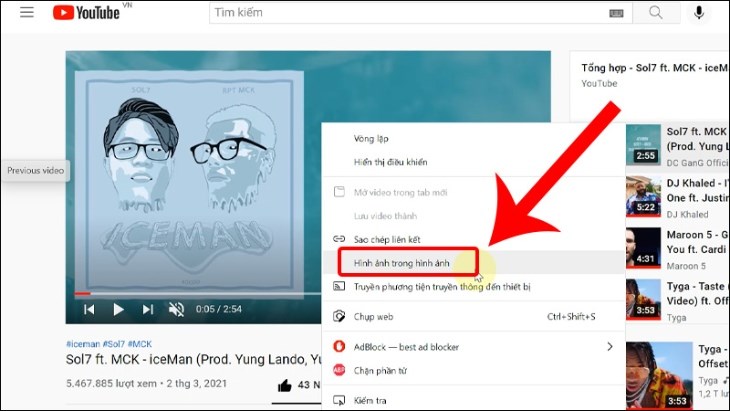
- Bước 1: Mở video YouTube trên Chrome và chuột phải 2 lần vào video. Sau đó chọn Hình trong hình (Picture in picture). Một cửa sổ nhỏ của video sẽ xuất hiện trên màn hình.
Nhấn chuột phải 2 lần vào video để chọn Hình trong hình
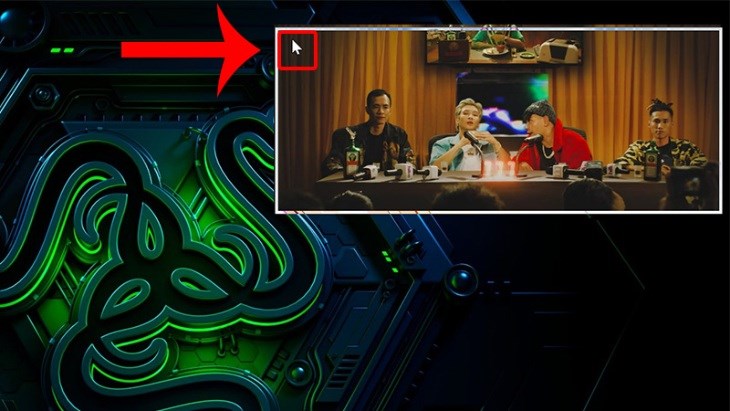
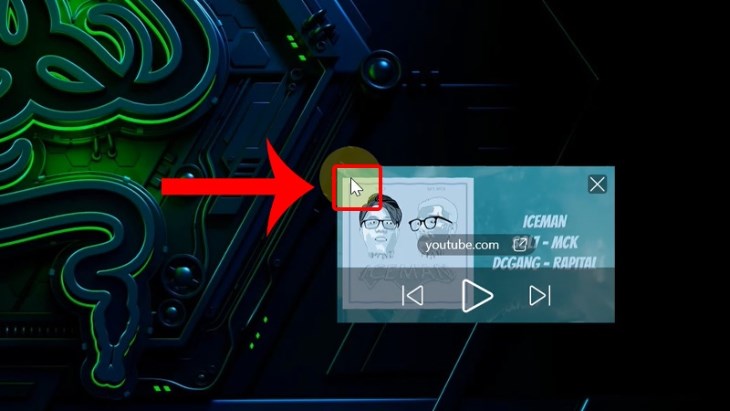
- Bước 2: Để di chuyển vị trí cửa sổ video, nhấn giữ chuột trái và di chuyển đến vị trí mong muốn.
Bạn có thể di chuyển cửa sổ video
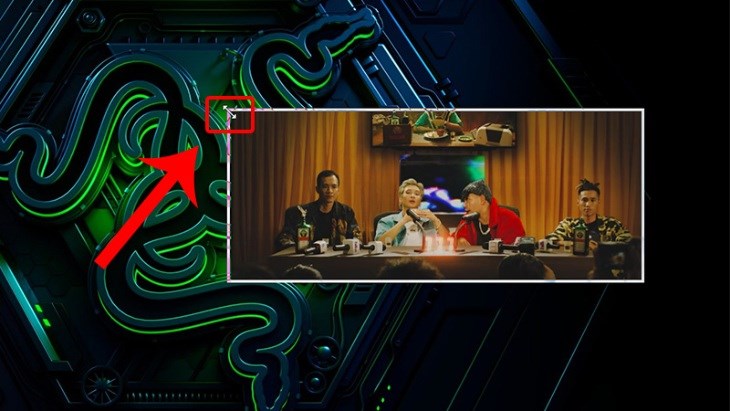
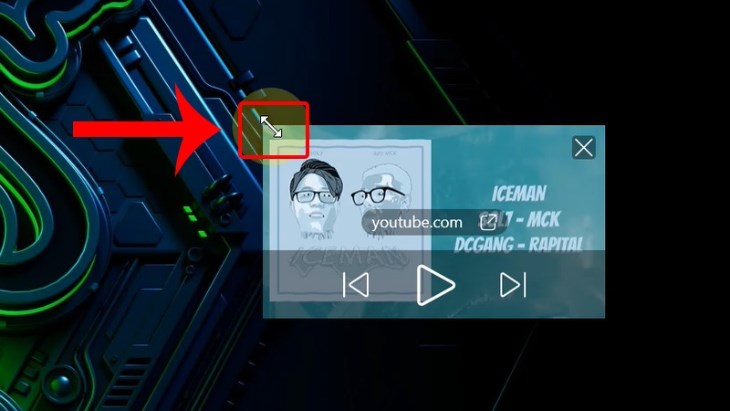
- Bước 3: Để thay đổi kích thước cửa sổ video, kéo thả chuột từ góc hoặc cạnh của video để điều chỉnh kích thước.
Bạn cũng có thể thay đổi kích thước cửa sổ video
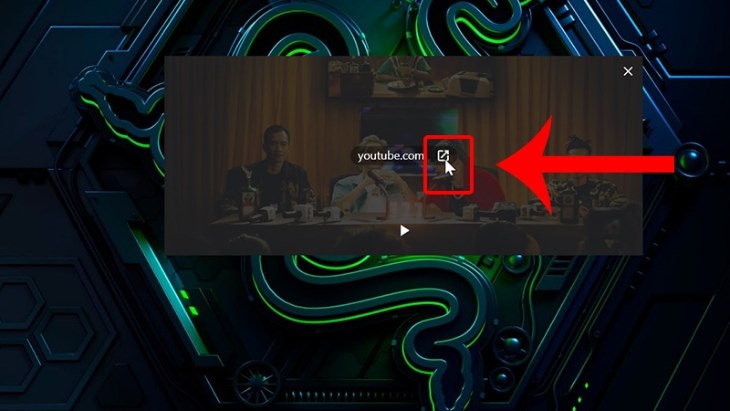
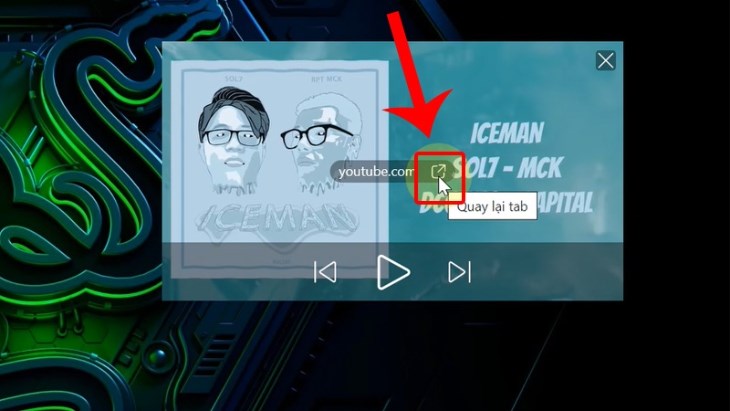
- Để thoát khỏi chế độ xem video hình trong hình và quay lại xem video YouTube thông thường, click vào biểu tượng ô vuông có mũi tên chéo.
Nhấn vào biểu tượng trên hình để thoát khỏi chế độ xem video hình trong hình
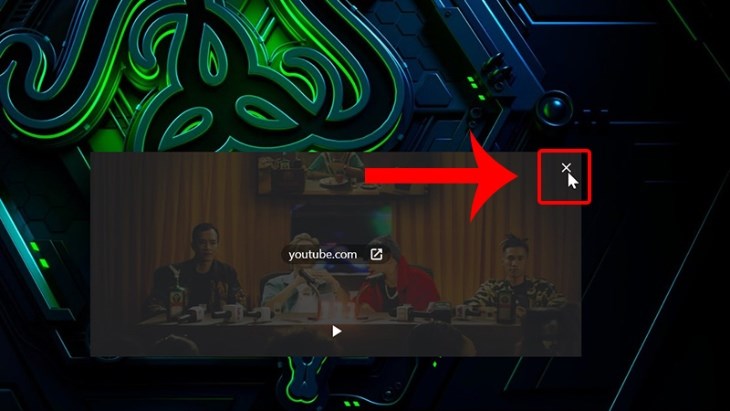
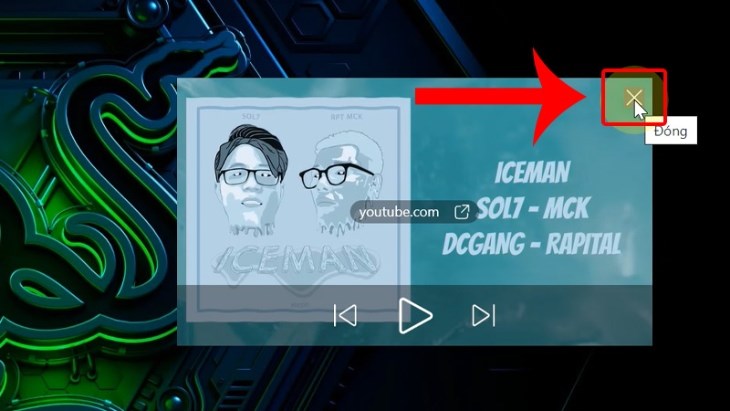
- Để tắt video thu nhỏ, click vào dấu X ở góc trên bên phải của cửa sổ video.
Bạn có thể tắt cửa sổ video thu nhỏ bằng cách nhân dấu x
Ngoài ra, bạn có thể sử dụng tiện ích Picture-in-Picture hoặc ứng dụng Floating for YouTube trên Chrome để ghim video YouTube trên màn hình máy tính.
2 Trên trình duyệt Microsoft Edge
Để xem video YouTube trong chế độ hình trong hình trên trình duyệt Microsoft Edge, bạn có thể tuân theo các bước sau:
- Bước 1: Mở video YouTube trên trình duyệt Microsoft Edge. Nhấp chuột phải vào video hai lần và chọn Hình ảnh trong hình ảnh (Picture in picture).
Nhấn chuột phải 2 lần vào video và chọn Hình trong hình
- Bước 2: Khi đó, một cửa sổ nhỏ chứa video sẽ xuất hiện. Để di chuyển cửa sổ video, chỉ cần đưa con trỏ chuột vào video nhỏ và nhấn giữ chuột trái, sau đó di chuyển nó đến vị trí mong muốn.
bạn có thể kéo để di chuyển cửa sổ video
- Bước 3: Để thay đổi kích thước của cửa sổ video, đưa con trỏ chuột vào góc hoặc cạnh của video và kéo thả chuột để điều chỉnh kích thước theo ý muốn.
Thay đổi kích thước cửa sổ video
- Bước 4: Để thoát khỏi chế độ xem video hình trong hình và quay lại chế độ xem video YouTube thông thường, hãy nhấp vào biểu tượng ô vuông có mũi tên chéo (Quay lại thẻ).
Thoát khỏi chế độ xem video Hình trong hình
- Bước 5: Để đóng cửa sổ video nhỏ, hãy nhấp vào biểu tượng "X" ở góc trên bên phải của cửa sổ.
Bạn có thể nhấn x để tắt video thu nhỏ
3 Trên trình duyệt Cốc Cốc
Để xem video YouTube trên trình duyệt Cốc Cốc và ghim video vào màn hình, bạn làm theo các bước sau:
- Bước 1: Mở video bạn muốn xem trên YouTube trên trình duyệt Cốc Cốc.
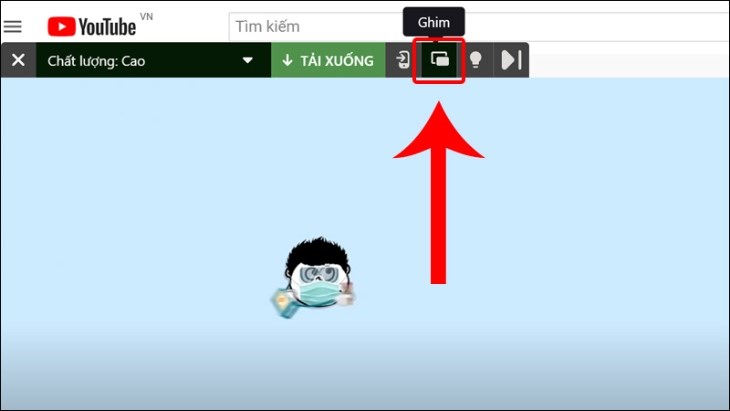
- Bước 2: Nhấn vào biểu tượng Ghim (Pin) để hoàn tất.
Mở video trên YouTube mà bạn muốn xem và nhấn vào biểu tượng Ghim
Bạn nhấn vào biểu tượng Ghim để xem video ngoài màn hình
Bước 3: Bạn có thể di chuyển cửa sổ video và điều chỉnh kích thước tương tự như trên trình duyệt Microsoft Edge.
4 Trên trình duyệt Firefox
Để vừa xem YouTube vừa lướt web trên trình duyệt Mozilla Firefox, bạn có thể tuân theo các bước sau:
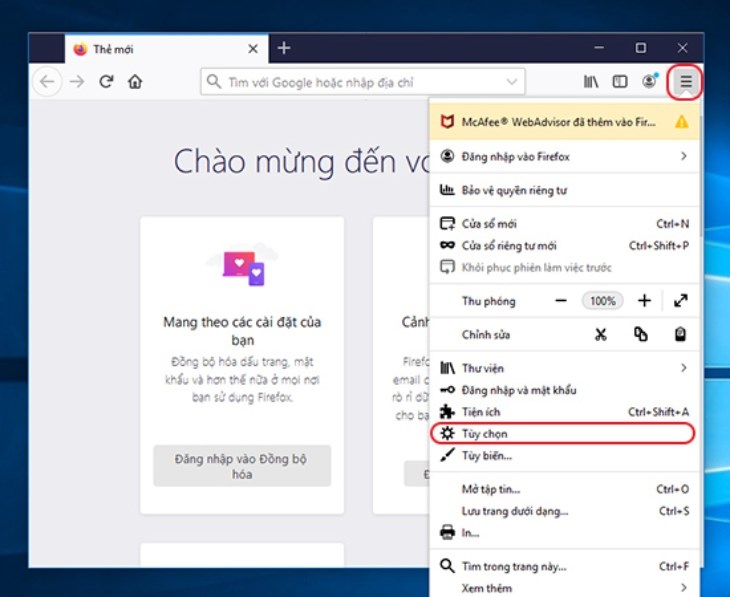
- Bước 1: Nhấp vào biểu tượng 3 gạch ngang ở góc trình duyệt Firefox, sau đó chọn Tùy chọn.
Bạn cần chỉnh tùy chọn ở 3 gạch ngang bên phải
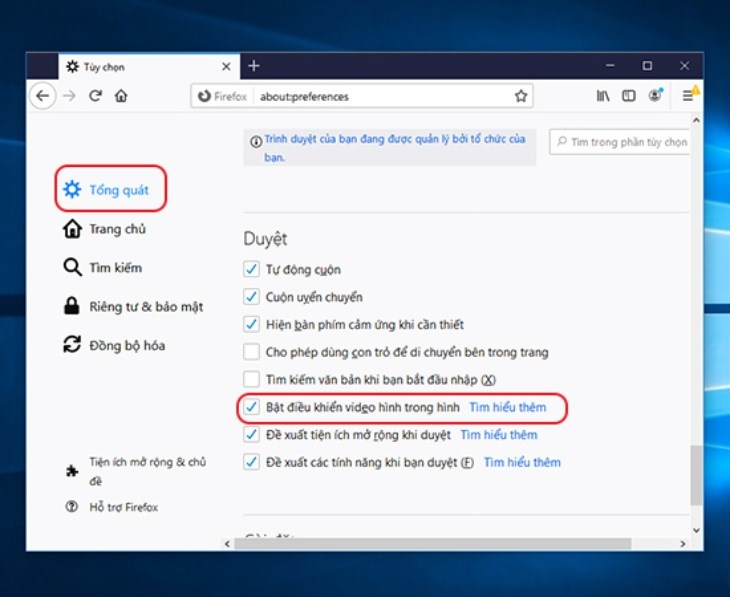
- Bước 2: Trong cửa sổ Tùy chọn, nhấp vào Tổng quan và sau đó tích chọn hộp kiểm Bật điều khiển video trong hình.
Bật tính năng điều khiển video hình trong hình
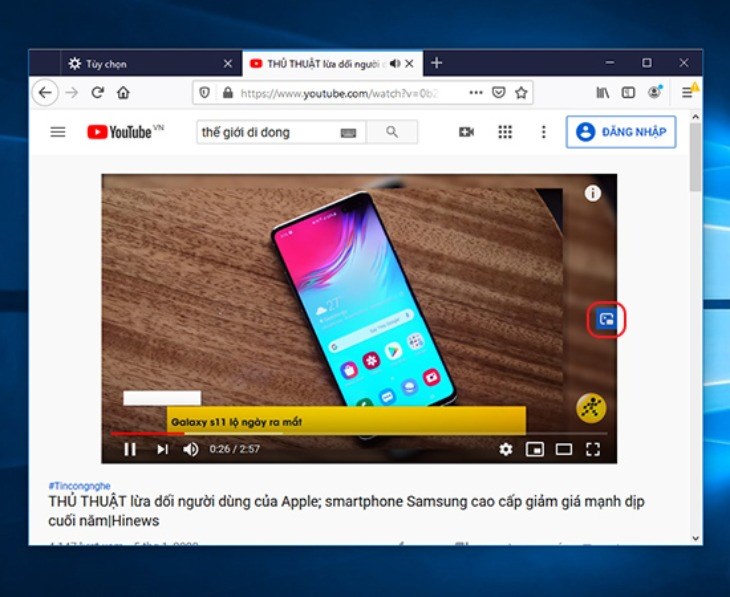
- Bước 3: Mở trình duyệt Firefox và truy cập vào video YouTube mà bạn muốn xem. Nhấp vào biểu tượng Picture-in-Picture màu xanh để ghim video vào cửa sổ riêng biệt.
Nhấp vào biểu tượng để chuyển sang chế độ xem YouTube ngoài màn hình
Trên đây là các cách xem YouTube ngoài màn hình PC. Việc này giúp tăng cường trải nghiệm sử dụng của bạn trong sinh hoạt hàng ngày. Nếu có bước nào chưa rõ, bạn vui lòng bình luận để được chuyên viên tư vấn giải đáp nhé!


 Không hài lòng





 Xóa địa chỉ
