Phần mềm Sticky Notes là tính năng rất hữu ích đến từ nhà sản xuất Microsoft. Tính năng này cho phép người dùng hệ điều hành Windows tạo ghi chú nhanh trên màn hình máy tính dưới nhiều hình thức như: hình ảnh, văn bản,... mà không cần qua trung gian.
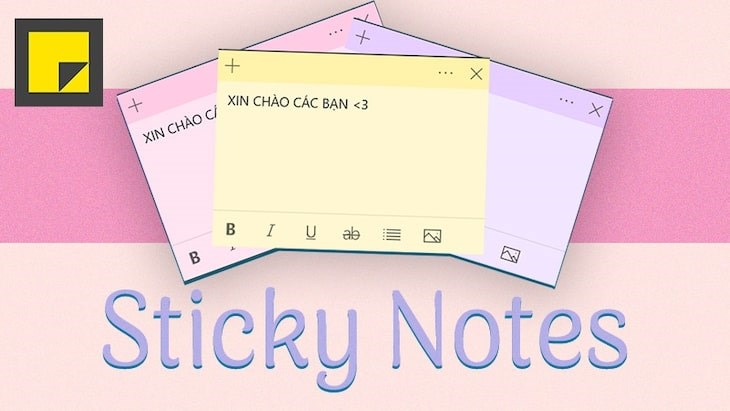
Phần mềm Sticky Notes trên Windows
Sticky Note giúp bạn lưu lại những thông tin quan trọng trên máy tính một cách tự động và nhanh chóng. Ngoài ra, bạn còn có thể thay đổi định dạng chữ hay màu sắc của ghi chú để phù hợp với từng mục đích và sở thích.
-730x411.jpeg "Bạn còn có thể thay đổi định dạng chữ hay màu sắc của ghi chú trên Sticky Notes")
Bạn còn có thể thay đổi định dạng chữ hay màu sắc của ghi chú trên Sticky Notes
Bước 1: Khởi động phần mềm Sticky Notes
-730x678.jpeg "Cách mở phần Sticky Notes trên máy có 3 cách")
Cách mở phần Sticky Notes trên máy có 3 cách
Bước 2: Viết thông tin ghi chú lên “Sticky Notes” trên Win 7
Bạn có thể tùy chỉnh các định dạng trong “Sticky Notes” bằng cách bôi đen dòng chữ và chọn các phím tắt như sau để thực hiện:
-730x408.jpeg "Bạn có thể tạo các ghi chú nhanh trên Sticky Notes bằng các câu lệnh phía trên")
Bạn có thể tạo các ghi chú nhanh trên Sticky Notes bằng các câu lệnh phía trên
Bước 3: Tuỳ chỉnh kích thước giao diện “Sticky Notes” trên Win 7
Bạn tùy chỉnh kích thước giao diện "Sticky Notes" bằng cách di chuyển trỏ chuột xuống phía dưới bên phải và tùy chỉnh kích thước giao diện.
Bước 4: Đổi màu ghi chú trên Win 7
Để đổi màu phần ghi chú giao diện mặc định của “Sticky Notes” bằng cách click chuột phải vào phần nhập nội dung và chọn màu sắc mà bạn muốn thay đổi.
Bước 5: Thêm 1 ghi chú mới trên Win 7
Nếu bạn muốn thêm mới cách làm note trên màn hình máy tính Win 7 trên giao diện “Sticky Notes” bạn chỉ cần click vào dấu “+”.
Bước 6: Xoá ghi chú trên Win 7
Để xóa ghi chú trên Win 7, bạn hãy nhấn vào dấu X phía trên bên phải giao diện ghi chú của “Sticky Notes”. Khi xuất hiện hộp thoại hỏi bạn có chắc chắn muốn xóa ghi chú không -> Chọn “Yes” để tiếp tục xóa.

Bạn có thể đổi màu, xoá hoặc thêm ghi chữ thoải mái trên phần mềm bằng cách thao tác chuột đơn giản
Bước 1: Khởi động phần mềm Sticky Notes
Bước 2 đến bước 6: Thao tác tương tự như với hệ điều hành Win 7 phía trên.

Bạn có thể mở Sticky Notes trên Windows 8 theo thứ tự như ảnh
Bước 1: Cách tạo ghi chú mới
Khi muốn tạo ghi chú mới, bạn hãy chọn biểu tượng tìm kiếm trên thanh taskbar -> Nhập từ khóa “Sticky Notes” trên thanh tìm kiếm -> Chọn New note.
-730x411.jpeg "Thứ tự để tạo ghi chú mới trên hệ điều hành Windowns 10")
Thứ tự để tạo ghi chú mới trên hệ điều hành Windows 10
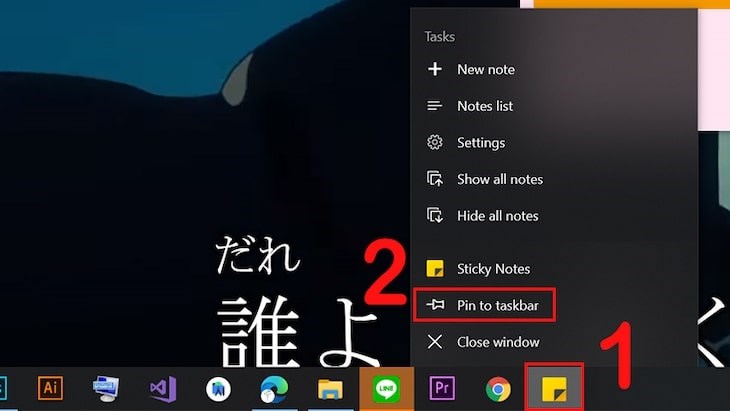
Ghim Sticky Notes vào thanh taskbar để truy cập nhanh
Bước 2: Tùy chỉnh kích thước bản ghi chú
Bạn hãy di chuyển chuột tới 1 góc hoặc cạnh bất kỳ của ghi chú -> Con trỏ chuột hiện ra dấu mũi tên 2 đầu -> Nhấn giữ chuột và điều chỉnh kích thước tùy theo ý muốn của bạn.
-730x411.jpeg "Điều chỉnh kích thước ghi chú đơn giản như thao tác trên ảnh")
Điều chỉnh kích thước ghi chú đơn giản như thao tác trên ảnh
Bước 3: Cách chèn ảnh vào ghi chú
Bạn nhấn icon hình ảnh góc dưới cùng của ghi chú như ảnh sau
-730x411.jpeg "Nhấn icon ảnh như trên ảnh để chèn ảnh vào ghi chú")
Nhấn icon ảnh như trên ảnh để chèn ảnh vào ghi chú
Sau đó bạn chọn ảnh cần chèn và chọn “Open”.

Chọn ảnh để chèn vào ghi chú như thứ tự thao tác trên ảnh
Bước 4: Cách thêm một ghi chú khác
Bạn chọn biểu tượng dấu cộng góc trên bên trái hoặc cũng có thể dùng phím tắt là Ctrl + N.
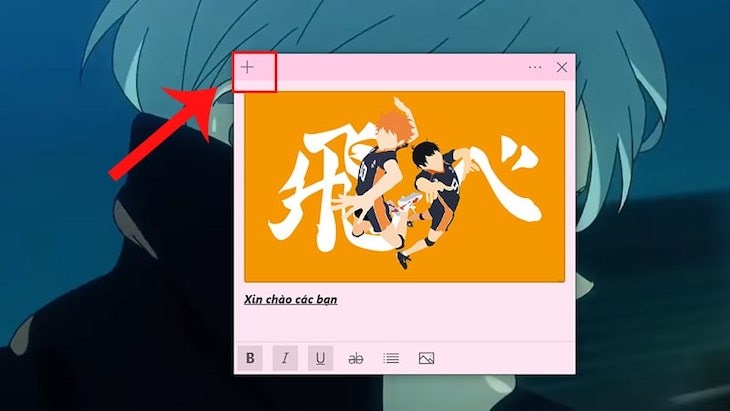
Thêm một ghi chú mới như thao tác trên ảnh hoặc nhấn tổ hợp phím Ctrl + N
Bước 5: Cách xóa ghi chú
Bạn nhấn vào icon 3 chấm góc trên bên phải và chọn Delete note.
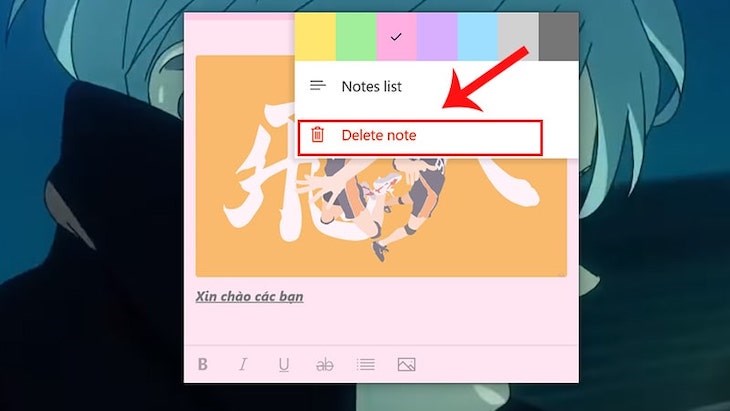
Bấm chọn Delete note để xoá ghi chú bạn muốn
Bước 6: Cách xem lại toàn bộ danh sách ghi chú
Bạn nhấn vào icon 3 chấm góc trên bên phải và chọn Notes list. Danh sách các ghi chú hiện tại sẽ hiện lên.
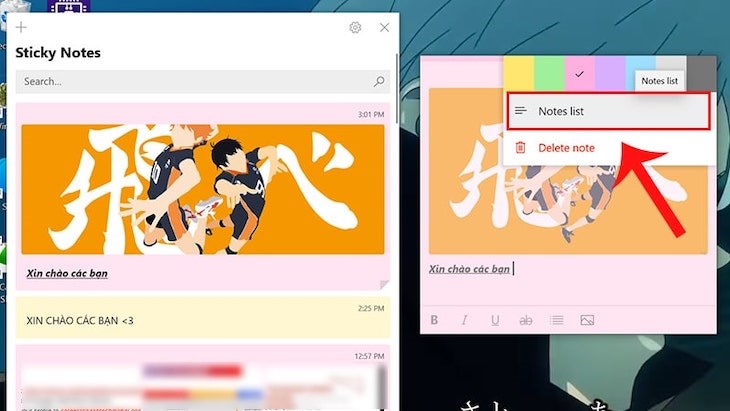
Chọn vào Notes list để xem toàn bộ ghi chú trên máy của bạn
Trên đây là các cách tạo ghi chú trên màn hình máy tính mà Điện máy XANH thông tin đến bạn. Nếu có bất kỳ thắc mắc gì hãy để lại bình luận bên dưới để chúng tôi kịp thời giải đáp nhé!

 Không
Không

↑
Đang xử lý... Vui lòng chờ trong giây lát.



 Xóa địa chỉ