Danh mục
Giỏ hàng
Đã thêm vào giỏ hàng Xem giỏ hàng
Chọn vị trí để xem giá, thời gian giao:
Bạn đang ở tại Hồ Chí Minh?

Sửa

Giá và khuyến mãi đang lấy theo khu vực này.

X
Chọn địa chỉ nhận hàng

Khu vực đã chọn Thiết lập lại

Thay đổi địa chỉ khác    
not found

Không tìm thấy kết quả phù hợp

Hãy thử lại với từ khoá khác
Số nhà, tên đường Vui lòng cho Điện Máy XANH biết số nhà, tên đường để thuận tiện giao hàng cho quý khách.
Đặt làm địa chỉ mặc định
Xác nhận địa chỉ
Thông tin giao hàng Thêm thông tin địa chỉ giao hàng mới Xác nhận
Xóa địa chỉ Bạn có chắc chắn muốn xóa địa chỉ này không? Hủy Xóa

Hãy chọn địa chỉ cụ thể để chúng tôi cung cấp chính xác thời gian giao hàng và tình trạng hàng.

Cách xoay màn hình máy tính, laptop nhanh chóng và đơn giản nhất

Đóng góp bởi Đinh Thị Diệu Nhi Cập nhật ngày 18/03/2024, lúc 14:55 79.716 lượt xem

Khi dùng PC, laptop bạn cần xoay dọc, xoay ngang màn hình máy tính để hiển thị đầy đủ các nội dung theo ý muốn, nhưng chưa biết cách làm. Cùng Điện máy XANH xem ngay cách xoay màn hình máy tính nhanh chóng và đơn giản nhất qua bài viết này nhé!

1Lợi ích của việc xoay màn hình máy tính

Khi sử dụng máy tính, bạn có thể sử dụng màn hình PC theo chiều dọc, ngang dễ dàng để phục vụ cho nhu cầu cá nhân.

Sau khi xoay màn hình và sử dụng xong, bạn vẫn dễ dàng xoay màn hình về trạng thái mặc định ban đầu của máy.
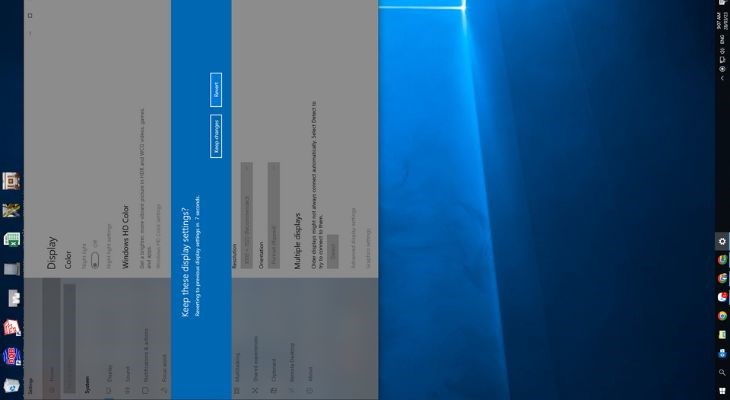
Màn hình máy tính khi được xoay ngang

Màn hình máy tính khi được xoay ngang

2Các cách xoay màn hình máy tính

Sử dụng Display Settings

Bước 1: Nhấn chuột phải vào một khoảng trống bất kỳ trên màn hình Desktop của máy tính > Chọn Display Settings.

Nhấn chuột phải chọn Display Settings

Nhấn chuột phải chọn Display Settings

Bước 2: Chọn Display.

Chọn Display

Chọn mục Display trong bảng Setting

Bước 3: Tại mục Orientation, bạn có thể xoay màn hình theo ý muốn nhờ vào các lựa chọn sau:

  • Landscape: màn hình theo chiều dọc mặc định.
  • Portrait: xoay ngang màn hình qua bên trái.
  • Landscape (flipped): xoay màn hình ngược xuống dưới.
  • Portrait (flipped): xoay ngang màn hình qua bên phải.
Các tùy chọn xoay màn hình trong mục Orientation

Các tùy chọn xoay màn hình trong mục Orientation

Bước 4: Cuối cùng, bạn hãy nhấn Keep Change để lưu thay đổi hoặc nhấn Revert để huỷ trạng thái xoay màn hình.

Nhấn Keep Change để lưu thay đổi hoặc nhấn Revert để huỷ trạng thái xoay màn hình

Nhấn Keep Change để lưu thay đổi hoặc nhấn Revert để huỷ trạng thái xoay màn hình

Sử dụng Graphics Options

Nhấn chuột phải vào Desktop, chọn Graphics Options > Rotation > Chọn một trong 4 tùy chọn sau:

  • Rotate to 0 Degrees: màn hình hiển thị dọc theo mặc định.
  • Rotate to 90 Degrees: màn hình xoay ngang về bên trái.
  • Rotate to 180 Degrees: màn hình xoay ngược xuống dưới.
  • Rotate to 270 Degrees: màn hình xoay ngang về bên phải.
Cách xoay màn hình trong Graphics Options

Cách xoay màn hình trong Graphics Options

Sử dụng phím tắt

Ngoài ra, bạn có thể sử dụng tổ hợp phím tắt như sau để xoay màn hình máy tính theo ý muốn:

  • Bấm tổ hợp phím CTRL + ALT + Mũi tên lên: màn hình hiển thị dọc theo mặc định.
  • Bấm tổ hợp phím CTRL + ALT + Mũi tên xuống: màn hình xoay ngược xuống dưới.
  • Bấm tổ hợp phím CTRL + ALT + Mũi tên bên trái: màn hình xoay ngang về bên trái.
  • Bấm tổ hợp phím CTRL + ALT + Mũi tên bên phải: màn hình xoay ngang về bên phải.
Sử dụng tổ hợp phím tắt trên bàn phím để xoay màn hình

Sử dụng tổ hợp phím tắt trên bàn phím để xoay màn hình

Bài viết trên Điện máy XANH đã giới thiệu đến bạn cách xoay màn hình máy tính nhanh chóng và đơn giản nhất. Hy vọng bài viết sẽ cung cấp cho bạn thông tin hữu ích.


Bạn có làm được không ?
0
Không

Bạn vui lòng chờ trong giây lát...

Đang xử lý... Vui lòng chờ trong giây lát.