
Tính năng phóng to màn hình sẽ giúp bạn hạn chế việc bị nhức mỏi, khô mắt khi làm việc với nội dung hiển thị nhỏ và gây khó chịu khi nhìn lâu.
Ngược lại, bạn sẽ cần đến chức năng thu nhỏ màn hình khi thao tác, đối chiếu cùng lúc nhiều trình duyệt. Điều này sẽ giúp bạn dễ dàng thao tác và tiết kiệm thời gian hơn.
-730x400.jpg "Phóng to màn hình sẽ giúp bạn hạn chế việc bị nhức mỏi, khô mắt khi làm việc")
Phóng to màn hình sẽ giúp bạn hạn chế việc bị nhức mỏi, khô mắt khi làm việc
Khi muốn phóng to màn hình laptop nhanh, bạn chỉ cần nhấn tổ hợp nút Ctrl + "+" và sau đó tăng độ lớn tùy theo nhu cầu của bạn.
-730x400.jpg "Nhấn tổ hợp nút Ctrl +")
Nhấn tổ hợp nút Ctrl + "+" để phóng to màn hình
Khi muốn thu nhỏ màn hình laptop, bạn sử dụng tổ hợp nút Ctrl + "-" và sau đó giảm thông số tùy theo nhu cầu sử dụng.
-730x400.jpg "Sử dụng tổ hợp nút Ctrl +")
Sử dụng tổ hợp nút Ctrl + "-" để thu nhỏ màn hình
Để phóng to màn hình bằng con lăn chuột, bạn hãy nhấn giữ phím Ctrl và lăn con lăn lên trên.
-730x400.jpg "Giữ phím Ctrl và lăn con lăn lên trên để phóng to màn hình")
Giữ phím Ctrl và lăn con lăn lên trên để phóng to màn hình
Ngược lại, nếu muốn thu nhỏ màn hình bằng con lăn chuột, bạn hãy nhấn giữ phím Ctrl và lăn con lăn xuống dưới.
-730x400.jpg "Giữ phím Ctrl và lăn con lăn xuống dưới để thu nhỏ màn hình")
Giữ phím Ctrl và lăn con lăn xuống dưới để thu nhỏ màn hình
Bước 1: Mở ứng dụng Magnifier.
Vào Menu Start trên thanh tác vụ > Gõ từ khóa "Magnifier" vào hộp tìm kiếm > Chọn ứng dụng Magnifier.
-730x400.jpg "Mở ứng dụng Magnifier")
Mở ứng dụng Magnifier
Bước 2: Sử dụng Magnifier để phóng to hoặc thu nhỏ màn hình.
Thao tác khi phóng to màn hình: Nhấn nút "+" để điều chỉnh tỷ lệ phù hợp theo yêu cầu của bản thân.
-730x400.jpg "Nhấn nút “+ “ để điều chỉnh tỷ lệ phóng to màn hình phù hợp")
Nhấn nút "+" để điều chỉnh tỷ lệ phóng to màn hình phù hợp
Thao tác khi thu nhỏ màn hình: Nhấn nút "–" để điều chỉnh tỷ lệ phù hợp theo yêu cầu của bản thân.
-730x400.jpg "Nhấn nút")
Nhấn nút "-" để điều chỉnh tỷ lệ thu nhỏ màn hình phù hợp
Bước 1: Vào Settings (Cài đặt) > Chọn System (Hệ thống).
-730x400.jpg "Vào Settings (Cài đặt) và chọn System (Hệ thống)")
Vào Settings (Cài đặt) và chọn System (Hệ thống)
Bước 2: Vào Display (Hiển thị) > Chỉnh các thông số trong mục Scale and layout như: Change the size of text, apps and other items (Thay đổi kích thước văn bản, ứng dụng và các mục khác) theo ý bạn muốn.
-730x400.jpg "Chỉnh các thông số trong mục Scale and layout")
Chỉnh các thông số trong mục Scale and layout
Bấm tổ hợp phím Option + Command + 8 để bật tính năng phóng to hoặc thu nhỏ màn hình trên MacBook.
-730x400.jpg "Bấm tổ hợp phím Option + Command + 8")
Bấm tổ hợp phím Option + Command + 8
Để phóng to: Bấm tổ hợp phím Option + Command + Dấu "+".
-730x400.jpg "Bấm tổ hợp phím Option + Command + Dấu")
Bấm tổ hợp phím Option + Command + Dấu "+" để phóng to màn hình
Để thu nhỏ màn hình: Bấm tổ hợp phím Option + Command + Dấu "-".
-730x400.jpg "Bấm t")
Bấm tổ hợp phím Option + Command + Dấu "-" để thu nhỏ màn hình
Để thu nhỏ màn hình trên Touchpad MacBook, bạn thực hiện thao tác đặt 2 ngón tay lên bàn di chuột và di chuyển chúng gần lại với nhau. Ngược lại nếu muốn phóng to màn hình bằng Touchpad, bạn chỉ cần di chuyển hai ngón tay ra xa.
-730x400.jpg "Dùng Touchpad để thu nhỏ, phóng to màn hình")
Dùng Touchpad để thu nhỏ, phóng to màn hình
Bước 1 : Vào System Preferences (Tùy chọn Hệ thống) > Bấm vào Accessibility (Trợ Năng).
-730x400.jpg "Chọn Accessibility (Trợ Năng)")
Chọn Accessibility (Trợ Năng)
Bước 2: Vào mục Zoom > Bật phím tắt.
-730x400.jpg "Chọn các thông số để thu nhỏ ứng dụng trên màn hình máy tính")
Dùng phím tắt Zoom out để thu nhỏ ứng dụng trên màn hình máy tính
Bước 1: Truy cập trang web bạn cần thu nhỏ.
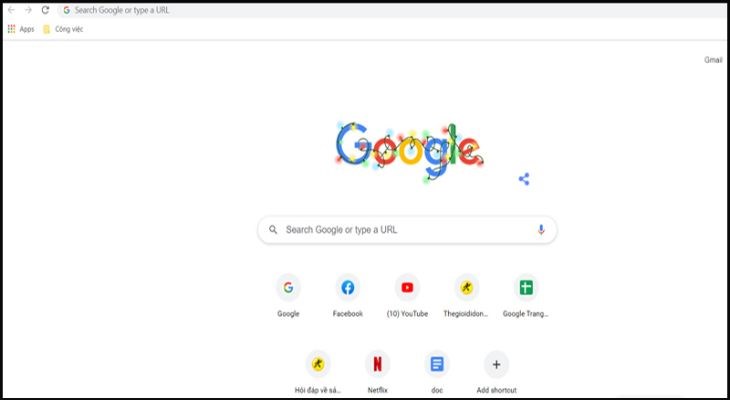
Truy cập trang web cần thu nhỏ
Bước 2: Dùng tổ hợp phím.
-730x400.jpg "Dùng tổ hợp phím Option + Command + Dấu")
Dùng tổ hợp phím Option + Command + Dấu "-" để thu nhỏ màn hình
Trên đây là cách thu nhỏ, phóng to màn hình máy tính Windows, MacBook chi tiết, siêu dễ mà bạn có thể ứng dụng ngay. Mọi ý kiến đóng góp bạn vui lòng bình luận dưới bài viết để được Điện máy XANH hỗ trợ sớm nhất nhé!

 Không
Không



↑
Đang xử lý... Vui lòng chờ trong giây lát.



 Xóa địa chỉ
