Desktop là màn hình của một máy tính, không những giúp hiển thị những ứng dụng mà bạn đã cài đặt mà còn giúp bạn thấy được máy tính của mình đang hoạt động như thế nào sau khi hệ điều hành khởi động. Nhờ vậy, bạn có thể thao tác, sử dụng máy tính theo mục đích cá nhân của mình.
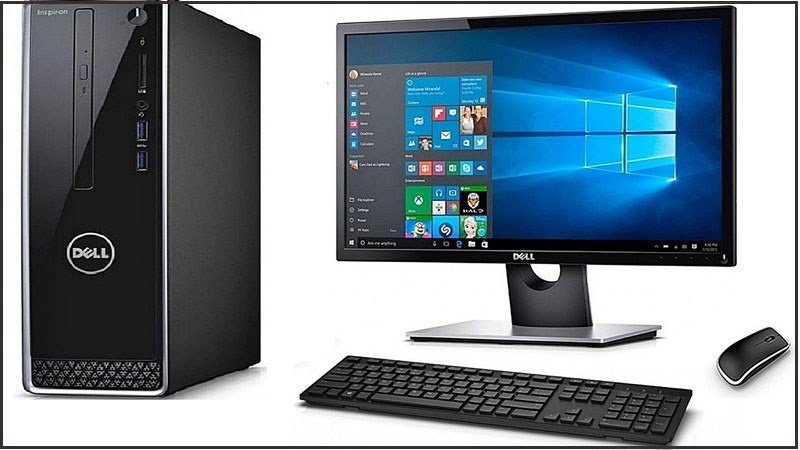
Desktop giúp bạn thao tác và sử dụng máy tính theo mục đích cá nhân
Công dụng chính của Desktop là giúp bạn thấy được máy tính của mình hoạt động như thế nào sau khi máy đã khởi động xong, sau đó bạn có thể sử dụng theo mục đích của cá nhân bạn.
Một màn hình Desktop thường hiển thị các icon ứng dụng, bên dưới các icon là tên của ứng dụng, mục đích giúp người dùng dễ dàng quan sát và nhận biết được ứng dụng đang tìm kiếm.
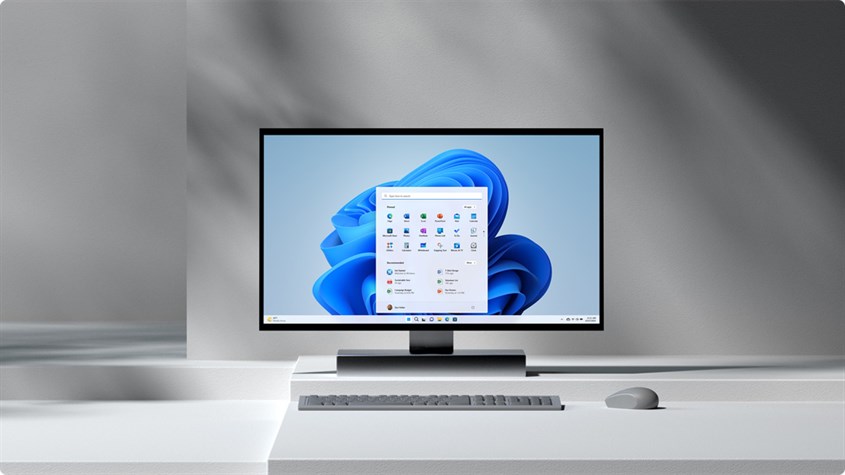
Công dụng chính của Desktop là giúp người dùng thấy được máy tính hoạt động như thế nào
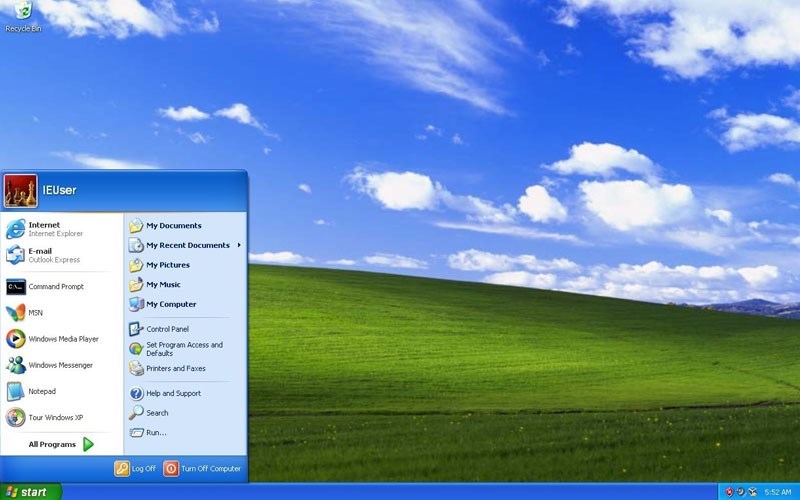
Desktop hệ điều hành Windows XP
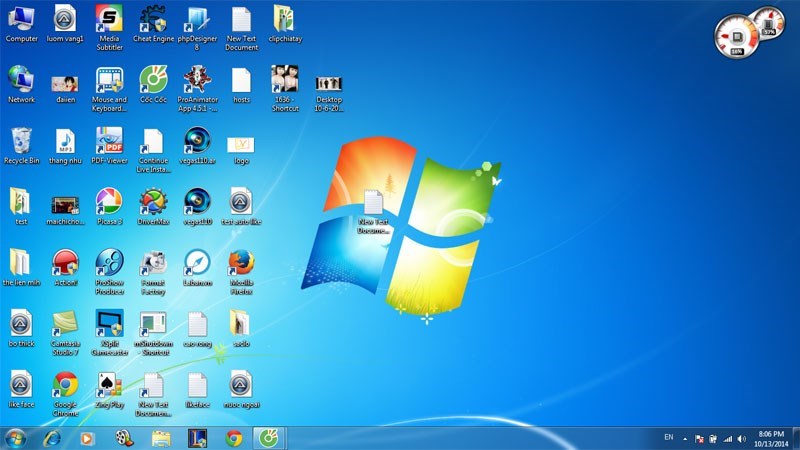
Desktop hệ điều hành Windows 7
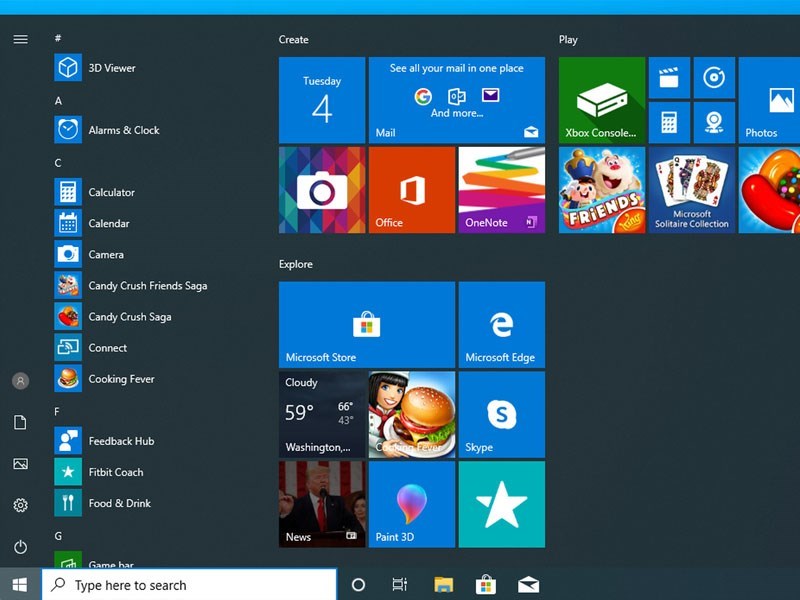
Desktop hệ điều hành Windows 8
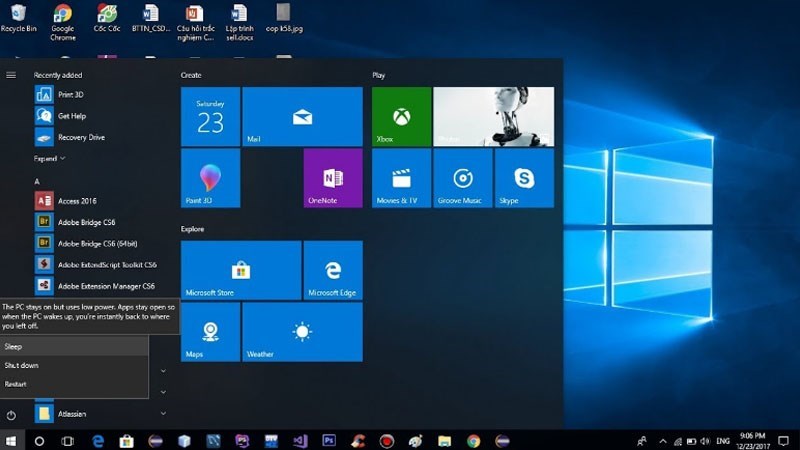
Desktop hệ điều hành Windows 10
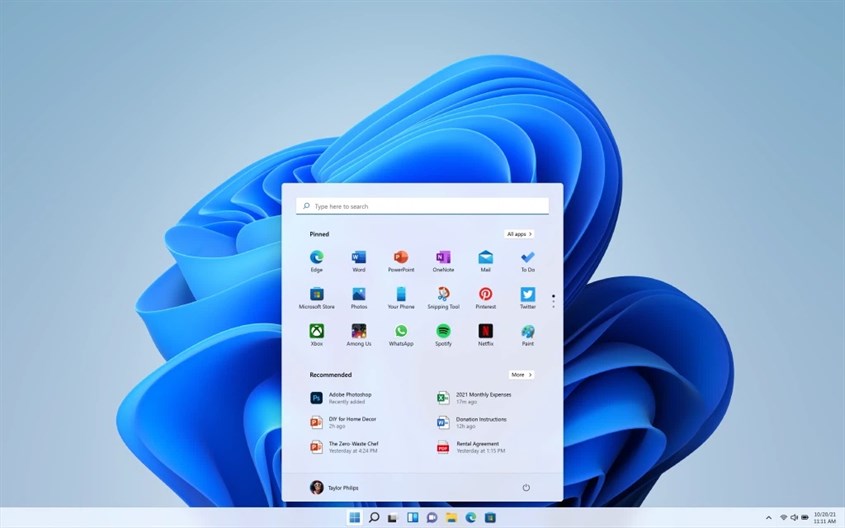
Desktop hệ điều hành Windows 11
Ở các phiên bản Windows gần đây, ở góc phải màn hình ngoài cùng thanh Taskbar có một nút nhỏ. Người dùng có thể thực hiện thao tác di chuyển chuột và bấm vào nút này để quay lại màn hình Desktop. Nếu bạn bấm một lần, màn hình Desktop sẽ hiển thị và bấm thêm một lần nữa sẽ khôi phục lại cửa sổ trước đó.
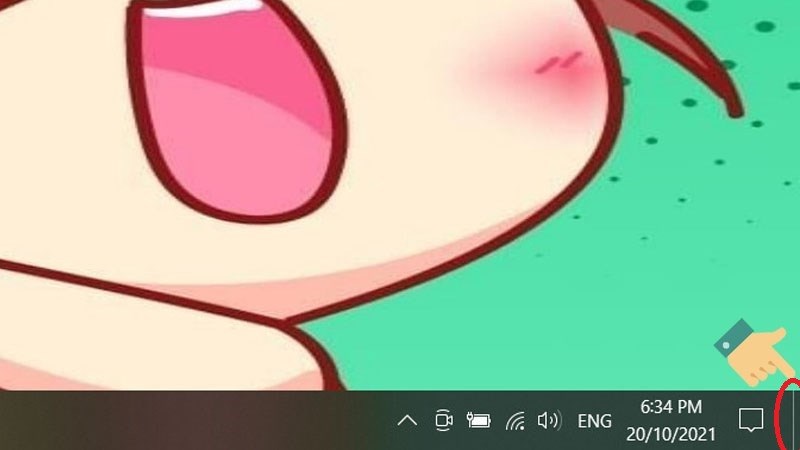
Bạn hãy bấm vào nút nhỏ này để quay lại màn hình Desktop
Bạn có thể quay lại màn hình chính Desktop bằng phím tắt Windows + D. Tương tự nút Show Desktop, nếu bạn nhấn tổ hợp một lần, màn hình Desktop sẽ hiện ra, bạn muốn quay lại màn hình đa nhiệm trước đó, hãy ấn phím tắt Windows + D thêm lần nữa.
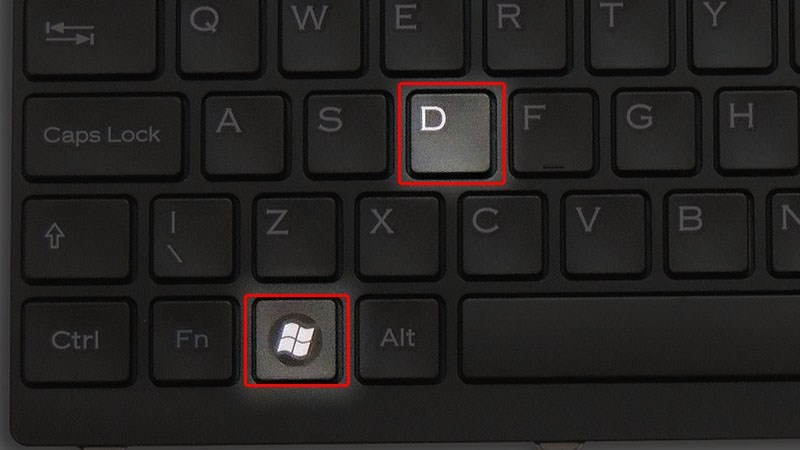
Bạn có thể quay lại màn hình chính Desktop bằng phím tắt Windows + D
Để tắt các hiển thị cửa sổ xem trước của màn hình Windows và hiện ra màn hình chính của Desktop, bạn có thể nhấn tổ hợp phím Windows + Space, thao tác này tương tự như việc bạn di chuyển chuột qua nút Desktop Peek trong thanh Taskbar.
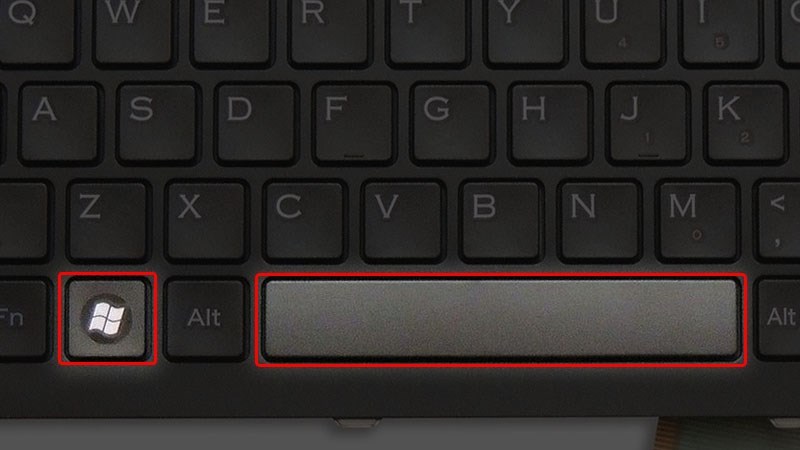
Bạn có thể nhấn tổ hợp phím Windows + Space để quay lại màn hình chính Desktop
Bạn muốn thu nhỏ các cửa sổ mà bạn đã mở và đang hiển thị trên màn hình Desktop, bạn hãy nhấn tổ hợp phím nóng Windows + M. Nhưng lưu ý rằng, bạn không thể khôi phục lại các cửa sổ trước đó bằng tổ hợp phím này nên hãy suy nghĩ kĩ trước khi sử dụng nhé!
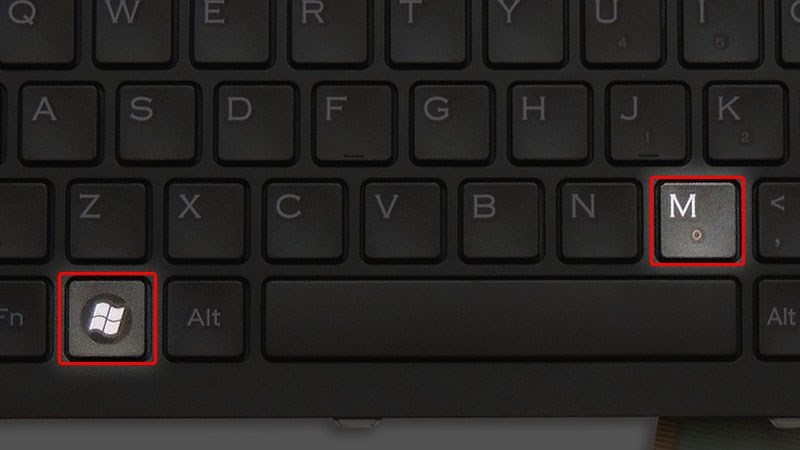
Bạn hãy nhấn tổ hợp phím nóng Windows + M để thu nhỏ những cửa sổ đang hiển thị trên màn hình
Bạn có thể chuyển đổi giữa các cửa sổ hiện đang mở, trong đó có màn hình máy tính vì màn hình Desktop cũng là một cửa sổ, bạn có thể sử dụng tổ hợp phím tắt Alt + Tab để quay về màn hình Desktop nhanh chóng.
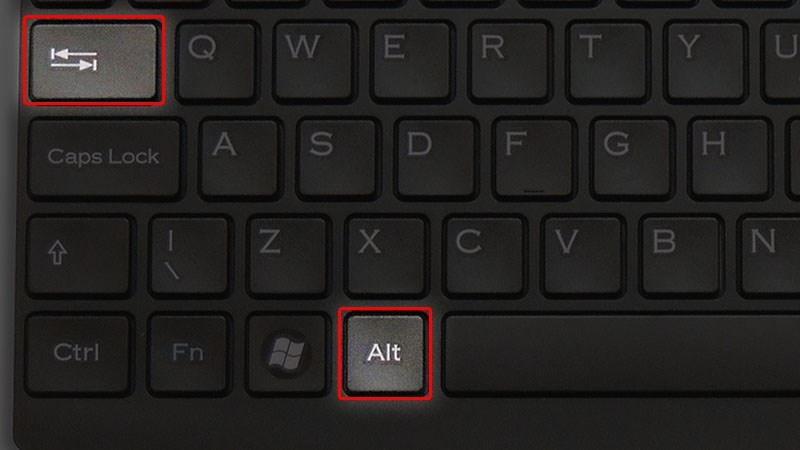
Bạn có thể sử dụng tổ hợp phím tắt Alt + Tab để quay về màn hình Desktop
Cách cuối cùng, bạn có thể nhấn chuột phải vào thanh Taskbar, sau khi Menu hiện ra, bạn chọn Show the desktop để quay lại màn hình Desktop. Nếu muốn hiện lại cửa sổ tác vụ trước đó, bạn thao tác lại các bước trên một lần nữa nhé!
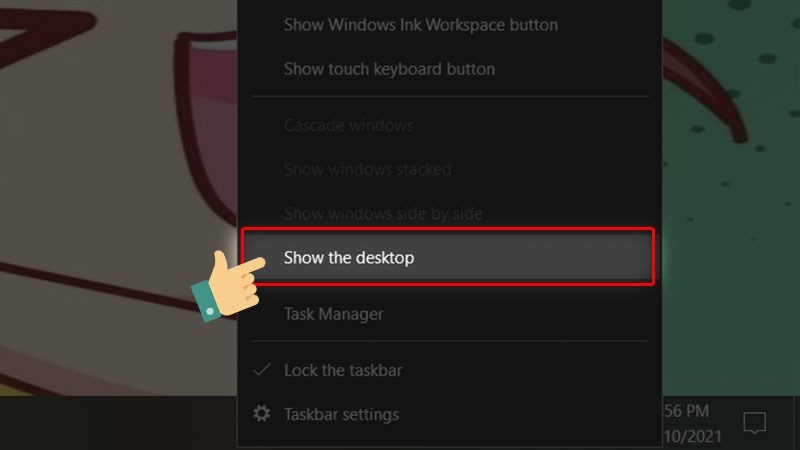
Bạn nhấn chuột phải vào thanh Taskbar, sau đó chọn Show The Desktop
Mong rằng bài viết này đã giúp bạn biết được định nghĩa của Desktop cùng với cách quay lại màn hình Desktop. Nếu có bất kỳ thắc mắc gì, bạn có thể để lại thông tin bên dưới cho Điện máy XANH biết nhé!

 Không hài lòng

↑
Đang xử lý... Vui lòng chờ trong giây lát.



 Xóa địa chỉ