Toner máy in là một loại bột mịn được sử dụng trong máy in laser để tạo ra các hình ảnh và văn bản trên giấy. Sản phẩm có chứa các hạt mực màu, được sử dụng để tạo ra các văn bản và hình ảnh trên trang in.
Toner máy in chứa trong các hộp mực (toner cartridge) để truyền vào trình điều khiển máy in thông qua các cuộn từ và đèn laser.
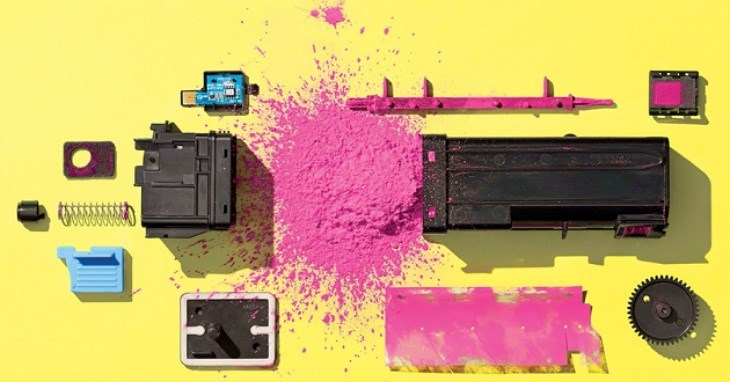
Toner máy in là bột mịn của các màu mực
Replace toner là một thông báo xuất hiện trên máy in khi toner đã cạn kiệt hoặc gần đến mức cạn. Khi thông báo xuất hiện, người dùng cần mở nắp máy in và thay hộp mực cũ bằng hộp mực mới hoặc nạp lại (nếu hỗ trợ tái sử dụng).
Sau khi thay thế, máy in sẽ tiếp tục hoạt động và có thể in ấn lại bình thường. Việc thay hộp mực đúng cách sẽ giúp đảm bảo chất lượng in ấn và hiệu suất hoạt động của máy in.
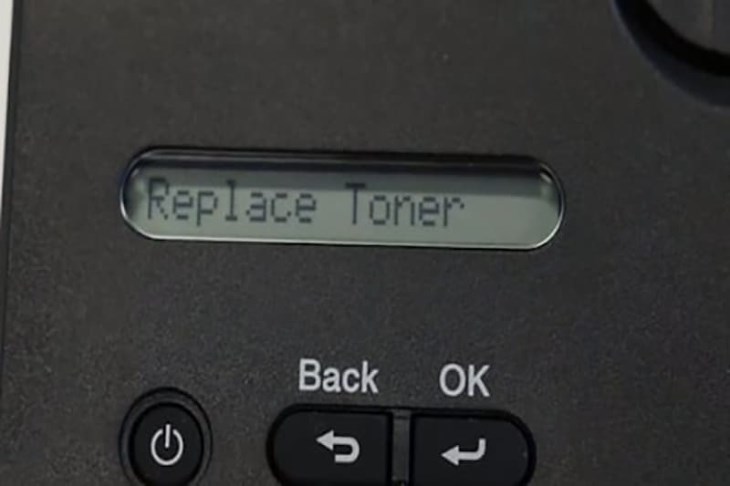
Replace toner là thông báo cho bạn cần thay hộp mực
Toner low là một sự cố thường gặp trên máy in laser khi mực trong hộp mực toner dần cạn. Máy in gặp lỗi này, vẫn có thể in ấn, nhưng chất lượng bản in sẽ không đạt được mức tốt nhất.
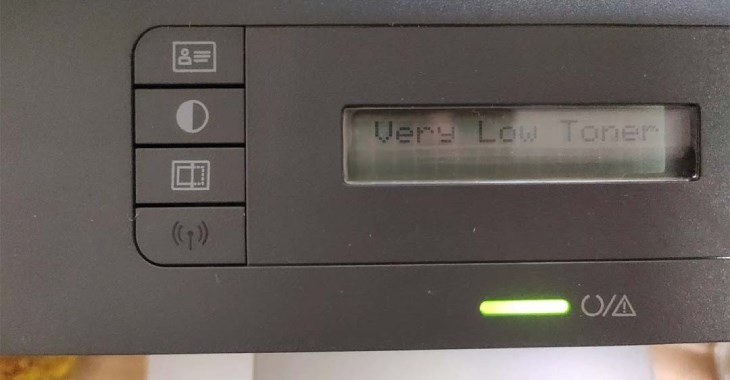
Lỗi toner low cho biết hộp mực đang rất thấp
No Toner Cartridge cũng là một lỗi khá phổ biến khi máy in không phát hiện được hộp mực toner hoặc hộp mực toner đã hết. Khi gặp lỗi này, việc in ấn sẽ bị dừng lại và xuất hiện thông báo No Toner Cartridge trên màn hình.

Lỗi no toner cartridge xảy ra khi máy in không phát hiện hộp mực hoặc toner đã cạn
Các máy in của hãng Brother được tích hợp một bộ đếm số trang in của hộp mực từ 1.500 đến 2.500 trang, tùy thuộc vào từng dòng. Do đó, khi số trang in vượt quá số lượng khuyến nghị, máy in sẽ hiển thị thông báo lỗi và đèn toner sẽ nhấp nháy màu vàng. Đồng thời, chức năng in cũng sẽ tạm ngưng cho đến khi bạn thay thế bằng hộp mực mới.
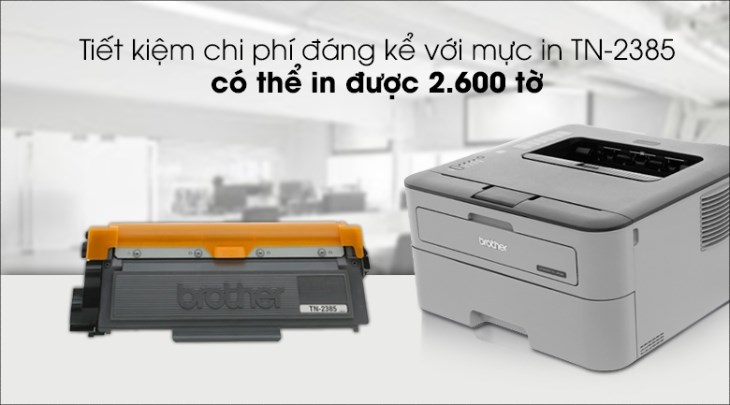
Máy In laser Trắng Đen Brother HL L2321D có khả năng in 2.600 trang
Đầu tiên, để khắc phục lỗi toner trên máy in Brother, bạn phải tắt nguồn máy in.
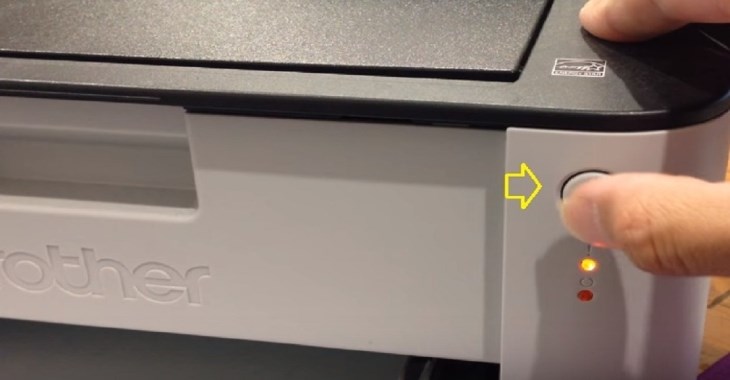
Bạn cần tắt nguồn máy in trước khi khắc phục lỗi
Bạn nhấn và giữ nút GO trong khi bạn bật nguồn máy in, rồi tiếp tục giữ nút GO cho đến khi các đèn TONER, PAPER và DRUM đồng thời sáng lên. Sau đó, bạn hãy thả nút GO ra.
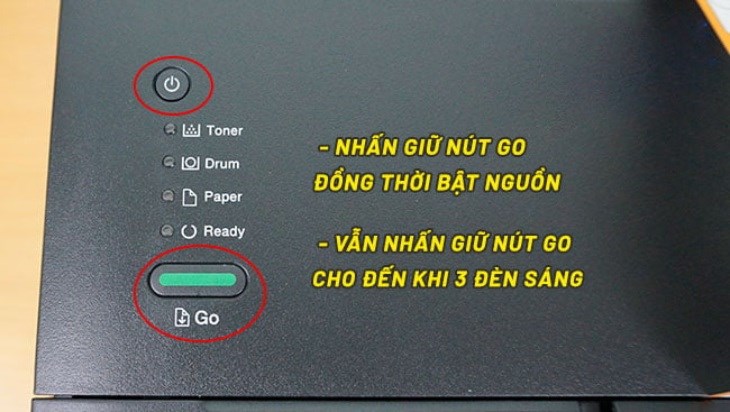
Bạn cần nhấn giữ đồng thời nút Go và nút nguồn
Bạn cần nhấn nút GO hai lần và đợi cho đến khi các đèn TONER, PAPER, và DRUM sáng lên.
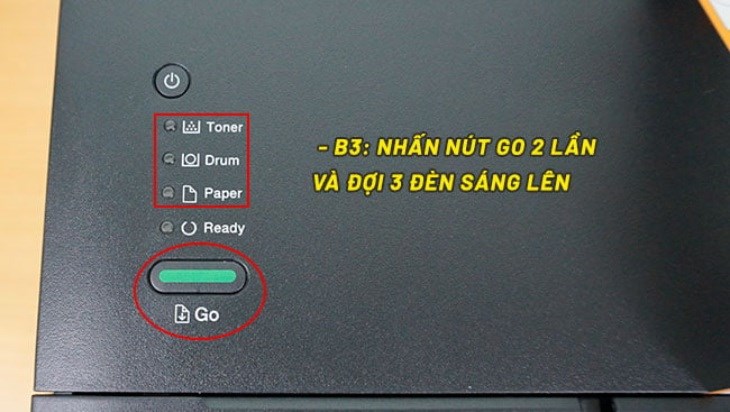
Bạn cần nhấn giữ đồng thời nút Go và nút nguồn
Tiếp theo, bạn hãy nhấn nút GO năm lần rồi đợi cho đến khi tất cả bốn đèn TONER, PAPER, DRUM và READY sáng lên.
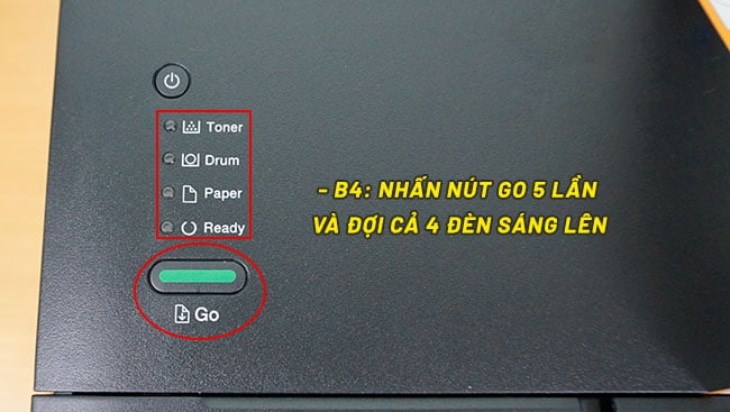
Bạn nhấn nút GO 5 lần để các đèn cùng sáng
Bạn chỉ cần đợi đến khi đèn PAPER sáng lên là lỗi máy in liên quan đến toner đã được khắc phục.
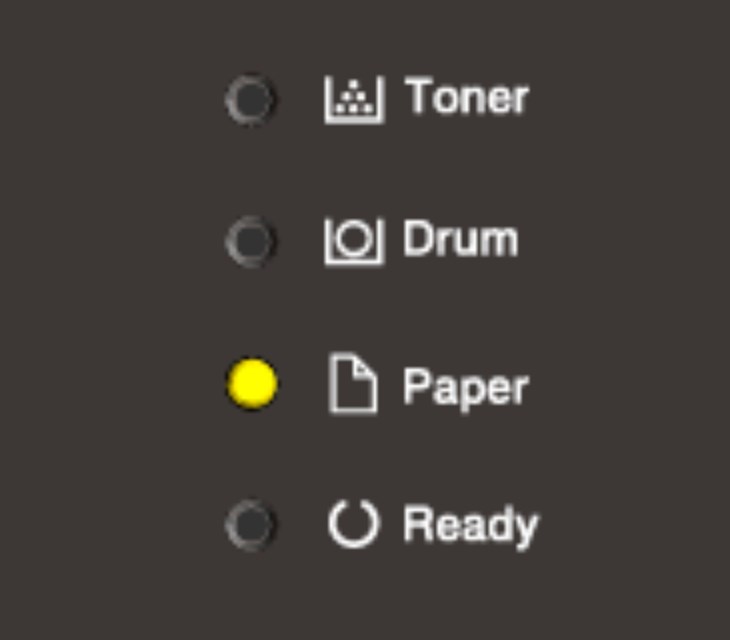
Bạn chỉ cần đợi đến khi đèn Paper sáng lên là hoàn thành khắc phục lỗi
Hy vọng bài viết lỗi toner máy in Brother giúp bạn hiểu hơn về tình trạng thường gặp này và cách khắc phục tại nhà hiệu quả. Nếu còn bất kỳ thắc mắc nào về lỗi này, vui lòng bình luận để được chuyên viên tư vấn hỗ trợ giải đáp nhé!

 Không hài lòng


↑
Đang xử lý... Vui lòng chờ trong giây lát.



 Xóa địa chỉ