Có thể dây cáp bạn đang sử dụng đã quá cũ hoặc đã bị đứt mạch trong do tác động vật lý. Nguyên nhân này khiến cho đường truyền tải bị chậm lại hoặc máy in nhận lệnh nhưng không in.
Để khắc phục, bạn hãy kiểm tra tình trạng dây cáp như thế nào hoặc thay thế bằng một sợi dây cáp mới và tiến hành in thử. Nếu sợi dây cáp mới chạy ổn định không có vấn đề gì, thì có thể lỗi không do máy in mà do dây cáp.
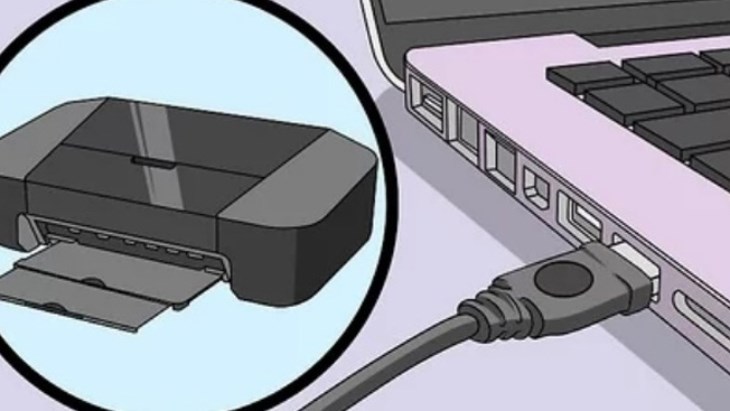
Kiểm tra lại kết nối máy in và thay mới dây cáp nếu bị hỏng
Bạn hãy kiểm tra lại máy in của bạn đã được kết nối hay chưa, vì trong quá trình sử dụng có thể WiFi máy in chưa bật hoặc đã bật rồi nhưng lại kết nối với một máy khác. Lúc này bạn tiến hành khởi động lại Modem hoặc có thể thay thế một bộ phát WiFi mới, sau đó cài đặt lại WiFi máy in với mạng mới vừa thay.
-730x504.jpg "Kiểm tra đầu phát WiFi xem modem có bị hỏng không")
Kiểm tra đầu phát WiFi xem modem có bị hỏng không
Máy in nhận lệnh nhưng không in có thể do người dùng in nhiều file cùng một lúc. Để khắc phục lỗi này bạn hãy thực hiện theo các bước sau:
-730x411.jpg "Control panel và truy cập vào Control Panel")
Control panel và truy cập vào Control Panel
-730x411.jpg "click chuột phải để chọn See what")
Click chuột phải để chọn See what
-730x411.jpg "Bạn nhấn vào Cancel All Documents để tiến hành xóa toàn bộ lệnh in")
Bạn nhấn vào Cancel All Documents để tiến hành xóa toàn bộ lệnh in
Khi máy in nhận lệnh nhưng không in cũng có thể do người dùng in quá nhiều file dẫn đến kẹt máy in. Bạn có thể khởi động lại máy bằng cách nhấn giữ nút nguồn để tắt thiết bị hoặc thực hiện theo các bước sau:
-730x411.jpg "Bạn gõ cmd và nhấn chọn OK")
Bạn gõ cmd và nhấn chọn OK
-730x411.jpg "Bạn hãy gõ lệnh net Stop Spooler")
Bạn hãy gõ lệnh net Stop Spooler
-730x411.jpg "Bạn nhập lệnh net Start Spooler để bật lại tiến trình")
Bạn nhập lệnh net Start Spooler để bật lại tiến trình
Lỗi máy in nhận lệnh nhưng không in xảy ra có thể do phần mềm lâu ngày chưa được cập nhật. Để khắc phục, bạn tiến hành cập nhật phần mềm mới cho máy in.
-730x456.jpg "Cập nhật phần mềm mới cho máy in")
Cập nhật phần mềm mới cho máy in
Trong quá trình vệ sinh máy hoặc thay hộp mực mới có thể bạn quên đóng nắp máy khiến cho máy in bị treo. Lúc này máy in sẽ bật cảnh báo và người dùng cần đóng nắp máy in lại.
-730x527.jpg "Kiểm tra đóng nắp máy in để khắc phục máy in nhận lệnh nhưng không in")
Kiểm tra đóng nắp máy in để khắc phục máy in nhận lệnh nhưng không in
Máy in có thể bị xung đột trong quá trình sử dụng, nên dẫn đến máy bị chuyển về chế độ OFF. Để xử lý lỗi này, bạn hãy tích bỏ dấu Use Printer Offline.
-730x411.jpg "Tích bỏ dấu Use Printer Offline để xử lý lỗi máy in hiện chế độ OFF")
Tích bỏ dấu Use Printer Offline để xử lý lỗi máy in hiện chế độ OFF
Ngoài ra, trường hợp máy in nhận lệnh nhưng không in có thể do máy in hết giấy hoặc tài liệu in đang bị kẹt trong máy nên máy chuyển sang chế độ dừng Pause. Lúc này bạn hãy vào mục Printer sau đó tích bỏ chọn Pause Printing là hoàn tất.
-730x356.jpg "Máy in hiện chế độ dừng Pause do máy hết giấy hoặc tài liệu bị kẹt")
Máy in hiện chế độ dừng Pause do máy hết giấy hoặc tài liệu bị kẹt
Máy in nhận lệnh nhưng không in có thể do máy đã nhiễm virus bởi các phần mềm tải về không rõ nguồn gốc. Để khắc phục, bạn nên tải về phần mềm diệt virus bản quyền để đảm bảo việc in ấn thuận tiện hơn.
-730x365.jpg "Tải về phần mềm diệt virus bản quyền để đảm bảo việc in ấn thuận tiện hơn")
Tải về phần mềm diệt virus bản quyền để đảm bảo việc in ấn thuận tiện hơn
Nếu như đã thực hiện các cách trên mà máy in vẫn không hoạt động bình thường, vậy thì bạn có thể sử dụng hệ điều hành Windows để khắc phục. Các bước thực hiện như sau:
-730x528.jpg "Vào Control Panel và chọn Devices and Printers")
Vào Control Panel và chọn Devices and Printers
-730x411.jpg "Nhấn chọn Troubleshoot để tìm kiếm nguyên nhân gây ra lỗi")
Nhấn chọn Troubleshoot để tìm kiếm nguyên nhân gây ra lỗi
-730x561.jpg "Bạn chọn Explore Additional Options để tiến hành sửa lỗi")
Bạn chọn Explore Additional Options để tiến hành sửa lỗi
Trên đây là 10 cách sửa lỗi máy in nhận lệnh nhưng không in hiệu quả nhất. Nếu máy in của bạn vẫn chưa khắc phục được, bạn có thể để lại bình luận về tình trạng máy để được chuyên viên tư vấn hỗ trợ nhé!

 Không hài lòng


↑
Đang xử lý... Vui lòng chờ trong giây lát.



 Xóa địa chỉ