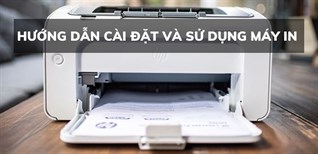
Nguồn điện và kết nối có vấn đề là nguyên nhân cơ bản dẫn đến lỗi offline máy in. Có thể là do bạn đã đã rút cáp USB ra mà quên gắn lại hoặc không bật lại Wifi trong quá trình sửa chữa, khắc phục sự cố nào đó.
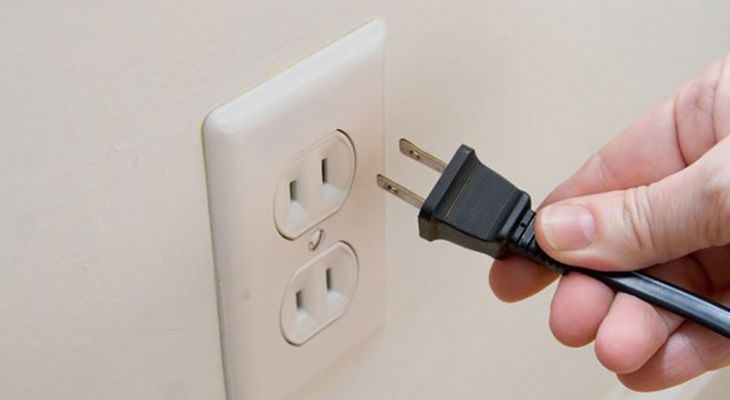
Nguồn điện và kết nối là nguyên nhân gây ra lỗi offline máy in
Tình trạng máy in bị lỗi offline có thể là do bạn đã cài đặt sai Driver, dẫn đến Driver không tương thích, và lỗi này thường gặp với các máy mới cài đặt Driver.
Ngược lại, nguyên nhân này sẽ không thường xuyên gặp với những máy in đã sử dụng lâu.
-730x400.jpg "Tình trạng máy in bị lỗi offline có thể là do bạn đã cài đặt sai Driver")
Tình trạng máy in bị lỗi offline có thể là do bạn đã cài đặt sai Driver
Đôi khi, hệ thống máy tính sẽ gặp một số trục trặc hoặc xung đột phần mềm nhỏ. Và đây cũng là nguyên nhân gây nên tình trạng tạm thời mất kết nối và máy in báo offline.
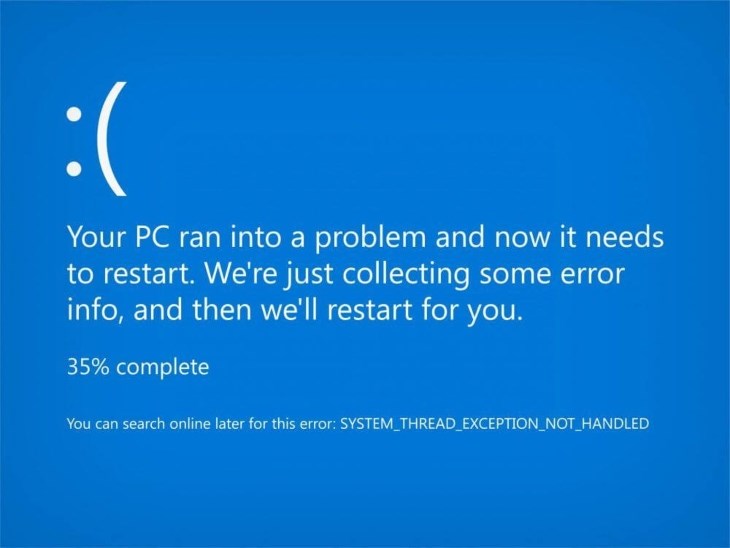
Xung đột phần mềm là nguyên nhân gây nên tình trạng máy in tạm thời mất kết nối
Khi bạn sử dụng với tần suất quá nhiều và liên tục, máy tính và máy in sẽ bị quá tải do phải xử lý một lượng lớn thông tin. Do đó, máy in báo offline và không sử dụng được.
-730x400-2.jpg "Khi bạn sử dụng với tần suất quá nhiều và liên tục, máy tính và máy in sẽ bị quá tải")
Khi bạn sử dụng với tần suất quá nhiều và liên tục, máy tính và máy in sẽ bị quá tải
Nhiều khi, máy in đang ở chế độ offline do các thiết lập trước đó và bạn sơ ý không kiểm tra lại. Lúc này, bạn chỉ cần xử lý đơn giản bằng cách tắt chế độ offline của máy in là được.
-730x400-4.jpg "Máy in đang ở chế độ offline do các thiết lập trước đó")
Máy in đang ở chế độ offline do các thiết lập trước đó
Trước tiên, bạn cần kiểm tra lại đèn hiệu và dây nguồn máy in có được cung cấp điện để hoạt động hay không. Nếu dây nguồn đã được cấp điện thì bạn chuyển sang bước kiểm tra kết nối giữa máy tính và máy in.
Đối với dạng máy in kết nối không dây, bạn cần đảm bảo Wifi và Bluetooth của bạn đều đang hoạt động bình thường. Nếu máy in sử dụng cáp USB, bạn cần kiểm tra xem dây có đang bị đứt hay hỏng không.
-730x400-1.jpg "Bạn hãy kiểm tra dây nguồn và kết nối của máy in")
Bạn hãy kiểm tra dây nguồn và kết nối của máy in
Khi máy in bị offline, bạn hãy thử xóa Driver cũ và cài đặt lại Driver mới. Khi cài đặt Driver, bạn nên tải phần mềm ứng với dòng máy in đang sử dụng, đồng thời tương thích với hệ điều hành trên máy tính.
-730x400-2.jpg "Khi máy in bị offline, bạn hãy thử xóa Driver cũ và cài đặt lại Driver mới")
Khi máy in bị offline, bạn hãy thử xóa Driver cũ và cài đặt lại Driver mới
Để khởi động máy in, bạn hãy tắt nút nguồn rồi bật lại. Với máy tính, bạn hãy bấm vào biểu tượng Windows > Chọn nút nguồn > Chọn Restart.
-730x400-1.jpg "Bạn hãy bấm vào biểu tượng Windows > Chọn nút nguồn > Chọn Restart để khởi động lại máy tính")
Bạn hãy bấm vào biểu tượng Windows > Chọn nút nguồn > Chọn Restart để khởi động lại máy tính
Khi gặp tình trạng máy in bị offline, bạn có thể khắc phục bằng cách restart quá trình in trên máy, thực hiện theo các bước như sau:
Bước 1: Bấm tổ hợp phím Ctrl + R và nhập services.msc > Chọn OK hoặc bấm Enter.
-730x400.jpg "Bạn hãy bấm tổ hợp phím Ctrl + R và nhập services.msc")
Bạn hãy bấm tổ hợp phím Ctrl + R và nhập services.msc
Bước 2: Bấm chuột phải vào mục Print Spooler > Chọn lệnh Restart.
-730x400.jpg "Bạn chọn restart để khởi động lại máy in")
Bạn chọn restart để khởi động lại máy in
Sau khi thao tác xong, bạn đợi tiến trình khởi động lại thành công (hiển thị Running) và sử dụng như bình thường.
Để tắt chế độ offline của máy in, bạn hãy thực hiện theo các thao tác sau:
Bước 1: Nhập Printer vào thanh tìm kiếm trên Taskbar > Chọn Printers & scanners.
-730x400.jpg "Bạn chọn vào Printers & scanners")
Bạn chọn vào Printers & scanners
Bước 2: Chọn vào tên máy in đang gặp lỗi > Chọn lệnh Open queue.
-730x400.jpg "Chọn lệnh Open queue cho máy in bị lỗi")
Chọn lệnh Open queue cho máy in bị lỗi
Bước 3: Bấm vào tab Printer > Chọn Use Printer Offline.
-730x400.jpg "Bấm vào tab Printer và chọn Use Printer Offline")
Bấm vào tab Printer và chọn Use Printer Offline
Bạn cần đảm bảo các điều kiện sau đây trong suốt quá trình sửa lỗi offline của máy in, để kết quả được tốt nhất:
-730x400-1.jpg "Bạn hãy lưu ý đảm bảo mực và giấy in cho máy in")
Bạn hãy lưu ý đảm bảo mực và giấy in cho máy in
Bài viết trên đã hướng dẫn bạn các cách xử lý lỗi offline máy in. Hy vọng có thể giúp ích cho bạn. Nếu còn bất kỳ thắc mắc nào, hãy để lại bình luận bên dưới để chúng tôi giải đáp sớm nhất cho bạn nhé!

 Không hài lòng


↑
Đang xử lý... Vui lòng chờ trong giây lát.



 Xóa địa chỉ