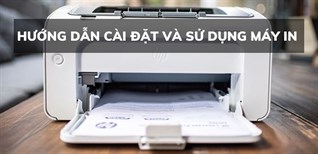
Dấu hiệu đầu tiên nhận biết máy in bị mất chữ là chữ trên giấy khi in ra sẽ bị mờ, lem nhem, chữ có chữ mất.
Ngoài ra, đây cũng có thể là tình trạng máy in chưa cài đặt đúng định dạng. Do đó máy in không nhận biết được chữ gây nên tình trạng này.
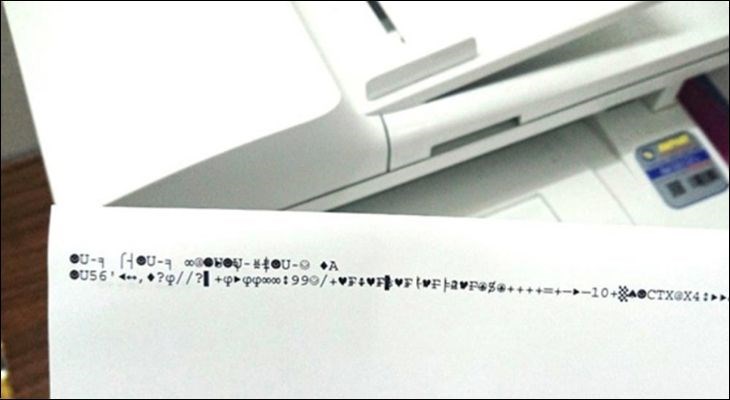
Máy in bị mất chữ sẽ khiến tài liệu khi in ra bị lem nhem
Máy in bị mất chữ sẽ có 2 nguyên nhân chính là từ máy in và máy tính kết nối với máy in. Hai thiết bị này có tác động trực tiếp nên sẽ khiến văn bản hay tài liệu khi in ra bị mờ và có thể bị mất chữ.
Máy in kẹt giấy, không kéo được giấy, tắc mực, hộp mực bẩn, cặn mực bám sẽ khiến tài liệu in ra bị mờ hoặc lem nhem. Nguyên nhân còn lại xuất phát từ máy tính như đặt nhầm chế độ thay thế phông chữ đúng với phông chữ máy in khiến cho bản in ra bị mất các chữ ư, ơ,…
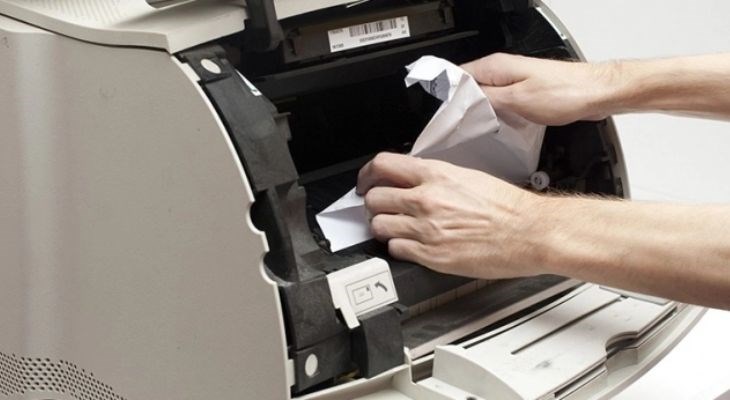
Kẹt giấy là nguyên nhân dễ khiến máy in bị mất chữ
Đầu tiên người dùng sẽ mở file cần in và nhấn vào tùy chọn ô File trong file word được in.
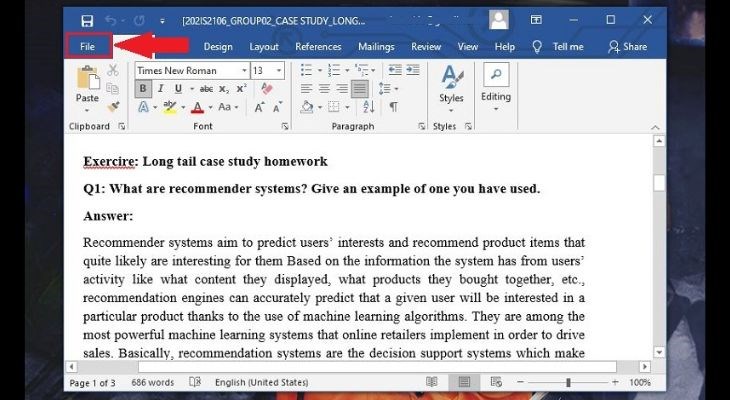
Người dùng chọn mục File trong file word mà bạn muốn in
Tiếp theo đó, bạn chọn Print và nhấn chọn Printer Properties để tiến hành sửa lỗi máy in khi bị mất chữ.
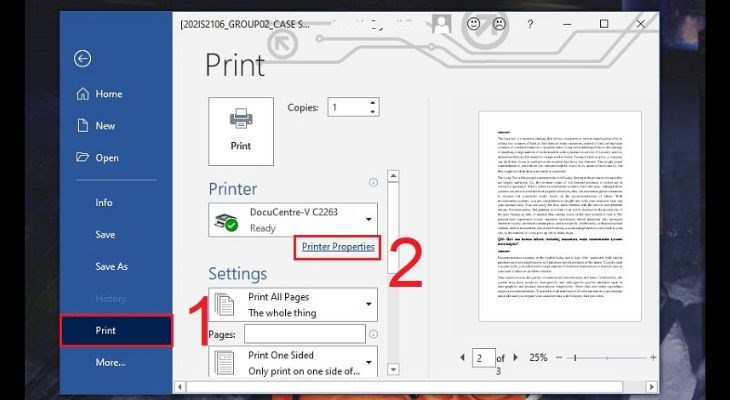
Trong phần này, người dùng chọn Printer Properties ở mục Print để chỉnh sửa cài đặt in
Sau khi thực hiện bước trên, bạn chọn tab Advanced, tiếp theo sẽ chọn Setup và nhấn OK.
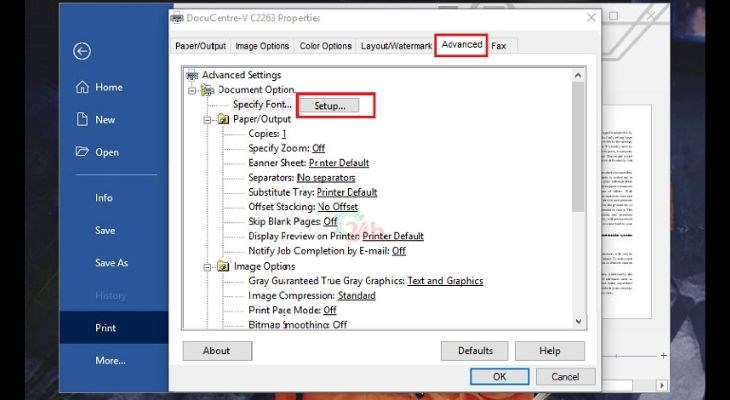
Trong tab Advanced, người dùng chọn Set up và nhấn OK
Cuối cùng bạn hãy chọn Always Use TrueType Fonts và chọn OK để xác nhận cài đặt chỉnh sửa.
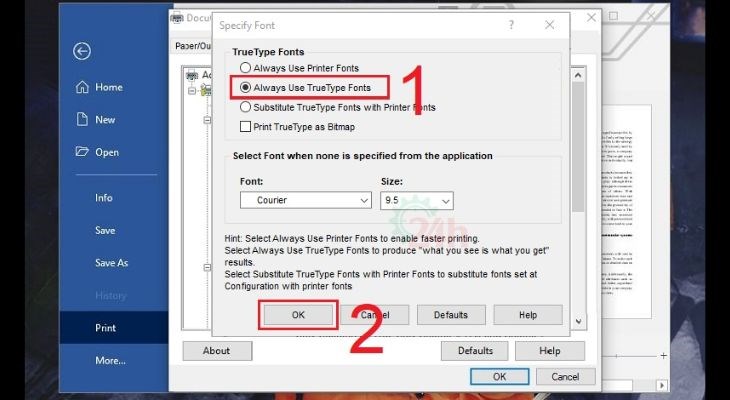
Sau khi thực hiện các bước trên, người dùng nhấn OK để hoàn thành cài đặt
Nhằm hạn chế tình trạng mất chữ trên máy in, người dùng cần lưu ý một số điều như:
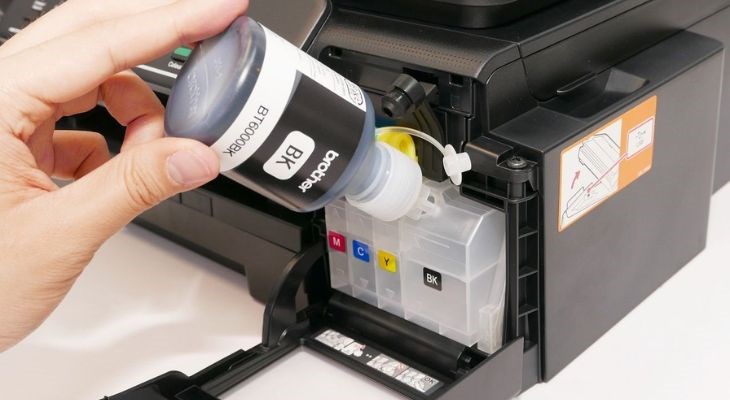
Thay lại mực in mới vào hộp sẽ hạn chế việc bị mất chữ khi in
Với những thông tin trên, Điện máy XANH hi vọng bạn sẽ biết được nguyên nhân và cách khắc phục hiệu quả khi máy in bị mất chữ. Nếu có bất kỳ thắc mắc nào về máy in bạn hãy để lại bình luận dưới đây nhé!

 Không hài lòng


↑
Đang xử lý... Vui lòng chờ trong giây lát.



 Xóa địa chỉ