Danh mục
Giỏ hàng
Đã thêm vào giỏ hàng Xem giỏ hàng
Chọn vị trí để xem giá, thời gian giao:
Bạn đang ở tại Hồ Chí Minh?

Sửa

Giá và khuyến mãi đang lấy theo khu vực này.

X
Chọn địa chỉ nhận hàng

Khu vực đã chọn Thiết lập lại

Thay đổi địa chỉ khác    
not found

Không tìm thấy kết quả phù hợp

Hãy thử lại với từ khoá khác
Số nhà, tên đường Vui lòng cho Điện Máy XANH biết số nhà, tên đường để thuận tiện giao hàng cho quý khách.
Đặt làm địa chỉ mặc định
Xác nhận địa chỉ
Thông tin giao hàng Thêm thông tin địa chỉ giao hàng mới Xác nhận
Xóa địa chỉ Bạn có chắc chắn muốn xóa địa chỉ này không? Hủy Xóa

Hãy chọn địa chỉ cụ thể để chúng tôi cung cấp chính xác thời gian giao hàng và tình trạng hàng.

Cách chèn thêm dòng, thêm cột trong Excel đơn giản, nhanh chóng

Đóng góp bởi Trần Văn Trường Cập nhật ngày 09/01/2025, lúc 15:30 536.015 lượt xem

Khi sử dụng Excel bạn thường gặp trường hợp điền thiếu dữ liệu nhưng chưa biết cách thêm như thế nào cho hiệu quả. Bài viết dưới đây Điện máy XANH sẽ chia sẻ cho bạn cách thêm dòng trong Excel đơn giản và nhanh chóng nhé!

Bài hướng dẫn được thực hiện trên Laptop Dell với phiên bản Excel 2016, ngoài ra bạn cũng có thể thực hiện trên các phiên bản Excel 2003, 2007, 2010, 2013, 2016, 2019, 2021 với thao tác tương tự.

1Lợi ích khi thêm dòng trong Excel

Khi thêm dòng trong Excel sẽ giúp bạn có thể hoàn thiện trang tính của mình một cách hiệu quả khi bạn muốn thêm thông tin giữ hai dòng đã có. Cùng với đó cũng sẽ giúp bạn dễ dàng theo dõi dữ liệu và có cách sắp xếp hợp lý.

2Thêm dòng trong Excel bằng công cụ Insert

Bước 1: Chọn vị trí cần chèn thêm dòng > Nhấp chuột phải > Chọn Insert.
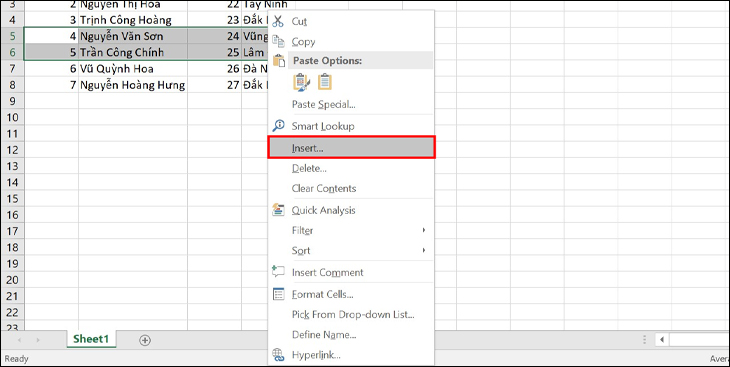
Chọn vị trí cần chèn thêm dòng, nhấp chuột phải và chọn Insert

Bước 2: Hộp thoại Insert xuất hiện, bạn chọn vị trí cần chèn và nhấn OK.
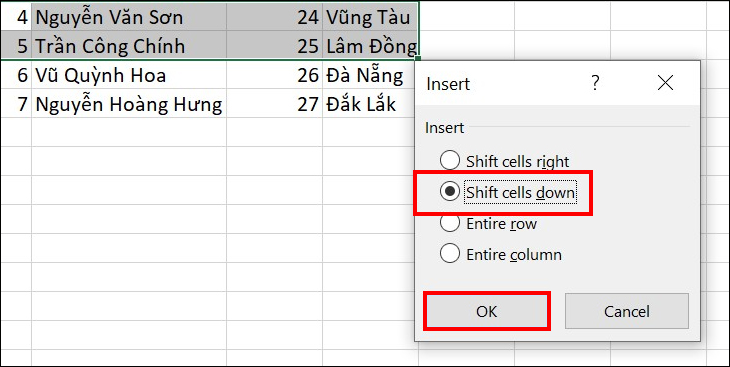
  • Shift cells right: Chèn thêm một ô trước vị trí con trỏ chuột.
  • Shift cells down: Chèn thêm một ô dưới vị trí con trỏ chuột.
  • Entire row: Chèn thêm một hàng trước vị trí con trỏ chuột.
  • Entire column: Chèn thêm một cột trước vị trí con trỏ chuột.
Hộp thoại Insert xuất hiện, bạn chọn vị trí cần chèn và nhấn OK

Bước 3: Kiểm tra kết quả.

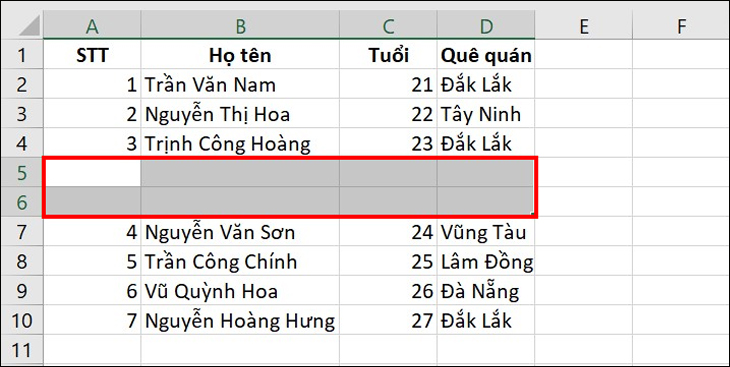
Kiểm tra kết quả

3Thêm dòng trong Excel bằng phím tắt

Phím tắt chữ: Tổ hợp phím Alt + I + R

Bước 1: Chọn vị trí cần chèn thêm dòng và nhấn tổ hợp phím Shift + Space. Dữ liệu được chọn sẽ ở dưới các dòng chèn mới.
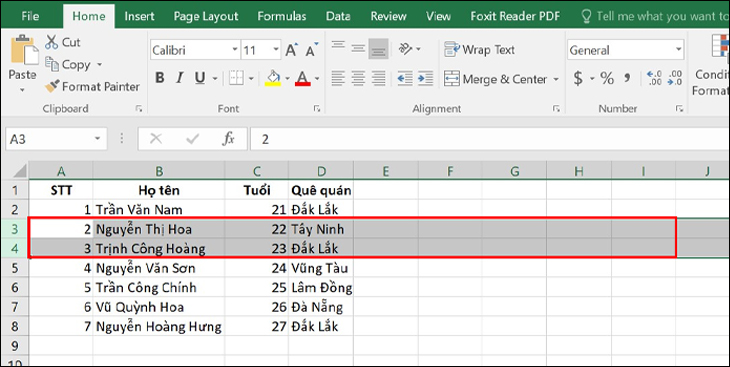
Chọn vị trí cần chèn thêm dòng và nhấn tổ hợp phím Shift + Space

Bước 2: Sau đó, nhấn Alt + I. Tiếp tục giữ nút Alt và nhấn R.
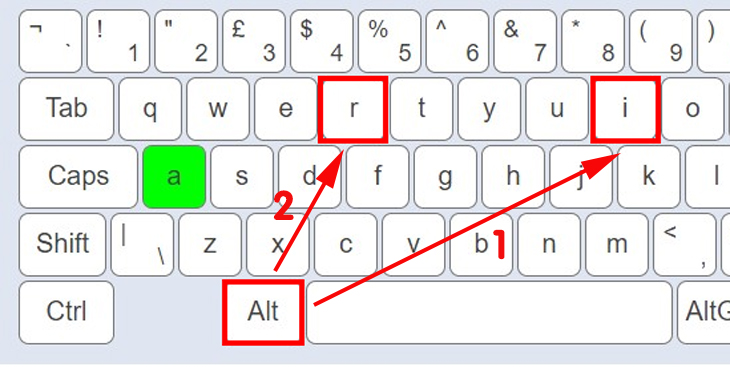
Sau đó nhấn Alt + I. Tiếp tục giữ nút Alt và nhấn R

Phím tắt số: Ctrl + Shift + Dấu +

Bước 1: Chọn vị trí cần chèn thêm dòng và nhấn tổ hợp phím Shift + Space. Dữ liệu được chọn sẽ ở dưới các dòng chèn mới.

Bước 2: Chèn thêm dòng bằng cách sử dụng tổ hợp Ctrl + Shift + Dấu + trên bàn phím chính. Ngoài ra bạn cũng có thể nhấn Ctrl + Dấu + trên bàn phím phụ.
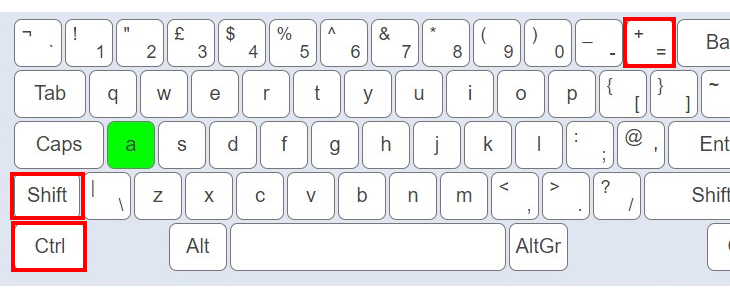
Sử dụng tổ hợp Ctrl + Shift + Dấu + trên bàn phím chính

4Thêm dòng vào vùng bảng được chọn

Bước 1: Chọn vùng dữ liệu cần thao tác > Sử dụng phím tắt Ctrl + T (hoặc vào Home > Chọn Format as Table) và chọn kiểu phù hợp nhất để định dạng bảng biểu Excel.
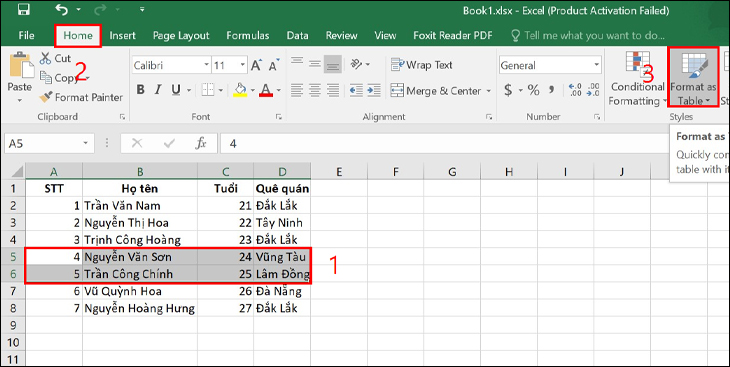
Vào Home, chọn Format as Table và chọn kiểu phù hợp

Bước 2: Trong hộp thoại Create Table vừa xuất hiện, bạn chọn vùng dữ liệu mình cần tại ô Where is the data for your table? > Nhấp OK.
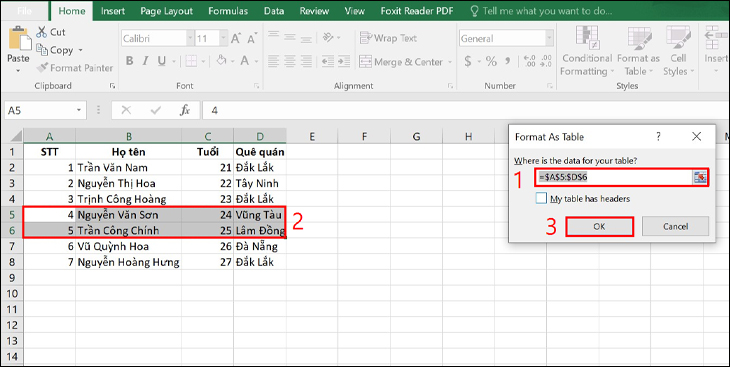
chọn vùng dữ liệu mình cần tại ô Where is the data for your table? và nhấp OK

Bước 3: Giữ phím Alt, trước tiên nhấn H, sau đó nhấn I và cuối cùng A. Đây là một phím tắt cho các tùy chọn Insert Table Rows Above.

Bước 4: Hộp thoại Insert xuất hiện, chọn kiểu cần chèn và nhấn OK.
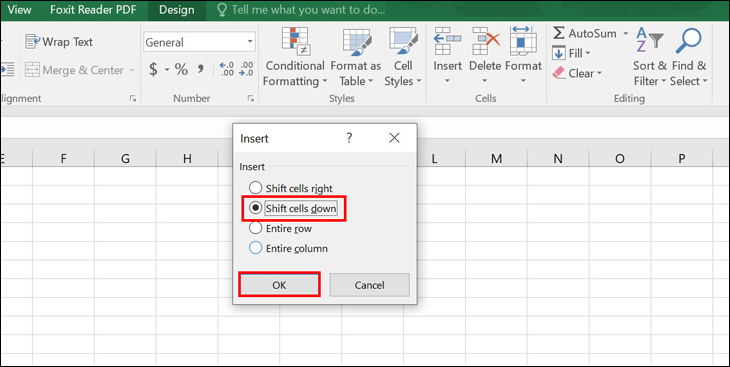
Hộp thoại Insert xuất hiện, chọn kiểu cần chèn và nhấn OK

Bước 4: Kiểm tra kết quả.

Kiểm tra kết quả

5Thêm dòng trống xen kẽ các dòng khác

Bước 1: Giữ phím Ctrl và chọn từng dòng cần chèn thêm từ bảng dữ liệu bằng cách nhấp vào ô số thứ tự từng dòng.

Bước 2: Nhấp chuột phải vào trong vùng chọn và chọn Insert từ danh sách.

Bước 3: Hộp thoại Insert xuất hiện, chọn kiểu cần chèn và nhấn OK.

Hộp thoại Insert xuất hiện, chọn kiểu cần chèn và nhấn OK

Bước 4: Kiểm tra kết quả.

Kiểm tra kết quả

Trên đây là bài viết chia sẻ cho bạn cách thêm dòng trong Excel. Mong rằng những thông tin này sẽ mang lại hữu ích cho bạn khi sử dụng nhé!


Bạn có hài lòng với bài viết này không?
Hài lòng 0
Không hài lòng

Bạn vui lòng chờ trong giây lát...

Đang xử lý... Vui lòng chờ trong giây lát.