Danh mục
Giỏ hàng
Đã thêm vào giỏ hàng Xem giỏ hàng
Chọn vị trí để xem giá, thời gian giao:
Bạn đang ở tại Hồ Chí Minh?

Sửa

Giá và khuyến mãi đang lấy theo khu vực này.

X
Chọn địa chỉ nhận hàng

Khu vực đã chọn Thiết lập lại

Thay đổi địa chỉ khác    
not found

Không tìm thấy kết quả phù hợp

Hãy thử lại với từ khoá khác
Số nhà, tên đường Vui lòng cho Điện Máy XANH biết số nhà, tên đường để thuận tiện giao hàng cho quý khách.
Đặt làm địa chỉ mặc định
Xác nhận địa chỉ
Thông tin giao hàng Thêm thông tin địa chỉ giao hàng mới Xác nhận
Xóa địa chỉ Bạn có chắc chắn muốn xóa địa chỉ này không? Hủy Xóa

Hãy chọn địa chỉ cụ thể để chúng tôi cung cấp chính xác thời gian giao hàng và tình trạng hàng.

6 cách tính tổng trong Excel nhanh nhất, dễ nhất, hướng dẫn chi tiết từng bước

Đóng góp bởi Trần Ngọc Huy Phong Cập nhật ngày 25/05/2026, lúc 15:45 88.535 lượt xem

Sử dụng Excel đã lâu nhưng bạn có tự tin là mình biết hết nhớ tất cả các cách tính tổng trên công cụ này nhanh nhất, đơn giản nhất hay chưa. Cùng tổng hợp lại các cách tính tổng trong Excel nhanh, đơn giản nhất, đi kèm ví dụ cụ thể nhé!

Xem thêm
Tổng hợp 6 cách tính tổng trong Excel nhanh, dễ nhất:

1. Chọn vùng dữ liệu tính tổng > Xem tổng dữ liệu ở thanh trạng thái.

2. Sử dụng phím tắt tính tổng Excel: Alt và +.

3. Nhập hàm =SUM () > Chọn vùng dữ liệu.

4. Nhấn vào ô trống bên dưới cột cần tính tổng hoặc chọn vùng dữ liệu > Chọn AutoSum

5. Tính tổng các ô được lọc: Filter giá trị muốn tính tổng > Tính tổng bằng các cách trên.

6. Nhấn Ctrl + T để định dạng vùng dữ liệu > Chọn Total Row để tính tổng các cột.

1Cách tính tổng trong Excel nhanh nhất

Bạn chỉ cần chọn vùng dữ liệu mong muốn tính tổng. Sau đó, kết quả sẽ được hiển thị ở bên dưới thanh trạng thái.
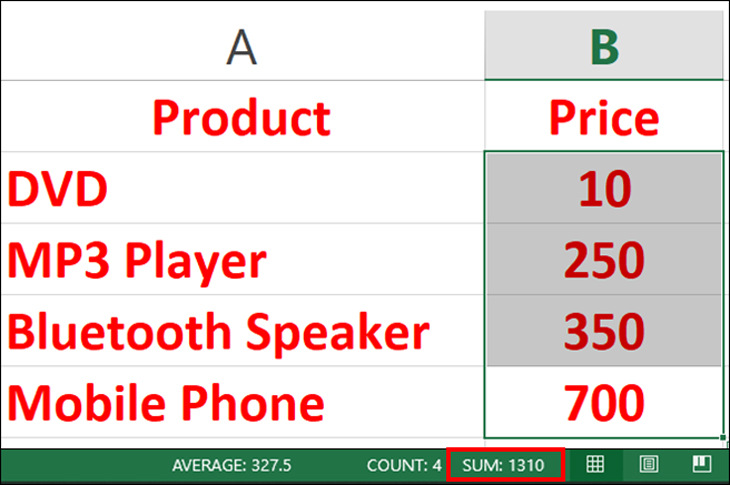
Tính tổng bằng nhấp chuột

2Cách tính tổng trong Excel bằng phím tắt

Phím tắt tính tổng trong Excel là: Alt+.

Cách thực hiện chi tiết như sau:

- Bước 1: Chọn ô muốn hiển thị tổng
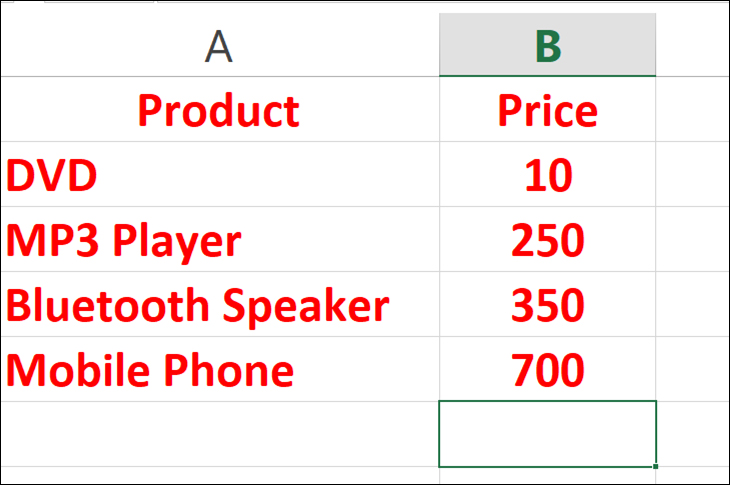
Sử dụng phía tắt Alt và +

- Bước 2: Nhấn tổ hợp phím Alt+

Sau khi bạn nhấn tổ hợp phím này thì tại vị trí ô đó sẽ tự động xuất hiện công thức tính tổng đối với vùng dữ liệu phía trên.
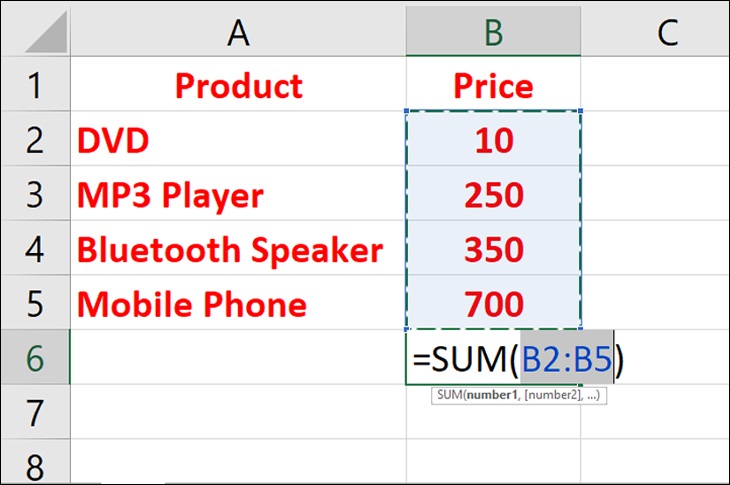
Sử dụng phía tắt Alt và +

- Bước 3: Nhấn Enter để xem kết quả.

Sử dụng phía tắt Alt và +

3Cách tính tổng trong Excel nhanh bằng hàm SUM

Xem thêm: Cách dùng hàm SUM trong Excel

- Bước 1: Chọn ô muốn hiển thị tổng

Sử dụng hàm SUM

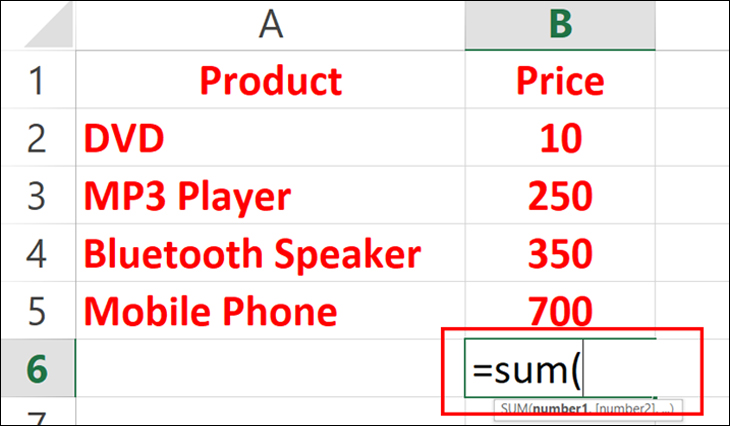
- Bước 2: Nhập hàm =SUM (

Sử dụng hàm SUM

- Bước 3: Bôi vùng dữ liệu muốn tính tổng
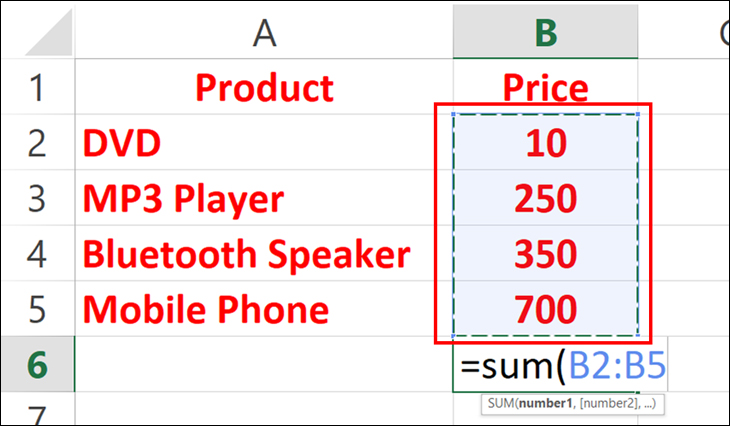
Bôi vùng dữ liệu
Mẹo: Bạn có thể nhập thủ công nếu vùng dữ liệu lớn. Ví dụ: =SUM(B2:B2000).

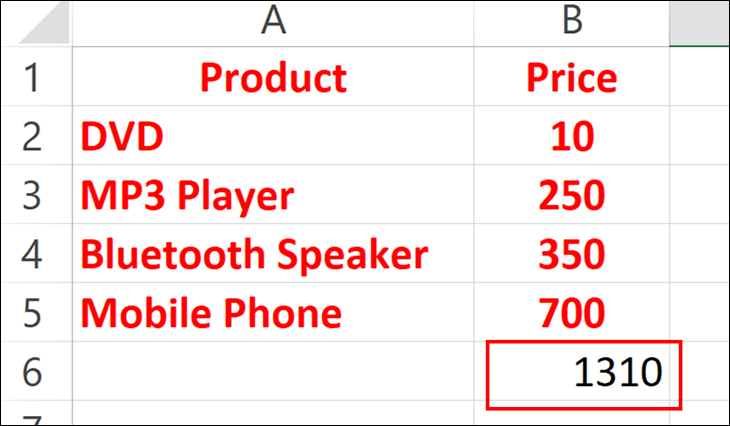
- Bước 4: Nhấn Enter để xem kết quả

Sử dụng hàm SUM

4Cách tính tổng cột trong Excel bằng AutoSum

- Bước 1: Nhấp vào ô trống đầu tiên bên dưới cột cần tính tổng

Sử dụng AutoSum

- Bước 2: Đến tab Home => Editing group => Chọn AutoSum

Sử dụng AutoSum

- Bước 3: Excel tự động thêm hàm SUM và chọn vùng dữ liệu với các con số của cột
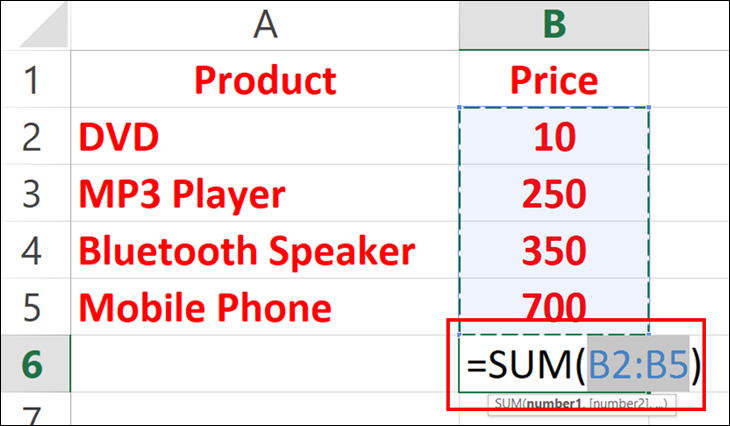
Sử dụng AutoSum

- Bước 4: Nhấn Enter để xem số tổng

Sử dụng AutoSum

5Cách tính tổng các ô được lọc bằng Subtotal trong Excel

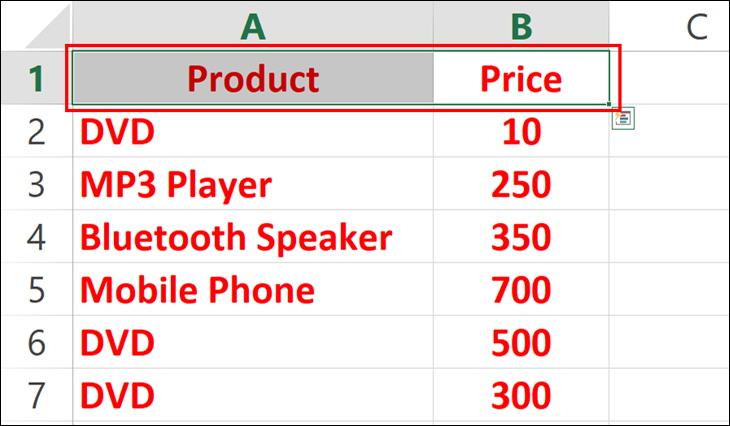
- Bước 1: Chọn hàng tiêu đề của bảng

lọc bằng Subtotal

- Bước 2: Đến tab Home => Editing group => Sort & Filter => Chọn Filter
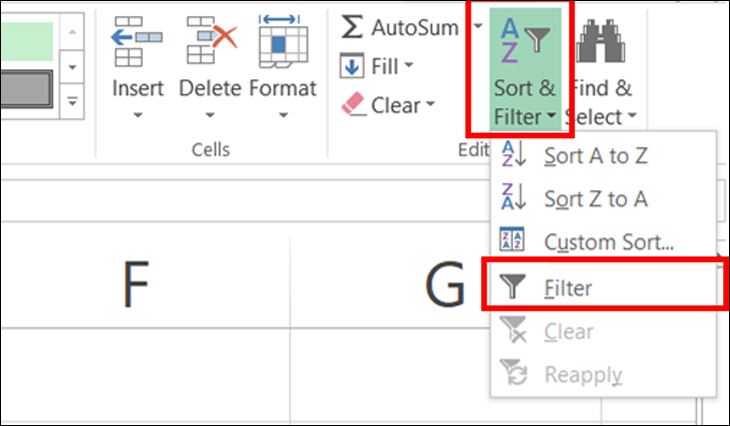
lọc bằng Subtotal

- Bước 3: Chọn mũi tên kế bên tiêu đề, chọn giá trị muốn lọc
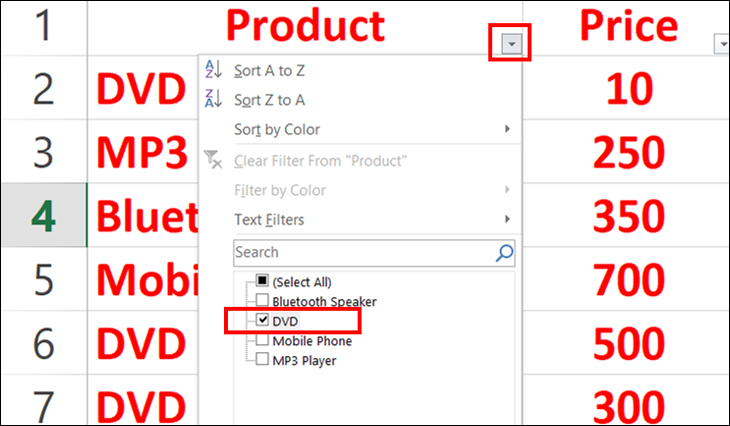
lọc bằng Subtotal

- Bước 4: Nhấn Enter để bảng đã được lọc. Sau đó, ta tính tổng tương tự như những cách trên.
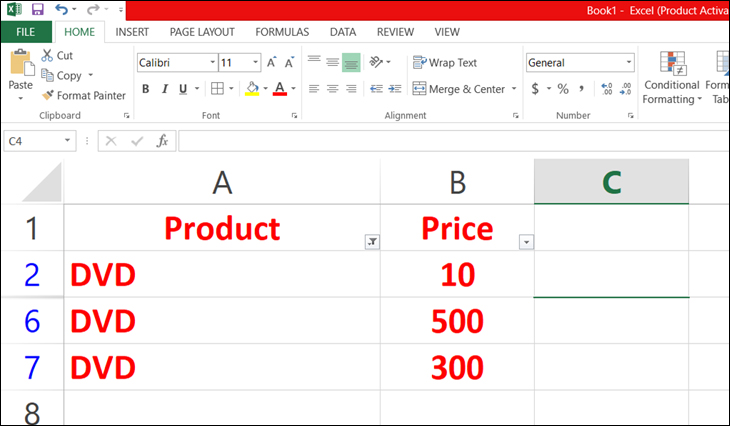
lọc bằng Subtotal

6Cách chuyển đổi dữ liệu vào bảng Excel để có được tổng số của các cột

- Bước 1: Nhấn Ctrl + T để định dạng vùng dữ liệu
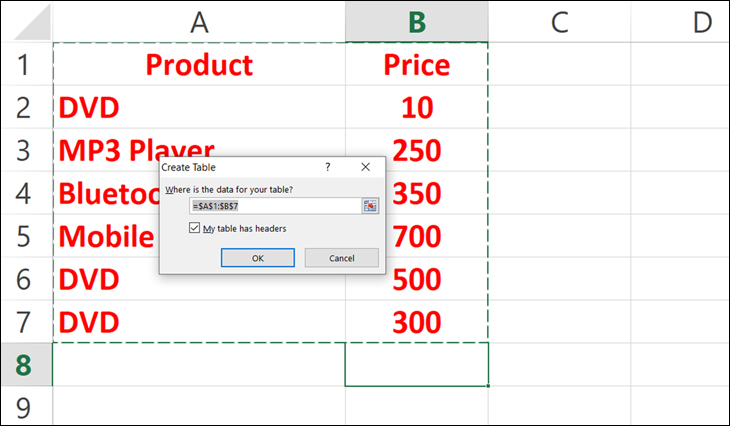
chuyển đổi dữ liệu

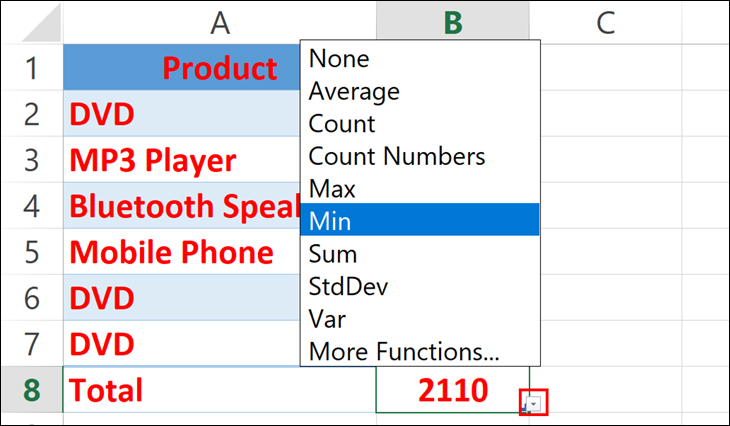
- Bước 2: Tab Design xuất hiện, chọn Total Row để hiển thị giá trị tổng
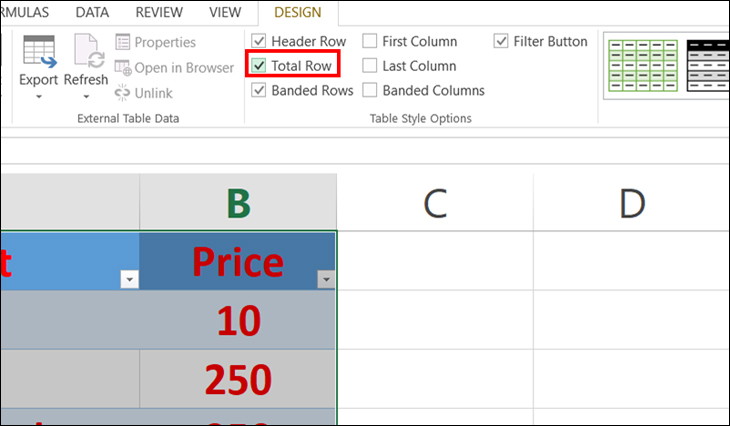
chuyển đổi dữ liệu
Mẹo: Bạn có thể chọn dấu mũi tên để hiển thị các giá trị khác nếu muốn.
chuyển đổi dữ liệu

Trên đây là tổng hợp các cách tính tổng trong Excel nhanh nhất, đơn giản nhất mà Điện máy XANH muốn chia sẻ đến bạn. Chúc bạn thực hiện thành công. Đừng quên để lại bình luận nếu bạn có bất kỳ thắc mắc nào cần được giải đáp nhé!


Bạn có hài lòng với bài viết này không?
Hài lòng 0
Không hài lòng

Bạn vui lòng chờ trong giây lát...

Đang xử lý... Vui lòng chờ trong giây lát.