
Pivot Table là một trong những công cụ xử lý dữ liệu mạnh mẽ, cho phép người dùng tóm tắt, phân tích và trích xuất các thông tin quan trọng từ một bảng dữ liệu lớn mà không cần thiết lập các hàm phức tạp.
Công cụ này được tích hợp sẵn trong Excel và Google Sheets, giúp biến những con số khô khan thành các báo cáo có ý nghĩa và dễ quan sát hơn.

PivotTable là công cụ thống kê và báo cáo dự liệu mạnh mẽ của Mircosoft
Filters đóng vai trò là bộ lọc cấp cao cho toàn bộ bảng báo cáo, giúp bạn trích xuất dữ liệu theo các tiêu chí cụ thể như khu vực hoặc thời gian. Trong khi đó, khu vực Columns sẽ hiển thị các trường dữ liệu theo chiều ngang của bảng tính.
Việc sắp xếp thông tin vào cột giúp người đọc dễ dàng đối chiếu các chỉ số giữa các danh mục khác nhau trên cùng một dòng thời gian.
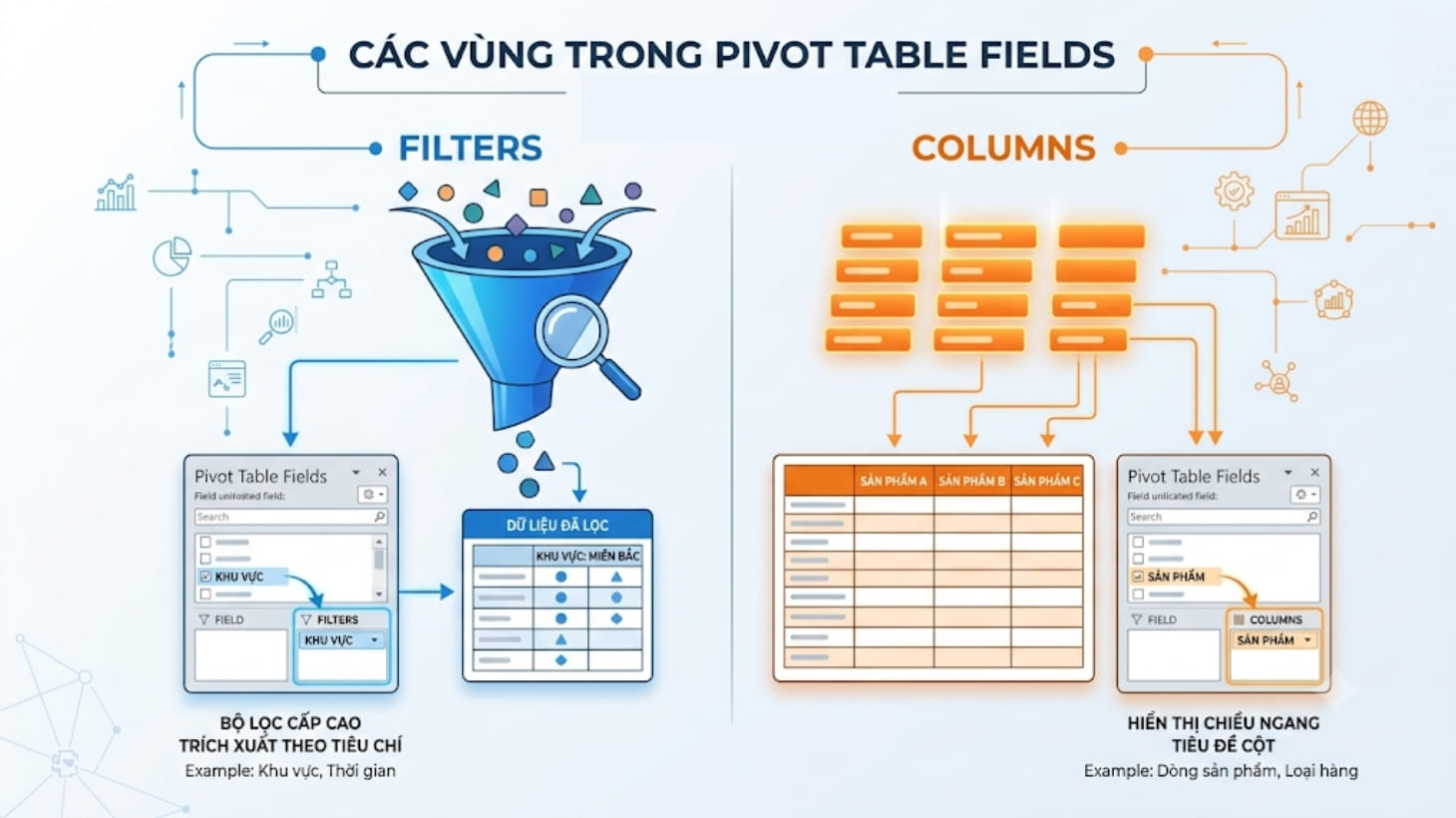
Khu vực Filters và Columns trong Pivot Table
Rows là nơi chứa các trường thông tin chính mà bạn muốn phân tích theo chiều dọc, tạo nên cấu trúc xương sống cho báo cáo.
Quan trọng nhất là khu vực Values, nơi chứa các dữ liệu số để thực hiện các phép tính như tổng, trung bình cộng hoặc đếm số lượng.
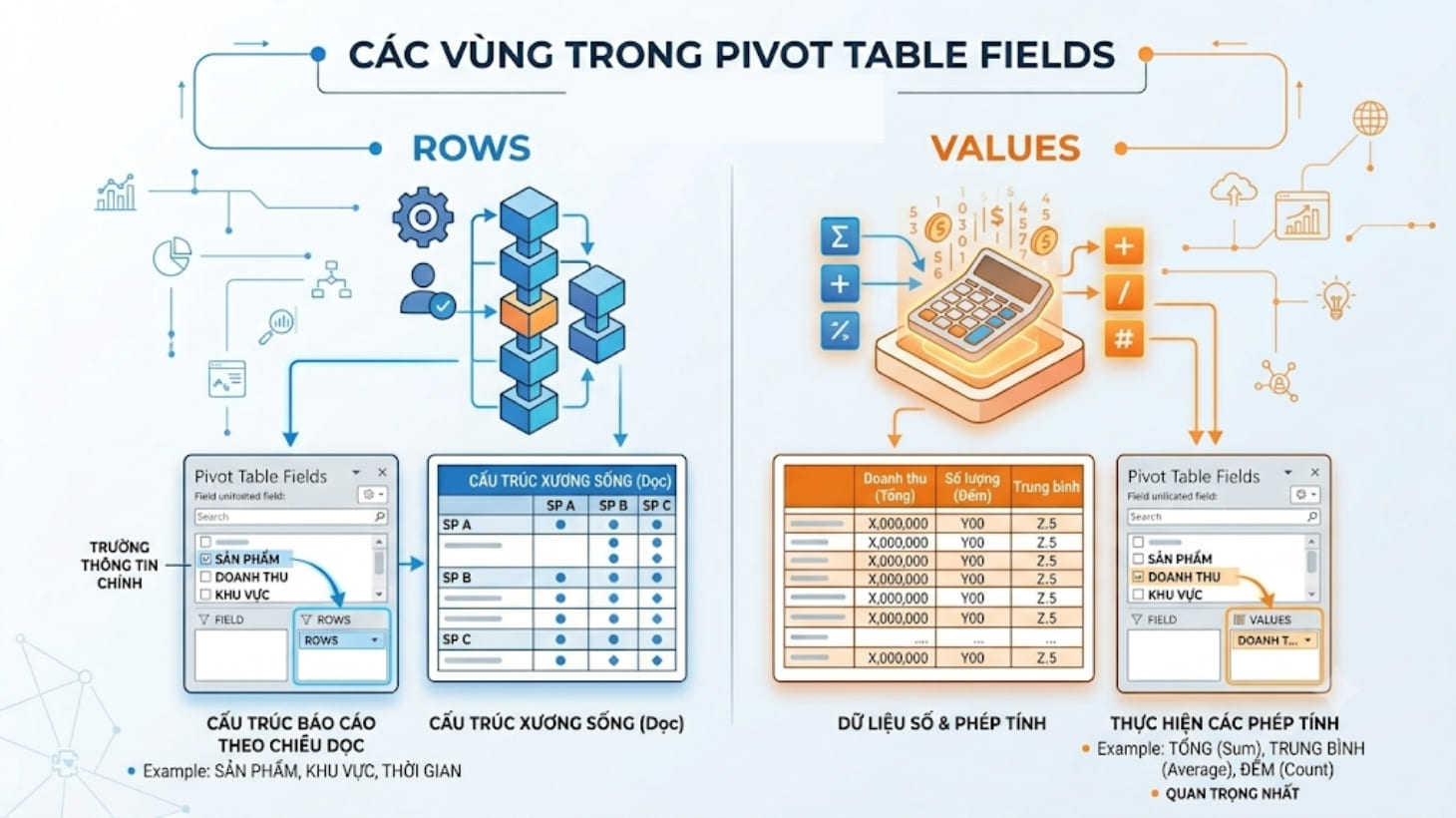
Khu vực Rows và Values trong Pivot Table
Giả sử chúng ta có bảng dữ liệu sau:
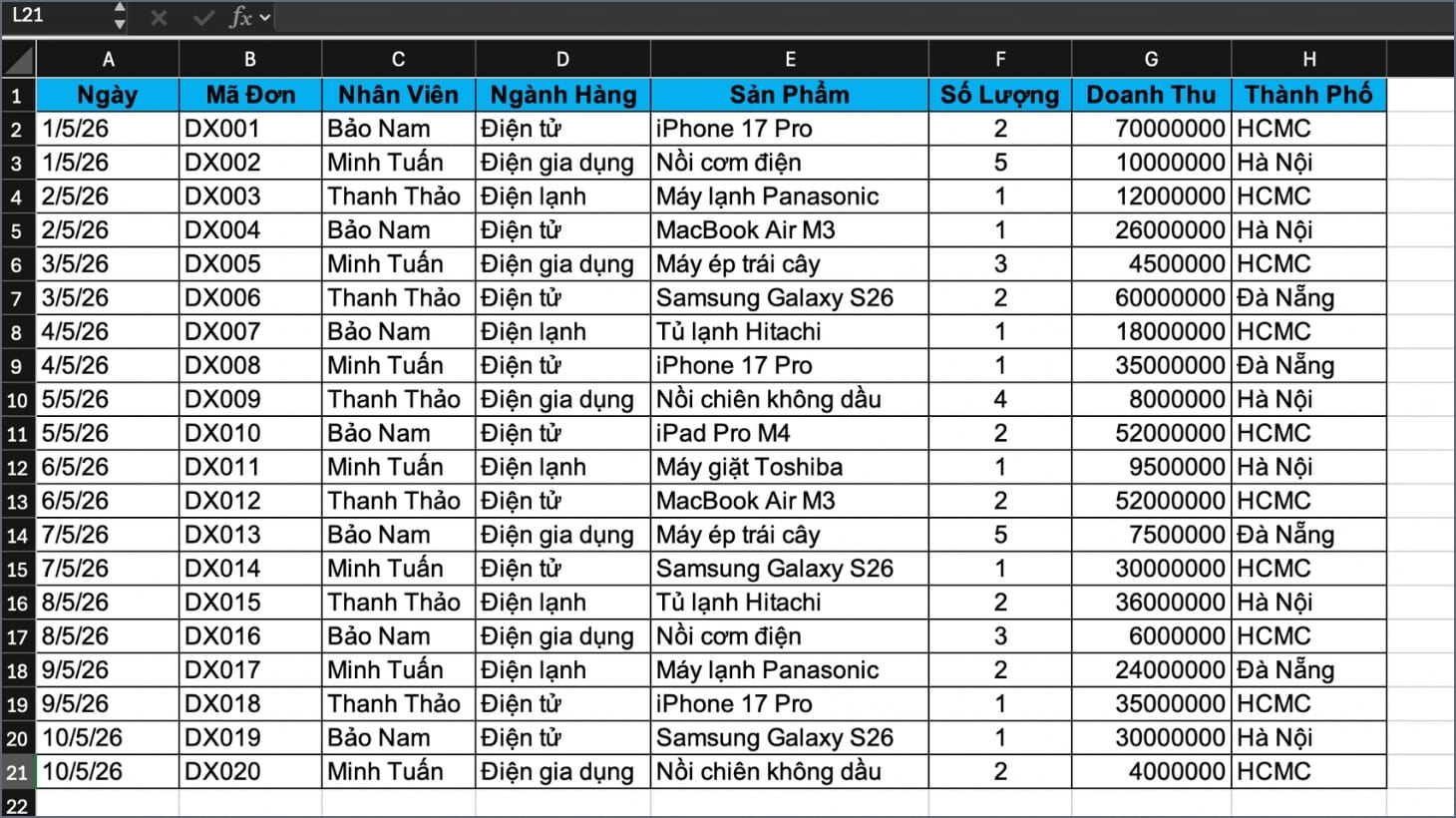
Bảng dữ liệu ví dụ
Bước 1: Khởi tạo Pivot Table
Trên thanh công cụ (Ribbon) phía trên cùng, chọn thẻ Insert (Chèn) > Chọn PivotTable ở góc trái ngoài cùng.
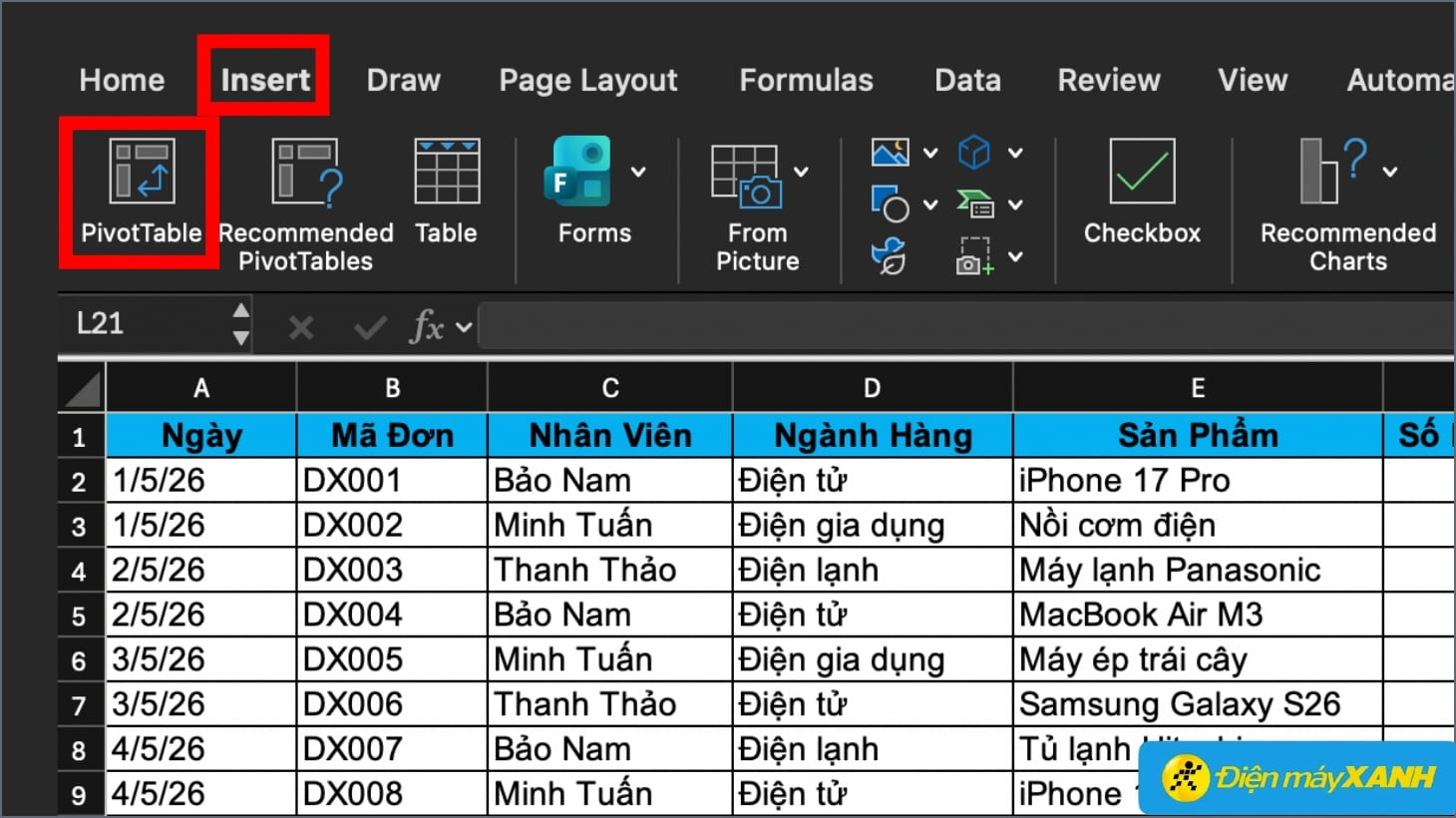
Khởi tạo bảng Pivot Table
Bước 2: Chọn vùng dữ liệu và vị trí đặt bảng Pivot Table
Hộp thoại Create PivotTable (Tạo bảng tổng hợp) sẽ xuất hiện.
1. Tại mục Choose the data that you want to analyze, bạn chọn vùng dữ liệu mà bạn muốn phân tích. Trong ví dụ sẽ là vùng A1 đến H21.
2. Tại mục Choose where you want the PivotTable report to be placed, bạn chọn vùng bạn muốn xuất hiện bảng Pivot Table:
New Worksheet (Trang tính mới): Excel sẽ tự tạo một Tab mới để đặt bảng báo cáo (Khuyên dùng để giao diện sạch sẽ).
Existing Worksheet (Trang tính hiện tại): Đặt báo cáo ngay cạnh bảng dữ liệu gốc. Bạn cần nhấn chọn 1 ô trống để định vị. Sau đó, nhấn OK.
Hướng dẫn trong ví dụ là tạo Pivot Table ở trang tính hiện tại.
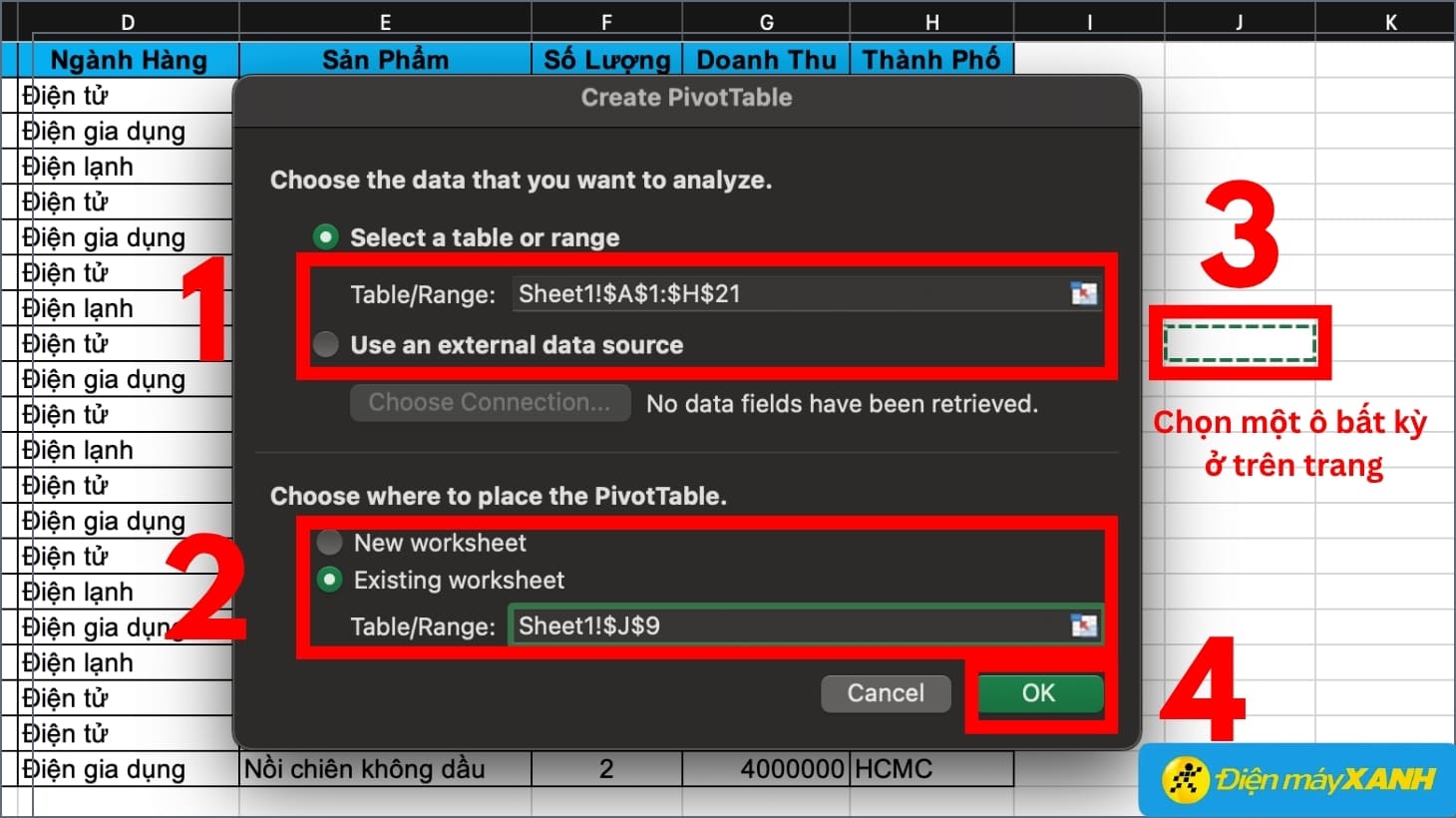
Lựa chọn vùng dữ liệu và vùng xuất bản Pivot Table
Bước 3: Kéo thả các trường dữ liệu trong PivotTable Fields
Thanh menu PivotTable Fields (Các trường PivotTable) sẽ xuất hiện ở cạnh phải màn hình.
Bạn sẽ thấy danh sách các tiêu đề cột ở phía trên và 4 ô kéo thả ở phía dưới: Filters (Bộ lọc), Columns (Cột), Rows (Hàng), Values (Giá trị).
Ví dụ: Tính tổng doanh thu của từng nhân viên
Kéo trường Nhân viên thả vào ô Rows: Tên của các nhân viên sẽ tự động trích xuất và hiển thị theo từng dòng dọc.
Kéo trường Doanh thu thả vào ô Values: Excel sẽ mặc định hiểu là hàm Sum of Doanh Thu (Tổng doanh thu) và trả về kết quả tổng tiền chính xác của từng người ngay lập tức.
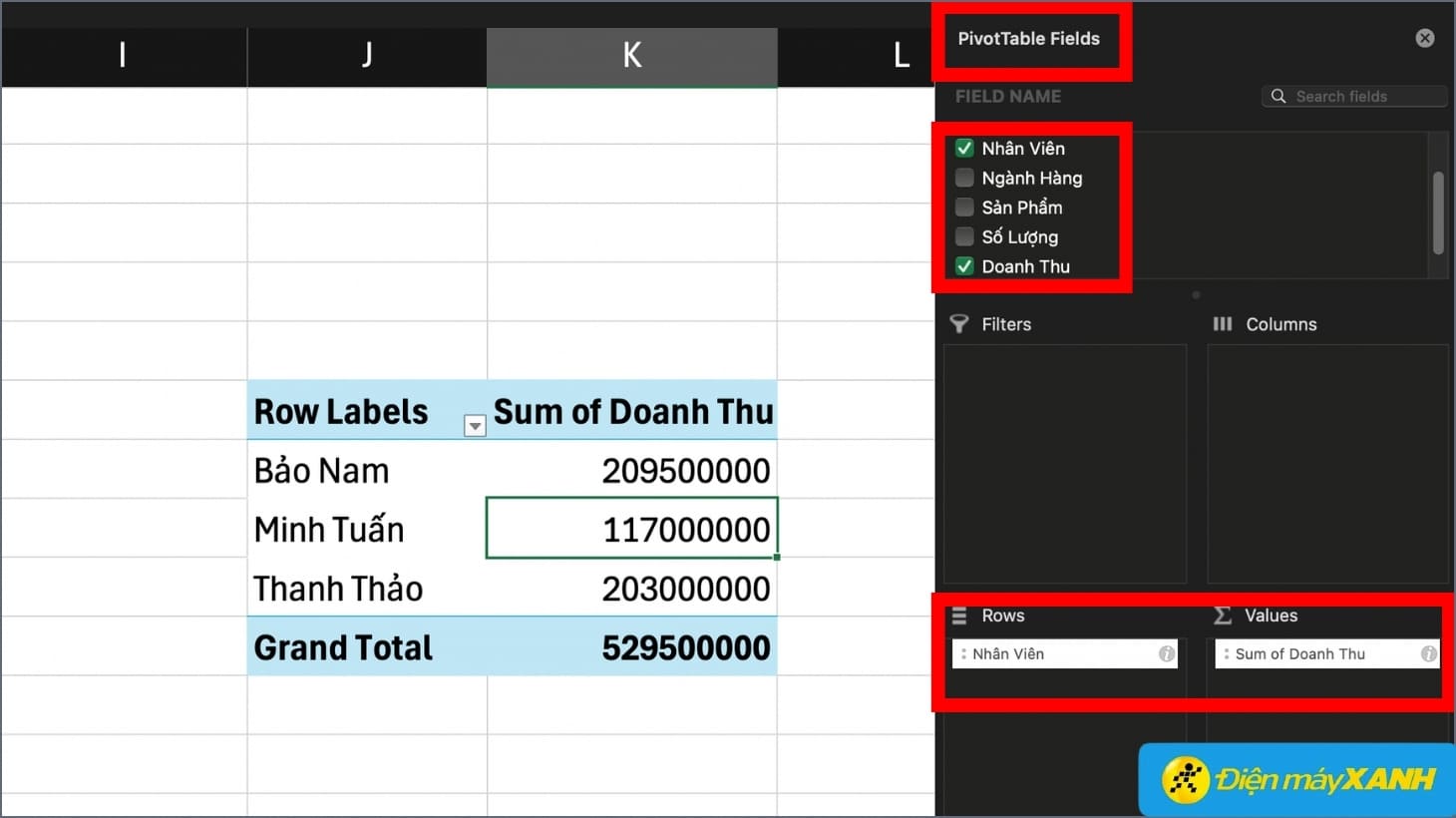
Thiết lập bảng Pivot Table
Bước 5: Định dạng và hoàn thiện
Mặc định các con số tiền trong Excel sẽ hiển thị dưới dạng chuỗi số thô khó đọc (VD: 148000000).
Bạn hãy bôi đen cột số liệu doanh thu, nhấn tổ hợp phím Ctrl + Shift + 1 (hoặc vào thẻ Home > chọn dấu phẩy , trên thanh công cụ) để tự động thêm dấu phân cách hàng nghìn (148,000,000).
Nhấn thẳng vào ô tiêu đề "Row Labels" hoặc "Sum of Doanh Thu" để gõ lại tên mới cho báo cáo trông chuyên nghiệp hơn.
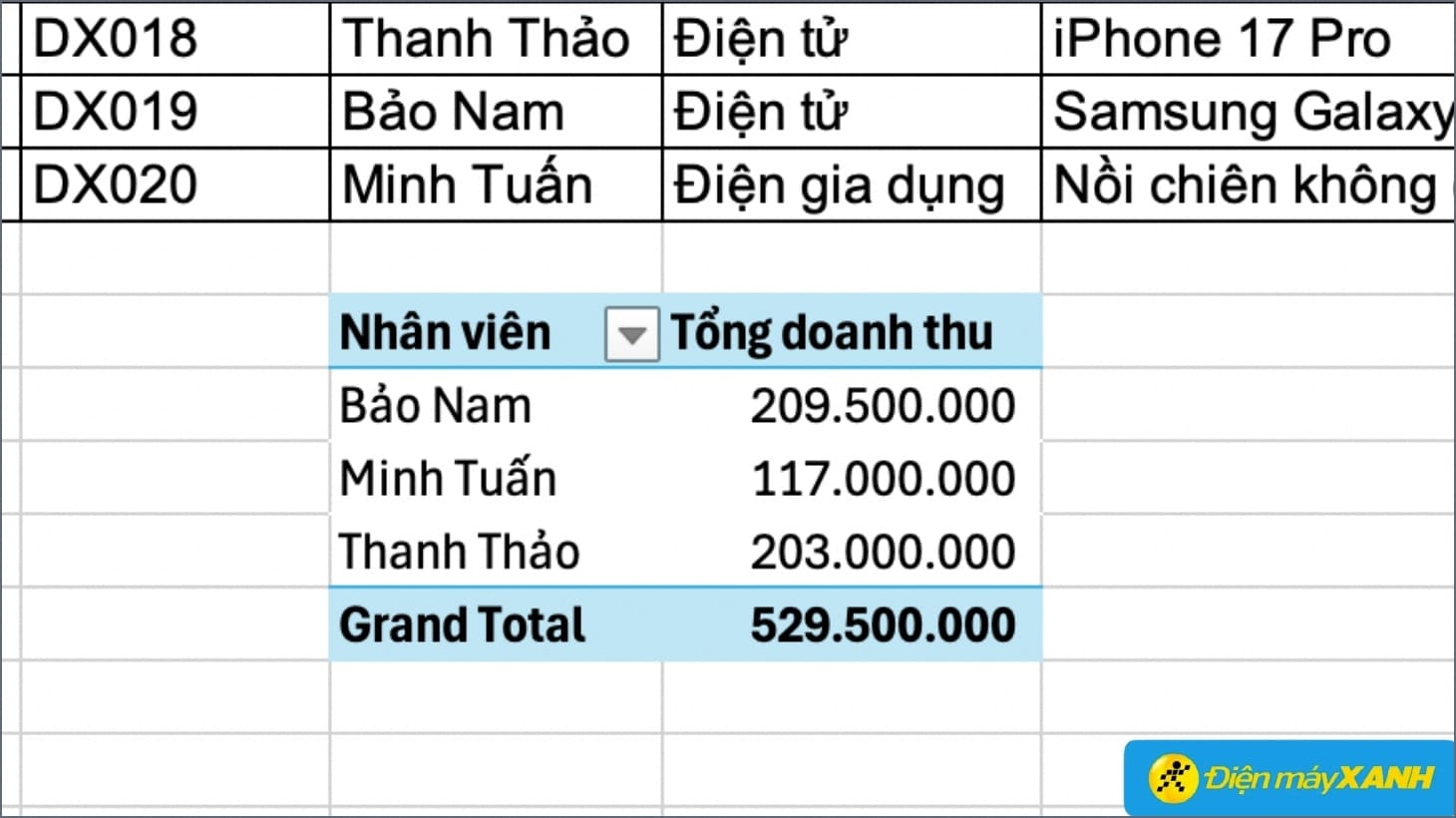
Định dạng và tinh chỉnh lại bảng Pivot Table dễ đọc hơn
Bước 1: Chọn vùng dữ liệu
Bôi đen toàn bộ bảng dữ liệu nguồn, bắt buộc phải bao gồm cả hàng tiêu đề. Cách nhanh nhất là bạn nhấp chuột vào một ô bất kỳ trong bảng và nhấn tổ hợp phím Ctrl + A.
Trong ví dụ dưới đây, bạn chọn từ ô A1 đến H21.
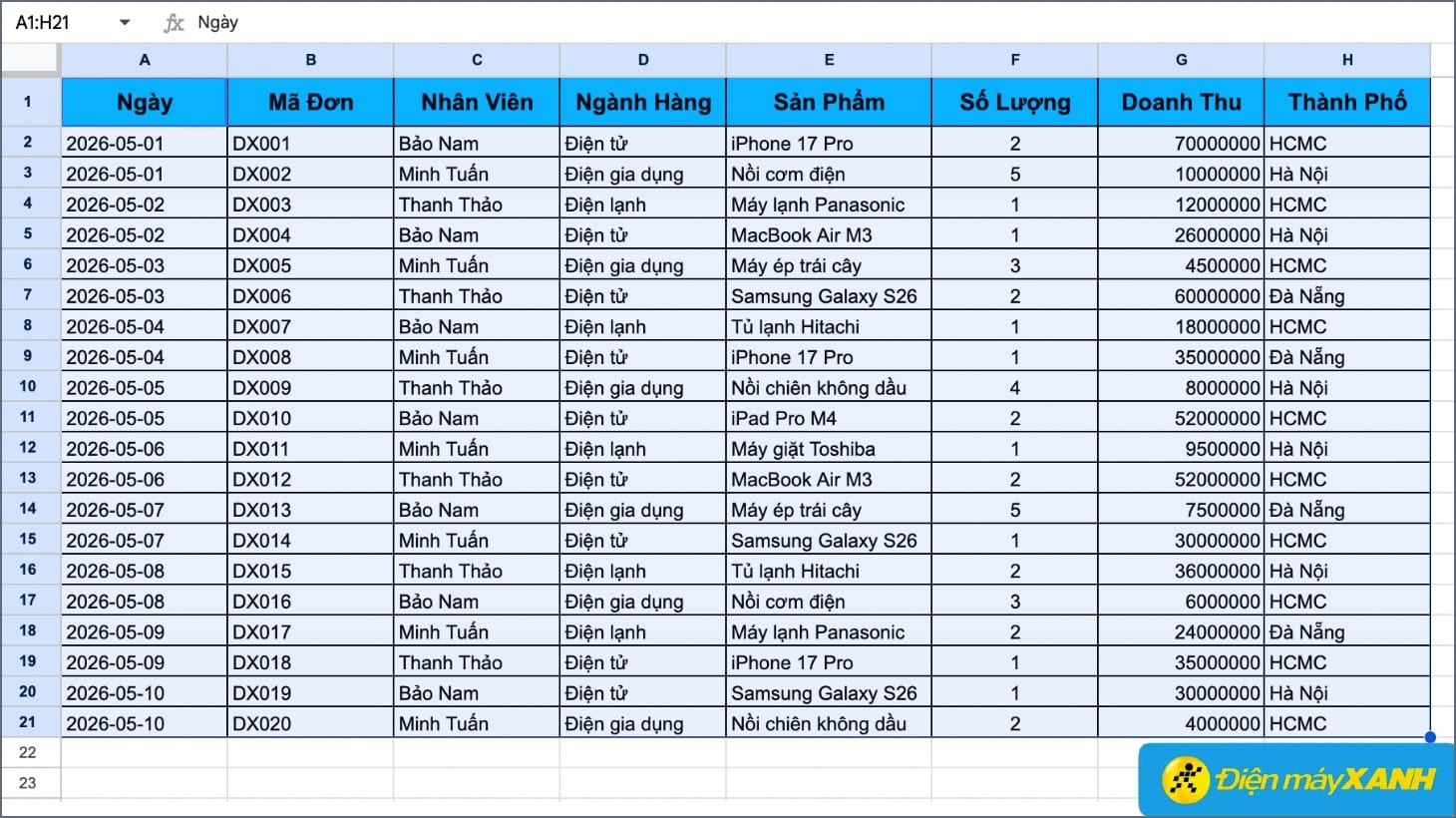
Chọn vùng dữ liệu
Bước 2: Mở công cụ tạo Pivot Table
Trên thanh menu trên cùng, nhấn vào Chèn (Insert) > Chọn Bảng tổng hợp (Pivot table).
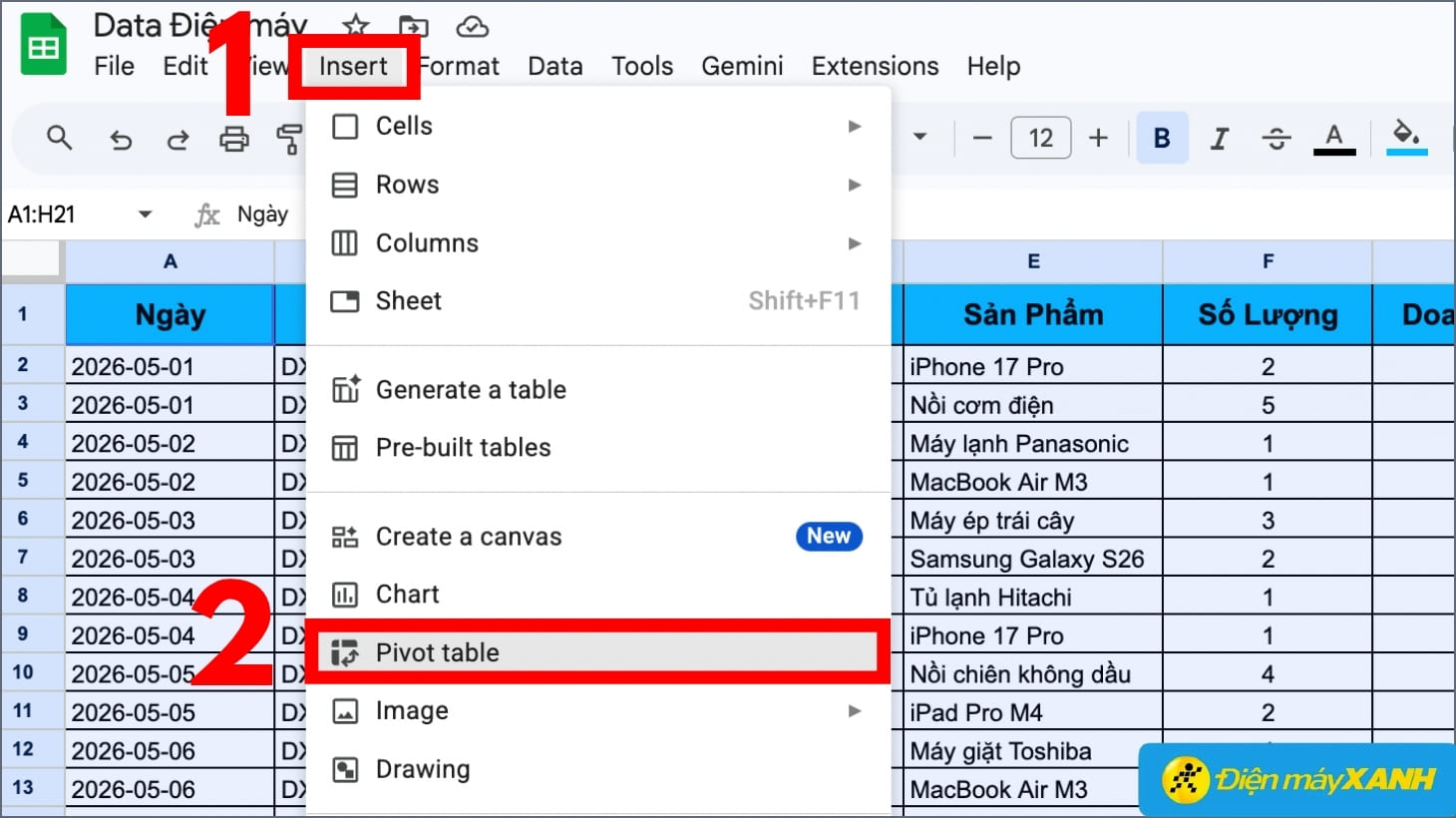
Thêm Pivot Table dựa trên vùng dữ liệu đã chọn
Bước 3: Chọn vị trí đặt báo cáo
Một hộp thoại Tạo bảng tổng hợp sẽ xuất hiện trên màn hình. Tại phần Chèn vào, bạn có 2 lựa chọn:
Sau khi chọn xong, nhấn nút Tạo (Create).
Ví dụ dưới đây sẽ tạo Pivot table ngay trong bảng tính hiện tại để bạn dễ quan sát.
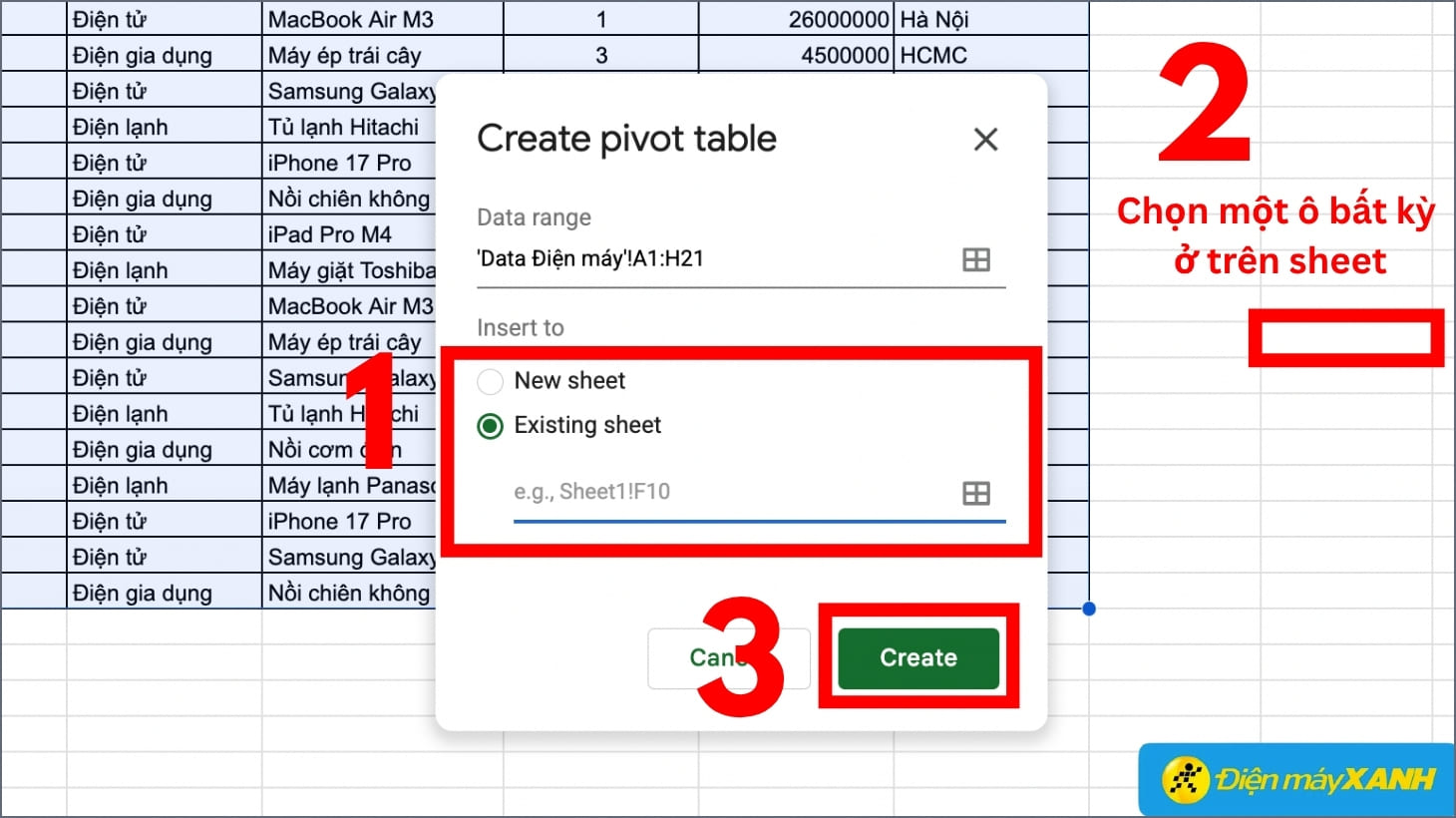
Chọn vùng để bảng Pivot Table ngay trên sheet sẵn có
Bước 4: Kéo thả các trường dữ liệu
Tại khung Trình chỉnh sửa bảng tổng hợp (Pivot table editor) ở cạnh phải màn hình, có 4 khu vực chính: Hàng (Rows), Cột (Columns), Giá trị (Values) và Bộ lọc (Filters).
Ví dụ: Bạn muốn giải quyết bài toán "Tính tổng doanh thu của từng nhân viên", hãy làm như sau:
1. Ở mục Hàng (Rows): Bấm nút Thêm (Add) > Chọn trường Nhân Viên. Ngay lập tức, tên của Bảo Nam, Minh Tuấn, Thanh Thảo sẽ được trích xuất và xếp thành một cột dọc.
2. Ở mục Giá trị (Values): Bấm nút Thêm (Add) > Chọn trường Doanh Thu. Google Sheets sẽ tự động dùng hàm SUM để cộng dồn chính xác tổng tiền bán hàng của từng người và hiển thị ngay cạnh tên của họ.
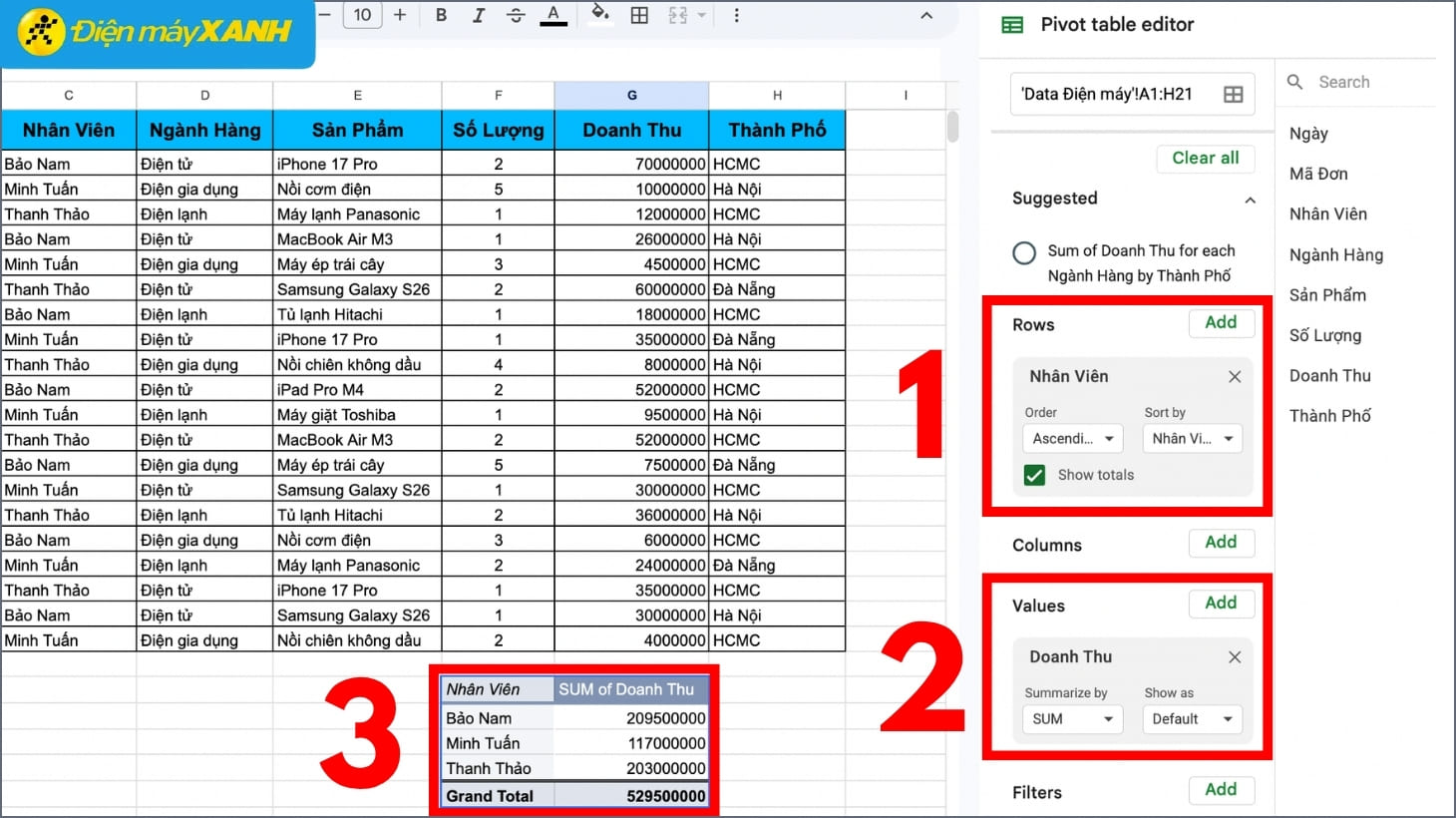
Xuất bản Pivot Table để xem doanh thu của từng nhân viên
Bước 5: Căn chỉnh lại định dạng
Báo cáo cơ bản đã xong, nhưng những con số hàng chục triệu có thể đang bị dính liền nhau (VD: 148000000). Bạn chỉ cần bôi đen các ô số liệu, click vào biểu tượng định dạng số trên thanh công cụ để có dấu phẩy ngăn cách hàng nghìn (148,000,000).
Cuối cùng, bạn có thể click đúp chuột vào các ô tiêu đề của Pivot Table để đổi tên lại cho ngắn gọn, chuyên nghiệp hơn.
Với cách làm trên, bạn có thể xem báo cáo ở nhiều góc độ khác, ví dụ như xem doanh thu theo Thành phố, xem số lượng sản phẩm bán ra theo ngành hàng.
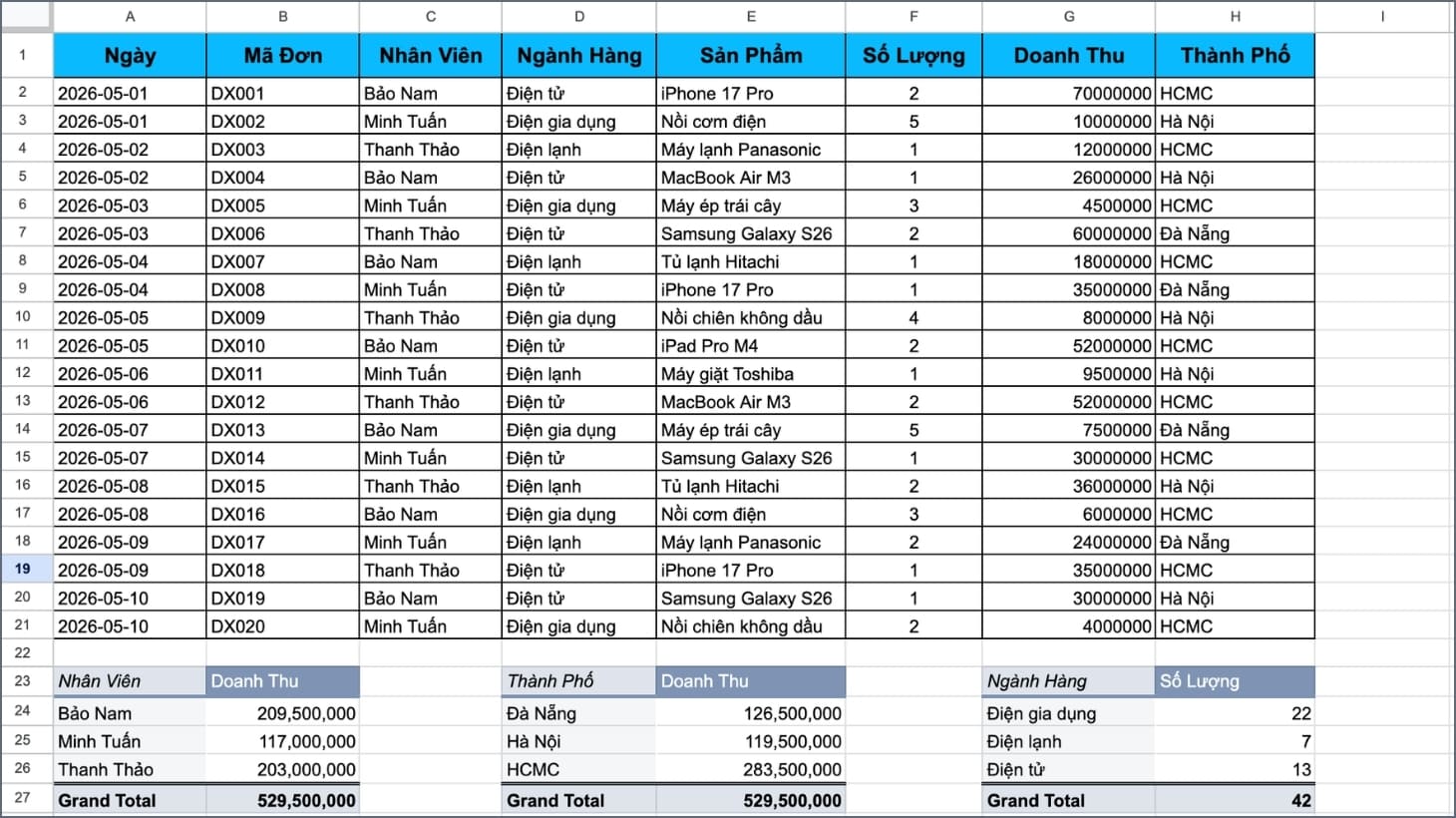
Hoàn thành Pivot Table để báo cáo
Để Pivot Table không bị lỗi vặt, tính toán sai lệch hoặc không update được dữ liệu mới, bảng dữ liệu nguồn của bạn bắt buộc phải tuân thủ các nguyên tắc làm sạch sau đây:
Khi nguồn là một Excel Table, mỗi khi bạn paste thêm dữ liệu mới vào bên dưới, Pivot Table sẽ tự động cập nhật đầy đủ chỉ với một nút Refresh, không cần phải vào thay đổi lại vùng chọn (Change Data Source) cực kỳ mất thời gian.
Khi không còn nhu cầu sử dụng, bạn cần thực hiện xóa bảng báo cáo để giải phóng dung lượng cho tập tin Excel. Hãy quét chọn toàn bộ vùng chứa Pivot Table, sau đó nhấn phím Delete trên bàn phím hoặc chọn lệnh Clear All trong thẻ Analyze.
Việc xóa đúng cách đảm bảo rằng các định dạng thừa không còn sót lại, giúp tệp tin duy trì được sự gọn nhẹ và ổn định.
Pivot Table không tự động cập nhật dữ liệu ngay khi bạn thay đổi các con số ở bảng nguồn ban đầu. Để đồng bộ thông tin, bạn cần nhấn chuột phải vào bất kỳ vị trí nào trên bảng Pivot Table và chọn lệnh Refresh.
Ngoài ra, việc sử dụng phần mềm Microsoft 365 bản quyền sẽ giúp các tính năng này hoạt động ổn định và tránh lỗi vặt.
Lỗi phổ biến nhất thường bắt nguồn từ việc hàng tiêu đề có chứa ô trống hoặc bị trộn ô (merge cells) khiến Excel không nhận diện được cấu trúc. Bạn hãy kiểm tra lại từng tên cột và đảm bảo mỗi cột đều có tiêu đề riêng biệt, không trùng lặp.
Thêm vào đó, việc định dạng lại vùng dữ liệu dưới dạng bảng bằng phím tắt Ctrl + T trước khi tạo Pivot Table cũng là một mẹo hay để khắc phục tình trạng này.
Hy vọng những chia sẻ trên đã giúp bạn làm chủ được công cụ Pivot Table để tối ưu hóa hiệu suất làm việc hàng ngày. Chúc bạn thực hiện thành công nhé!

 Không hài lòng




↑
Đang xử lý... Vui lòng chờ trong giây lát.



 Xóa địa chỉ
