
MUA NGAY PHẦN MỀM MICROSOFT CHÍNH HÃNG GIẢM SÂU
Hàm PIVOTBY là một hàm mảng động mới được Microsoft cập nhật, cho phép người dùng nhóm, lọc và tổng hợp dữ liệu theo cả hàng và cột chỉ bằng một dòng công thức duy nhất, thay vì phải thực hiện nhiều bước thiết lập như PivotTable.
Điểm khác biệt lớn nhất của PIVOTBY so với các công cụ cũ chính là tính tự động. Khi dữ liệu nguồn thay đổi, kết quả từ hàm sẽ cập nhật ngay lập tức mà bạn không cần phải thực hiện lệnh Refresh thủ công.

Hàm PIVOTBY là hàm tổng hợp và sắp xếp dữ liệu thông minh trên Excel
Hiện tại (cập nhật đến tháng 5/2026), hàm PIVOTBY chỉ có mặt trên các phiên bản Excel mới nhất, cụ thể:
Hàm PIVOTBY không được hỗ trợ trên các phiên bản cũ như: Excel 2021, Excel 2019, 2016, hay 2013.
Nếu bạn nhập hàm PIVOTBY hoặc mở một file có chứa hàm này trên các phiên bản cũ, Excel sẽ trả về lỗi #NAME?.
Công thức của hàm PIVOTBY:
=PIVOTBY (row_fields, col_fields, values, function, [field_headers], [row_total_depth], [row_sort_order], [col_total_depth], [col_sort_order], [filter_array], [relative_to])
| Biến số | Ý nghĩa |
| row_fields | Vùng dữ liệu dùng làm điều kiện phân nhóm hiển thị theo Dòng (Row). |
| col_fields | Vùng dữ liệu dùng làm điều kiện phân nhóm hiển thị theo Cột (Column). |
| values | Vùng dữ liệu chứa các con số bạn cần tính toán. (Ví dụ: Cột doanh thu, số lượng). |
| function | Phép tính bạn muốn áp dụng cho values. (Ví dụ: Nhập hàm SUM để cộng, hàm COUNT để đếm, hàm AVERAGE để tính trung bình). |
| [field_headers] | Cài đặt có hiển thị tiêu đề của bảng dữ liệu gốc lên kết quả hay không. |
| [row_total_depth] | Tùy chỉnh cách hiển thị dòng Tổng cộng (Grand Total) hoặc Tổng phụ (Subtotal) cho các dòng. |
| [row_sort_order] | Chọn cách sắp xếp dữ liệu hiển thị trên dòng. |
| [col_total_depth] | Tùy chỉnh cách hiển thị cột Tổng cộng (Grand Total) hoặc Tổng phụ (Subtotal) cho các cột. |
| [col_sort_order] | Chọn cách sắp xếp dữ liệu hiển thị trên cột. |
| [filter_array] | Thiết lập điều kiện lọc. Hàm sẽ chỉ tính toán các dòng dữ liệu thỏa mãn điều kiện này. |
| [relative_to] | Chuyển đổi kết quả tính toán sang dạng Phần trăm (%) (Ví dụ: Xem tỷ trọng % của một ô so với tổng dòng hoặc tổng cột). |
Lưu ý: Các biến không có dấu ngoặc vuông [...] là bắt buộc phải nhập, các biến nằm trong [...] là tùy chọn (có thể bỏ qua).
Giả sử bạn có một danh sách bán hàng gồm tên nhóm sản phẩm, năm bán và số tiền bán ra. Yêu cầu tính tổng doanh thu của từng nhóm sản phẩm theo từng năm.
Tại ô trả kết quả, nhập công thức:
Trong đó:
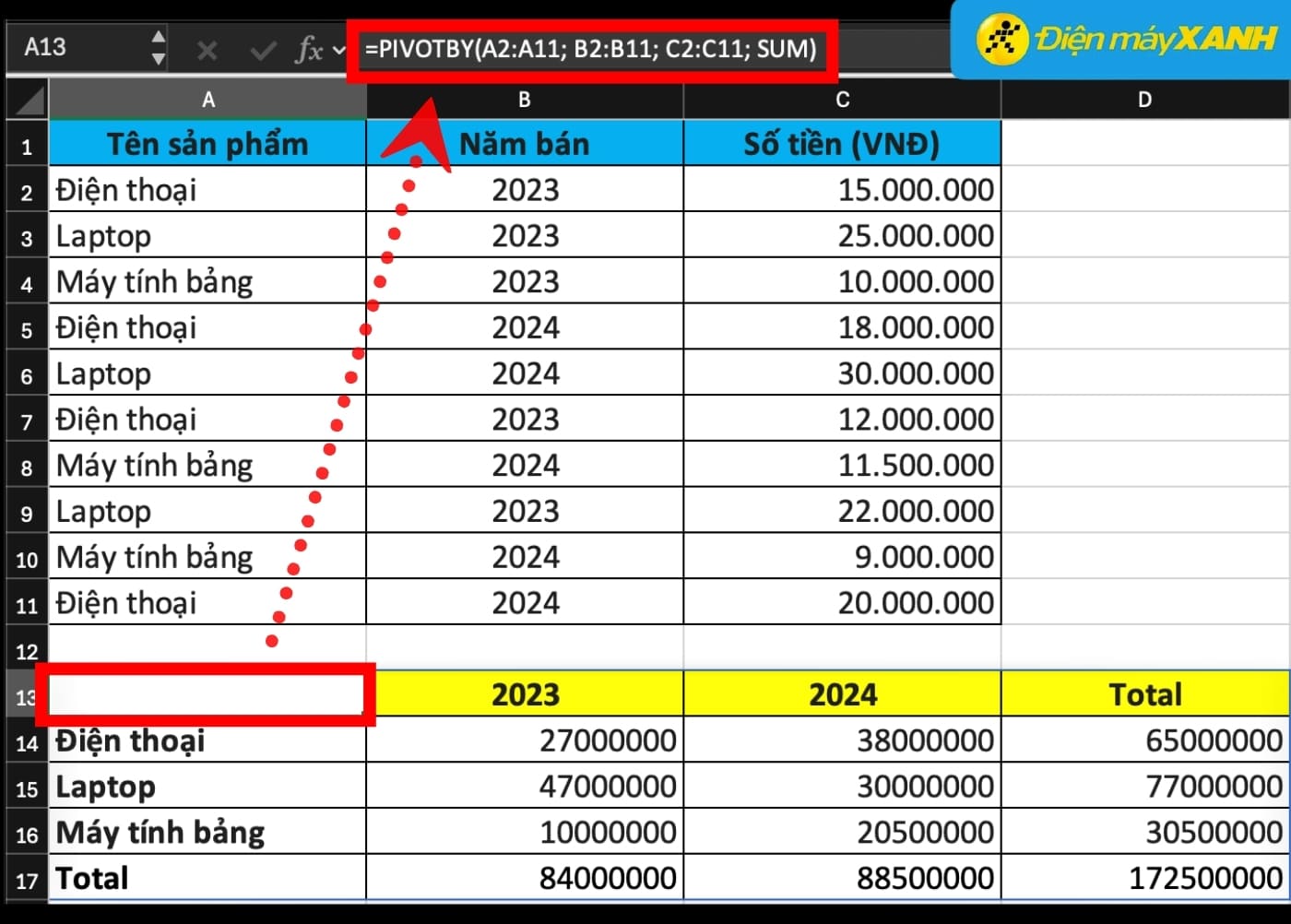
Sử dụng hàm PIVOTBY để tổng hợp doanh số theo sản phẩm và thời gian
Trong thực tế, không phải lúc nào chúng ta cũng muốn hiển thị toàn bộ dữ liệu từ nguồn. Bằng cách sử dụng đối số filter_array, bạn có thể dễ dàng loại bỏ các mục không cần thiết.
Ví dụ, nếu bạn muốn lập báo cáo nhưng trừ đi nhóm sản phẩm "Điện thoại", bạn chỉ cần thêm điều kiện vào phần lọc.
Tại ô trả kết quả, nhập công thức:
Trong đó:
Lưu ý: Giữa chữ SUM và điều kiện lọc có 5 dấu phẩy, tương ứng với 5 đối số tùy chọn đã được bỏ trống.
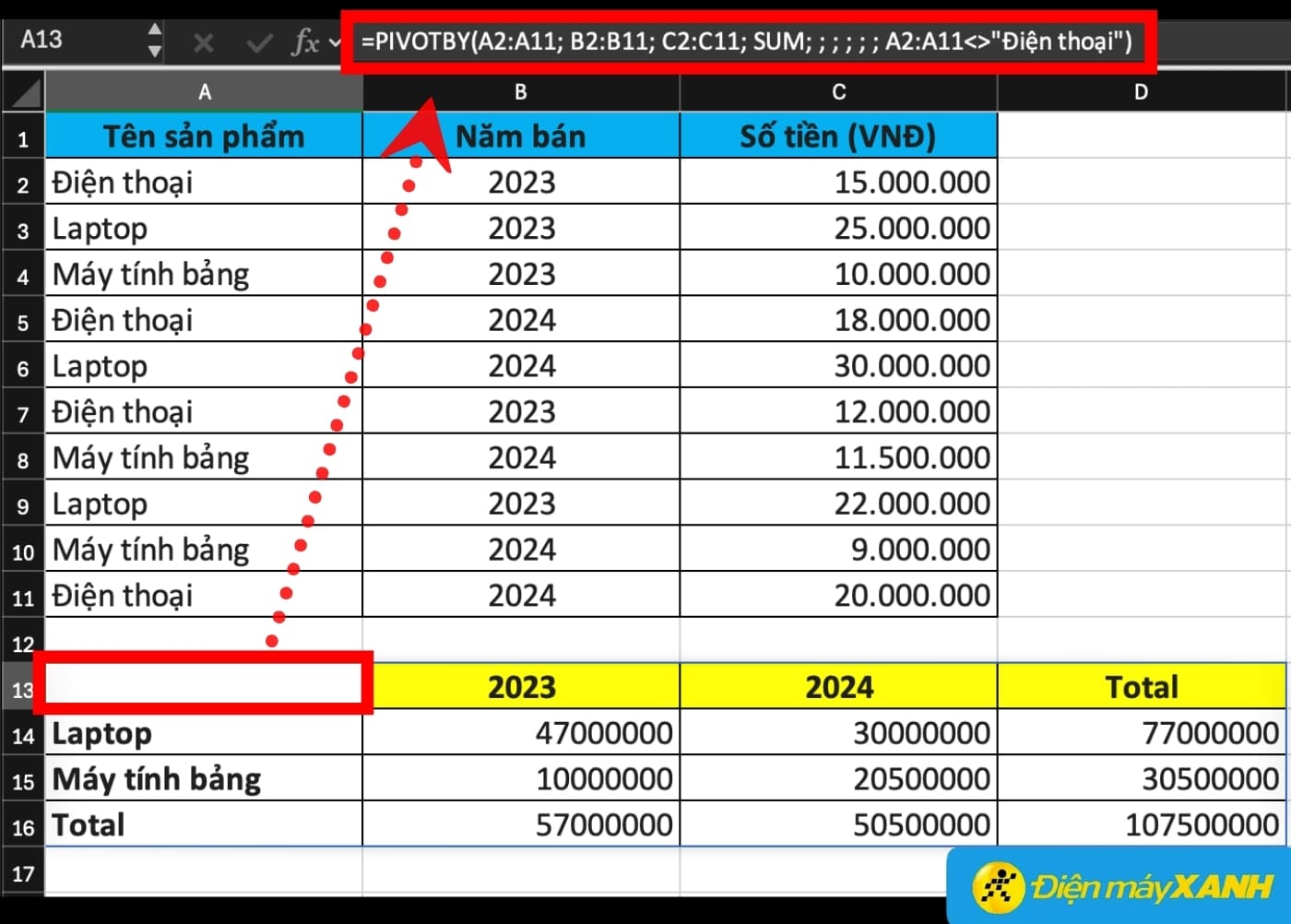
Sử dụng hàm PIVOTBY trong Excel để lọc dữ liệu không mong muốn
Một báo cáo chuyên nghiệp thường cần hiển thị các mục có doanh thu cao nhất lên đầu. Với hàm PIVOTBY, bạn chỉ cần nhập giá trị vào đối số row_sort_order theo nguyên tắc sau:
Ví dụ trong bảng dữ liệu dưới đây, yêu cầu sắp xếp doanh thu của các nhóm sản phẩm từ cao đến thấp.
Tại ô trả kết quả, nhập công thức:
Trong đó:
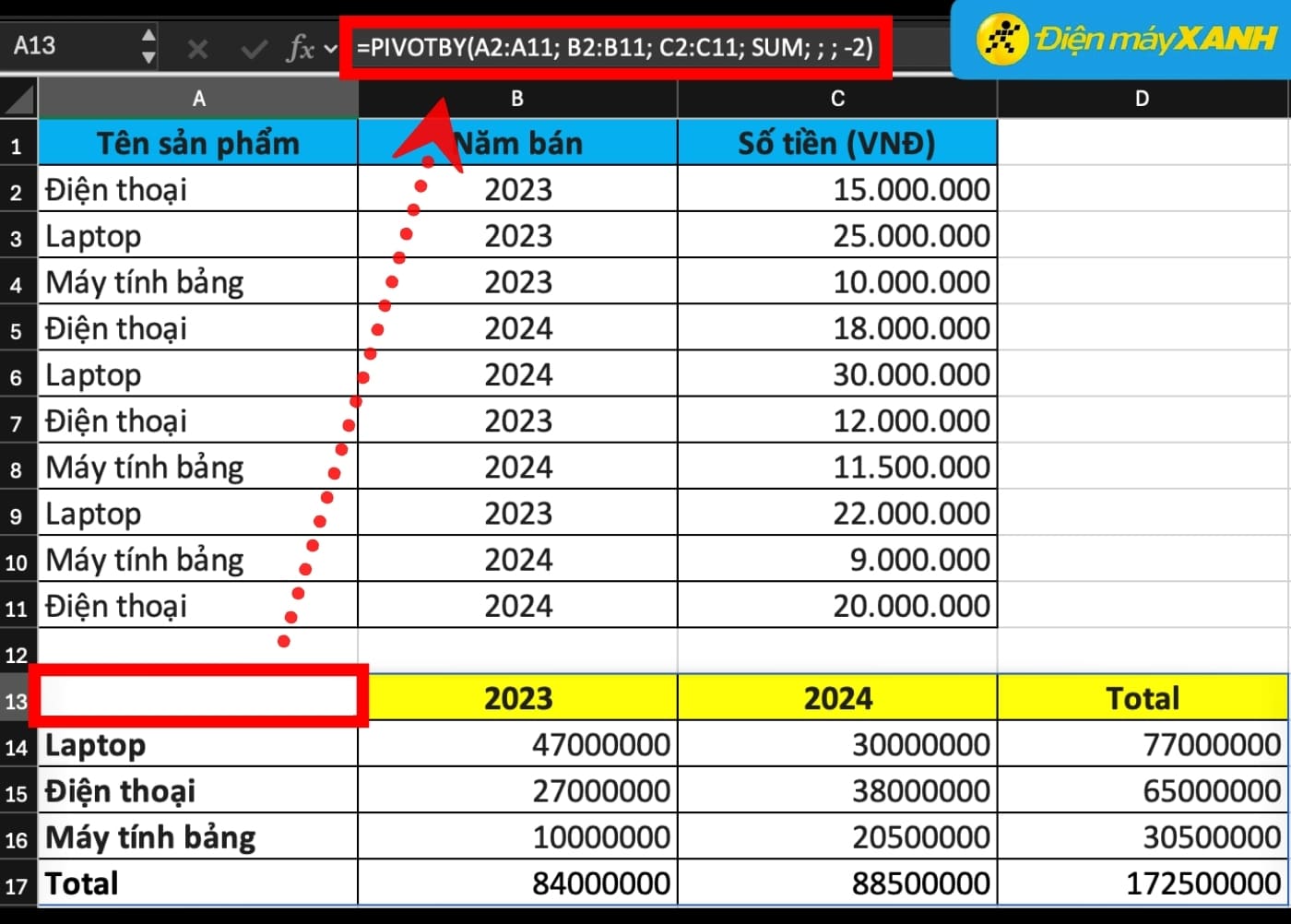
Sử dụng hàm PIVOTBY để sắp xếp dữ liệu chỉn chu hơn
Nếu bạn gõ tên hàm mà Excel không nhận diện hoặc báo lỗi #NAME?, nguyên nhân có thể là do phiên bản Office bạn đang dùng đã cũ. Hàm PIVOTBY yêu cầu gói đăng ký Microsoft 365 hoặc phiên bản Excel 2024 mới nhất để hoạt động.
Mở Excel > Vào File > Chọn Account (Tài khoản) > Chọn Update Options (Tùy chọn cập nhật) > Update Now (Cập nhật ngay).
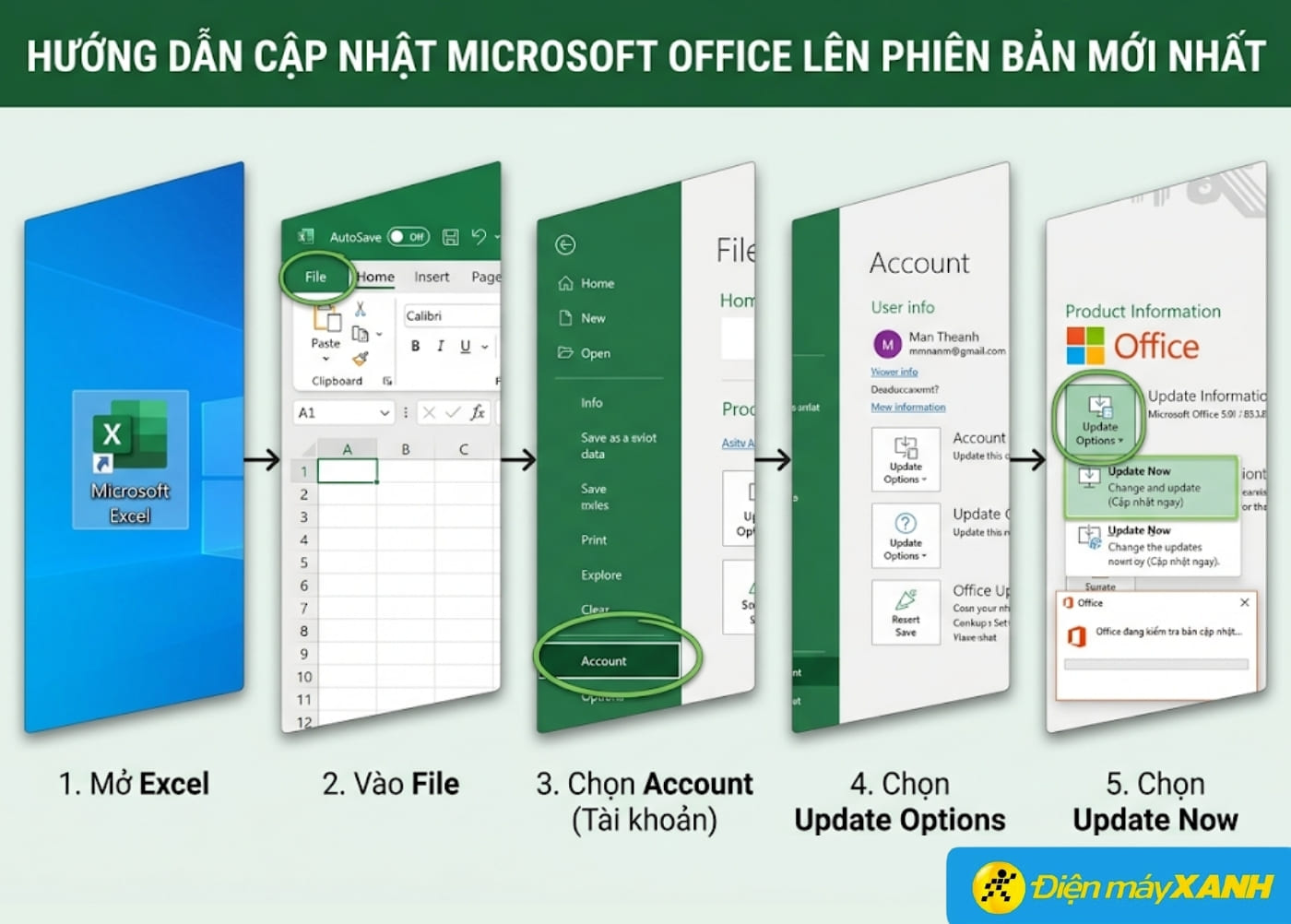
Cập nhật phiên bản Microsoft 365 mới nhất để sử dụng hàm PIVOTBY
Ngoài ra, việc sử dụng Microsoft 365 bản quyền được cài đặt tại các hệ thống uy tín như Điện máy XANH sẽ đảm bảo bạn luôn nhận được các tính năng mảng động mới nhất, giúp công việc không bị gián đoạn.
Lỗi #VALUE! thường xuất hiện khi có sự không đồng nhất giữa các mảng dữ liệu đầu vào hoặc sai định dạng.
Ví dụ, nếu vùng values của bạn vô tình chứa các ký tự văn bản hoặc các ô có lỗi định dạng, hàm sẽ không thể thực hiện các phép tính toán học như SUM hay AVERAGE.
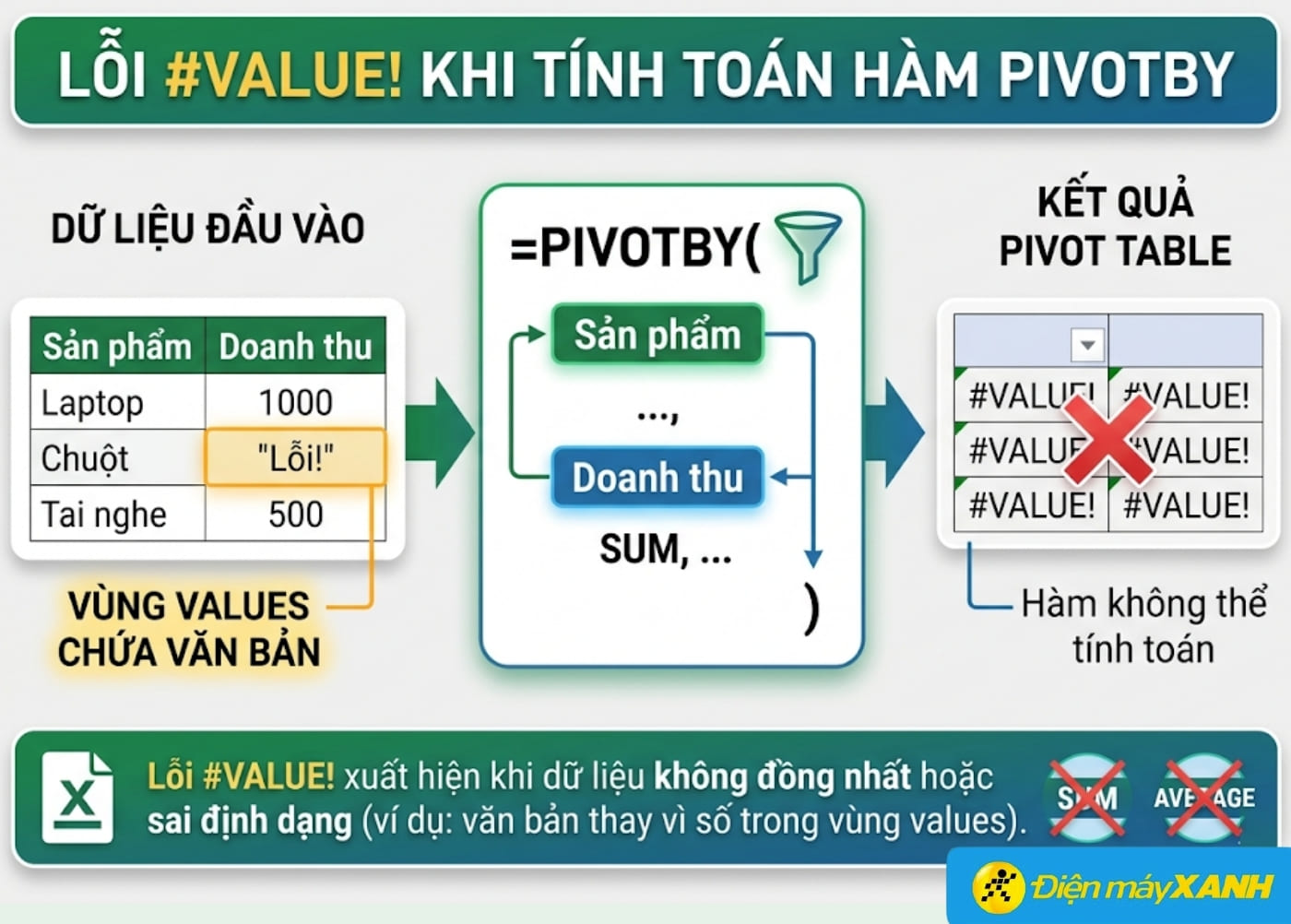
Lỗi #VALUE! khi tính toán hàm PIVOTBY trong Excel
Lỗi #SPILL! xảy ra khi vùng ô mà hàm định đổ kết quả hàm PIVOTBY ra đang bị chặn bởi một dữ liệu khác hoặc các ô đã được Merge (trộn ô). Vì hàm PIVOTBY sẽ tự động mở rộng vùng hiển thị dựa trên dữ liệu, nên nó cần một không gian trống đủ lớn.

Lỗi #SPILL! hiển thị kết quả hàm PIVOTBY
Bảng so sánh chức năng của hàm PIVOTBY và PivotTable:
| Tiêu chí | Hàm PIVOTBY | PivotTable |
| Cập nhật dữ liệu | Tự động 100%. Số liệu nhảy ngay lập tức khi bạn sửa bảng gốc. | Thủ công. Bạn phải click chuột phải chọn Refresh thì số liệu mới đổi. |
| Cách thức sử dụng | Bằng công thức. | Bằng kéo thả chuột (trực quan). |
| Bộ lọc (Filter) | Cực kỳ linh hoạt, có thể lọc nhiều điều kiện phức tạp ngay trong công thức. | Lọc bằng cách kéo mục vào ô Filters hoặc dùng bảng Slicer. |
| Kết hợp hàm khác | Rất dễ. Có thể lồng gọn gàng vào các hàm khác (hàm SORT, VSTACK, hàm FILTER...). | Khó. Thường bị vỡ cấu trúc hoặc phải dùng hàm trung gian rườm rà. |
| Xử lý dữ liệu lớn | Dễ bị đơ/lag nếu bảng dữ liệu quá "khủng" (do phải tính toán liên tục). | Tối ưu hóa để xử lý hàng triệu dòng rất mượt mà. |
| Vẽ biểu đồ | Không hỗ trợ vẽ biểu đồ trực tiếp từ kết quả. | Hỗ trợ tính năng Pivot Chart mạnh mẽ và đồng bộ. |
| Mở trên điện thoại/Web | Rất nhẹ, hiển thị chính xác và mượt mà. | File nặng hơn, đôi khi bị lỗi hiển thị hoặc không cho thao tác. |
| Phiên bản Excel hỗ trợ | Chỉ dùng được trên Microsoft 365 và Excel 2024. | Có sẵn trên hầu hết mọi phiên bản (từ 2010, 2013 đến nay). |
Dù PIVOTBY rất mạnh mẽ, nhưng Pivot Table truyền thống vẫn không hề lỗi thời. Lựa chọn công cụ nào phụ thuộc vào nhu cầu của bạn:
Nên dùng hàm PIVOTBY khi:
Vẫn nên dùng PivotTable khi:
Hy vọng những chia sẻ trên đã giúp bạn tự tin hơn khi ứng dụng hàm PIVOTBY vào công việc thực tế. Đừng quên theo dõi trang Kinh Nghiệm Hay của Điện máy XANH để cập nhật thêm nhiều kiến thức công nghệ và thủ thuật văn phòng hữu ích mỗi ngày nhé!

 Không hài lòng

↑
Đang xử lý... Vui lòng chờ trong giây lát.



 Xóa địa chỉ
