
Bài hướng dẫn được thực hiện trên laptop HP với phiên bản Excel 2010, ngoài ra bạn cũng có thể thực hiện trên các phiên bản Excel 2003, 2007, 2013, 2016 với thao tác tương tự.
Bước 1: Đầu tiên, bạn mở bảng tính Excel và nhấn phím Ctrl + A hoặc chọn phần dữ liệu cần áp dụng.
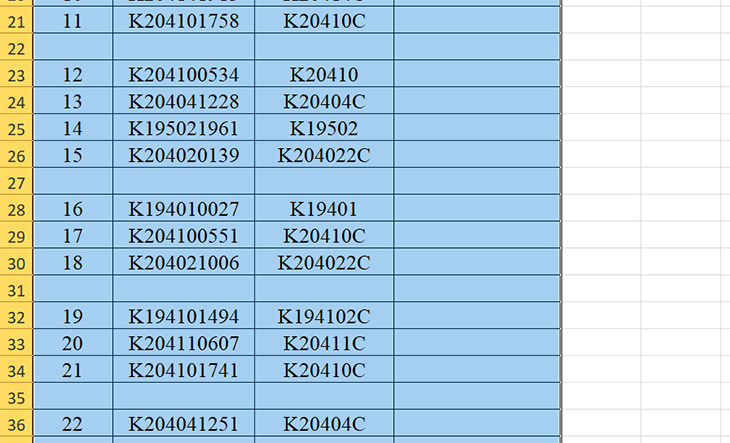
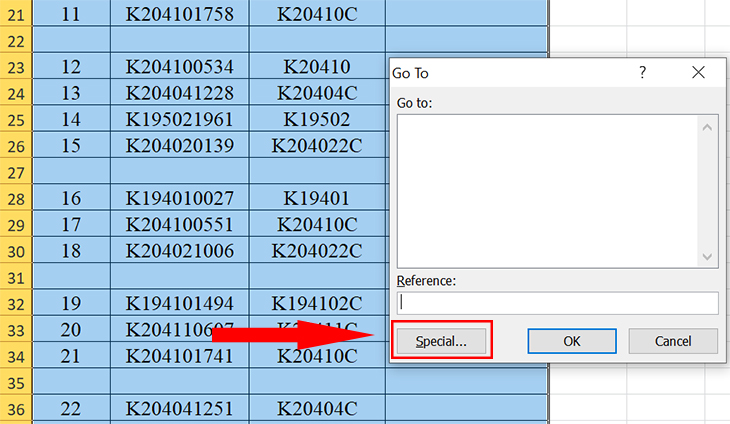
Bước 2: Tiếp theo, bạn nhấn Ctrl + G hoặc F5 để mở hộp thoại Go To và chọn Special.
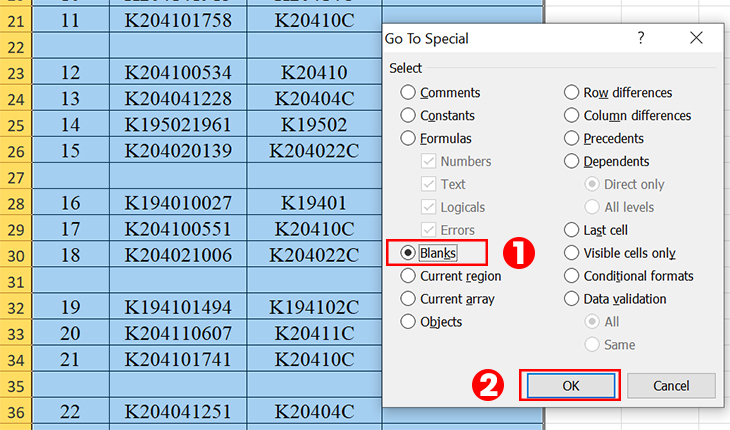
Bước 3: Hộp thoại Go To Special xuất hiện, bạn chọn vào Blanks và nhấn OK.
Bước 4: Tất cả những ô dữ liệu trống trong bảng tính sẽ được chọn. Để thực hiện xóa ô trống, nhấn Ctrl + ( - ) và hộp thoại Delete sẽ hiển thị. Chọn Entire Row nếu bạn muốn xóa toàn bộ hàng chứa ô trống hoặc chọn Entire Column nếu bạn muốn xóa toàn bộ cột chứa ô trống. Sau đó nhấn OK để hoàn thành.
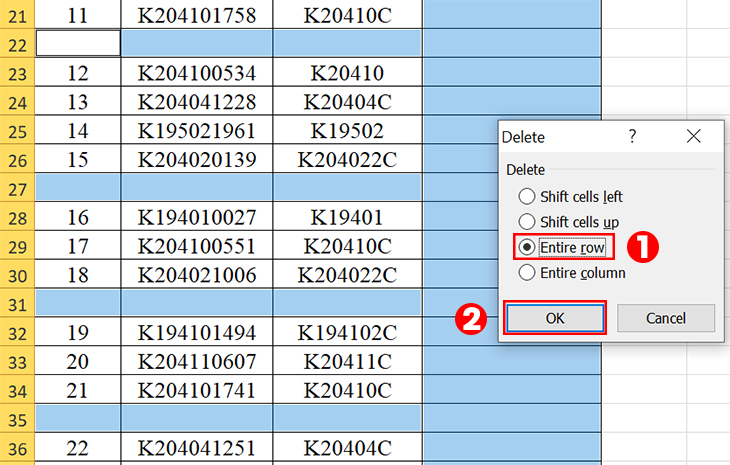
Lưu ý: Bạn phải thật cẩn thận thực hiện thao tác theo cách này vì nếu bảng tính chứa các ô trống xen kẽ các ô có dữ liệu thì khi bạn chọn xóa theo hàng (Entire row) hay cột (Entire column), Excel sẽ xóa cả hàng/cột đó và làm mất dữ liệu. Còn nếu bạn chọn Shift cells left (dồn các ô sang trái khi xóa) hay Shift cells up (dồn các ô lên trên sau khi xóa) sẽ làm dữ liệu bị sai và lộn xộn.
Bạn chỉ nên sử dụng tính năng này khi các ô trên cả dòng hoặc cả cột đều trống hoặc dữ liệu trên dòng hoặc cột đó không quan trọng.
Dưới đây là hướng dẫn xóa ô trống theo cách sử dụng filter để lọc các ô trống:
Bước 1: Mở bảng tính Excel và nhấn phím Ctrl + A hoặc chọn phần dữ liệu cần áp dụng.
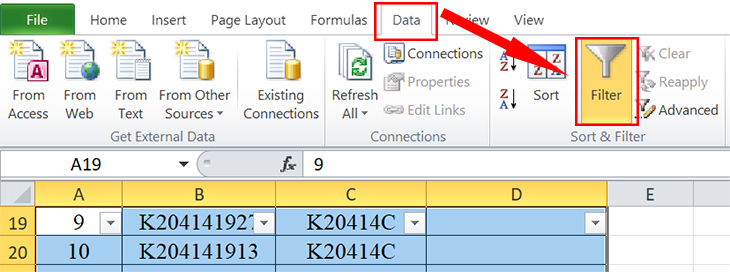
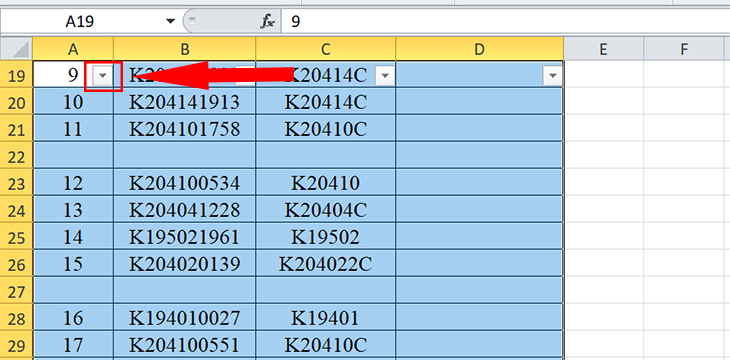
Bước 3: Tại biểu tượng dấu mũi tên xuống tại đầu mỗi cột, bạn chọn vào để hiển thị những tính năng lọc trong cột đó.
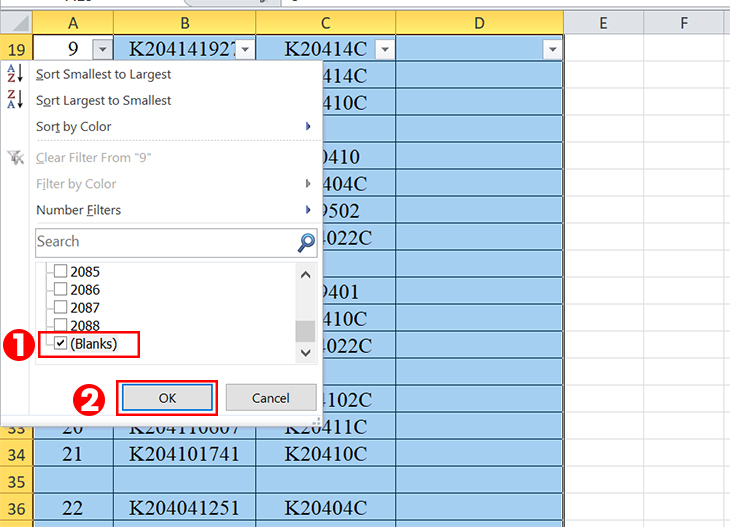
Bước 4: Click bỏ chọn ô Select All và tick chọn vào ô Blanks. Sau đó chọn OK để lọc ra những hàng có chứa ô trống.
Bước 5: Trong Home, bạn chọn vào Delete và chọn Delete Sheet Rows.
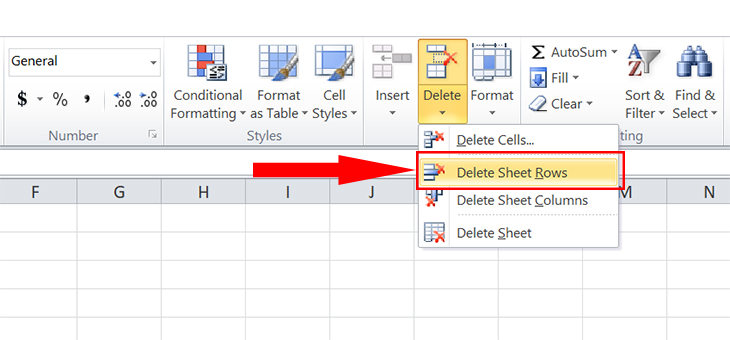
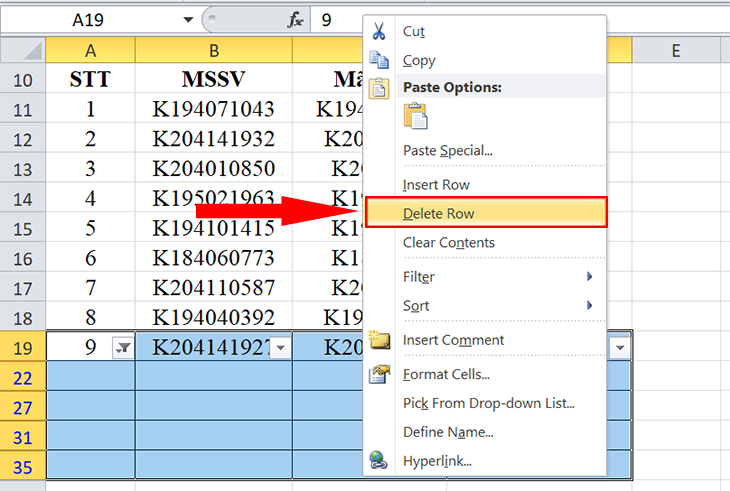
Hoặc bạn có thể bấm chuột phải chọn Delete Row.
Trên đây là 2 cách xóa ô trống trong Excel cực đơn giản. Nếu bạn còn bất kỳ thắc nào cần được giải đáp, bạn vui lòng để lại bình luận bên dưới để Điện máy XANH hỗ trợ bạn nhé!

 Không hài lòng





↑
Đang xử lý... Vui lòng chờ trong giây lát.



 Xóa địa chỉ
