
Nguyên nhân gây ra lỗi định dạng số là do bạn sao chép dữ liệu từ một nguồn dữ liệu bên ngoài khác vào Excel và vô tình khiến nó trở thành định dạng văn bản (text format).
Điều này sẽ khiến cho số bị căn trái thay vì căn phải trong ô, kèm theo chỉ báo lỗi ở góc trên bên trái của ô. Đồng thời, lỗi định dạng số cũng sẽ khiến cho việc tính toán hoặc sắp xếp thứ tự ô không thể thực hiện được.
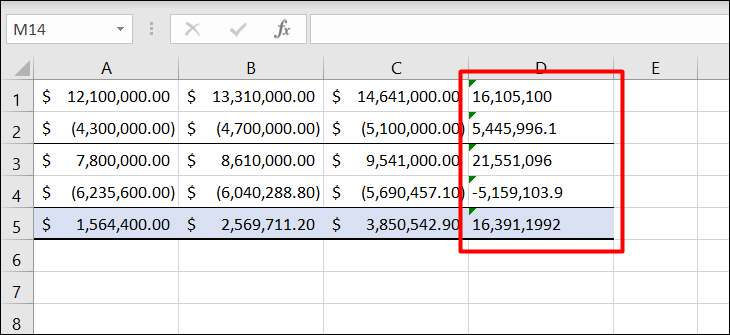
Có nhiều trường hợp số bị lỗi định dạng nhưng không hiển thị đánh dấu lỗi ở góc trái của ô do bạn đã tắt tính năng kiểm tra lỗi đi hoặc bị định dạng khác đè lên.
Khi đó, bạn có thể dùng công cụ Auto Filter để kiểm tra dữ liệu bị lỗi một cách chính xác bằng các bước sau:
Bước 1: Chọn cột dữ liệu bạn cần kiểm tra lỗi.
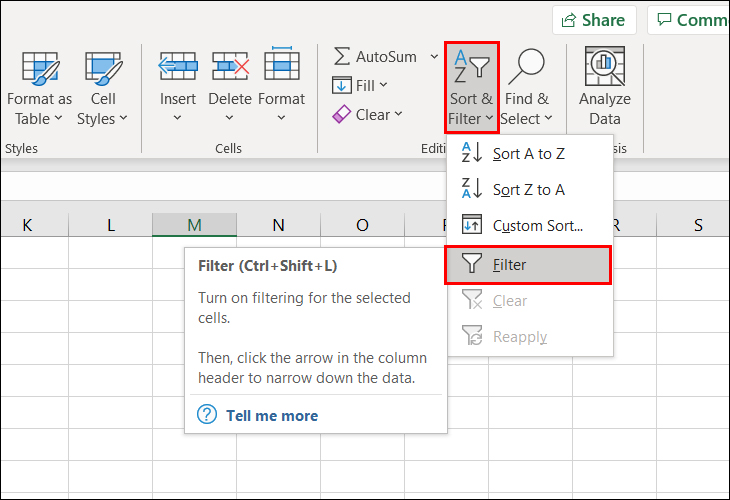
Bước 2: Tại tab Home, chọn Sort & Filter > Filter. Hoặc tại tab Data, chọn Filter.
Bước 3: Bấm vào dấu mũi tên bên cạnh cột dữ liệu được lọc. Khi đó bạn sẽ thấy các số được sắp xếp trong cửa sổ dữ liệu lọc theo nguyên tắc tăng dần từ nhỏ đến lớn (kể cả số âm).
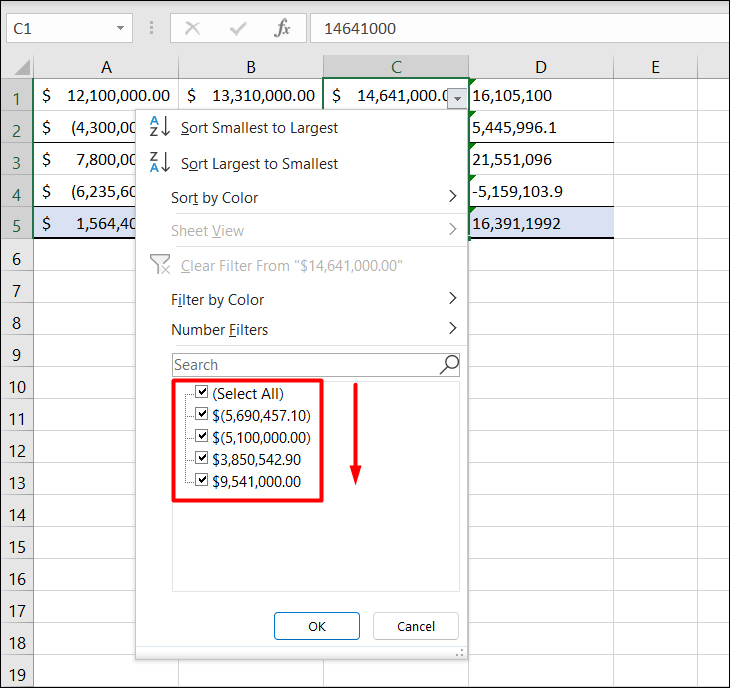
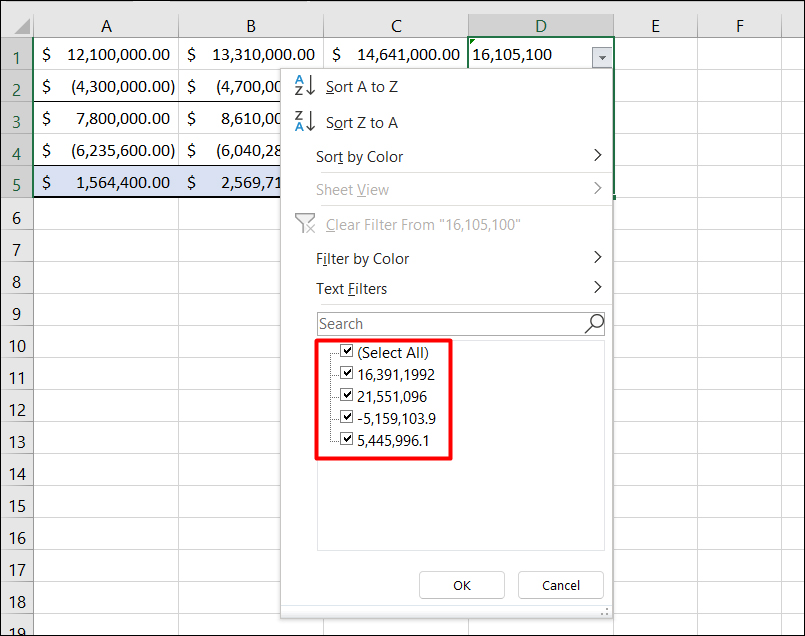
Trong khi đó, những số không phải định dạng số sẽ được xếp sau cùng. Do đó, bạn có thể dễ dàng phát hiện những số bị lỗi định dạng số.
Để chuyển số có định dạng văn bản về đúng định dạng số bằng cách kiểm tra lỗi tự động, bạn hãy thực hiện theo các bước sau:
Bước 1: Chọn ô hoặc phạm vi ô có chứa chỉ báo lỗi định dạng số ở góc trên bên trái.
Cách chọn ô, phạm vi, hàng hoặc cột:
| Vùng chọn | Cách làm |
|---|---|
| Một ô đơn | Bấm vào ô hoặc nhấn phím mũi tên để di chuyển tới ô. |
| Một phạm vi các ô |
|
| Tất cả các ô trên trang tính |
|
| Phạm vi các ô hoặc các ô không liền kề |
|
| Toàn bộ hàng hoặc cột |
|
| Các cột hoặc hàng liền kề |
|
| Các cột hoặc hàng không liền kề | Chọn hàng hoặc cột đầu tiên, sau đó nhấn giữ Ctrl trong khi chọn hàng hoặc cột khác cần thêm vào cùng chọn. |
| Ô đầu tiên hoặc ô cuối cùng trong một hàng hay cột | Chọn một ô trong hàng hoặc cột đó rồi nhấn Ctrl + phím mũi tên (mũi tên Phải hoặc Trái đối với hàng, mũi tên Lên hoặc Xuống đối với cột). |
| Ô đầu tiên hoặc ô cuối cùng trên một trang tính hoặc trong một bảng Microsoft Office Excel |
|
| Các ô cho tới ô dùng lần cuối trên trang tính (góc dưới bên phải) | Chọn ô đầu tiền rồi nhấn Ctrl + Shift + End để mở rộng vùng chọn các ô tới ô cuối cùng được dùng trên trang tính (góc dưới bên phải). |
| Các ô cho tới đầu trang tính | Chọn ô đầu tiên rồi nhấn Ctrl + Shift + Home để mở rộng vùng chọn ô tới đầu trang tính. |
Để huỷ bỏ vùng chọn hiện tại, bạn hãy bấm vào bất kỳ ô nào trên trang tính.
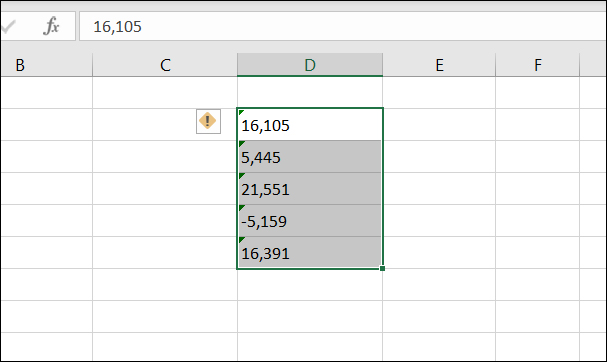
Bước 2: Bên cạnh phạm vi ô hoặc các ô đã chọn, bạn hãy bấm vào nút lỗi có hình dấu chấm than “!” được hiển thị.
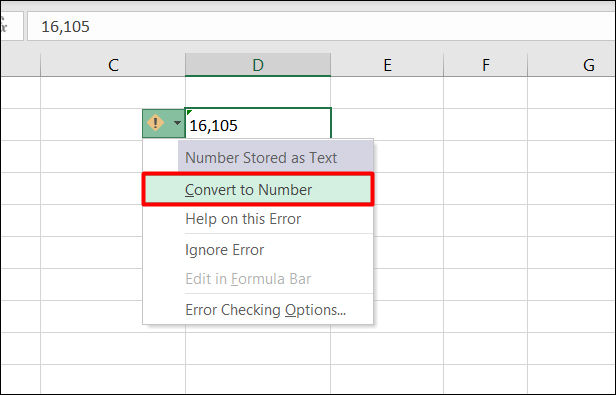
Bước 3: Chọn Convert to Number. Khi đó, các số đang ở định dạng văn bản sẽ được chuyển đổi tự động trở về định dạng số.
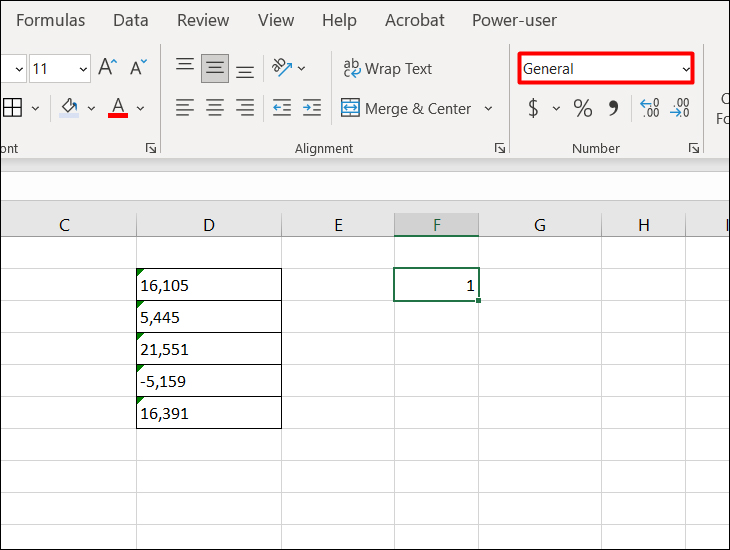
Bước 1: Chọn một ô trống bất kỳ và xác nhận định dạng số của hiện tại của ô đó đang là General.
Bước 2: Nhập số 1 vào ô đó và nhấn Enter.
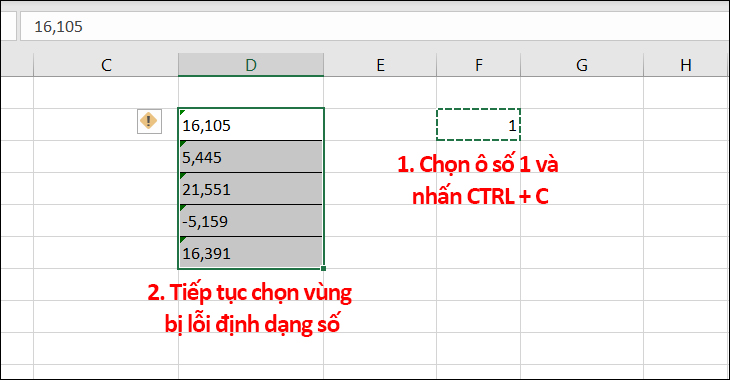
Bước 3: Chọn ô có chứa số 1 vừa nhập và nhấn Ctrl + C.
Bước 4: Chọn ô hoặc phạm vi ô có chứa chỉ báo lỗi định dạng số ở góc trên bên trái.
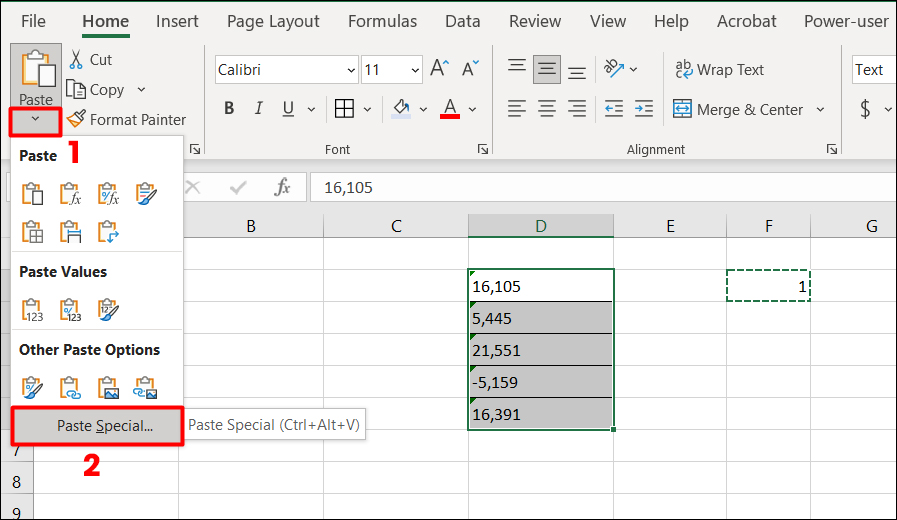
Bước 5: Tại tab Home, mục Clipboard, chọn Paste > Paste Special.
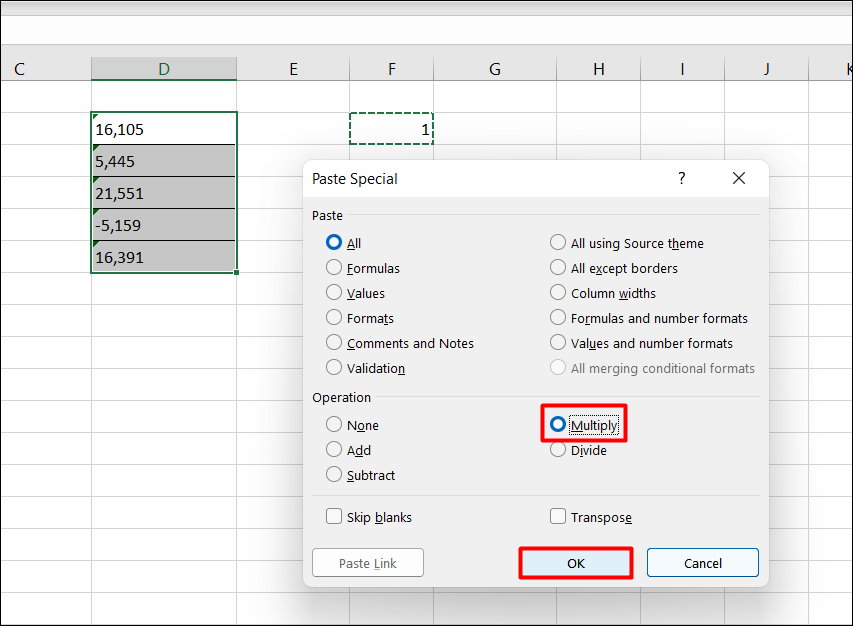
Bước 6: Chọn Multiply và nhấn OK.
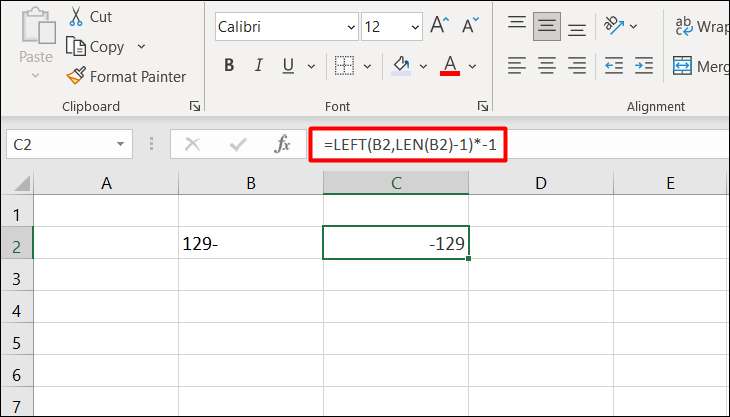
Một số chương trình kế toán sẽ hiển thị giá trị âm ở tận cùng bên phải (chẳng hạn như 129-) khiến cho giá trị này sẽ ở định dạng văn bản khi được nhập vào Excel.
Để chuyển đổi chuỗi văn bản này thành định dạng số cho phép tính toán, bạn phải dùng công thức để trả về tất cả các ký tự của chuỗi văn bản trừ ký tự âm ở tận cùng bên phải. Sau đó, nhân kết quả này với –1.
Cụ thể ở ví dụ sau, với công thức =LEFT(B2,LEN(B2)-1)*-1, Excel sẽ trả về giá trị -129 ở định dạng số.
Bước 1: Chọn ô hoặc phạm vi ô có chứa chỉ báo lỗi định dạng số ở góc trên bên trái.
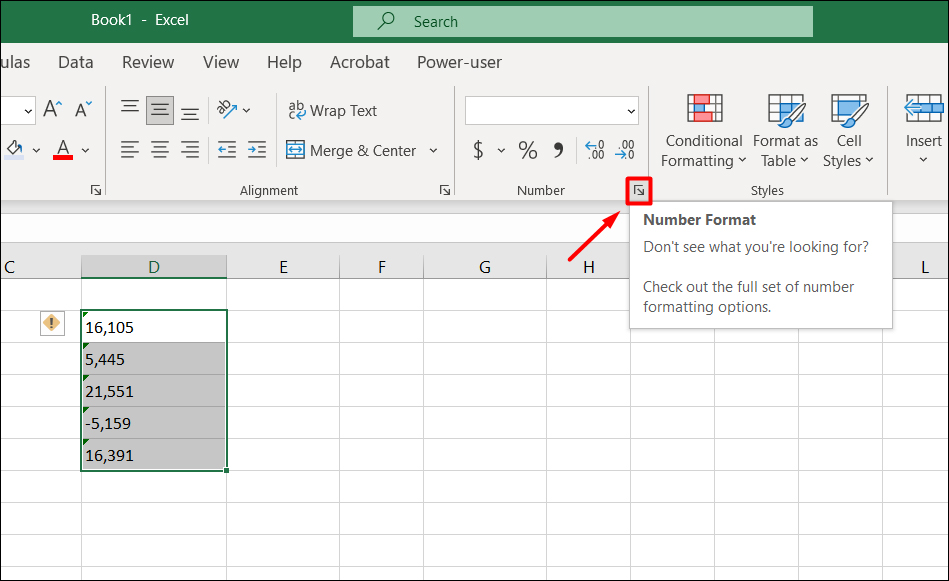
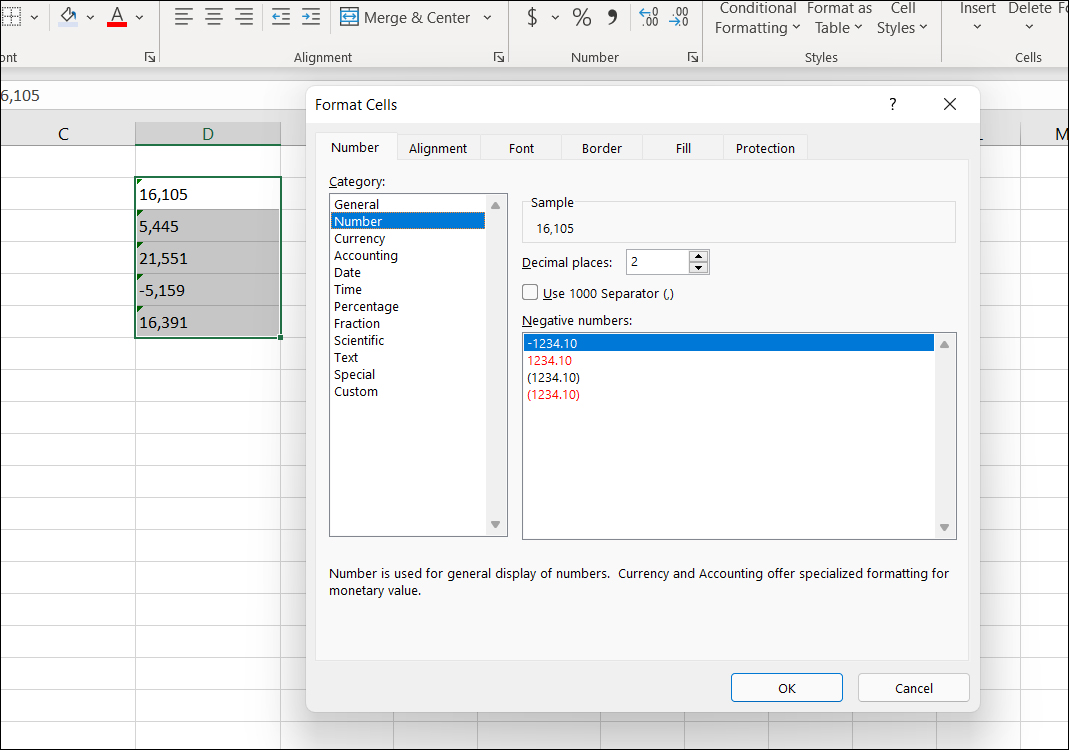
Bước 2: Tại tab Home, bấm vào dấu mũi tên mở rộng bên dưới mục Number (Number Format).
Bước 3: Cửa sổ Formal Cells hiện lên, ở tab Number, chọn định dạng số mong muốn:
Bài viết đã chia sẻ đến bạn cách kiểm tra lỗi định dạng số trong Excel cũng như cách sửa lỗi định dạng số hiệu quả. Mong rằng bạn sẽ thực hiện thành công. Nếu còn bất kỳ thắc mắc nào, hãy để lại bình luận bên dưới bài viết để được giải đáp nhé!

 Không hài lòng





↑
Đang xử lý... Vui lòng chờ trong giây lát.



 Xóa địa chỉ
