Hàm ISERR trong Excel là hàm kiểm tra giá trị lỗi sai bất kỳ (trừ lỗi #N/A), có thể kết hợp với một số hàm như IF, SUM giúp việc dò tìm, tổng hợp và xử lý các phép tính lỗi dễ dàng hơn. Cùng khám phá công thức và cách dùng hàm ISERR trong bài sau nhé!
- Hướng dẫn dưới đây được thực hiện trên laptop hệ điều hành Windows, phiên bản Excel 2016. Bạn có thể thực hiện tương tự trên các phiên bản Excel 2007, 2010, 2013 và 2019.
- Bạn có thể tải một số ví dụ về hàm ISERR trong Excel để làm quen nhé!
1Công thức hàm ISERR
Hàm ISERR là một hàm trong Excel có chức năng kiểm tra liệu giá trị bất kỳ có đang bị lỗi bất kỳ nào ngoài lỗi #N/A không, giúp bạn nhanh chóng phát hiện ra lỗi sai và có hướng giải quyết phù hợp.
Hàm ISERR có thể được phối hợp với các hàm IF, VLOOKUP hoặc SUM để phát hiện và xử lý các phép tính lỗi.
Công thức hàm:
=
ISERR(value)
Trong đó value (bắt buộc) là đối số cần kiểm tra, có thể là một ô bất kỳ, một phép tính, công thức hoặc một hàm.
Lưu ý:
- Hàm trả về kết quả là TRUE khi lỗi ở giá trị không phải là lỗi #N/A, ví dụ như #DIV/0!, #NAME?, #NULL!, #NUM!, #VALUE! và #REF!
- Hàm trả về kết quả là FALSE khi phát hiện có lỗi sai trong giá trị là lỗi #N/A hoặc giá trị không có lỗi.
- ISERR là một hàm điển hình trong nhóm hàm "IS" (như ISBLANK, ISNUMBER, ISNA, ISERROR, ISNONTEXT, ISREF...) và thường được sử dụng để kiểm tra kết quả của phép tính bất kỳ.
2Ví dụ hàm ISERR
Khi dùng hàm ISERR để dò lỗi cho kết quả trả về của 1 công thức hay giá trị nào đó, hàm sẽ trả về TRUE/FALSE tùy thuộc vào loại lỗi như đã kể trên.
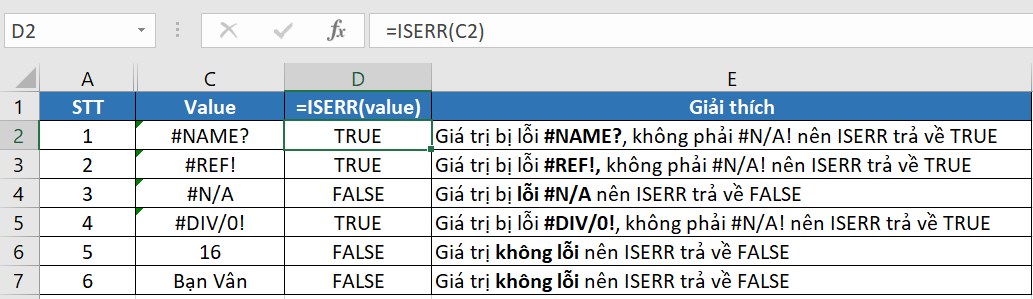
Cụ thể bạn có thể xem bảng sau để dễ hình dung cách hoạt động của hàm ISERR:
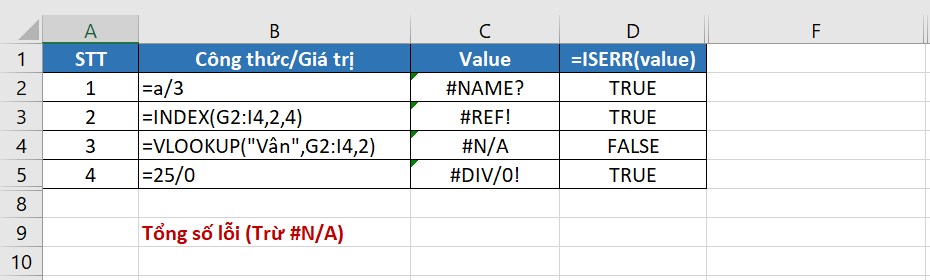
Ở bảng trên, trừ ví dụ 5 và 6 thì ví dụ số 1, 2, 3 và 4 là các ví dụ trả về lỗi. Vậy các lỗi này đến từ đâu? Mời bạn cùng xem và phân tích nhé!
Có thể thấy:
- Ví dụ 1: Công thức cho kết quả bị lỗi #NAME? do sai cú pháp. Giá trị text "a" không thể chia cho số 3 được.
- Ví dụ 2: Hàm trả về #REF! do lỗi trong công thức hàm INDEX, ở đây đối số column_num là 4 và không trỏ tới bất kỳ một ô trong mảng đã khai báo (mảng khai báo chỉ có 3 cột). Nếu chưa hiểu rõ về hàm INDEX và công thức hàm này, bạn có thể tham khảo thêm tại đây.
- Ví dụ 3: Hàm trả về lỗi #N/A do không tìm thấy kết quả khớp chính xác là "Vân" trong mảng tham chiếu. Nếu chưa hiểu rõ về hàm VLOOKUP và công thức hàm này, bạn có thể tham khảo thêm tại đây.
- Ví dụ 4: Công thức cho kết quả lỗi #DIV/0! do số chia trong công thức bằng 0.
Một số cách dùng nâng cao:
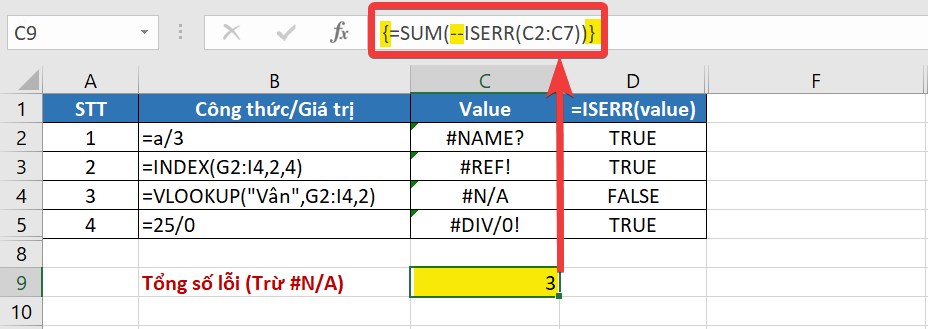
Như đã đề cập, bạn có thể kết hợp hàm ISERR với một số hàm như IF, SUM,... để phát hiện, tổng hợp các lỗi. Ví dụ, bạn muốn thống kê số lượng ô trả về kết quả lỗi (trừ lỗi #N/A) trong một danh sách như sau:
Công thức cần nhập là:
{=SUM(--ISERR(C2:C7))}
Phân tích công thức:
- Hàm SUM là hàm tính tổng, có dạng =SUM(number1,number2,...) hoặc =SUM(CellRange1,CellRange2,...) - với number là giá trị số, range là mảng chứa số. Bạn có thể tham khảo thêm cách dùng hàm SUM tại đây.
- Hàm ISERR giúp bạn phát hiện các lỗi không phải lỗi #N/A trong mảng C2:C7 bằng cách trả về TRUE hoặc FALSE.
- Hai dấu trừ (--) phía trước ISERR có tác dụng đổi giá trị trả về của ISERR thành các con số 0 và 1. Cụ thể, nó sẽ biến giá trị trả về là TRUE thành 1 và FALSE thành 0 để tiện tính toán.
- 2 dấu ngoặc nhọn ở đầu và cuối công thức là cần thiết để áp dụng thành công công thức mảng (C2:C7) đối với hầu hết các phiên bản Excel hiện nay, trừ phiên bản mới nhất của Microsoft 365. Bạn có thể "nhờ" Excel tự động thêm 2 dấu ngoặc này bằng cách nhấn Ctrl + Shift + Enter sau khi nhập xong công thức =SUM(--ISERR(C2:C7)).
Như vậy, khi nhập công thức trên xong, trước tiên hàm ISERR sẽ phát hiện lỗi, trả về TRUE hoặc FALSE. Hai dấu trừ phía trước hàm ISERR có nhiệm vụ chuyển TRUE thành 1, FALSE thành 0. Cuối cùng, hàm SUM chỉ việc tính tổng của các số 1 và 0 này.
Trên đây là hướng dẫn cách dùng hàm ISERR để phát hiện lỗi trong Excel. Hy vọng bài viết sẽ giúp ích cho bạn khi làm việc với bảng tính nhé!



 Không hài lòng




 Xóa địa chỉ
