Bạn đang sử dụng Excel và muốn tìm kiếm một giá trị trong một vùng dữ liệu nhưng chưa biết cách sử dụng hàm nào cho hiệu quả. Trong bài viết sau, Điện máy XANH sẽ hướng dẫn cho bạn cách sử dụng hàm CHOOSE để chọn giá trị một cách chi tiết nhất nhé!
- Bài hướng dẫn được thực hiện trên phiên bản Excel 2016. Ngoài ra bạn cũng có thể thực hiện trên các phiên bản Excel 2010, 2013, 2019 với thao tác tương tự.
- Bạn có thể tải một số ví dụ về hàm CHOOSE trong Excel để làm quen nhé!
1Công thức hàm CHOOSE
Hàm CHOOSE là một hàm trong Excel giúp người dùng có thể tìm kiếm một giá trị trong vùng dữ liệu nào đó.
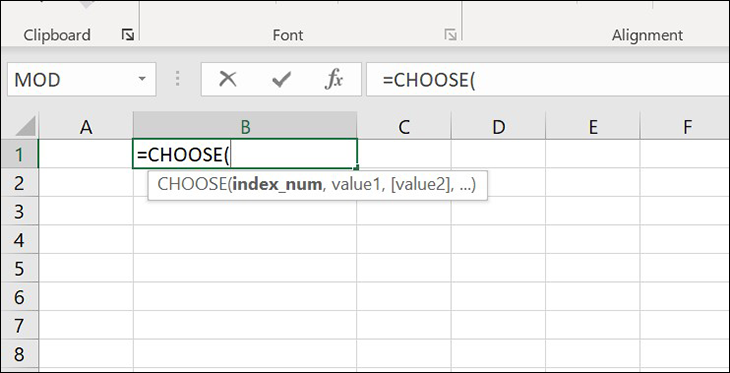
Công thức hàm CHOOSE:
=CHOOSE(index_num, value1, value2, ...)
Trong đó:
- index_num: Đối số bắt buộc, đây là chỉ số mà bạn chỉ định chọn giá trị trả về trong danh sách đối số.
- value1: Đối số bắt buộc, đây là giá trị hoặc tham chiếu đến giá trị đầu tiên trong danh sách giá trị của hàm CHOOSE.
- value 2: Là đối số tùy chọn, đây là các giá trị tiếp theo trong danh sách giá trị của hàm CHOOSE. Excel hỗ trợ tối đa 254 giá trị, các giá trị có thể là số, tham chiếu ô, tên xác định, công thức, hàm hay văn bản.
2Ví dụ cơ bản của hàm CHOOSE
Sử dụng hàm CHOOSE để lấy giá trị số
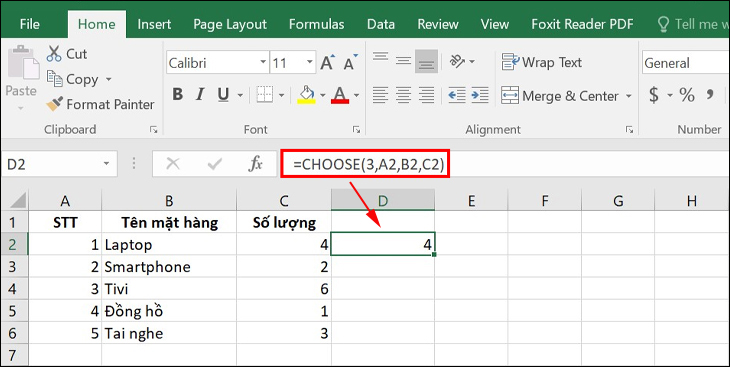
Ví dụ 1: Lấy số lượng của mặt hàng Laptop.
Bạn thực hiện nhập công thức =CHOOSE(3,A2,B2,C2).
Trong đó:
- 3 là chỉ số mà bạn chọn giá trị trả về trong danh sách.
- A2 là đối số chứa STT là 1, B2 là đối số chứa tên mặt hàng là Laptop, C2 là đối số chứa số lượng mặt hàng là 4.
Kết quả như hình dưới đây.
Sử dụng hàm CHOOSE để lấy giá trị chữ
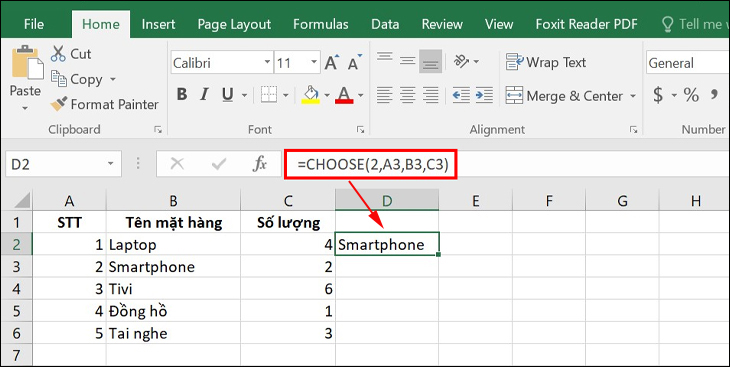
Ví dụ 2: Lấy tên mặt hàng là Smartphone ở ô B3.
Bạn tiến hành nhập công thức =CHOOSE(2,A3,B3,C3).
Trong đó:
- 2 là chỉ số mà bạn chọn giá trị trả về trong danh sách.
- A3 là đối số chứa STT là 2, B3 là đối số chứa tên mặt hàng là Smartphone, C3 là đối số chứa số lượng mặt hàng là 2.
Kết hợp hàm CHOOSE với hàm WEEKDAY
Bạn có thể kết hợp sử dụng hàm CHOOSE với hàm WEEKDAY để tìm ra thứ trong tuần dựa trên ngày tháng năm.
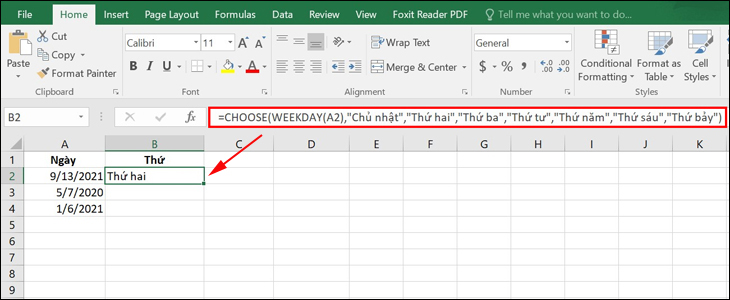
Ví dụ 3: Dựa vào ngày để tìm ra các thứ trong tuần.
Bạn nhập công thức: =CHOOSE(WEEKDAY(A2),"Chủ nhật","Thứ hai","Thứ ba","Thứ tư","Thứ năm","Thứ sáu","Thứ bảy")
Trong đó:
- A2 là vị trí ô chứa ngày tháng năm.
- Hàm WEEKDAY trả về tuần trong năm của một ngày được truyền vào.
Kết hợp hàm CHOOSE với hàm SUM
Bạn có thể kết hợp hàm CHOOSE với hàm SUM để thực hiện tính tổng.
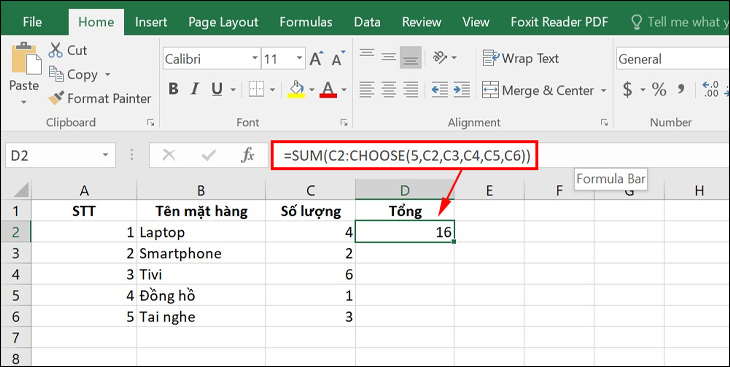
Ví dụ 4: Tính tổng số lượng các mặt hàng có trong danh sách.
Bạn thực hiện nhập =SUM(C2:CHOOSE(5,C2,C3,C4,C5,C6)) để thực hiện tính tổng trong phạm vi từ C2 đến C6.
3Một số lưu ý khi sử dụng hàm CHOOSE
Khi sử dụng hàm CHOOSE, bạn cũng cần lưu ý một số vấn đề sau:
- Nếu index_num là 1 thì hàm CHOOSE sẽ trả về value1, nếu nó là 2 thì CHOOSE sẽ trả về value2,...
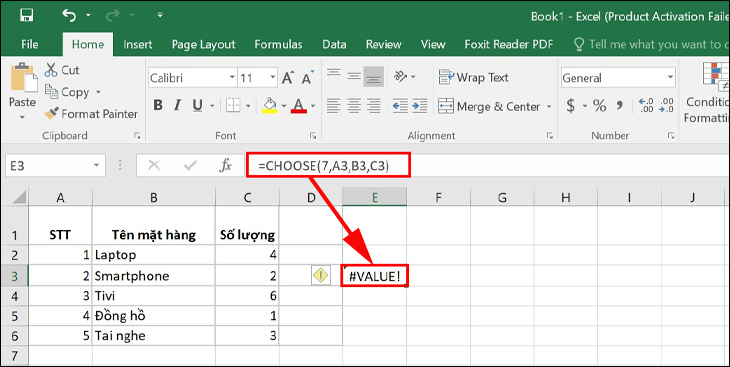
- Nếu index_num nhỏ hơn 1 hoặc lớn hơn số của giá trị cuối cùng trong danh sách, hàm CHOOSE trả về giá trị lỗi #VALUE!.
- Nếu index_num là phân số, nó bị cắt cụt đến số nguyên thấp nhất trước khi được dùng.
- Các đối số giá trị hàm CHOOSE có thể là số, tham chiếu ô, tên xác định, công thức, hàm hay văn bản. Giá trị value1 là bắt buộc, các giá trị tiếp theo là tùy chọn.
Trên đây là bài viết chia sẻ cho những thông tin về hàm CHOOSE trong Excel. Mong rằng những thông tin này sẽ mang lại hữu ích cho bạn khi sử dụng hàm này nhé!


 Không hài lòng






 Xóa địa chỉ
