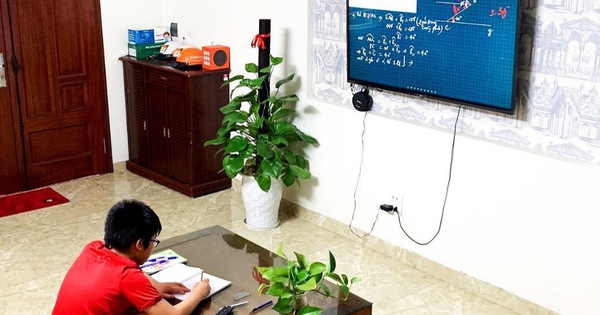
Xét về lợi ích, việc học online qua ứng dụng Zoom trên tivi sẽ giúp bạn khắc phục được những hạn chế khi sử dụng bằng điện thoại, laptop, máy tính bàn hay máy tính bảng về kích thước tầm nhìn hay âm thanh nhỏ.
Tuy nhiên, nếu kết nối không đúng cách thì có thể gặp phải tình trạng màn hình tivi chỉ hiển thị hình mà không nghe thấy tiếng hoặc không thể truyền bất kỳ nội dung nào.
Nguyên nhân là bởi Zoom khác với các ứng dụng có khả năng truyền tới tivi qua biểu tượng trên màn hình điện thoại như YouTube hay Faceboook.

Học online qua Zoom trên tivi đem đến trải nghiệm hình ảnh tốt hơn
Để có thể kết nối Zoom từ điện thoại với tivi, cần lưu ý một số yêu cầu sau:
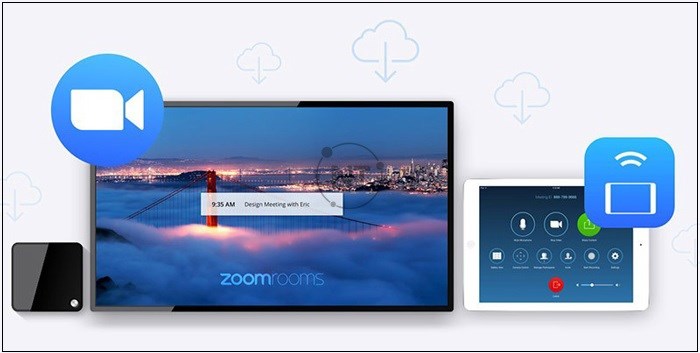
Người dùng phải trang bị smartphone đời mới, ưu tiên điện thoại Android, vì đa số các tivi hiện nay đều chạy hệ điều hành Android
Việc kết nối tivi với ứng dụng Zoom qua Chromecast thường được sử dụng phổ biến vì có thể truyền phát được trên trình duyệt Chrome của Google, app Google Home của Android & iOS.
Lưu ý: Bạn cần kết nối các thiết bị với chung 1 mạng Wi-Fi.
Bước 1: Cắm Chromecast vào cổng HDMI trên tivi nhà bạn. Mở Zoom Meetings như bình thường trên laptop.
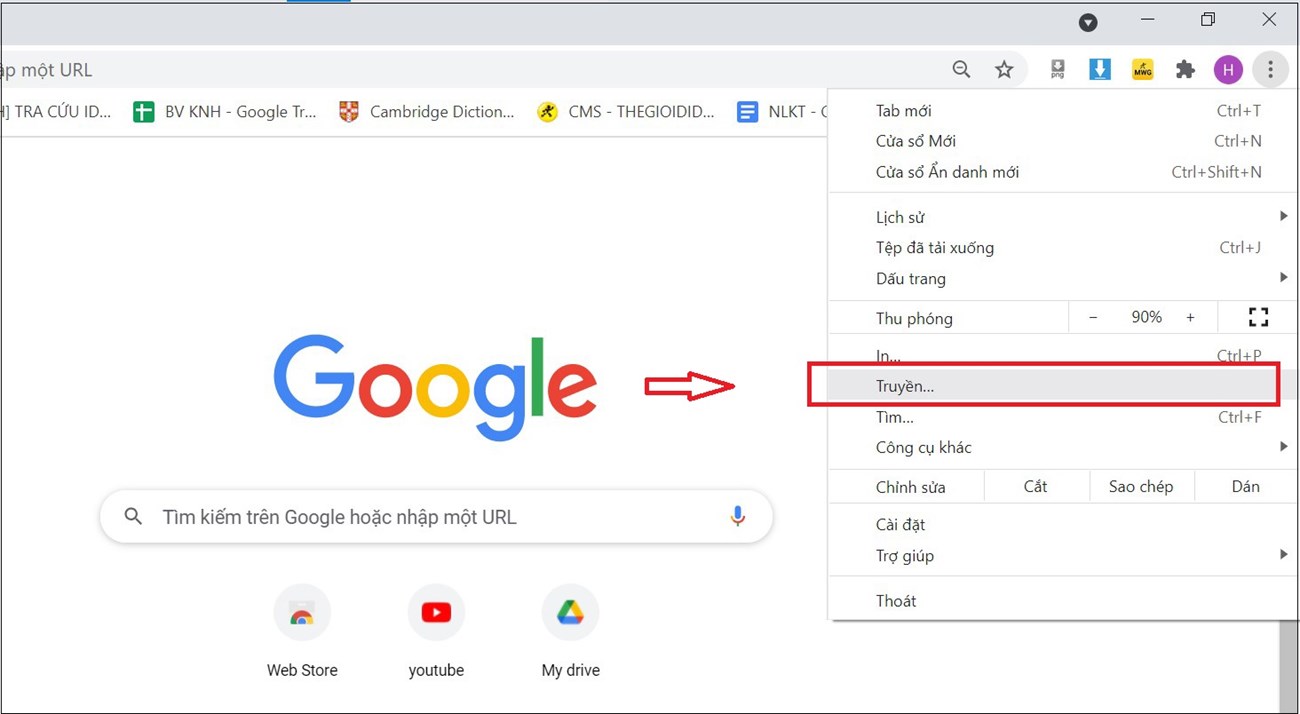
Bước 2: Mở trình duyệt Chrome trong cửa sổ khác. Mở Menu (biểu tượng 3 chấm ở góc phía trên) > Chọn Truyền (Cast).
Bước 3:
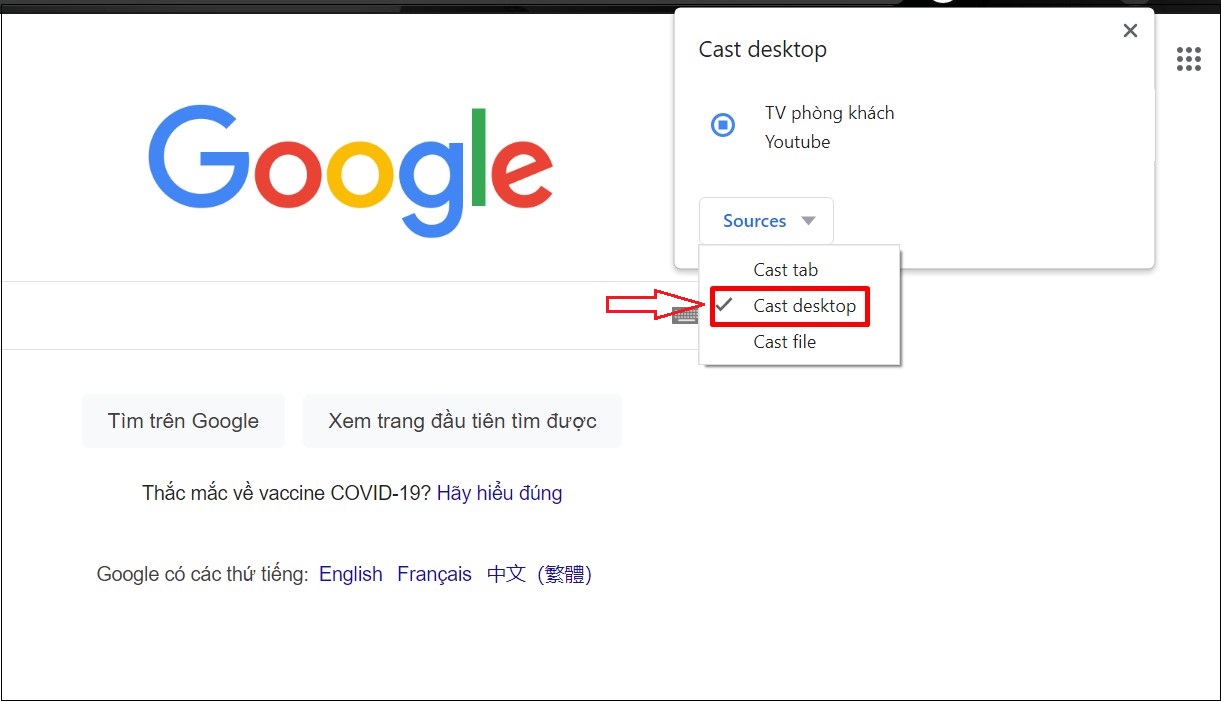
Bước 4: Bạn sẽ thấy một cửa sổ pop-up để chọn màn hình desktop muốn hiển thị. Sau đó chọn Chia sẻ (Share).
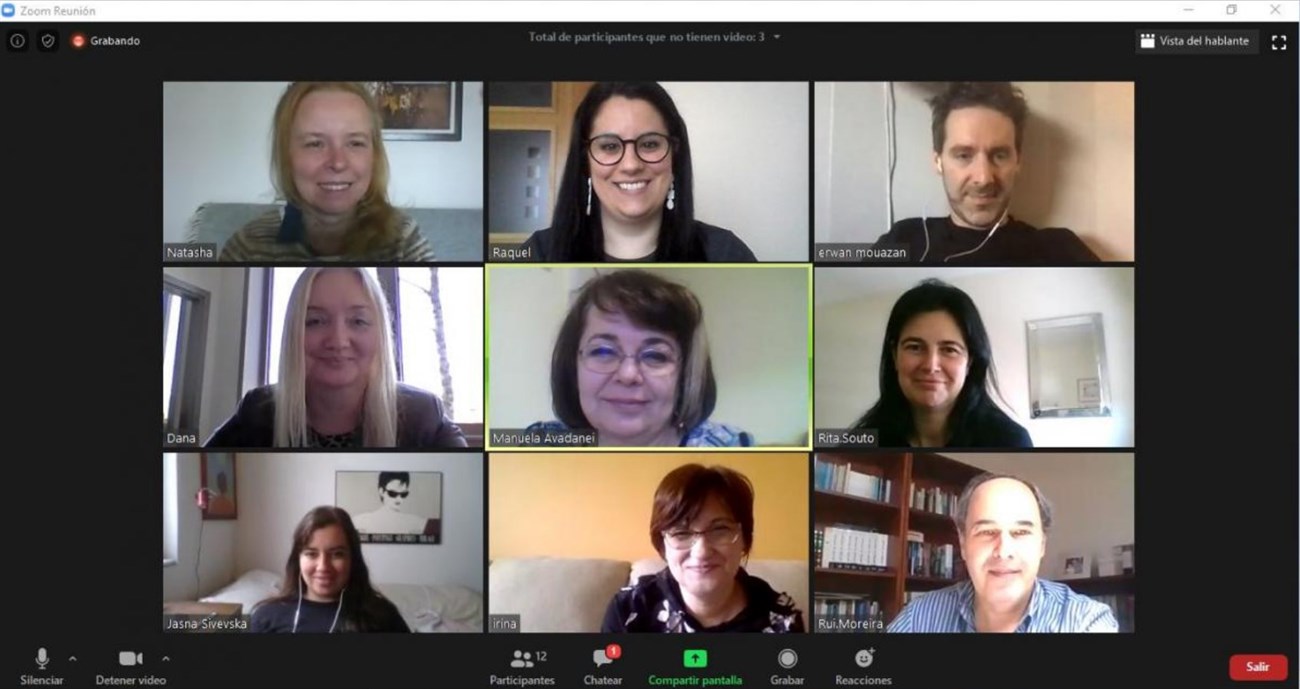
Bước 5: Kết quả là buổi học online trên Zoom với tất cả luồng video của người tham gia sẽ được chiếu trên TV.
Lưu ý: Webcam trên laptop vẫn là phương tiện để thu hình ảnh của bạn, vì thế, hãy luôn để laptop ở trước mặt để chia sẻ hình ảnh của bản thân với các thành viên của buổi học online nhé!
Bước 1: Đầu tiên, bạn cần tải Google Home cho thiết bị (Vui lòng bỏ qua bước này nếu bạn đã cài đặt Google Home).
Bước 2: Xác nhận tài khoản Google Home và thiết lập các thông tin cần thiết, sau đó bạn tiến hành chọn tên tivi > Chọn Truyền màn hình.
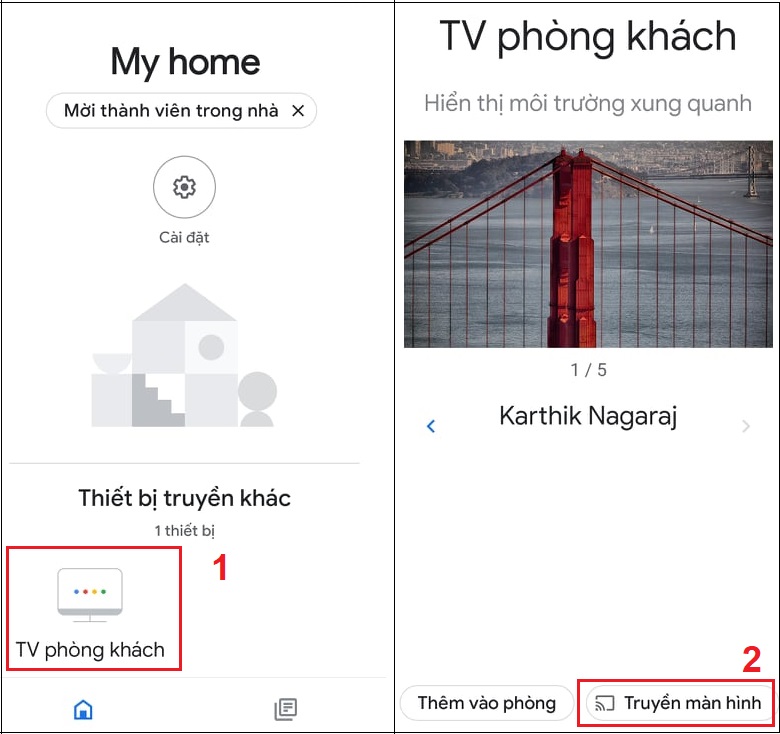
Bước 3: Một cửa sổ hiện ra yêu cầu bạn xác nhận truyền. Bạn chọn Bắt đầu ngay. Màn hình phản chiếu thành công sẽ có dạng như sau:
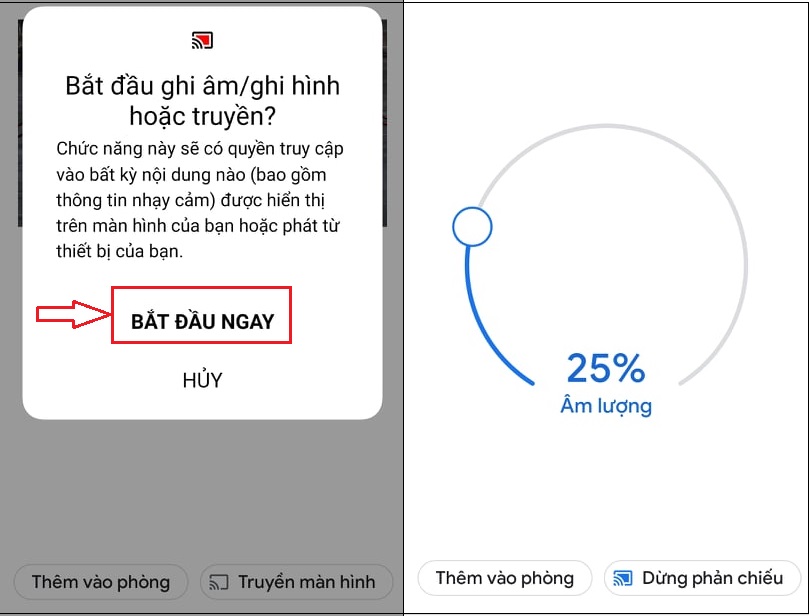
Tivi sẽ phản chiếu những gì đang có trên điện thoại của bạn, bao gồm cả hình ảnh và âm thanh học trên Zoom. Tuy nhiên, ứng dụng Zoom có thể sẽ vẫn lấy dữ liệu từ camera và micro trên điện thoại.
Để kết nối tivi với ứng dụng Zoom qua AirPlay, bạn cần trang bị thêm một thiết bị khác là Apple TV - một đầu giải mã của Apple, được kết nối với tivi qua cổng HDMI.
Lưu ý: Thiết bị iPad/điện thoại iPhone và tivi được kết nối chung một mạng Wi-Fi. Liên kết Apple TV với tivi theo cổng HDMI.
Bước 1: Kết nối Apple TV với mạng Wi-Fi nhà bạn.
Bước 2: Kết nối cổng HDMI từ Apple TV lên tivi.
Bước 3: Kích hoạt tính năng AirPlay trên thiết bị để bắt đầu truyền tải.

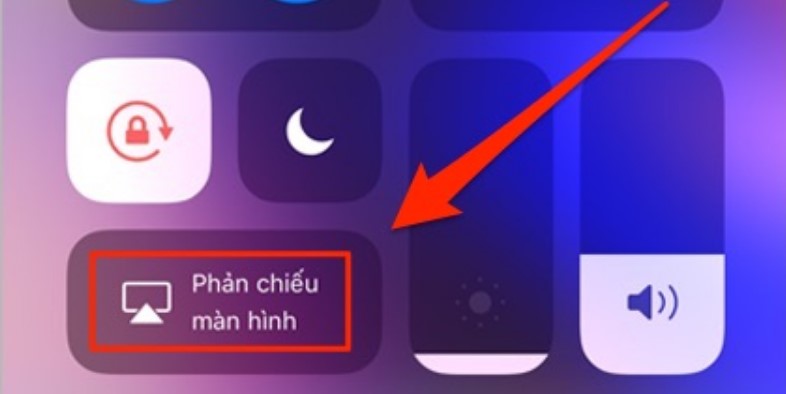
Bước 4: Chọn vào tính năng phản chiếu màn hình trên thiết bị di động > Chọn tivi > Nhập mã AirPlay để tiến hành ghép nối.
Bước 1: Bạn hãy tải và cài đặt Zoom về điện thoại, đăng ký tài khoản Zoom (nếu chưa có).
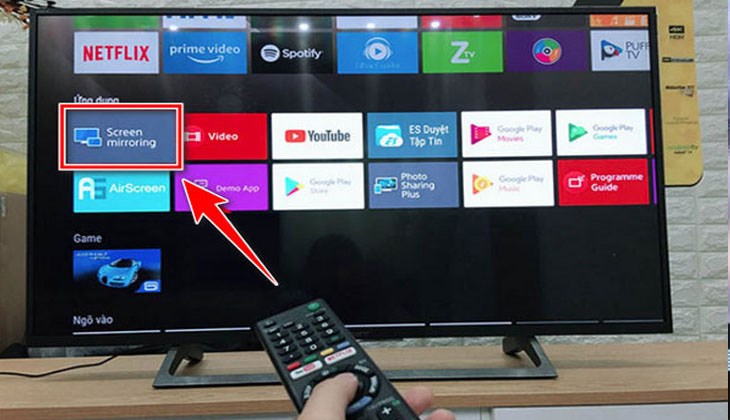
Bước 2: Trên màn hình tivi, nhấn chọn Home > chọn Screen Mirroring.
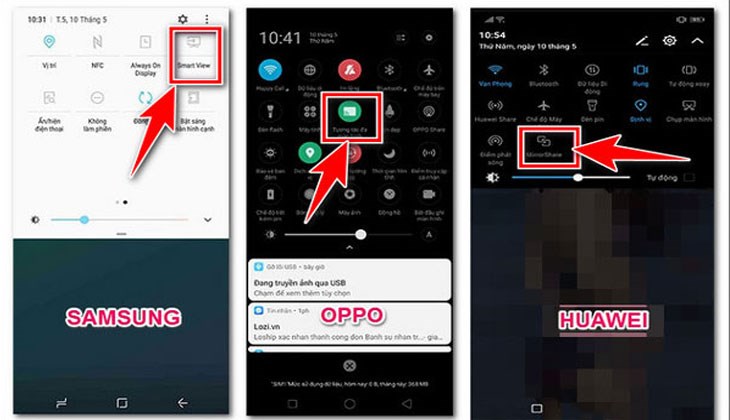
Bước 3: Trên màn hình điện thoại, bạn hãy vuốt từ phía dưới lên để xuất hiện khu vực điều khiển > Tìm và chọn Phản Chiếu Màn Hình hoặc Screen Mirroring.
Tùy vào từng hãng điện thoại, tính năng sẽ có tên gọi khác nhau và xuất hiện vở các vị trí khác nhau.
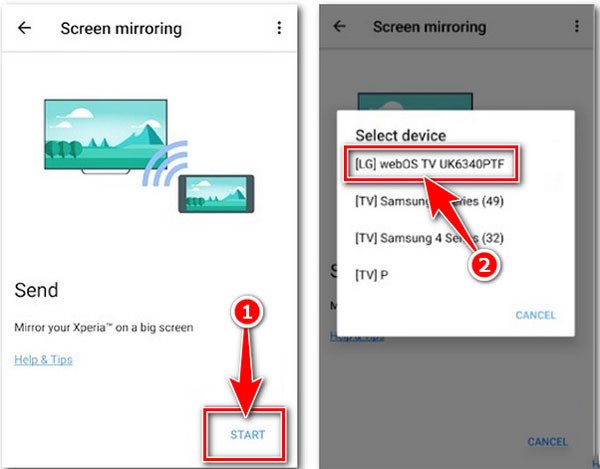
Bước 4: Nhấn chọn Bắt đầu (Start) > Chọn tên thiết bị tivi mà bạn muốn kết nối.
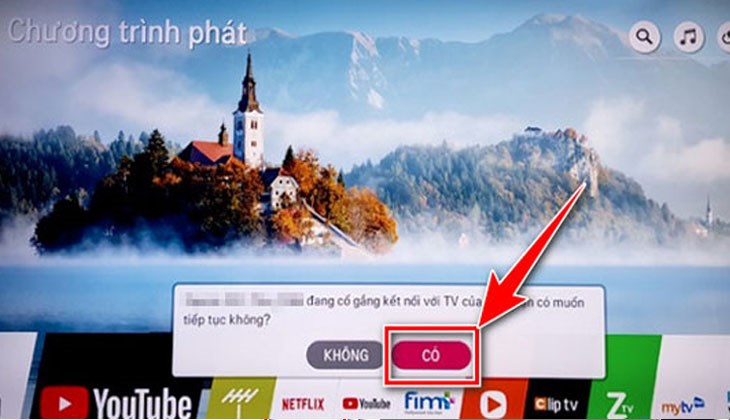
Bước 5: Màn hình Tivi đã hiển thị tên điện thoại Ghép nối > Chọn OK hoặc Đồng ý để xác nhận kết nối.
Lưu ý: Trước khi kết nối, bảo đảm điện thoại và tivi được kết nối chung một mạng Wi-Fi.
Bước 1: Tải, cài đặt ứng dụng Zoom trên điện thoại.
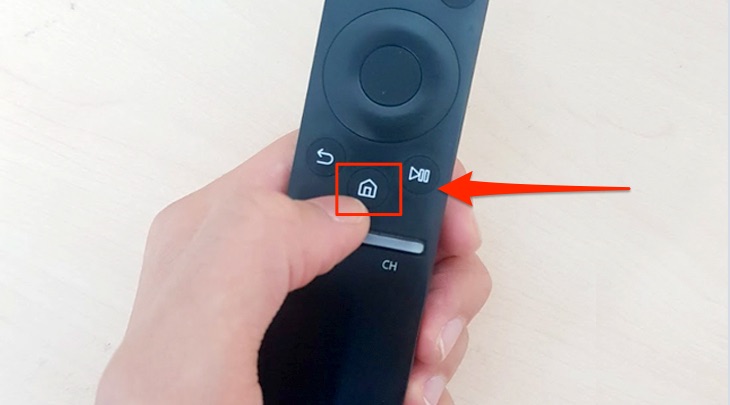
Bước 2: Trên màn hình tivi, bạn chọn biểu tượng Home (hình ngôi nhà) để về màn hình chính > Chọn tính năng Smart View trên màn hình tivi.
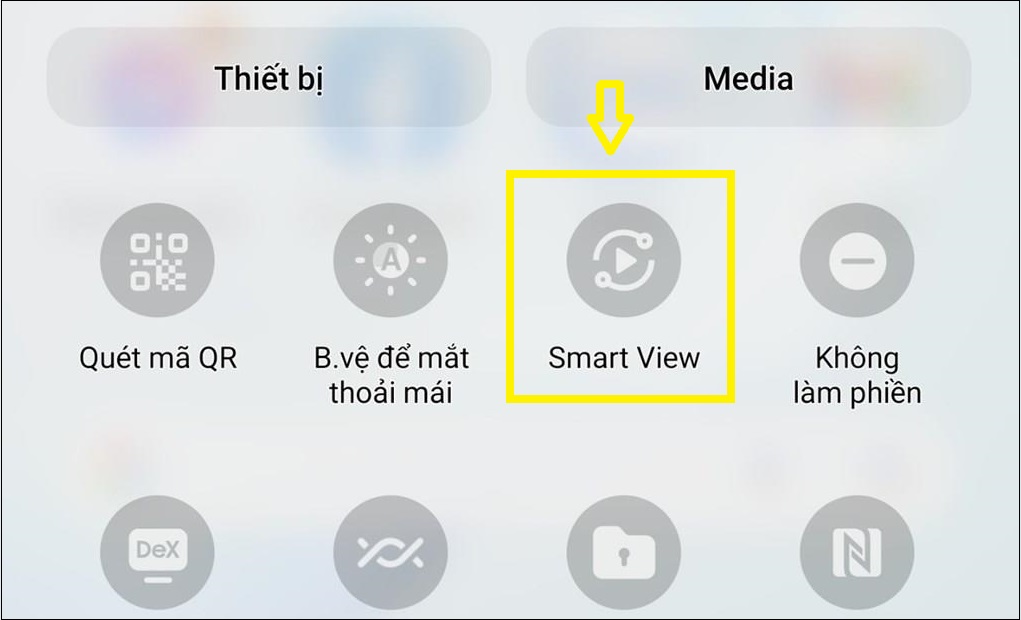
Bước 3: Trên điện thoại, bạn vuốt màn hình từ cạnh trên xuống dưới > Chọn Smart View để phản chiếu, chia sẻ nội dung.
Bước 4: Chọn tên tivi (được hiển thị trên màn hình điện thoại) mà bạn muốn kết nối để chia sẻ nội dung.

Bước 5: Sau khi kết nối bạn sẽ nhận được mật mã Smart View trên điện thoại và nhập vào tivi vừa lựa chọn sau đó ấn "OK" để hoàn thành ghép nối.
Kết nối Wi-Fi Direct giúp hai thiết bị để chia sẻ tập tin, trình chiếu màn hình với tốc độ cao hơn so với kết nối Bluetooth.
Đặc biệt, thiết bị không cần phải kết nối cùng một mạng Wi-Fi (Internet) vẫn có thể sử dụng cách này. Tuy nhiên, tivi cần phải có tính năng Wi-Fi Direct.
Bước 1: Trên tivi, bạn vào mục Cài đặt > chọn Mạng, nhấn vào Wi-Fi Direct lấy tên Wi-Fi và mật khẩu. Nếu tivi có hỗ trợ Wi-Fi Direct thì sẽ hiển thị ở mục này.
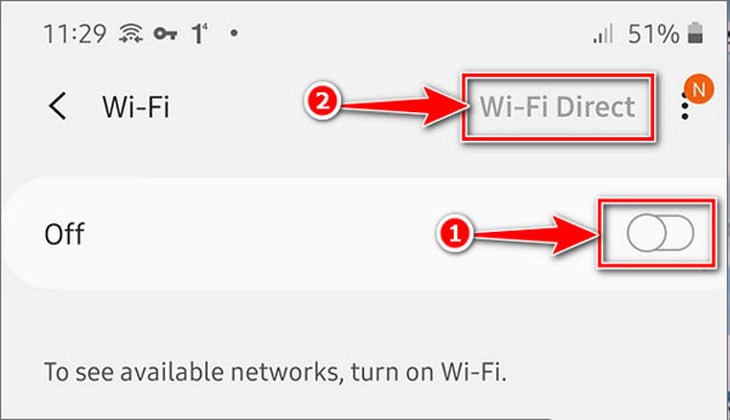
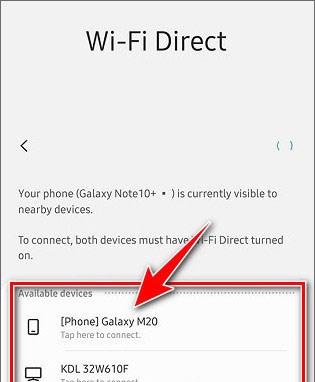
Bước 2: Mở điện thoại, bật wifi và nhấn vào Wi-Fi Direct > chọn tên tivi cần kết nối trong danh sách mới xuất hiện > nhập tên wifi và mật khẩu là bạn có thể chia sẻ màn hình điện thoại lên tivi.
Lưu ý:
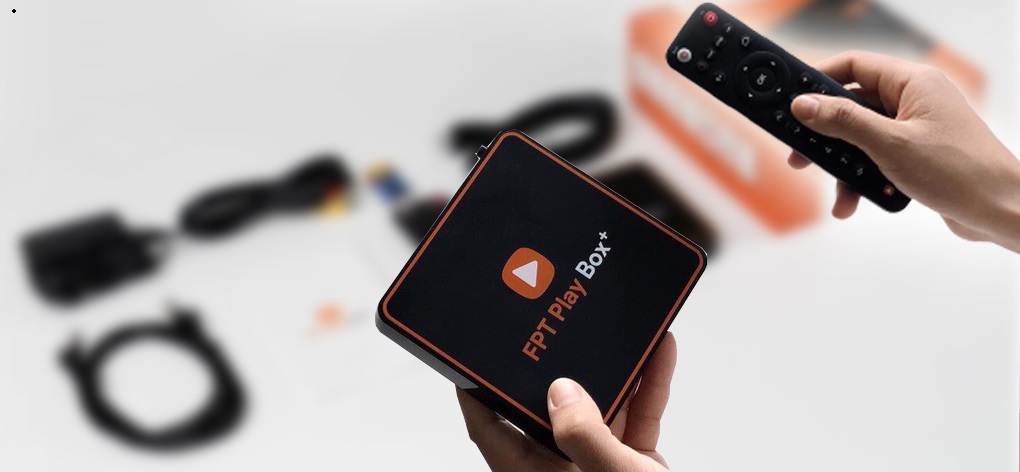
Bạn có thể dùng FPT Play Box để học bằng ứng dụng Zoom trên tivi dễ dàng
Các bước để kết nối bằng FPT Play Box:
Bước 1: Kết nối mạng cho box, cắm box vào tivi kết nối qua dây HDMI.
Bước 2: Nhấn phím Home trên điều khiển > Chọn Mở Rộng ở menu tivi > Chọn ứng dụng Zoom.
Bước 3: Tải Zoom trên kho ứng dụng xuống thiết bị FPT Play Box.
Bước 4: Cắm webcam vào cổng USB trên box, rồi chọn vị trí đặt webcam phù hợp trên tivi.
Bước 5: Mở ứng dụng Zoom trên tivi và đăng nhập với mã lớp và mật khẩu để học trực tuyến.
Với dòng FPT Play Box S, bạn có thể tham khảo hướng dẫn sau:
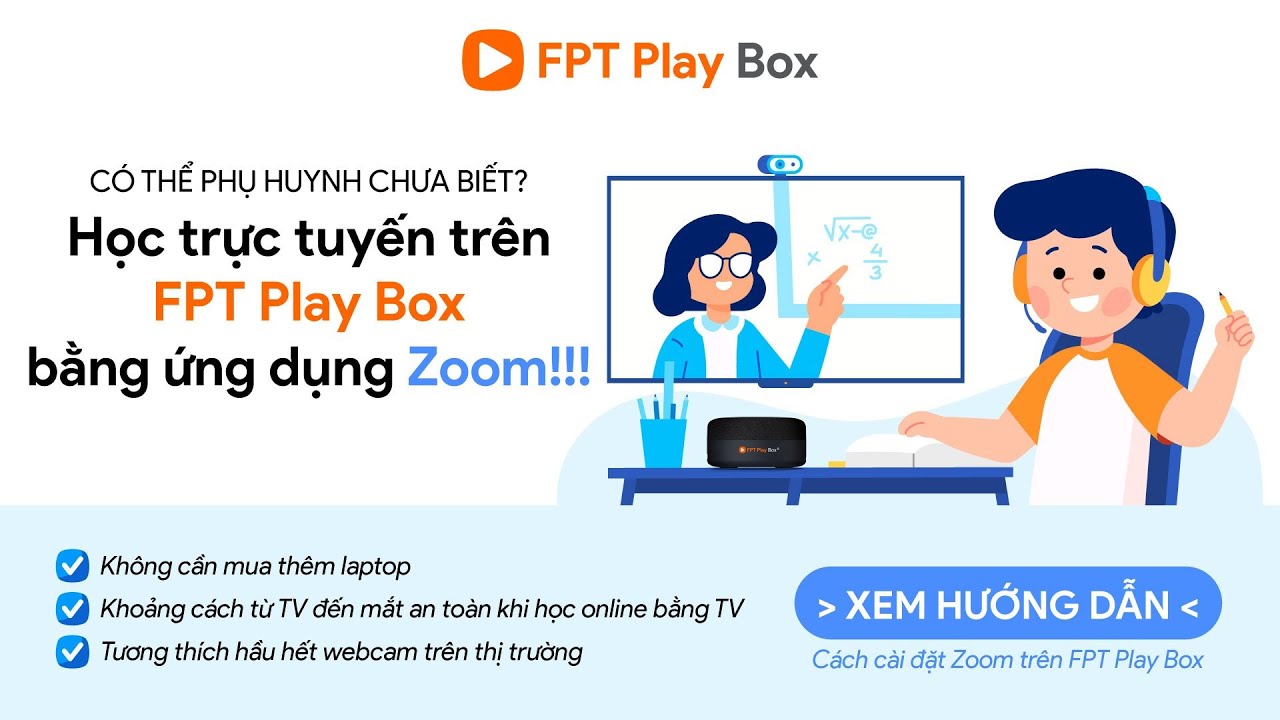
Để kết nối tivi với ứng dụng Zoom, cần chuẩn bị:
Để tiến hành kết nối điện thoại hoặc iPad với tivi, bạn sử dụng một sợi cáp HDMI và đầu chuyển Digital AV. Khi đó, một đầu cáp bạn kết nối với thiết bị Apple/Android, đầu cáp HDMI còn lại gắn trực tiếp vào tivi.
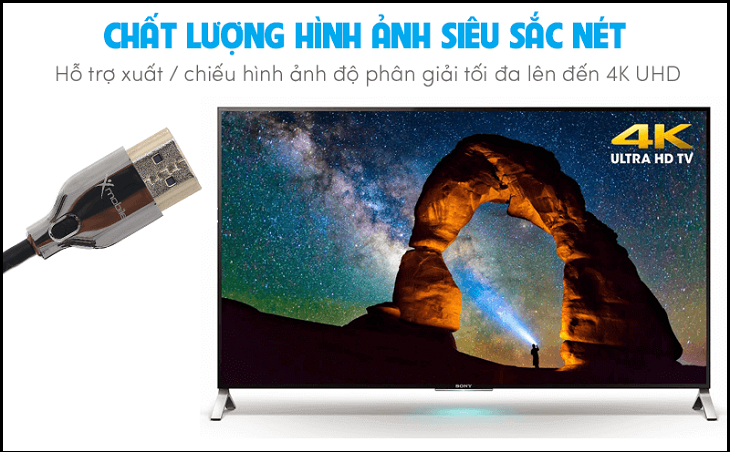
Cáp HDMI 2.0 Slim 2m Xmobile DS139-2TB Đen Bạc giúp việc kết nối tivi với ứng dụng Zoom dễ dàng hơn
Analog là tên gọi chung của các cổng AV Composite, AV Component, VGA trên tivi. Đây là loại kết nối sử dụng cáp kết nối qua cổng Composite/Component, VGA để chia sẻ nội dung từ thiết bị như iPad, điện thoại lên tivi.
Nếu tivi nhà bạn không có cổng HDMI, có thể thử kết nối với iPhone qua các cổng này (kết nối để chuyển hình, chứ không có công dụng sạc luôn cho điện thoại). Tuy nhiên, cách kết nối này không được người dùng ưu tiên sử dụng vì chất lượng truyền tải không cao.
Các bước thực hiện kết nối Analog:
Bước 1: Cắm bộ chuyển đổi vào cổng sạc của điện thoại.
Bước 2: Cắm đầu còn lại của cáp vào cổng HDMI của TV.
Bước 3: Nhấn nút SOURCE hoặc INPUT, hoặc biểu tượng có hình mũi tên trên remote (tuỳ tivi).
Bước 4: Trên tivi chọn VGA hoặc AV, lúc này hình, video bạn mở sẽ hiển thị trên màn hình tivi.
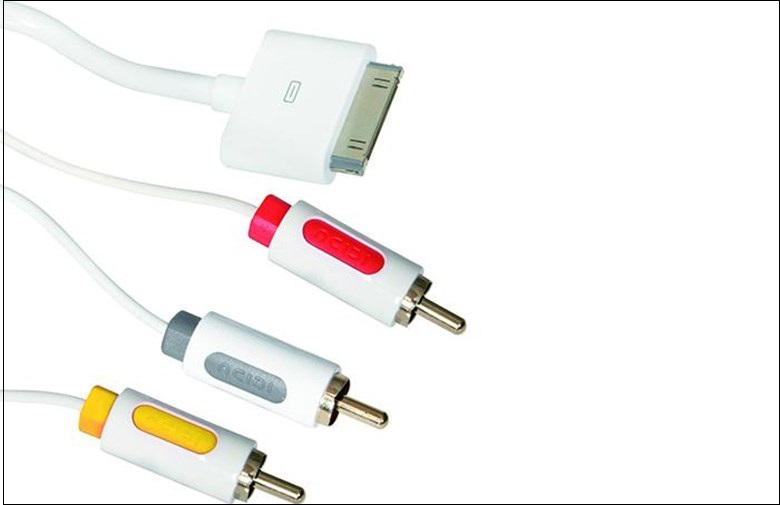
Dùng kết nối Analog để để chia sẻ nội dung từ thiết bị như iPad, điện thoại lên tivi
Những điều cần lưu ý khi học trên Zoom qua tivi
Trên đây là bài viết hướng dẫn các cách học online qua ứng dụng Zoom kết nối với tivi. Nếu có thắc mắc hãy bình luận bên dưới cho chúng tôi biết. Chúc thực hiện thành công nhé!

 Không
Không



↑
Đang xử lý... Vui lòng chờ trong giây lát.



 Xóa địa chỉ