
- Trực tiếp chiếu nội dung trong ứng dụng lên màn hình tivi.
- Kết nối không dây nhanh chóng, dễ dàng.
- Trải nghiệm giải trí thoải mái hơn trên màn hình tivi rộng.
Lưu ý:
- Bạn cần sử dụng ứng dụng có hỗ trợ tính năng Google Cast, các thiết bị cần có kết nối mạng WiFi.
- Ở đây mình lấy ví dụ thực hiện trên ứng dụng Zing TV, sử dụng điện thoại Sony Xperia XZ1 và Android Tivi Sony 4K 49 inch KD-49X7500F.
1 - Bạn truy cập vào ứng dụng "Zing TV".
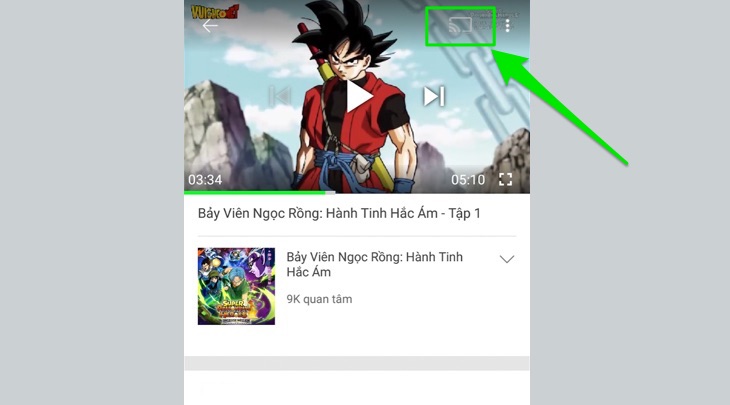
2 - Tìm chọn đến video bạn muốn xem. Khi đó, sẽ xuất hiện biểu tượng "Google Cast" phía trên video và bạn chọn vào đó.
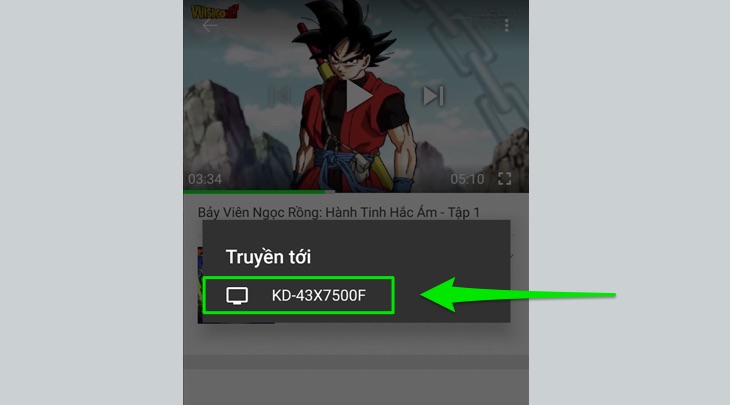
3 - Điện thoại sẽ dò các thiết bị có thể kết nối ở gần. Khi đã thấy tên tivi cần kết nối, bạn nhấn vào để 2 thiết bị ghép đôi.
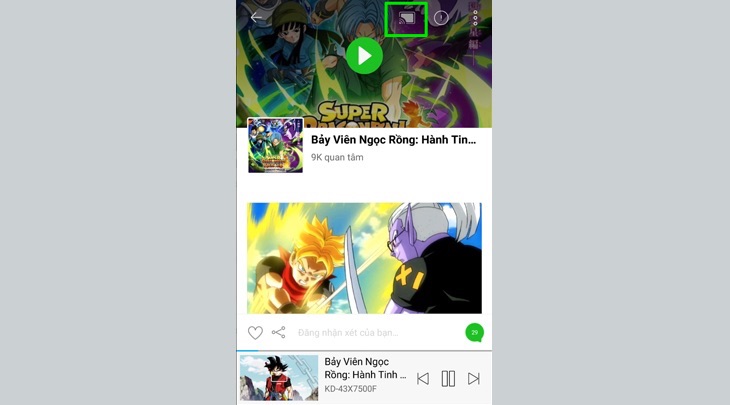
4 - Để ngừng trình chiếu, bạn chỉ cần tìm đến lại biểu tượng "Google Cast" trong ứng dụng.
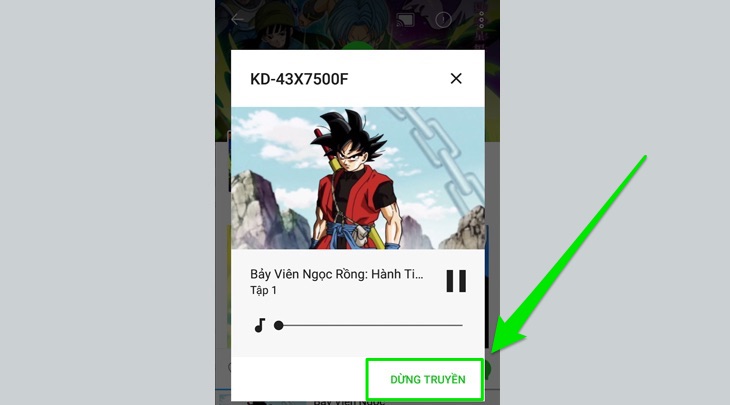
5 - Bạn nhấn "Ngừng truyền" để ngắt kết nối.
Bước 1: Bạn truy cập vào ứng dụng "Zing TV".

Bước 2: Tìm chọn đến video bạn muốn xem. Khi đó, sẽ xuất hiện biểu tượng "Google Cast" phía trên video và bạn chọn vào đó.
Bước 3: Điện thoại sẽ dò các thiết bị có thể kết nối ở gần. Khi đã thấy tên tivi cần kết nối (ở đây là model KD-43X7500F), bạn nhấn vào để 2 thiết bị ghép đôi.
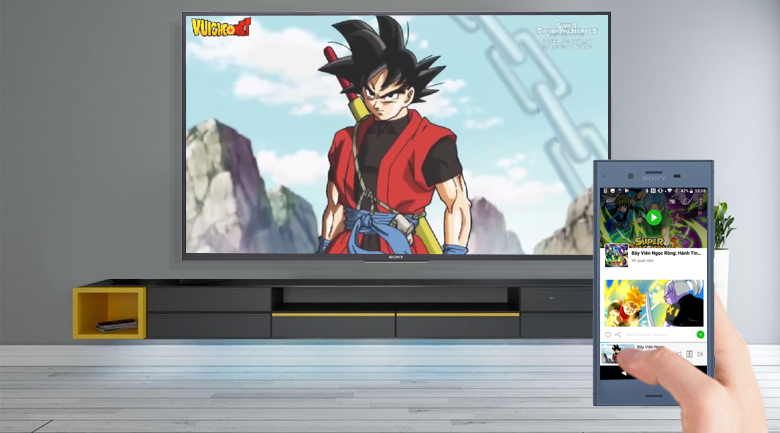
Khi đã kết nối thành công, video bạn đang xem trên điện thoại sẽ được trình chiếu trên màn hình tivi, còn trên điện thoại bạn vẫn có thể thao tác được bình thường.
Bước 4: Để ngừng trình chiếu, bạn chỉ cần tìm đến lại biểu tượng "Google Cast" trong ứng dụng.
Bước 5: Bạn nhấn "Ngừng truyền" để ngắt kết nối.
Bên trên Điện máy XANH đã hướng dẫn các bước cài đặt chiếu màn hình điện thoại lên Smart tivi bằng Google Cast. Nếu có thắc mắc nào, bạn có thể để lại bình luận bên dưới để được hỗ trợ nhé!

 Không
Không




↑
Đang xử lý... Vui lòng chờ trong giây lát.


 Xóa địa chỉ
