
Sử dụng cáp HDMI để kết nối điện thoại iPhone với tivi, bạn sẽ truyền được hình ảnh lên tivi, đồng thời nguồn điện từ tivi sẽ sạc luôn cho điện thoại, rất tiện lợi.
Tuy nhiên, chỉ dây HDMI thôi sẽ không đủ để kết nối iPhone với tivi, mà bạn cần chuẩn bị thêm một thiết bị chuyển đổi gọi là Apple 30 pin Digital AV Adapter (đối với iPhone 4, iPhone 4S,) hoặc Apple Lightning Digital AV Adapter (đối với iPhone 5, iPhone 5, iPhone 5C, iPhone 6, iPhone 6 Plus, iPhone 6s Plus).
Để mua được bộ chuyển đổi này, bạn có thể đến các cửa hàng chuyên bán sản phẩm của Apple, hoặc các trang bán hàng trực tuyến. Mức giá có thể nằm trong khoảng từ 500 nghìn đến 2 triệu đồng, tuỳ vào loại cáp cũng như nguồn gốc sản phẩm.
Lưu ý: Để đảm bảo kết nối ổn định và an toàn, bạn nên lưu ý mua cáp tại các địa chỉ uy tín.

Bộ chuyển đổi kết nối qua cổng HDMI
Sau khi có đủ thiết bị, bạn thực hiện các thao tác sau:
Bước 1. Cắm bộ chuyển đổi vào dây HDMI ---> cắm vào cổng sạc của iPhone.
Bước 2. Cắm đầu cáp HDMI vào tivi.
Bước 3. Chọn nguồn vào trên tivi bằng cách nhấn nút SOURCE hoặc INPUT, hoặc nút biểu tượng hình mũi tên trên remote (tuỳ tivi) ----> trên tivi chọn HDMI ---> hình từ iPhone sẽ được chiếu lên tivi.

Kết nối iPhone với tivi qua cổng HDMI
Analog là tên gọi chung của các cổng AV Composite, AV Component, VGA trên tivi. Nếu tivi nhà bạn không có cổng HDMI, có thể thử kết nối với iPhone qua các cổng này (kết nối để chuyển hình, chứ không có công dụng sạc luôn cho điện thoại).
Trong đó:
+ Kết nối qua cổng AV Composite và Component: dùng được cho iPhone 3G, iPhone 3GS, iPhone 4, iPhone 4S. Để kết nối, bạn cần mua cáp gọi là Apple Composite AV hoặc Apple Component AV (tuỳ vào tivi nhà bạn có cổng nào).
+ Kết nối qua cổng VGA: dùng được cho iPhone 5 trở lên. Để kết nối, bạn cần mua sợi cáp Apple Lightning to VGA Adapter.

Dây cáp kết nối qua cổng AV, VGA
Sau khi chuẩn bị sợi cáp, bạn kết nối iPhone với tivi theo các bước dưới đây:
Bước 1. Kết nối sợ cáp vào cổng sạc trên iPhone.
Bước 2. Cắm đầu cáp còn lại vào cổng AV (cổng có 3 giắc màu trắng, đỏ, vàng hoặc 5 giắc trắng đỏ xanh lá, xanh dương, đỏ) hoặc VGA trên tivi.
Lưu ý: Cắm chắc chắn và chính xác vào các giắc màu tương ứng.
Bước 3. Chọn nguồn vào trên tivi bằng cách nhấn nút SOURE hoặc INPUT, hoặc nút có biểu tượng nguồn vào có hình mũi tên trên remote (tuỳ tivi) ---> trên tivi chọn VGA hoặc AV, và hình từ iPhone sẽ truyền lên tivi.

Các bước kết nối iPhone với tivi qua cổng VGA
Xem thêm: Cách chuyển hình từ iPhone lên tivi không cần dây cáp
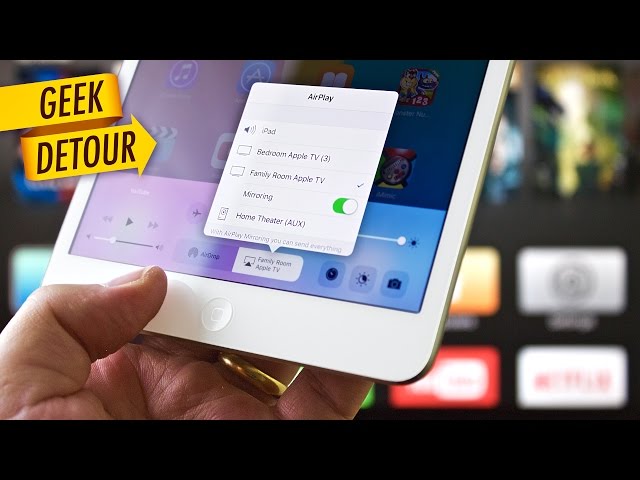
Video hướng dẫn kết nối iPhone với tivi:
Hi vọng với những hướng dẫn trên của Điện máy XANH, bạn sẽ kết nối iPhone, iPad với tivi thành công!

Mọi thắc mắc bạn vui lòng để lại bình luận dưới đây nhé!

 Không
Không



↑
Đang xử lý... Vui lòng chờ trong giây lát.



 Xóa địa chỉ




