Danh mục
Giỏ hàng
Đã thêm vào giỏ hàng Xem giỏ hàng
Chọn vị trí để xem giá, thời gian giao:
Bạn đang ở tại Hồ Chí Minh?

Sửa

Giá và khuyến mãi đang lấy theo khu vực này.

X
Chọn địa chỉ nhận hàng

Khu vực đã chọn Thiết lập lại

Thay đổi địa chỉ khác    
not found

Không tìm thấy kết quả phù hợp

Hãy thử lại với từ khoá khác
Số nhà, tên đường Vui lòng cho Điện Máy XANH biết số nhà, tên đường để thuận tiện giao hàng cho quý khách.
Đặt làm địa chỉ mặc định
Xác nhận địa chỉ
Thông tin giao hàng Thêm thông tin địa chỉ giao hàng mới Xác nhận
Xóa địa chỉ Bạn có chắc chắn muốn xóa địa chỉ này không? Hủy Xóa

Hãy chọn địa chỉ cụ thể để chúng tôi cung cấp chính xác thời gian giao hàng và tình trạng hàng.

Cách chiếu màn hình iPhone lên tivi Sony bằng AirPlay 2

Đóng góp bởi Nguyễn Trần Duy Tân Cập nhật ngày 12/08/2023, lúc 15:50 72.450 lượt xem

AirPlay 2 là tính năng truyền phát âm thanh và trình chiếu màn hình từ thiết bị Apple lên tivi một cách nhanh chóng. Vậy Điện máy XANH sẽ hướng dẫn chi tiết cho bạn cách phản chiếu màn hình iPhone lên tivi Sony đơn giản nhất nhé!

Xem thêm

1Cách kiểm tra tivi có hỗ tính năng AirPlay 2 hay không

Cách xem nhanh loại tivi Sony

  • Bước 1: Nhấn chọn nút Home trên remote của tivi Sony.
  • Bước 2: Chọn mục Cài Đặt trên màn hình tivi.
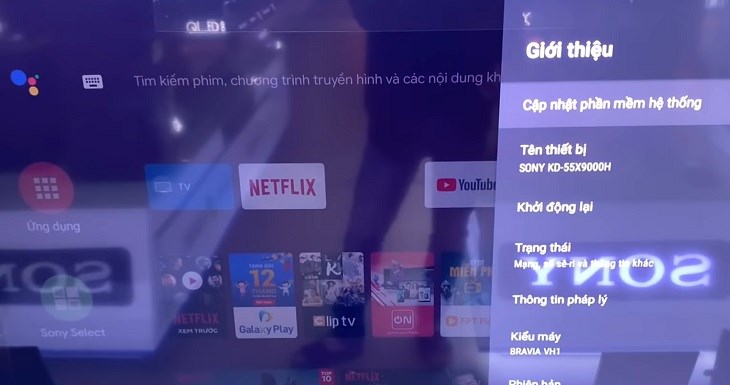
  • Bước 3: Chọn mục Giới thiệu. Lúc này, bạn sẽ nhìn thấy loại tivi tại phần Tên thiết bị.
Cách xem thông tin về loại tivi trên tivi Sony

Cách xem thông tin về loại tivi trên tivi Sony

Một số tivi có hỗ trợ tính năng Apple AirPlay 2

  • Các mẫu tivi Sony thuộc dòng Google Tivi.
  • Một số tivi Sony thuộc dòng Android Tivi như mẫu dòng A9S, Z8H, A8H, X95H (loại tivi có kích thước 49 inch, 55 inch, 65 inch, 75 inch và 85 inch), X90H, X91H, KM-X9000H, X85H, X80H và X81xH.

Ngoài ra, trong dòng Android Tivi Sony còn có một số tivi Sony cũng được hỗ trợ AirPlay 2 với điều kiện là bạn cần phải cập nhật phần mềm trong mục Tự động kiểm tra bản cập nhật trên tivi. Cụ thể là dòng Z9G, A9G, X95G, Z9F, A9F và X85G (gồm tivi kích thước 55 inch, 65 inch, 75 inch, 85 inch).
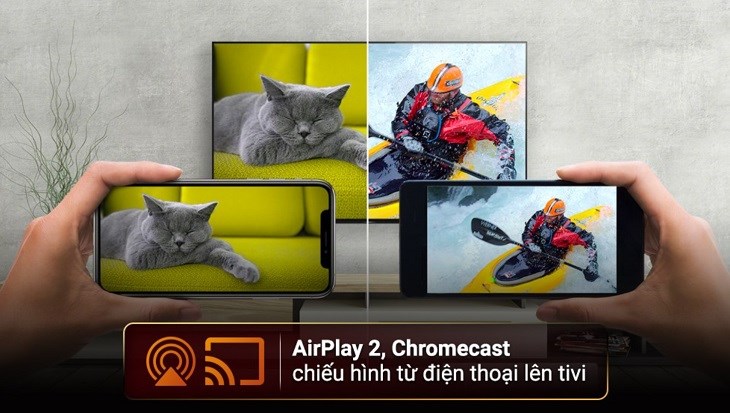
Google Tivi Sony 4K 55 inch KD-55X77L có khả năng hình từ điện thoại lên tivi dễ dàng qua tính năng AirPlay 2
Google Tivi Sony 4K 55 inch KD-55X77L có khả năng hình từ điện thoại lên tivi dễ dàng qua tính năng AirPlay 2

2Lợi ích từ việc phản chiếu màn hình iPhone lên tivi

  • Nâng cao trải nghiệm xem và nghe nhạc trên màn hình có kích thước lớn hơn như tivi thay vì màn hình nhỏ của điện thoại.
  • Có thể nhanh chóng chuyển đổi sang kênh khác của tivi.
  • Hỗ trợ quản lý các thư mục và tin nhắn được rõ hơn trên màn hình lớn.
  • Hỗ trợ thời gian tìm kiếm các thư mục trong máy với màn hình lớn.
  • Thao tác nhanh chóng khi kết nối và truyền phát âm thanh, hình ảnh từ các thiết bị Apple (iPhone, MacBook, iPad) lên màn hình tivi mà không cần sử dụng dây kết nối rườm rà.
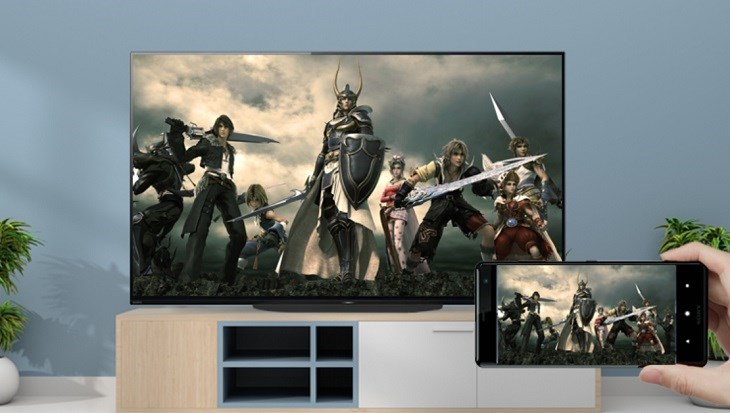
Với tính năng AirPlay 2, người dùng có thể thưởng thức nội dung trên màn hình lớn Android Tivi OLED Sony 4K 48 inch KD-48A9S từ điện thoại tiện lợi
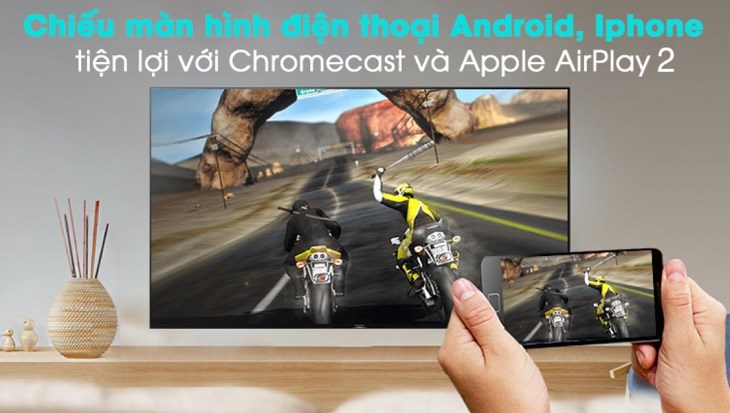
Với tính năng AirPlay 2, người dùng có thể thưởng thức nội dung trên màn hình lớn Android Tivi OLED Sony 4K 48 inch KD-48A9S từ điện thoại tiện lợi

3Các bước cần làm trước khi chiếu màn hình

  • Cần kết nối mạng với tivi để sử dụng AirPlay 2.
  • Đảm bảo tivi và điện thoại đều cùng kết nối một mạng Internet.
  • Xác định tivi Sony mà bạn đang sử dụng có được hỗ trợ sử dụng tính AirPlay 2 qua thông số kỹ thuật của sản phẩm.
  • Tùy theo phiên bản hệ điều hành của tivi Sony mà thao tác thực hiện cách chiếu màn hình iPhone lên tivi sẽ khác nhau.
Android Tivi Sony 4K 49 inch KD-49X9500H có trang bị tính năng AirPlay 2 mà bạn có thể tham khảo qua thông số kỹ thuật của sản phẩm

Android Tivi Sony 4K 49 inch KD-49X9500H có trang bị tính năng AirPlay 2 mà bạn có thể tham khảo qua thông số kỹ thuật của sản phẩm

4Các bước chiếu màn hình iPhone lên tivi Sony bằng AirPlay 2

Đối với tivi Sony đời mới có hỗ trợ AirPlay 2

Bước 1: Bạn mở nội dung muốn trình chiếu trên thiết bị iPhone như:

  • Video: Mở video bằng ứng dụng trên điện thoại, rồi nhấp chọn vào biểu tượng AirPlay Video.
  • Ảnh chụp: Mở ảnh trên điện thoại, rồi nhấp chọn biểu tượng Share (Chia sẻ).
  • Nhạc: Phát nhạc trên điện thoại, rồi nhấp chọn biểu tượng AirPlay Audio.

Ngoài ra, nếu từ màn hình chính của iPhone, bạn có thể mở trung tâm điều khiển, rồi chọn nhanh biểu tượng Mirroring (Phản chiếu).
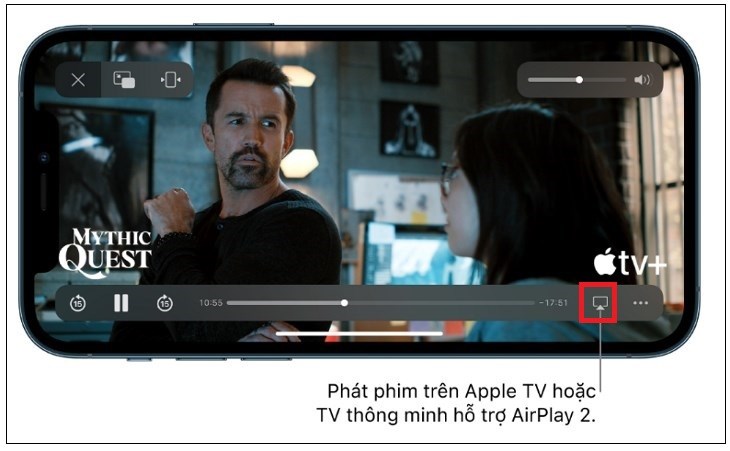
Lưu ý: Tùy theo ứng dụng mà bạn mở nội dung trình chiếu, bạn sẽ có biểu tượng với tên gọi trình chiếu khác nhau.
Mở nội dung trình chiếu trên iPhone

Mở nội dung trình chiếu trên iPhone

Bước 2: Chọn AirPlay 2 trên iPhone > chọn tivi để sử dụng tính năng này. Sau đó, mật mã AirPlay 2 xuất hiện, bạn tiến hành nhập mã này vào iPhone để hoàn tất việc kết nối.
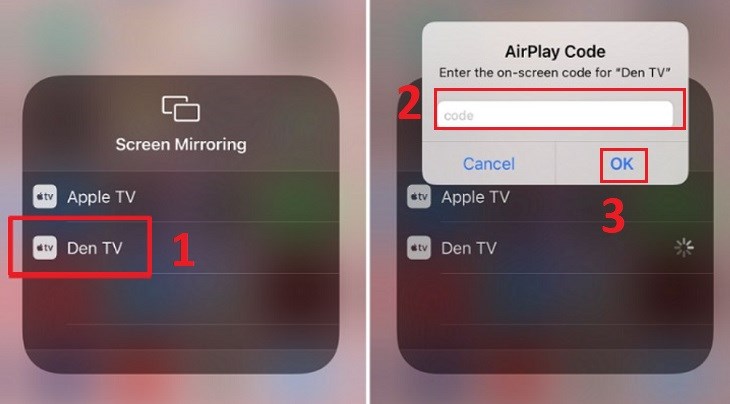
Chọn tivi muốn chiếu màn hình rồi nhập mật mã xác nhận kết nối AirPlay 2

Chọn tivi muốn chiếu màn hình rồi nhập mật mã xác nhận kết nối AirPlay 2

Đối với tivi Sony đời cũ

Với tivi Sony đời cũ, để tiến hành kết nối tivi với thiết bị thông minh Apple thì bạn cần phải sử dụng thêm thiết bị Apple TV hoặc cài đặt ứng dụng AirScreen. Cách thực hiện chi tiết như sau:

- Cách 1: Sử dụng thiết bị Apple TV

Bước 1: Bạn sử dụng cáp HDMI để kết nối thiết bị Apple TV với tivi Sony.
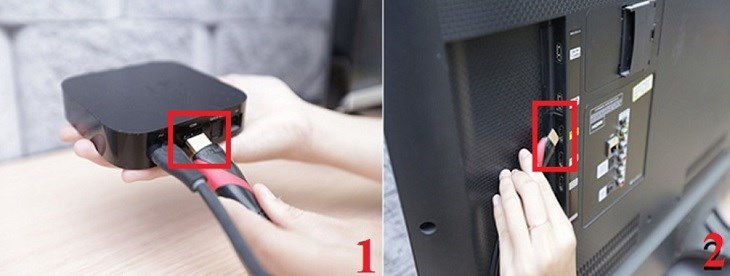
Sử dụng cáp HDMI để kết nối thiết bị Apple TV với tivi Sony

Sử dụng cáp HDMI để kết nối thiết bị Apple TV với tivi Sony

Bước 2: Nhấn nút Source, nút Input hoặc biểu tượng hình mũi tên trên remote tivi để tiến hành chọn đầu vào của tivi. Lúc này, bạn chọn HDMI.
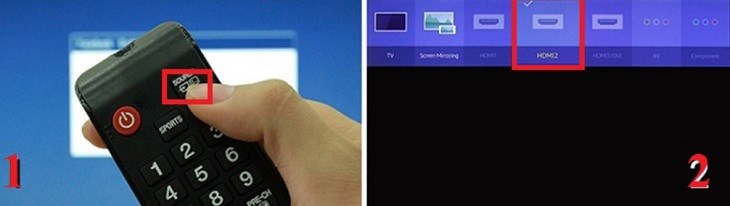
Nhấn nút Source, nút Input hoặc biểu tượng hình mũi tên trên remote tivi, rồi chọn cổng HDMI

Nhấn nút Source, nút Input hoặc biểu tượng hình mũi tên trên remote tivi, rồi chọn cổng HDMI

Bước 3: Màn hình tivi xuất hiện giao diện của Apple TV. Bạn di chuyển vào phần Cài đặt > chọn Cài đặt chung > chọn Mạng > chọn mạng Wi-Fi muốn kết nối.
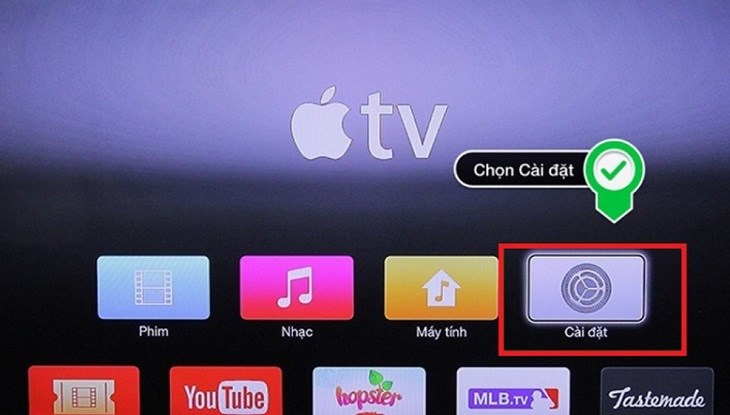
Di chuyển vào phần Cài đặt để chọn mạng Wi-Fi muốn kết nối

Di chuyển vào phần Cài đặt để chọn mạng Wi-Fi muốn kết nối

Bước 4: Bạn tiến hành nhập mật khẩu Wi-Fi, rồi chọn Apple TV (đã được kết nối mạng). Sau đó, trong phần Cài đặt của Apple TV, bạn chọn AirPlay và kích hoạt Bật.
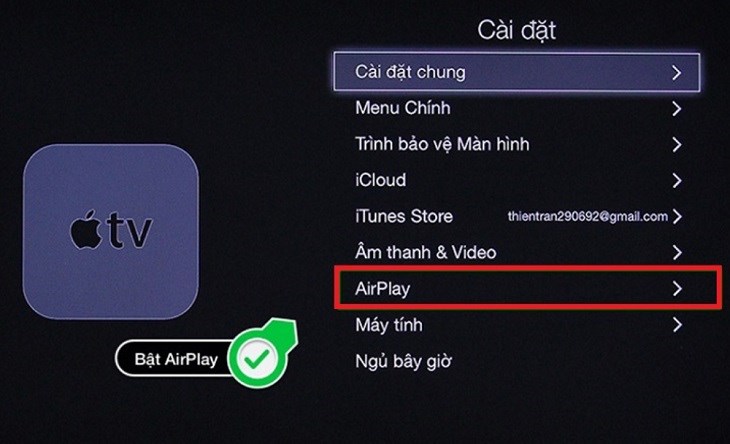
Kích hoạt AirPlay 2

Kích hoạt AirPlay 2

Bước 5: Trên iPhone, bạn vuốt màn hình từ dưới lên, rồi chọn AirPlay 2 > chọn Apple TV kết nối > nhập mật khẩu (nếu có yêu cầu). Như vậy, bạn đã hoàn tất việc kết nối và có thể chiếu màn hình iPhone lên tivi Sony.
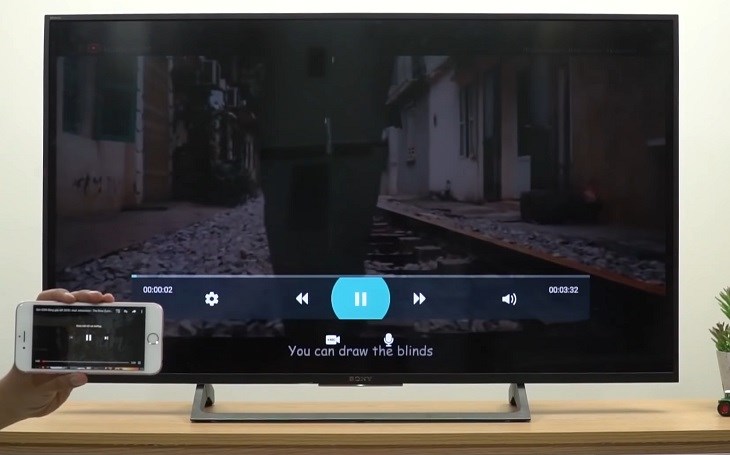
Hoàn tất việc kết nối và bắt đầu chiếu màn hình từ điện thoại lên tivi

Hoàn tất việc kết nối và bắt đầu chiếu màn hình từ điện thoại lên tivi

- Cách 2: Sử dụng ứng dụng AirScreen

Bước 1: Đầu tiên bạn cần tải ứng dụng AirScreen từ CH Play về tivi trước. Sau khi đã tải xong, bạn tìm và truy cập ứng dụng đó từ mục Ứng dụng từ giao diện màn hình Home tivi.

Tải và chọn ứng dụng AirSreen trên trang chủ

Tải và chọn ứng dụng AirSreen trên trang chủ

Bước 2: Bạn chọn Bắt đầu/Start để chạy và đợi vài giây để tivi sẵn sàng cho tín hiệu kết nối.
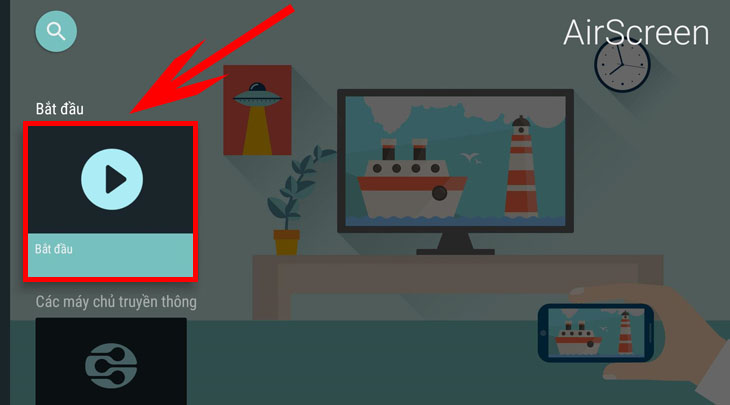
Tiếp tục chọn Bắt đầu

Tiếp tục chọn Bắt đầu để xem tên tivi

Giao diện AirScreen cũng sẽ hiển thị tên tivi để bạn dễ nhận diện.
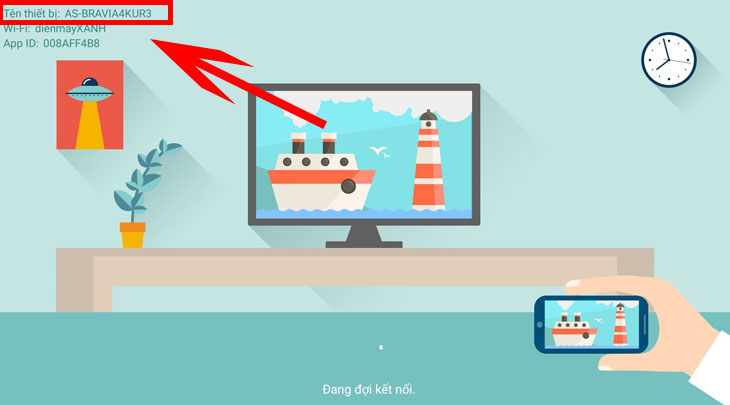
Xem tên tivi

Xem tên tivi qua giao diện AirScreen

Bước 3: Trên điện thoại iPhone vuốt từ cạnh dưới lên để hiện khu vực Control Center, tìm chọn mục Phản chiếu màn hình.
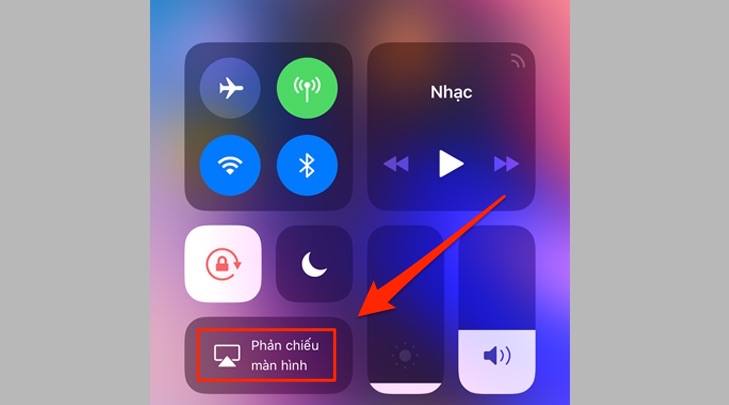
Cách chiếu màn hình AirPlay trên tivi Sony 2018

Cách chiếu màn hình AirPlay trên tivi Sony 2018

Bước 4: Điện thoại sẽ hiển thị các thiết bị mà bạn có thể kết nối ở gần. Khi đã thấy tên tivi của bạn, chọn để 2 thiết bị bắt đầu ghép đôi.
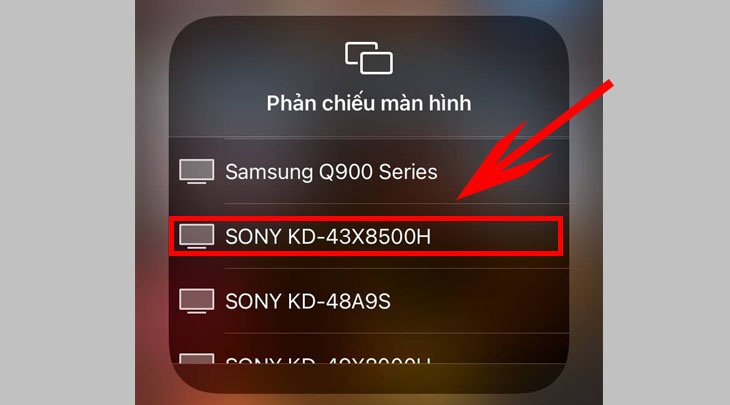
Tìm tên tivi của bạn

Tìm tên tivi của bạn

Lúc này trên màn hình tivi của bạn sẽ hiện mật mã gồm 4 số và bạn hãy nhập mật mã gồm 4 số đó vào điện thoại (1), sau đó nhấn OK (2).
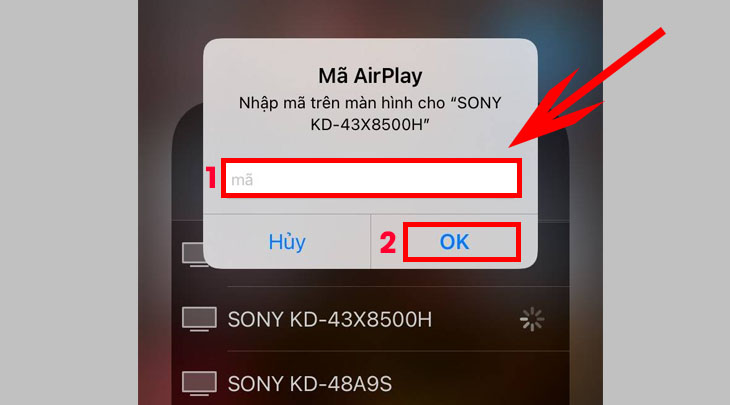
Nhập mật mã trên tivi vào điện thoại

Nhập mật mã trên tivi vào điện thoại

Sau khi ghép đôi thành công, bạn có thể bắt đầu trình chiếu nội dung từ chiếc iPhone của bạn lên tivi màn hình rộng với trải nghiệm thoải mái, thú vị hơn.
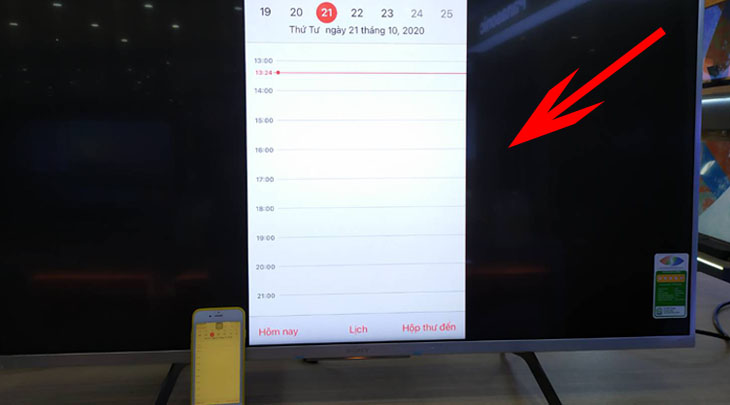
Giao diện kết nối thành công

Giao diện kết nối thành công

5Cách khắc phục sự cố không chiếu được màn hình iPhone lên tivi Sony

  • Đảm bảo bạn đã kích hoạt cài đặt AirPlay 2 bằng cách nhấn nút biểu tượng đầu vào (mũi tên đi vào trong ô chữ nhật) > chọn AirPlay 2, hoặc bạn chọn AirPlay & HomeKit settings (Cài đặt AirPlay & HomeKit) > bật AirPlay 2.
  • Kiểm tra và cập nhật phần mềm tivi cùng với thiết bị Apple (như iPhone) lên phiên bản mới nhất.
  • Khởi động lại tivi Sony và thiết bị Apple.

Trường hợp, bạn vẫn không thể khắc phục sự cố không chiếu được màn hình iPhone lên tivi Sony, hãy liên hệ ngay với nhân viên kỹ thuật điện tử (tại cửa hàng mà bạn chọn mua tivi) để được hỗ trợ sớm nhất nhé!
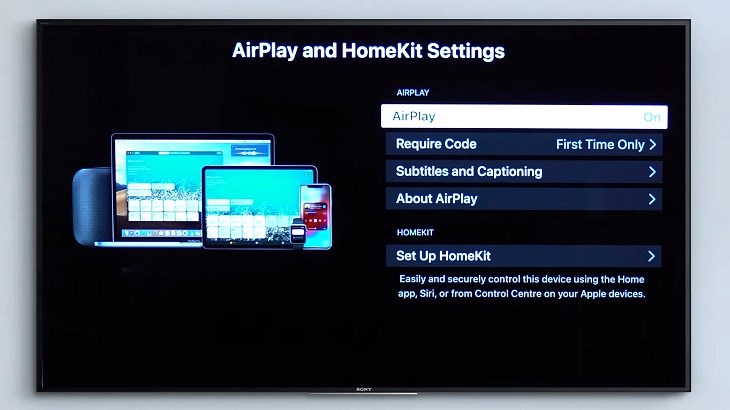
Kích hoạt AirPlay 2 tại mục AirPlay & HomeKit settings

Kích hoạt AirPlay 2 tại mục AirPlay & HomeKit settings

Như vậy, Điện máy XANH đã hướng dẫn chi tiết cho bạn cách chiếu màn hình iPhone lên tivi Sony bằng AirPlay 2 đơn giản, dễ thực hiện rồi đấy. Hy vọng bạn có sự trải nghiệm tốt hơn khi dùng tivi Sony nhé!


Bạn có làm được không ?
0
Không

Bạn vui lòng chờ trong giây lát...

Đang xử lý... Vui lòng chờ trong giây lát.