
Cửa sổ pop-up là một cửa sổ nhỏ tự động xuất hiện khi bạn duyệt web. Chúng có thể hiển thị ở nhiều vị trí với kích thước khác nhau, chứa nội dung đa dạng từ quảng cáo, thông báo quan trọng cho đến các biểu mẫu đăng ký, đăng nhập.
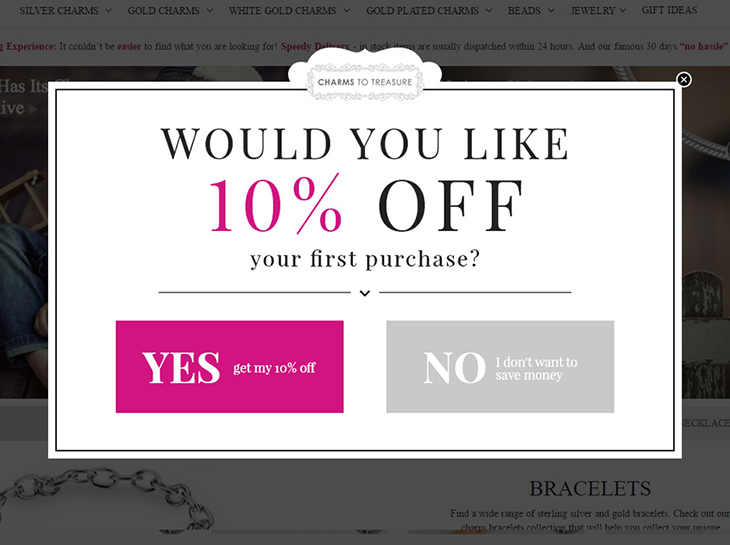
Nhiều pop-up quảng cáo thường gây phiền toái, làm gián đoạn trải nghiệm và che mất nội dung bạn đang xem. Đáng lo ngại hơn, một số pop-up còn có thể chứa mã độc hoặc lừa đảo, gây hại cho máy tính.
Tuy nhiên, không phải pop-up nào cũng xấu. Một số trang web uy tín sử dụng chúng cho các chức năng hữu ích như xác nhận giao dịch, cung cấp thông tin đăng nhập hoặc các thông báo quan trọng.
Vì vậy, việc quản lý và kiểm soát pop-up là cần thiết để bạn có một trải nghiệm lướt web vừa an toàn, vừa không bỏ lỡ các tính năng cần thiết.
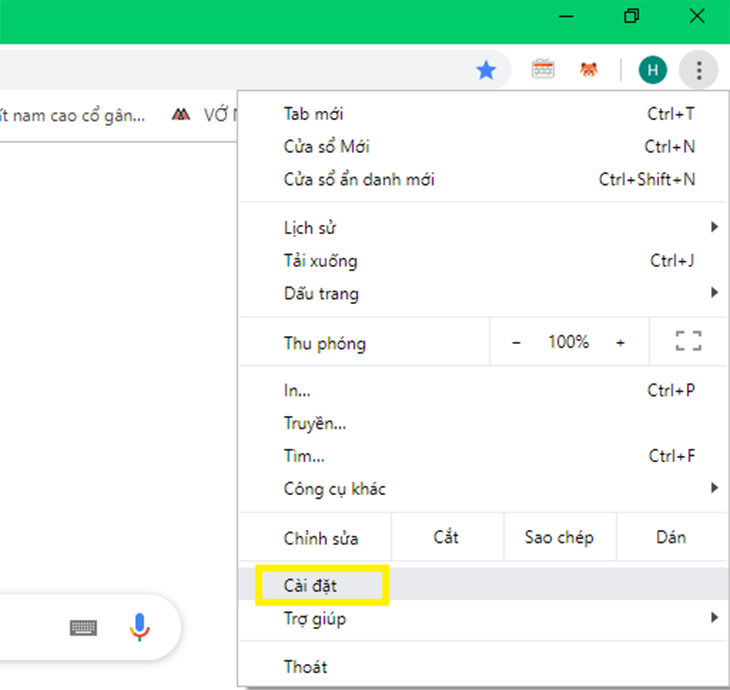
Bước 1: Bạn nhấn chuột vào biểu tượng menu ở phía trên cùng bên phải. Bạn cũng có thể dùng phím tắt Alt + F hoặc Alt + E để mở thanh menu. Sau đó, chọn mục Cài đặt (Settings).
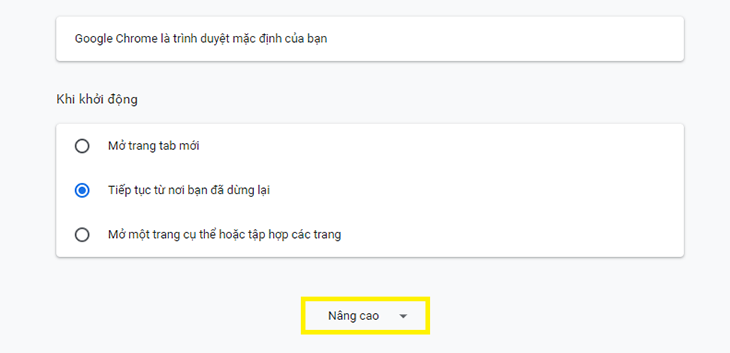
Bước 2: Khi cửa sổ Settings xuất hiện, bạn di chuyển chuột xuống phía dưới, chọn Nâng cao (Advanced).
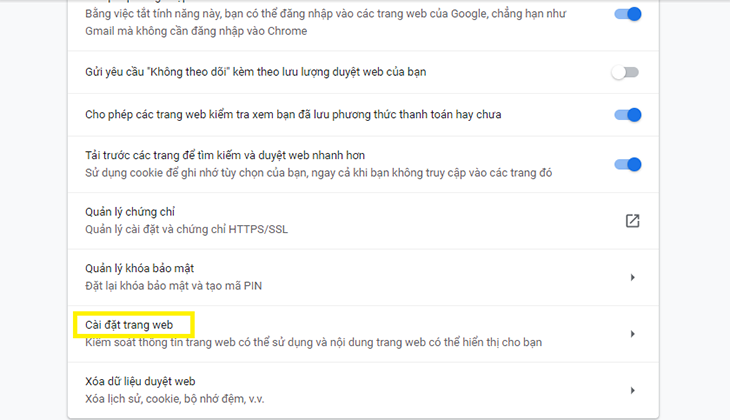
Bước 3: Trong mục Quyền riêng tư và bảo mật (Privacy and security), bạn chọn Cài đặt trang web (Site Settings).
Bước 4: Trong phần Cài đặt trang web, bạn nhấn chọn Cửa sổ bật lên và liên kết chuyển hướng (Pop-up and redirects).
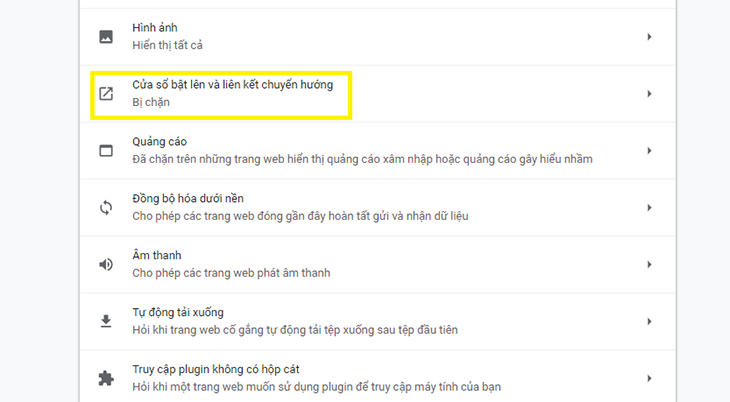
Bước 5: Chuyển trạng thái của mục Cửa sổ bật lên và liên kết chuyển hướng sang Off. Để bật lại pop-up, bạn chuyển trạng thái sang On là được.
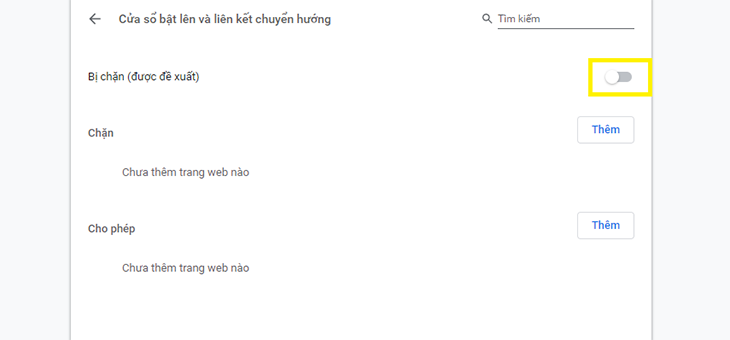
Bước 1: Nhấn chuột vào biểu tượng ba gạch ngang ở góc trên cùng bên phải rồi chọn mục Tùy chọn (Option).
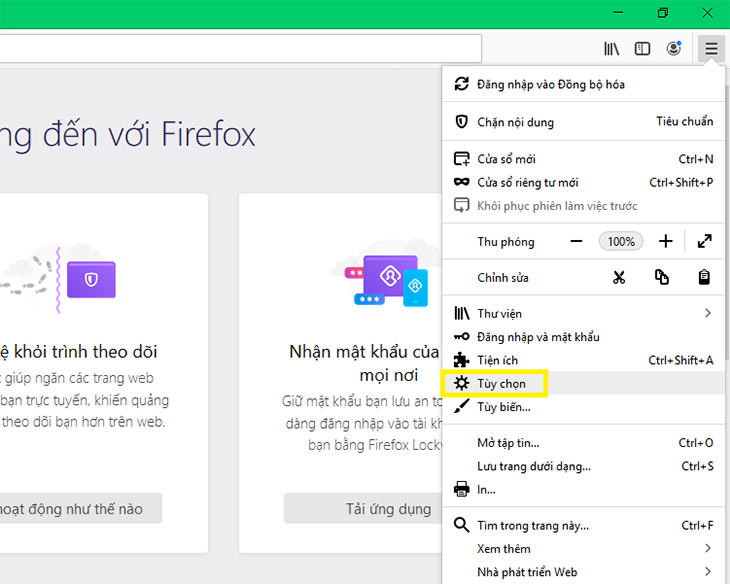
Bước 2: Trong cửa sổ Tùy chọn (Option), nhấn chọn Riêng tư & bảo mật (Privacy & Security).
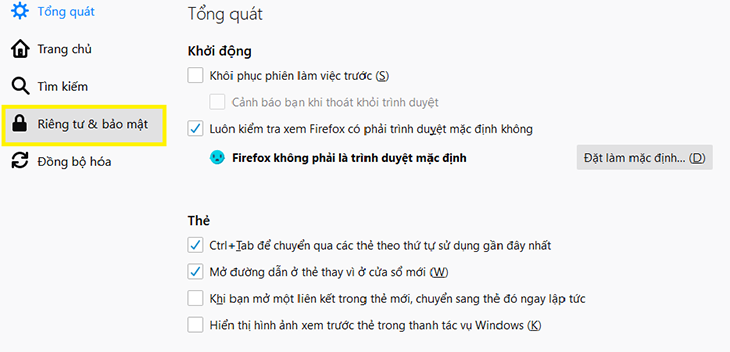
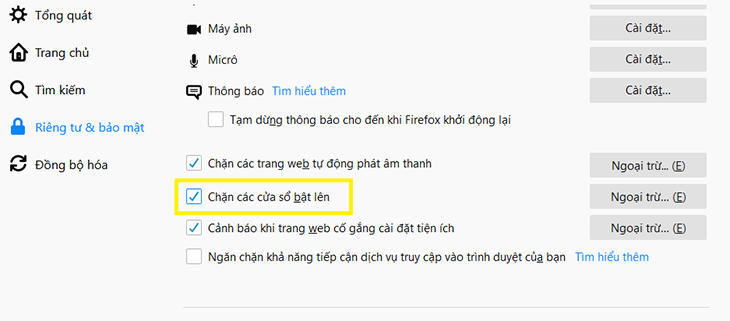
Bước 3: Kéo chuột xuống mục Quyền hạn (Permissions). Trong mục này, bạn nhấn tick vào ô Chặn các cửa sổ bật lên (Block pop-up windows). Để bật lại pop-up, bạn chỉ cần bỏ tick trong ô này là được.
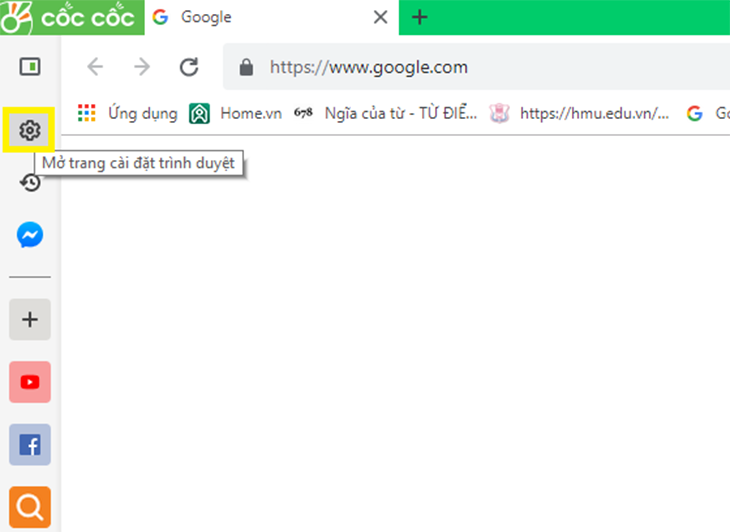
Bước 1: Nhấn chọn biểu tượng bánh răng ở góc trên bên trái để mở cửa sổ Cài đặt.
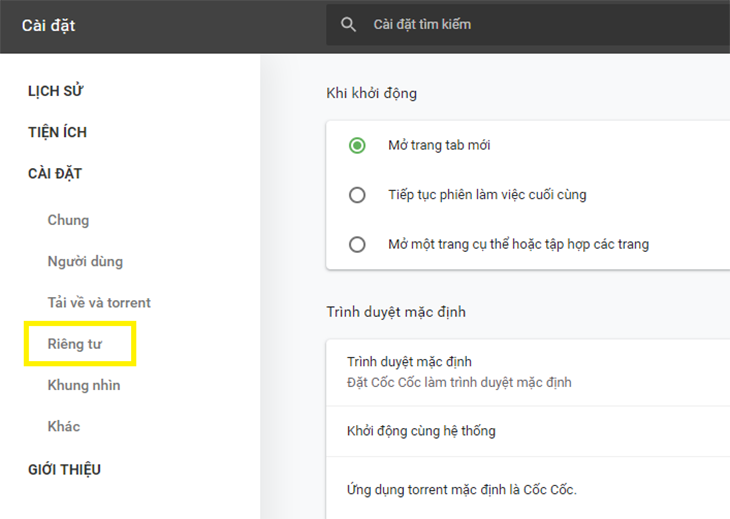
Bước 2: Trong cửa sổ Cài đặt, bạn chọn mục Riêng tư.
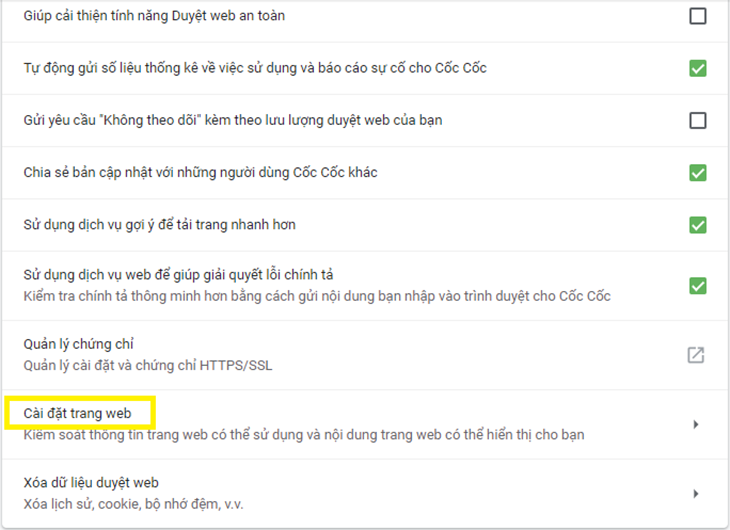
Bước 3: Nhấn chọn Cài đặt trang web.
Bước 4: Trong phần Cài đặt trang web, bạn kéo chuột xuống dưới và chọn Cửa sổ bật lên và liên kết chuyển hướng.
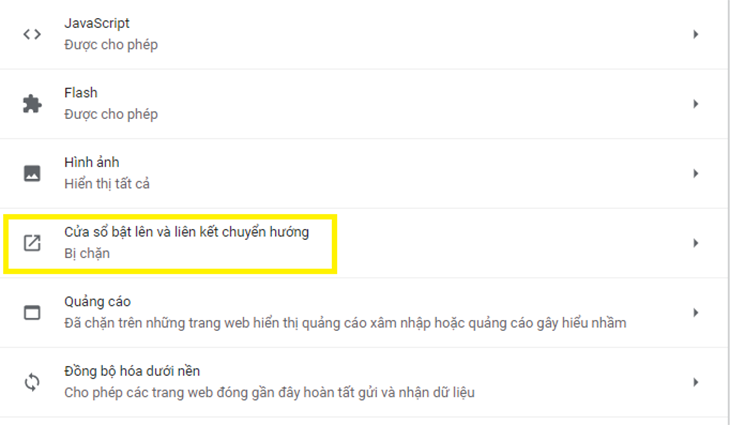
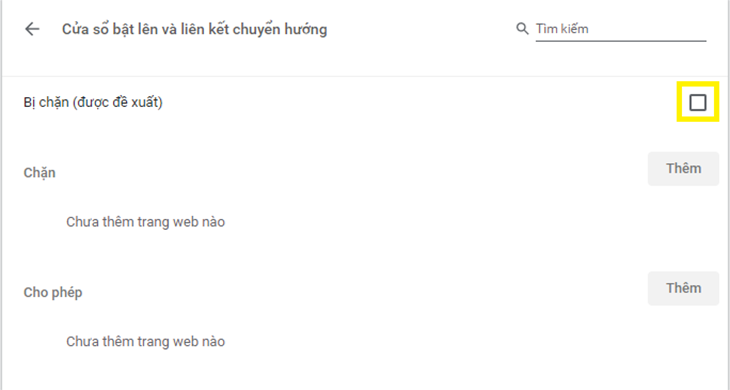
Bước 5: Bạn bỏ dấu tick trong mục Cửa sổ bật lên và liên kết chuyển hướng. Nếu bạn muốn bật lại pop-up, chỉ cần nhấn tick lại là được.
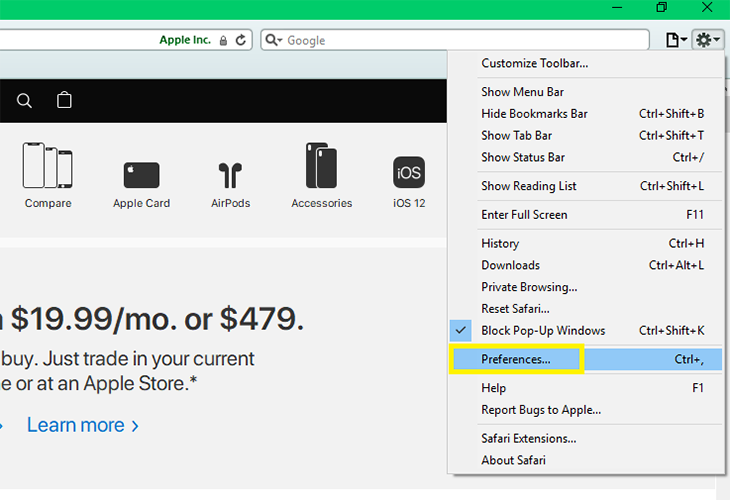
Bước 1: Nhấn chuột vào biểu tượng bánh răng ở góc trên cùng bên phải. Sau đó, nhấn chọn Preferences.
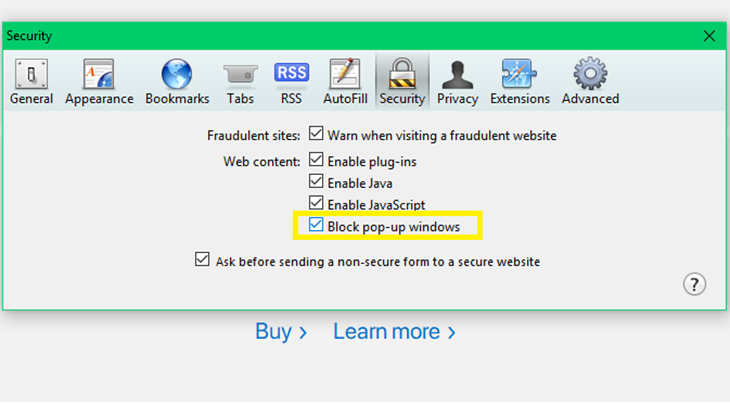
Bước 2: Một hộp thoại mới xuất hiện, bạn nhấn chọn Security.

Bước 3: Bạn nhấn tick vào ô Block pop-up windows. Nếu bạn muốn bật lại cửa sổ pop-up thì chỉ cần bỏ tick trong ô này là được.
Trên đây, Điện máy XANH đã hướng dẫn bạn cách chặn pop-up trên những trình duyệt thông dụng trên máy tính. Hi vọng sau khi tham khảo bài viết này, bạn sẽ không bị làm phiền bởi pop-up nữa.

 Không hài lòng

↑
Đang xử lý... Vui lòng chờ trong giây lát.



 Xóa địa chỉ
