
Bài viết được thực hiện trên laptop hệ điều hành Windows, phiên bản Excel 2019, bạn có thể áp dụng tương tự trên các phiên bản Excel khác như: 2007, 2010, 2013, 2016, 2017 và Microsoft Excel 365.
Bước 1: Bôi đen vùng dữ liệu cần ẩn số 0 > Chọn Format Cells… hoặc nhấn tổ hợp phím Ctrl + 1.
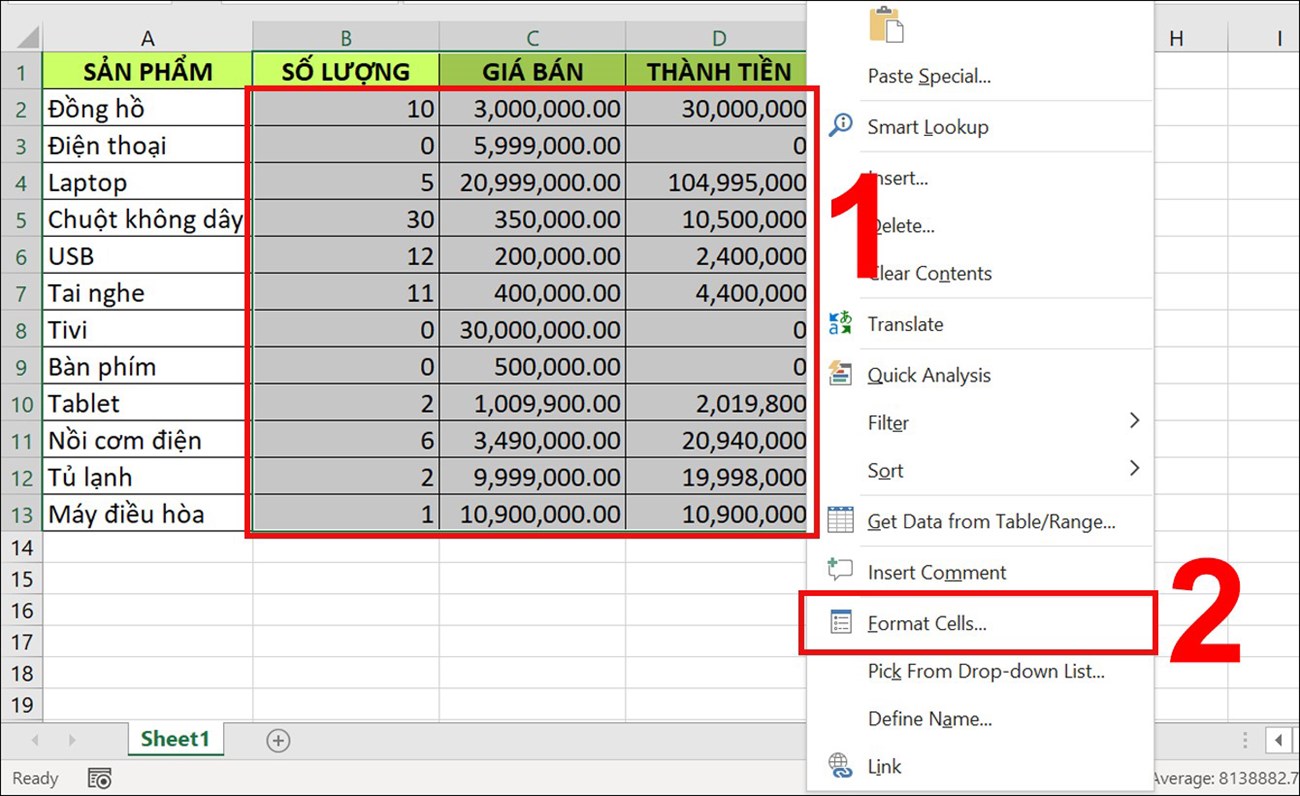
Bước 2: Hộp thoại Format Cells xuất hiện, tại tab Number > Trong Category chọn Custom > Tại mục Type gõ mã 0;-0;;@ > Cuối cùng nhấn OK.
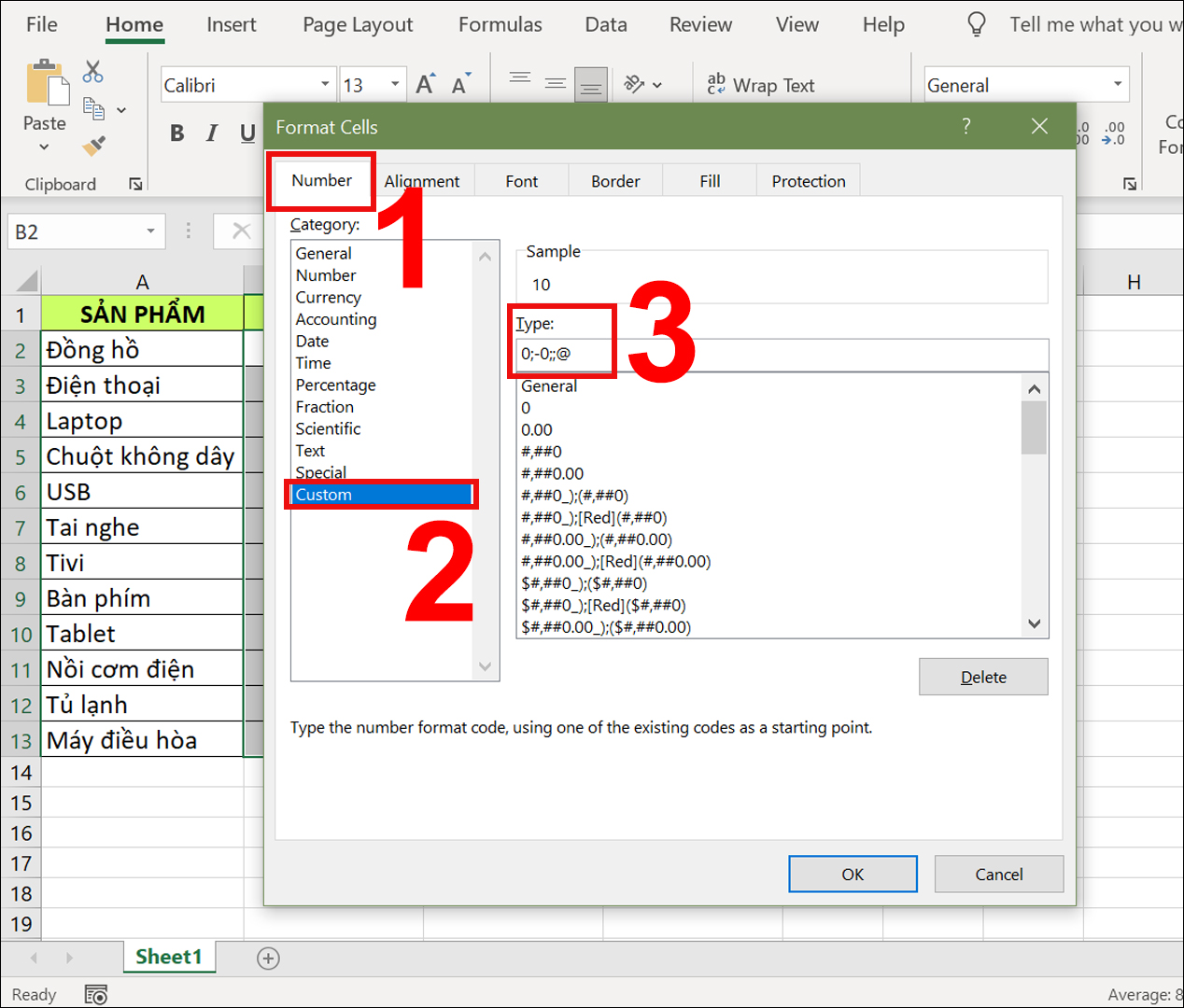
Kết quả sau khi thực hiện các số 0 đã được ẩn đi.
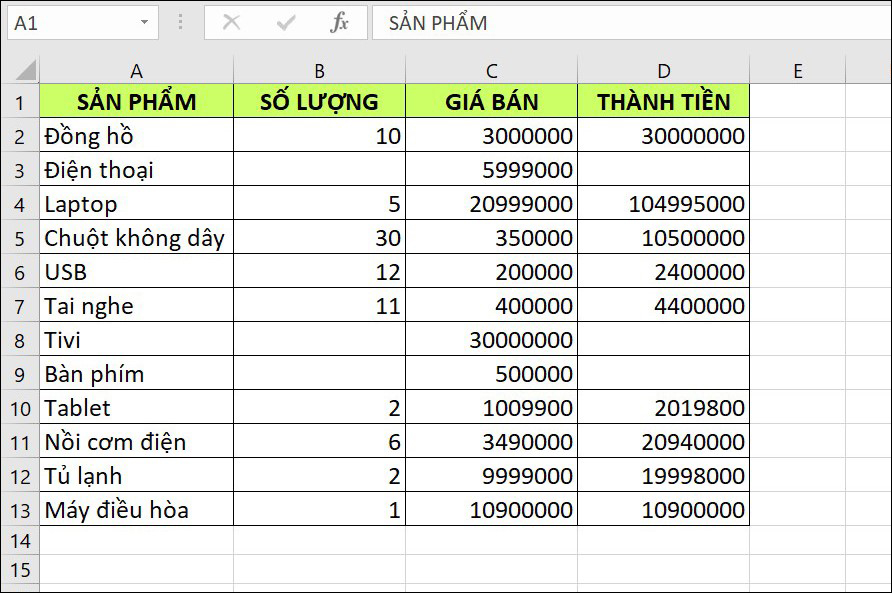
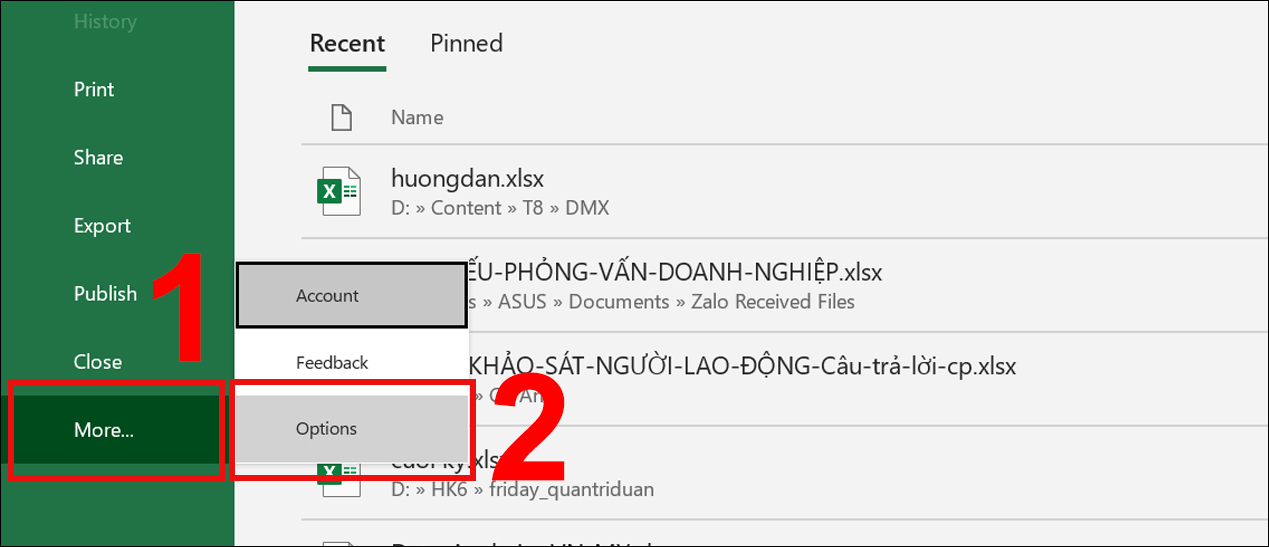
Bước 1: Đầu tiên, bạn vào tab File.
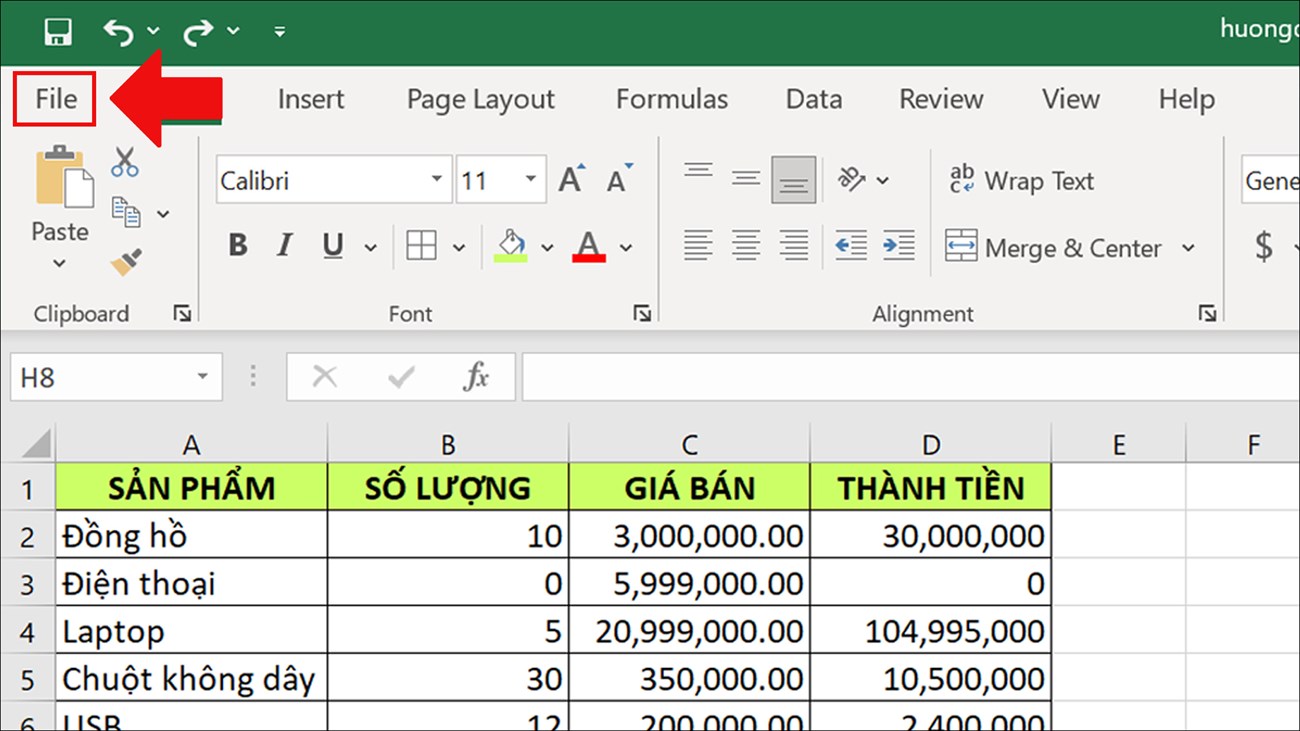
Bước 2: Tại mục More… > Chọn Options.
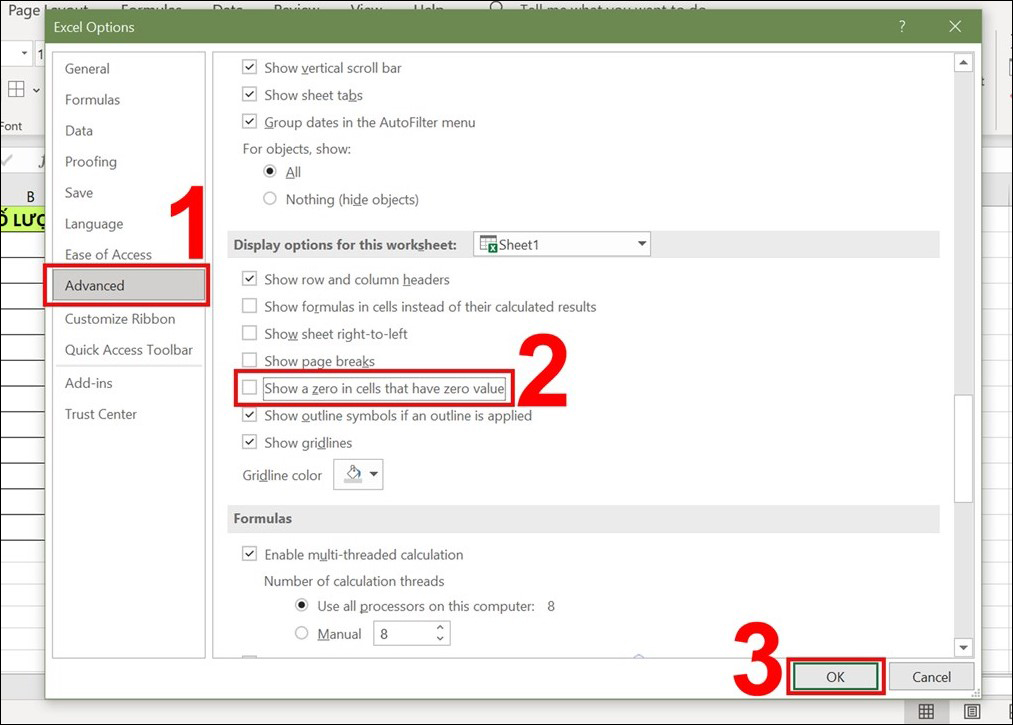
Bước 3: Tại hộp thoại Excel Options, chọn Advanced > Kéo xuống mục Display options for this worksheet bỏ dấu tích chọn Show a zero in cells that have zero value.
Kết quả sau khi thực hiện, các số 0 trong bảng đã được ẩn đi.
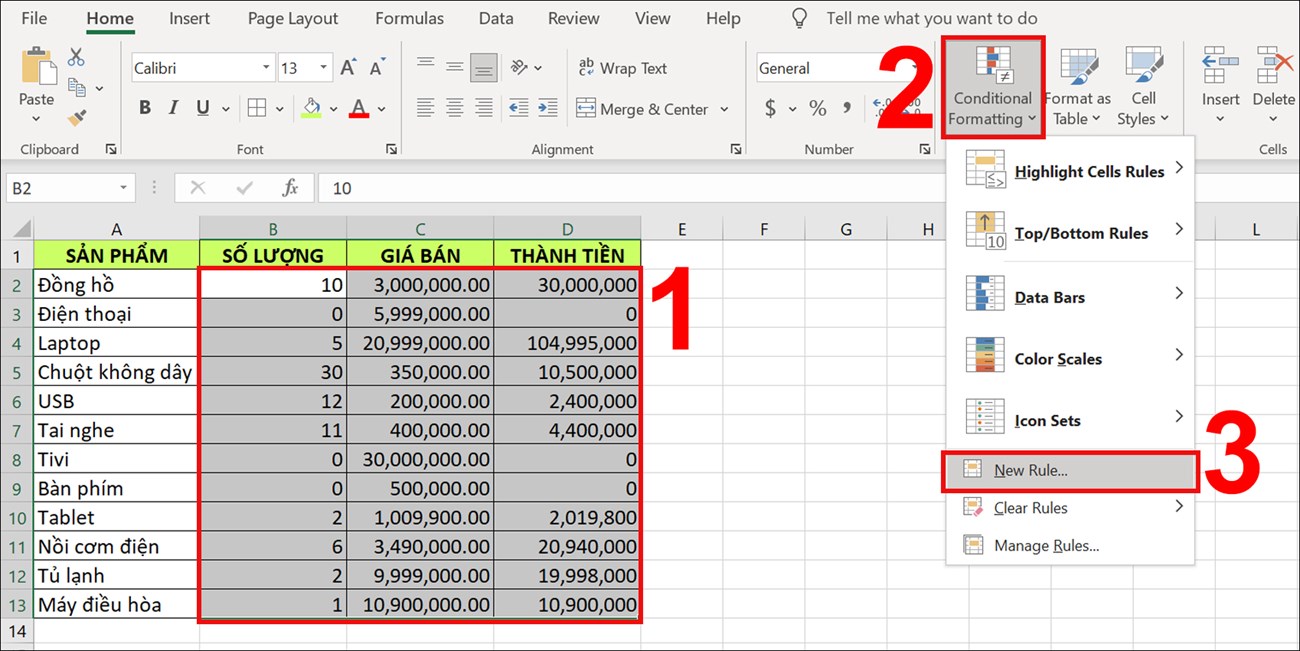
Bước 1: Bôi đen vùng dữ liệu cần ẩn số 0 > Trong tab Home chọn Conditional Formatting > Chọn New Rule…
Bước 2: Trong hộp thoại New Formatting Rule, tại mục Select a Rule Type, chọn Format only cells that contain > Tại mục Edit the Rule Description chọn equal to và nhập số 0 > Sau đó chọn Format…

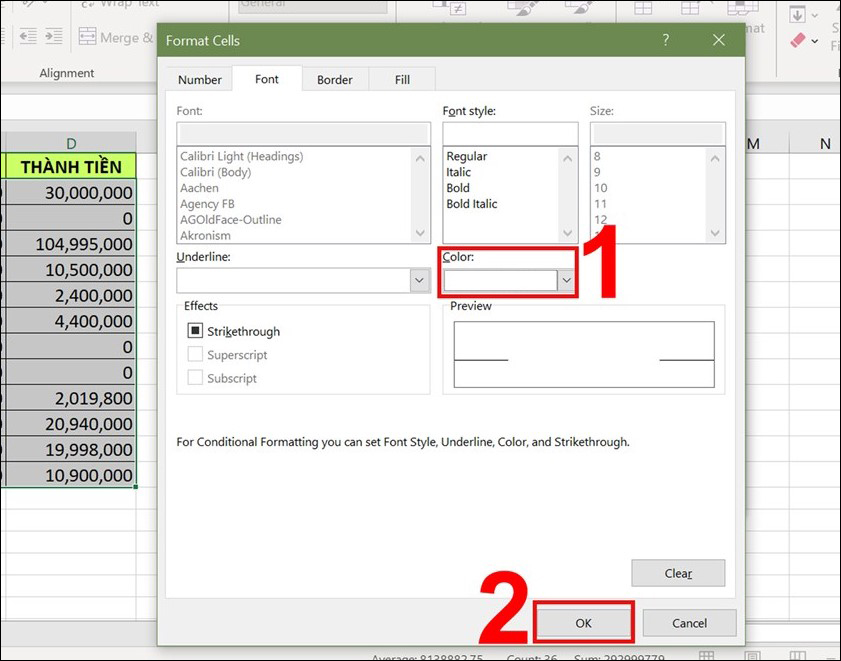
Bước 3: Hộp thoại Format Cells xuất hiện, phần Color bạn chọn màu trắng > Cuối cùng nhấn OK.
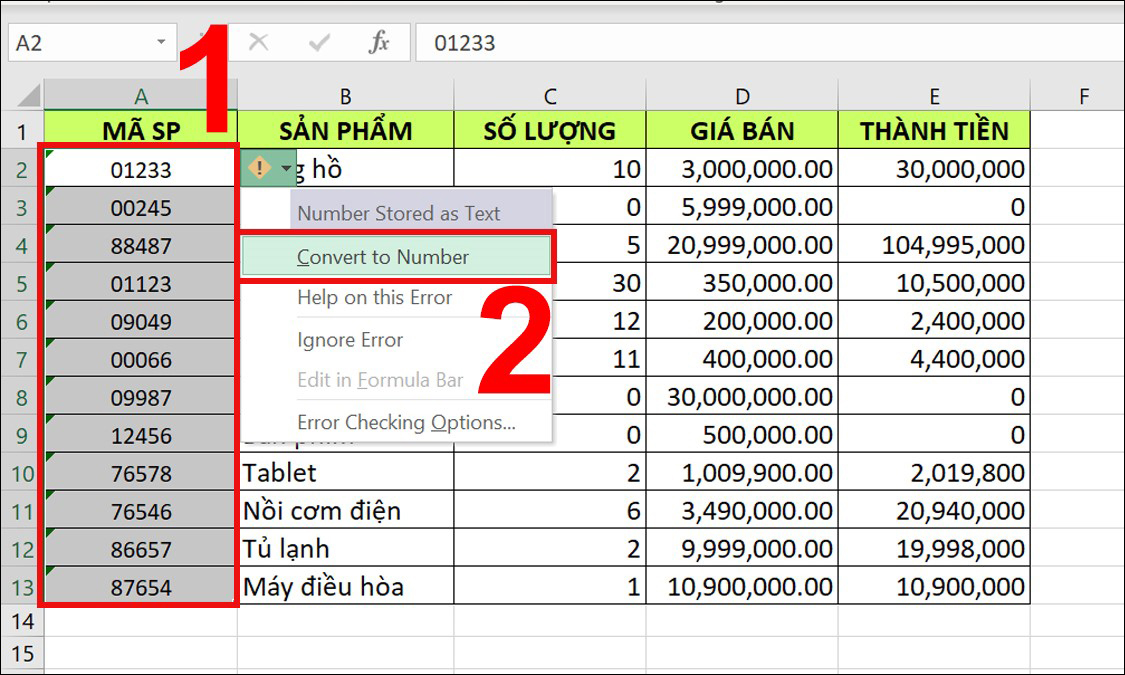
Bước 1: Đầu tiên bôi đen vùng dữ liệu.
Bước 2: Nhấn chọn biểu tượng dấu chấm than để kiểm tra lỗi màu vàng bên phải vùng dữ liệu đã chọn.
Bước 3: Nhấn chọn Convert to Number để chuyển kiểu dữ liệu về dạng số.
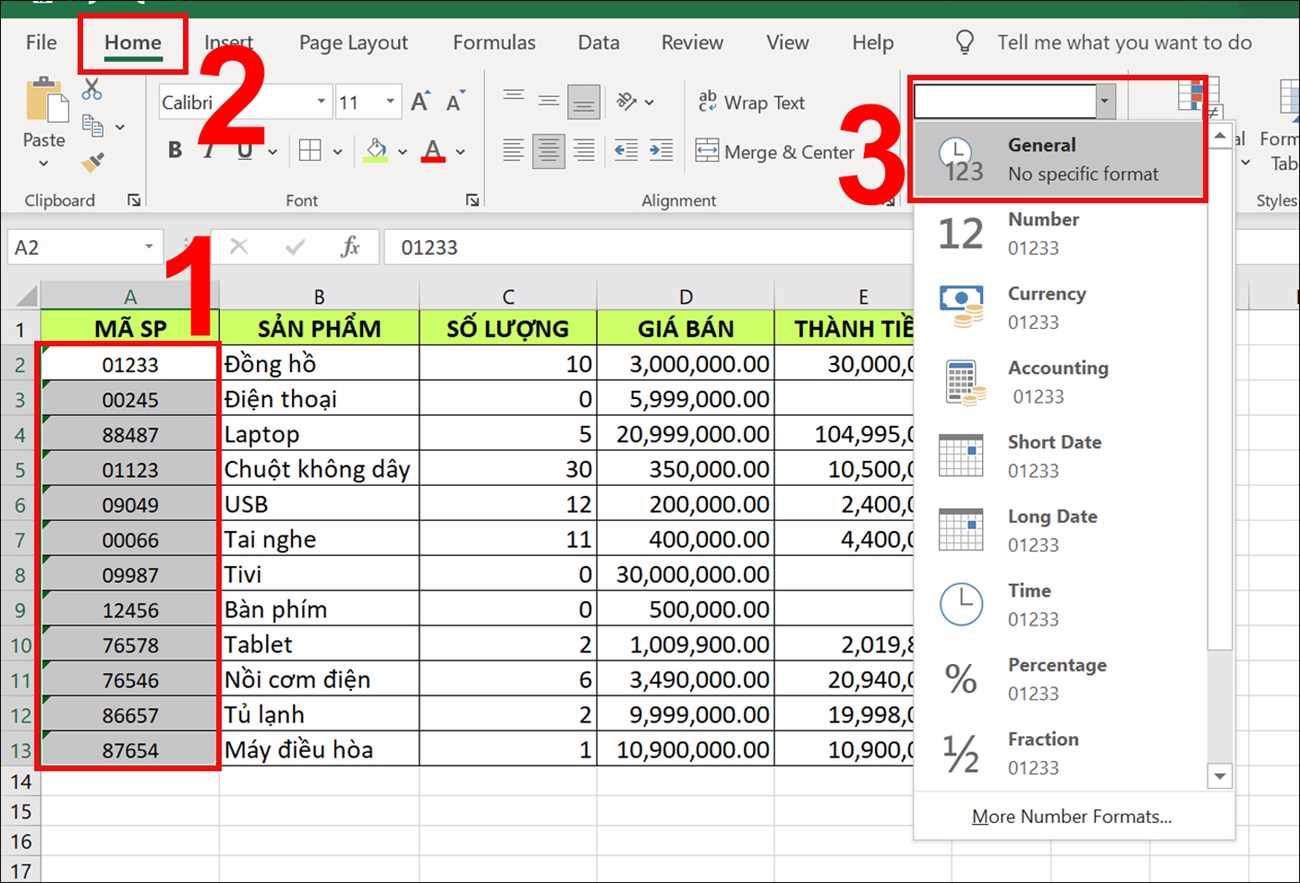
Bước 1: Bôi đen vùng dữ liệu cần ẩn số 0 ở đầu dãy số.
Bước 2: Vào tab Home > Tại mục Format Number chọn General.
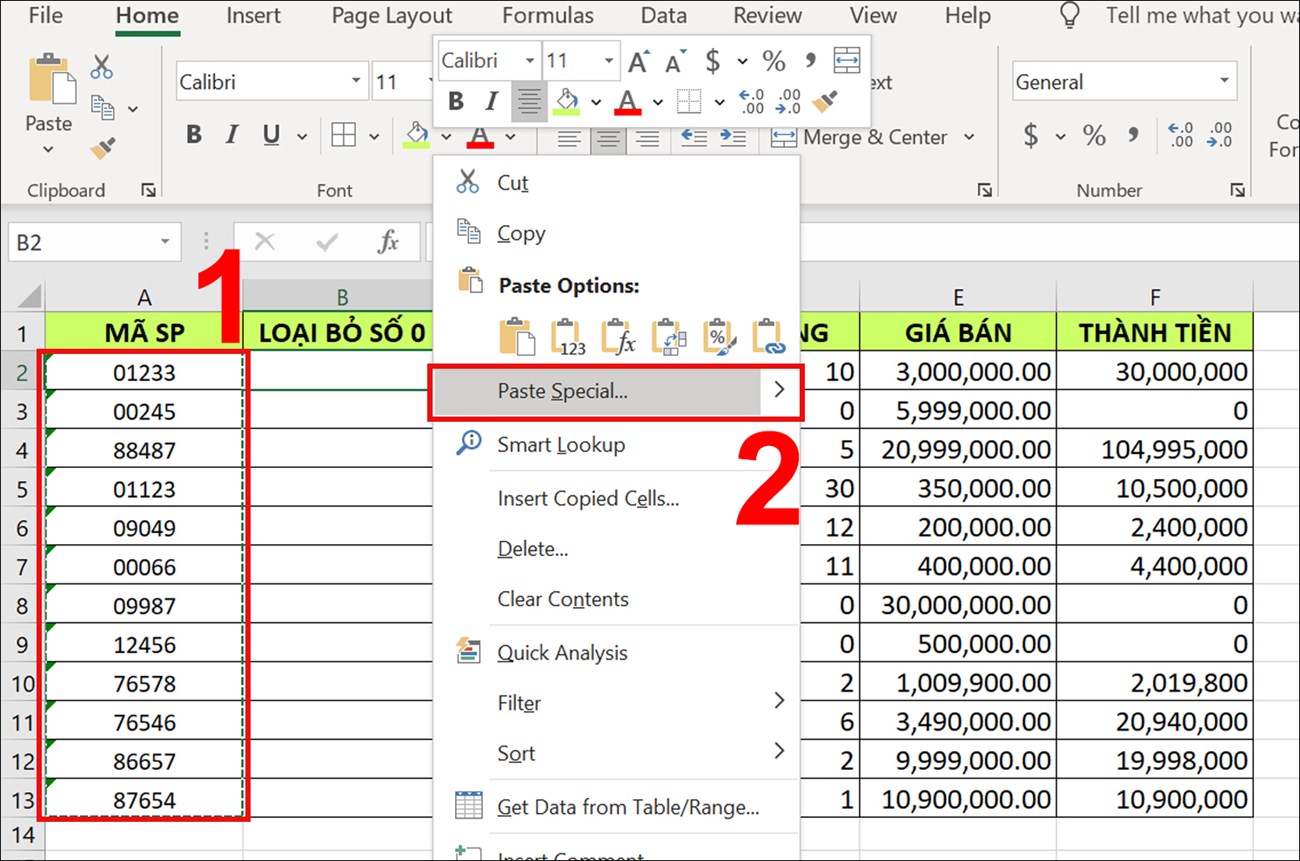
Bước 1: Copy vùng dữ liệu cần ẩn số 0 > Nhấn chuột phải chọn Paste Special….
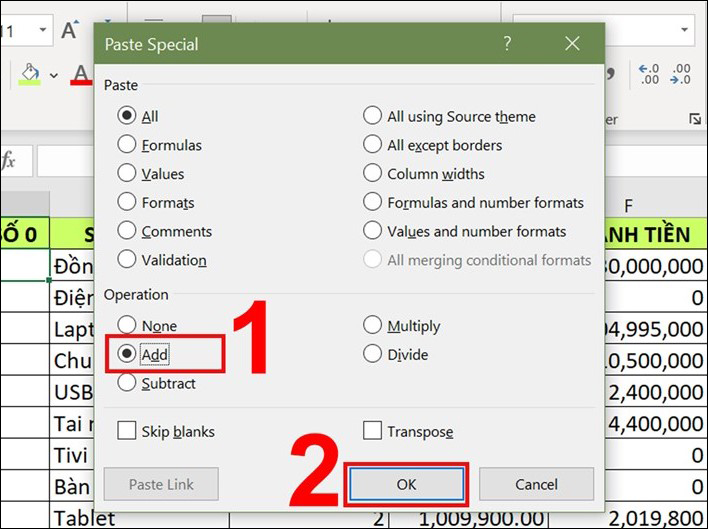
Bước 2: Trong hộp thoại Paste Special, tại mục Operation tích chọn Add > Nhấn OK.
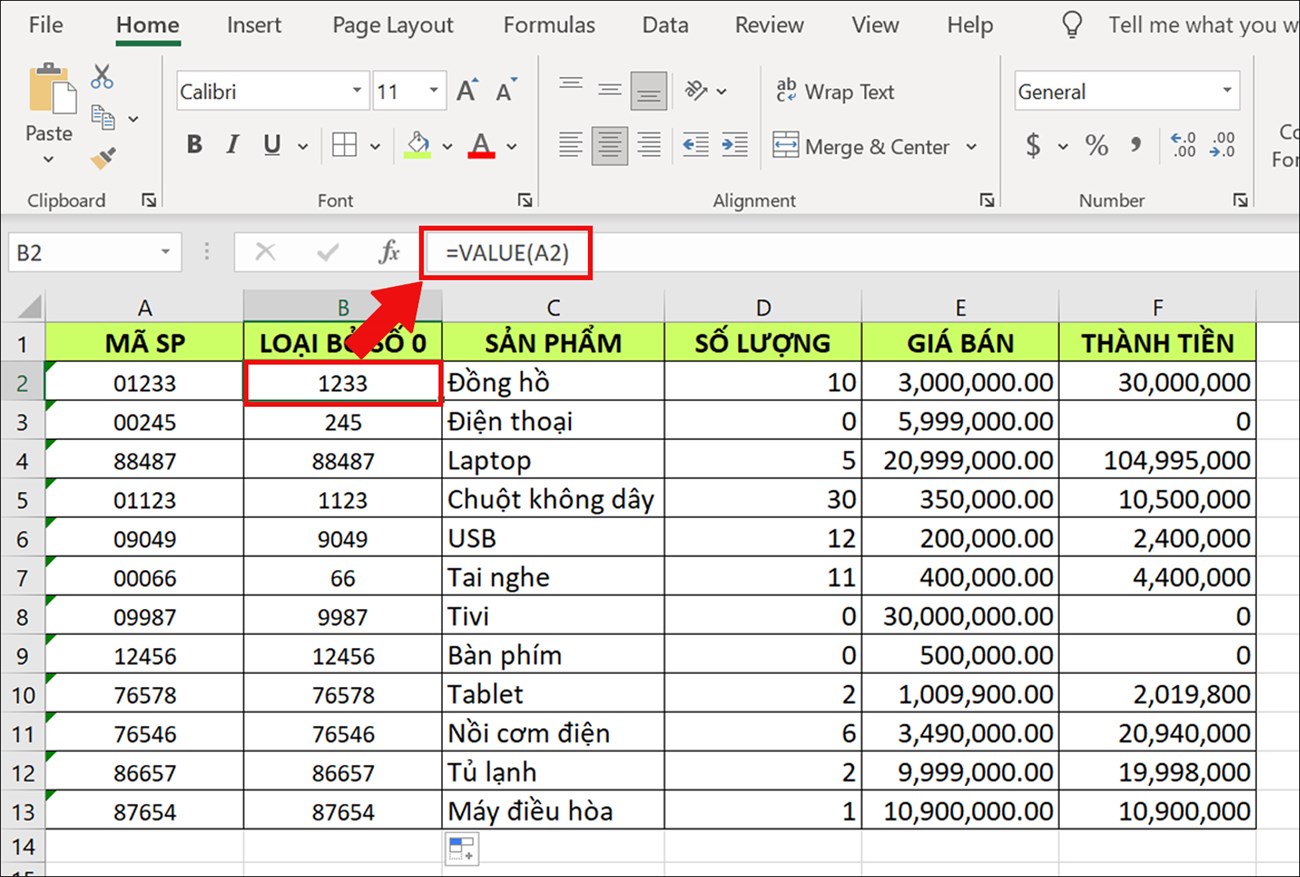
Tại ô trống, bạn nhập công thức:
= VALUE(A2).
Trong đó A2 là ô chứa số cần loại bỏ số 0 ở đầu dãy.
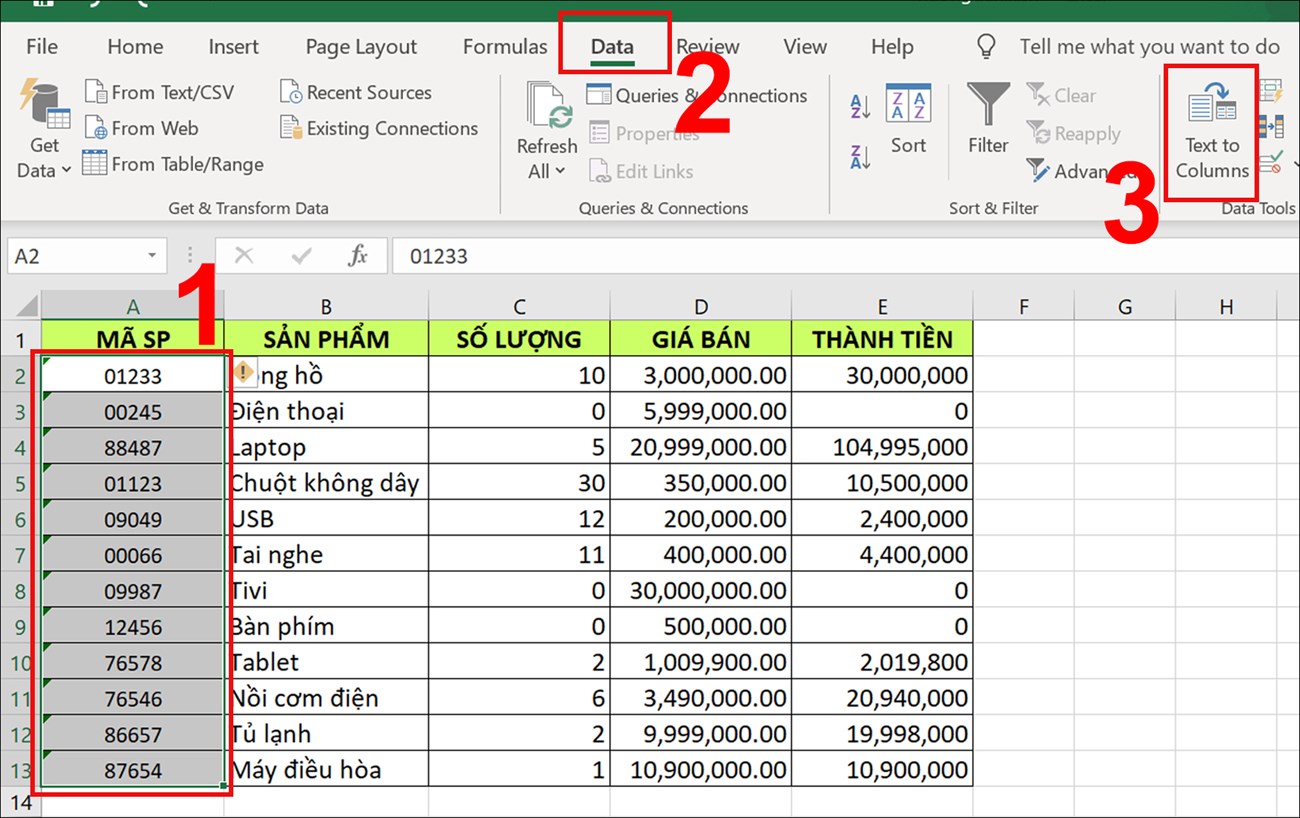
Bước 1: Đầu tiên bôi đen vùng dữ liệu > Trong tab Data chọn Text to Columns.
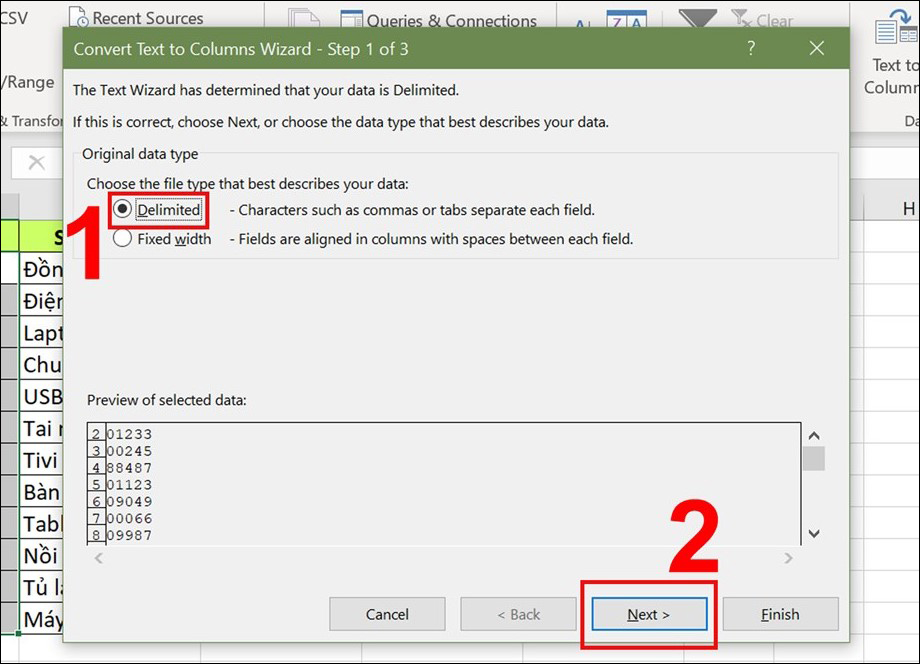
Bước 2: Hộp thoại Convert Text to Columns Wizard - Step 1 of 3 hiện ra, bạn tích chọn Delimited > Sau đó, nhấn Next.
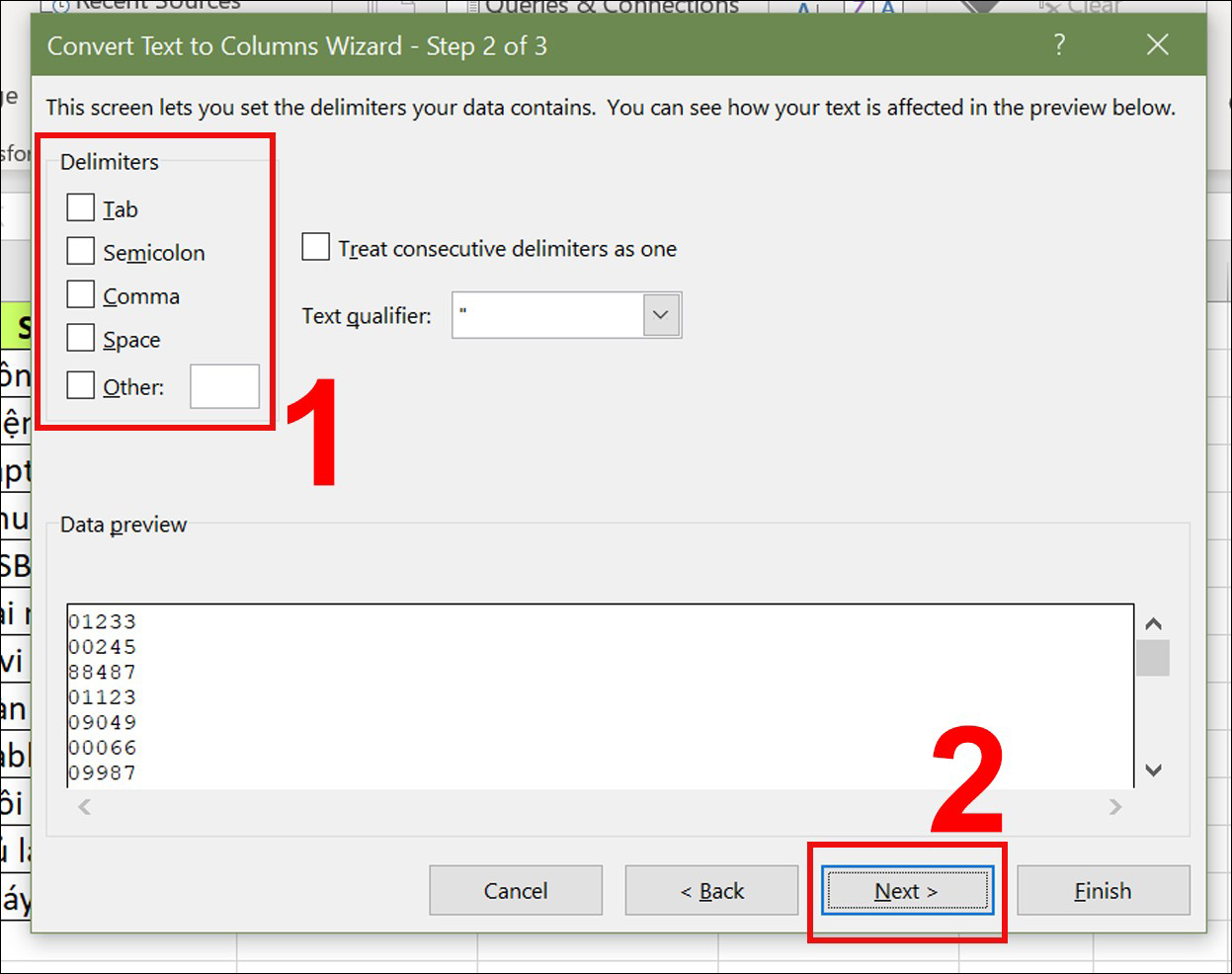
Bước 3: Tiếp theo, tại mục Delimiters bỏ tích chọn tất cả các mục > chọn Next.
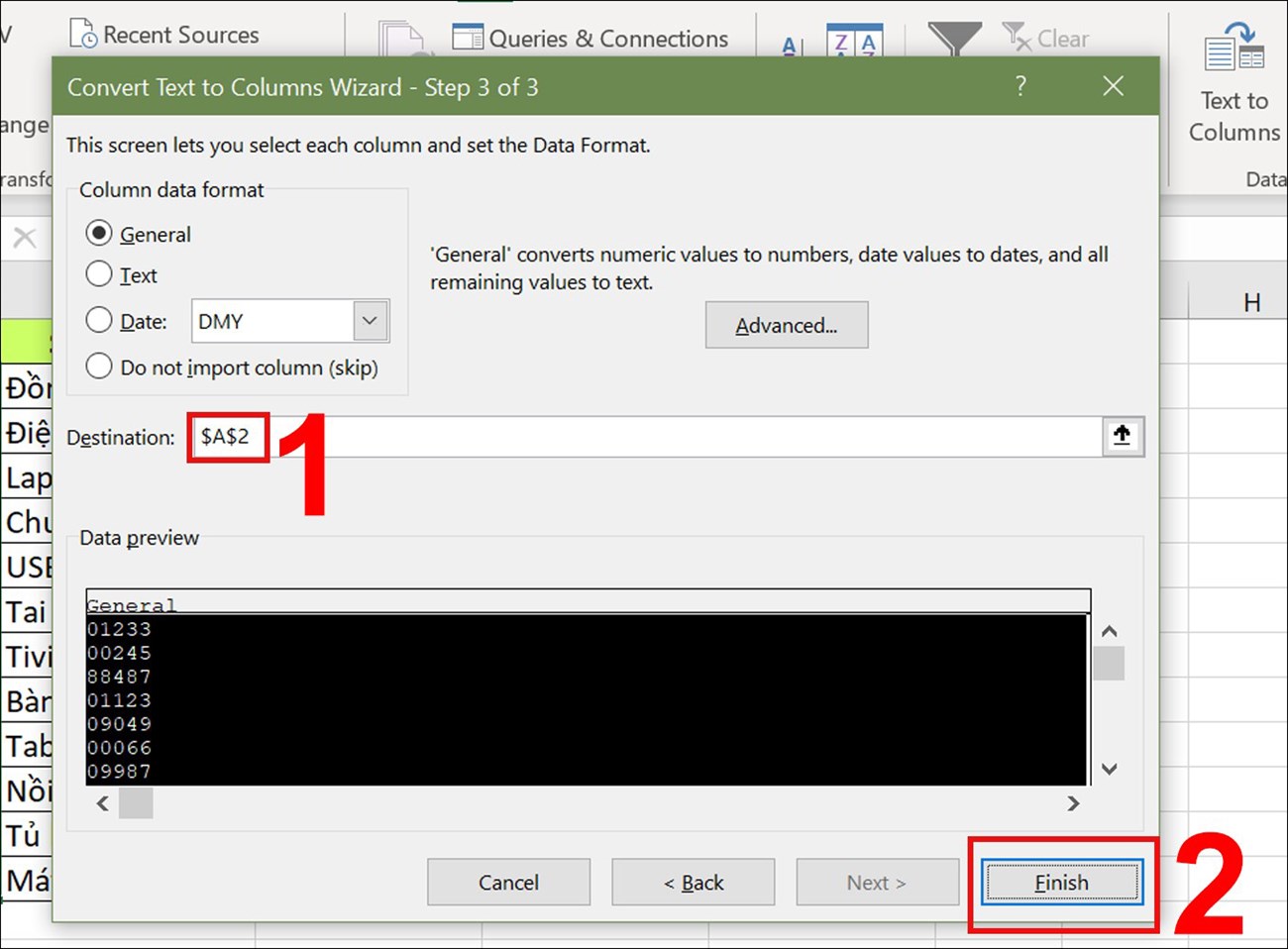
Bước 4: Tại mục Destination chọn vùng hiển thị kết quả (trong hình chọn ô A2) > Cuối cùng nhấn Finish.
Trên đây là bài viết hướng dẫn bạn cách ẩn số 0 trong Excel không mang ý nghĩa trong bảng dữ liệu. Chúc các bạn thực hiện thành công! Nếu có thắc mắc, hãy để lại trong phần bình luận nhé!

 Không
Không





↑
Đang xử lý... Vui lòng chờ trong giây lát.



 Xóa địa chỉ
