
Bài hướng dẫn được thực hiện trên laptop HP với phiên bản Excel 2010, ngoài ra bạn cũng có thể thực hiện trên các phiên bản Excel 2007, Excel 2013, Excel 2016, Excel 2020, Microsoft Excel 365 với thao tác tương tự.
Excel định nghĩa hàm MOD là hàm trả về số dư khi chia hai số cho nhau (số chia và số bị chia). Kết quả trả về nếu có phần dư, hàm MOD sẽ trả về kết quả số dư, nếu không có phần dư sẽ trả về 0.
Công thức hàm MOD:
=MOD(number,divisor)
Trong đó number, divisor là các giá trị bắt buộc:
Lưu ý:
MOD(n,d) = n - d*INT(n/d)
Ví dụ: MOD(10,4) sẽ tương đương với 10 - 4*(10/4) = 2
Ví dụ 1: Tính số dư của phép chia
Sử dụng hàm MOD tại C2 theo công thức =MOD(A2,B2) với A2 là số bị chia, B2 là số chia.
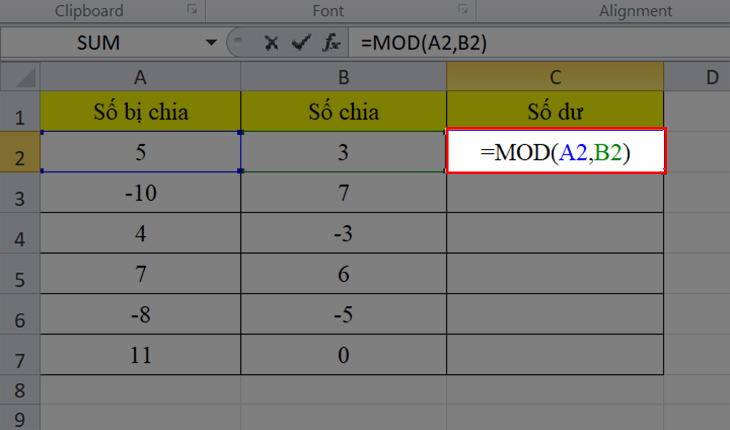
Nhấn Enter và xem kết quả.
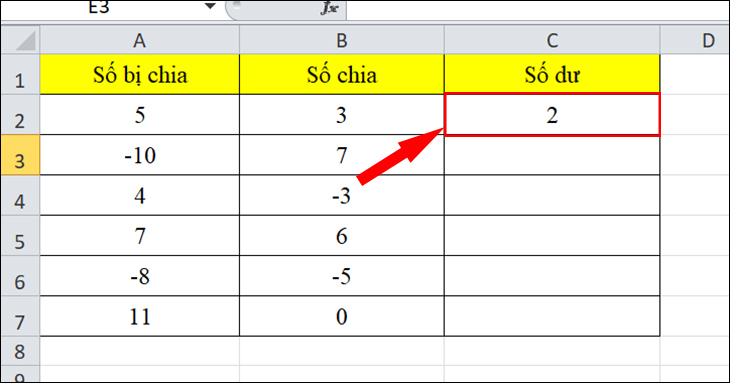
Giải thích:
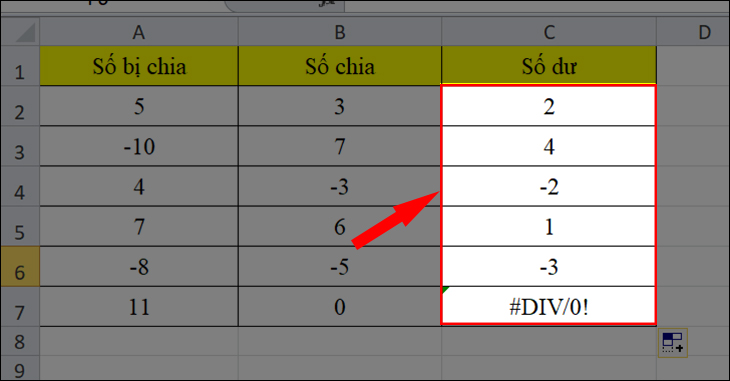
Ví dụ 2: Đánh dấu các hàng số 3 trong bảng
Bước 1: Tại thanh công cụ, bạn chọn Home > Chọn Conditional Formatting > Chọn New Rule.
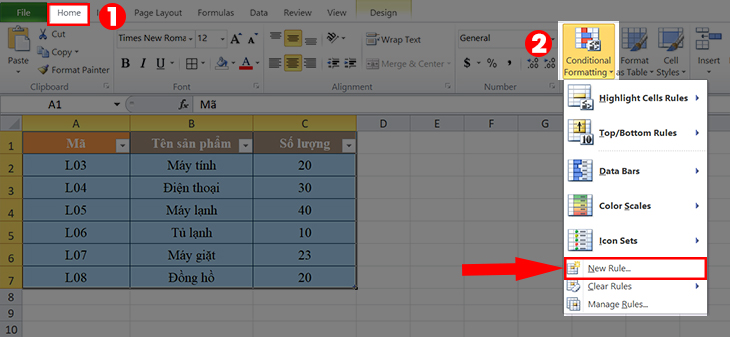
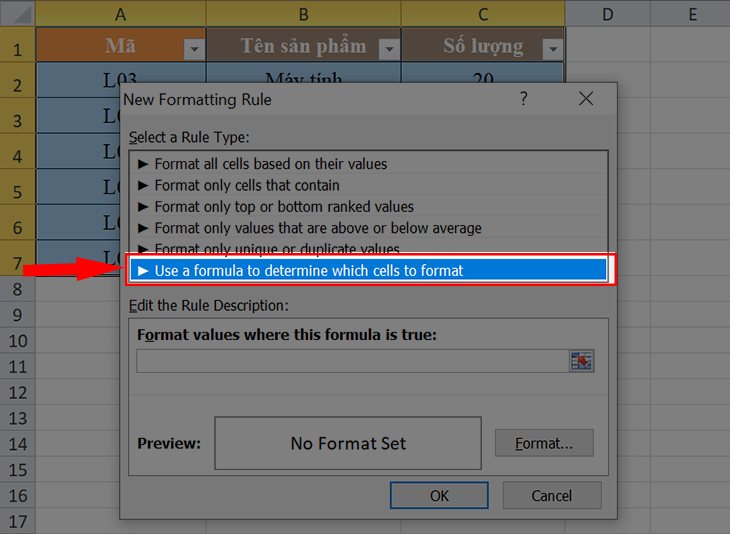
Bước 2: Cửa sổ New Formatting Rule xuất hiện, bạn chọn vào Use a formula to determine which cells to format.
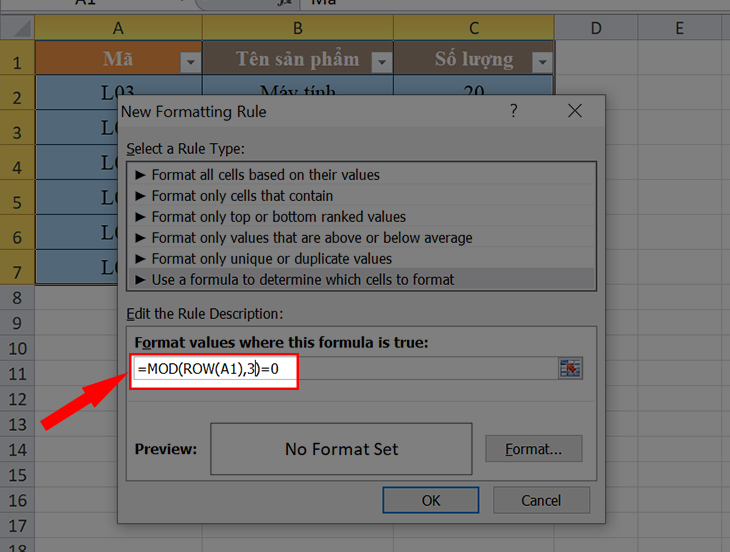
Bước 3: Tại mục Edit the Rule Description, bạn nhập công thức =MOD(ROW(A1),3)=0.
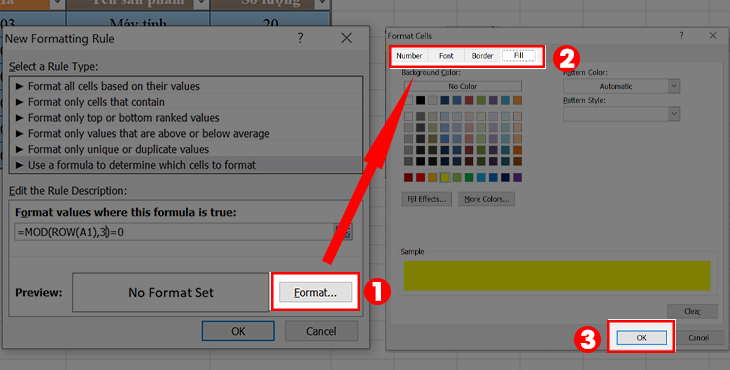
Bước 4: Bấm vào ô Format để chọn kiểu chữ, màu chữ, màu nền.
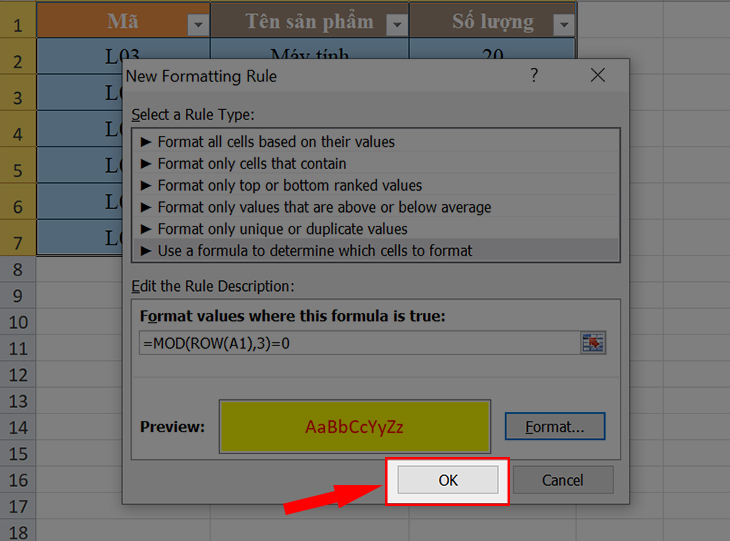
Bước 5: Nhấn OK và xem kết quả.
Ví dụ 3: Xác định số ngày lẻ
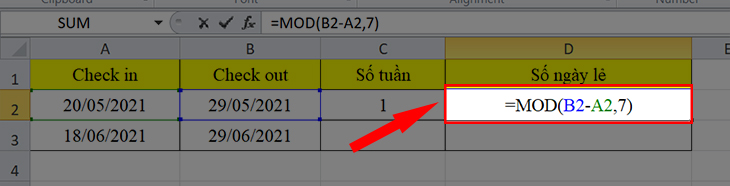
Số ngày lẻ là số ngày trong một khoảng thời gian mà không đủ 7 ngày. Đây chính là phần dư của phép tính.
Được tính theo công thức (Thời gian Check out - Thời gian Check in) : 7. Khi đó, tại D2 được tính =MOD(B2-A2,7).
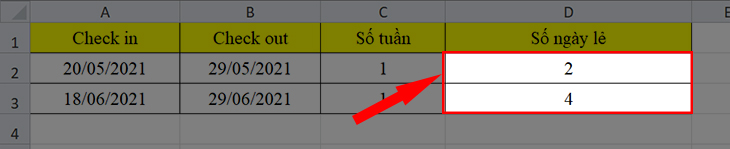
Nhấn Enter và xem kết quả.
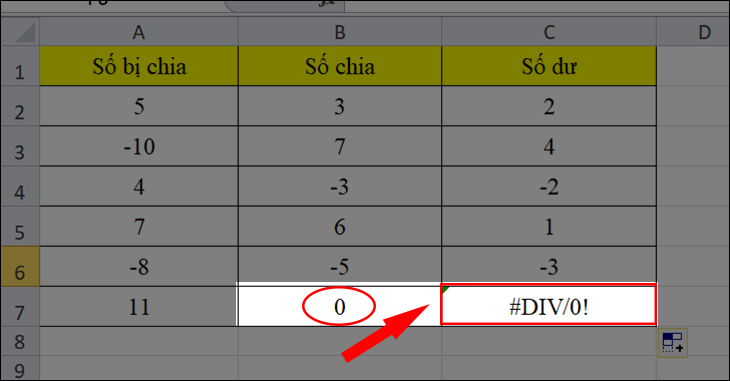
Bạn chú ý một số lỗi thường gặp dưới đây để biết cách xử lý nhé!
Trên đây là cách sử dụng hàm MOD trong Excel để chia lấy phần dư. Nếu bạn còn bất kỳ thắc nào cần được giải đáp, bạn vui lòng để lại bình luận bên dưới để Điện máy XANH hỗ trợ bạn nhé!

 Không
Không





↑
Đang xử lý... Vui lòng chờ trong giây lát.



 Xóa địa chỉ
