Trong trường hợp loa máy tính bị hỏng và ngừng hoạt động, bạn có thể biến điện thoại Android thành loa không dây cho máy tính Windows một cách đơn giản và nhanh chóng. Cùng tham khảo ngay bài hướng dẫn sau nhé!
1Kết nối bằng phần mềm AudioReplay
Lưu ý khi sử dụng AudioReplay
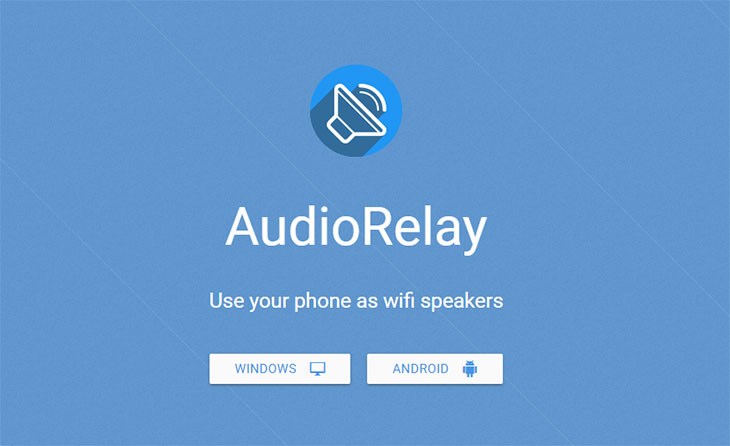
AudioReplay là ứng dụng miễn phí cho phép người dùng có thể biến chiếc smartphone Android của mình thành một chiếc loa không dây cho máy tính chạy Windows. Khi sử dụng bạn cần lưu ý một số vấn đề như sau:
- Khi dùng chung mạng kết nối, AudioRelay mới có thể truyền tải âm thanh từ máy tính lên thiết bị Android.
- Bạn muốn dừng phát âm thanh trên máy tính, chỉ cần đóng cửa sổ AudioRelay.
- Kết nối thất bại, bạn nên tạm tắt AudioRelay trong vài phút để kết nối thành công thì khởi động lại.
- Có thể hoạt động không ổn định vì AudioRelay còn trong giai đoạn thử nghiệm.
Nếu bạn biến điện thoại thành loa Bluetooth thì âm thanh phát ra không quá tuyệt vời, không mang đến trải nghiệm âm thanh quá xuất sắc. Về lâu dài, để có trải nghiệm âm thanh chất lượng bạn nên sắm sửa một chiếc loa Bluetooth chuyên dụng.
AudioRelay chỉ truyền tải âm thanh từ máy tính qua điện thoại khi cả 2 thiết bị dùng chung mạng kết nối
Các bước thực hiện
Chuẩn bị:
- Máy tính Windows XP trở về sau.
- Điện thoại Android 5.0 trở lên.
- Kết nối mạng LAN để đảm bảo các thiết bị vào chung một Wifi.
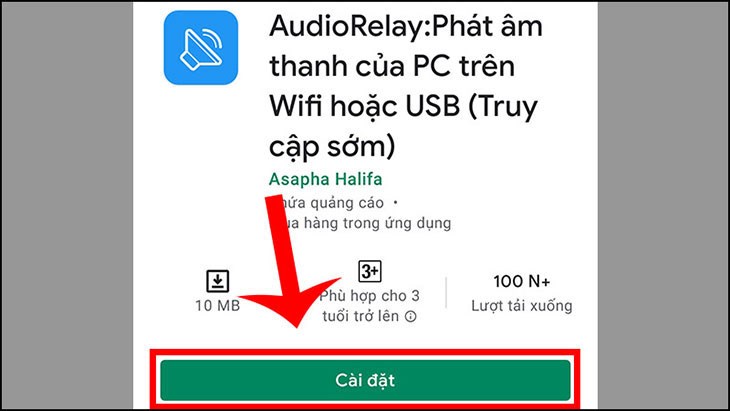
- Bước 1: Tải ứng dụng AudioReplay về điện thoại tại đây.
Vào CH Play tải ứng dụng AudioReplay về điện thoại
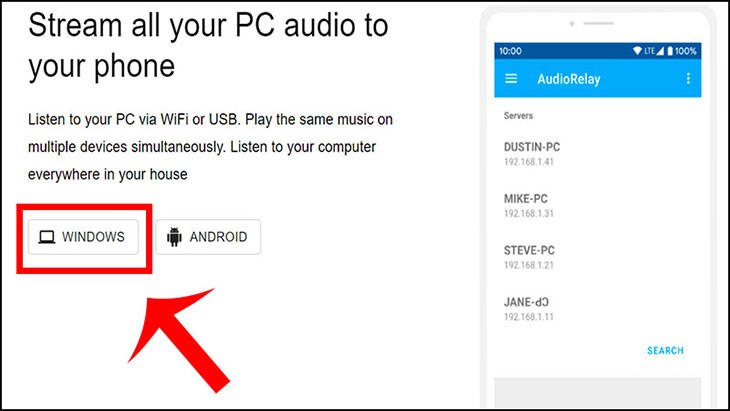
- Bước 2: Để kết nối và phát nhạc từ máy tính lên smartphone, trước hết cài đặt ứng dụng Audio Relay trên máy tính bằng cách truy cập tại đây. Để tải về gói cài đặt AudioRelay dành cho Windows, bạn nhấp vào lựa chọn Windows.
Tải ứng dụng AudioReplay trên máy tính
- Bước 3: Để tiến hành cài đặt AudioRelay lên Windows, bạn khởi chạy gói tin. Chọn Run this program anyway.
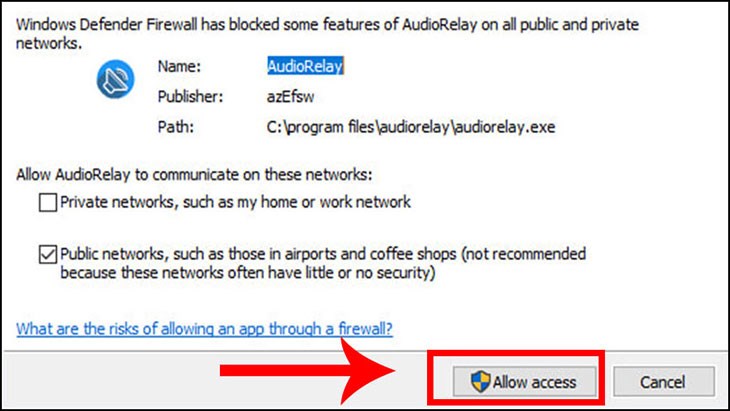
Lưu ý: Vì lý do bảo mật nên AudioRelay có thể bị tường lửa Windows hay trình diệt virus trên máy ngăn chặn. Bạn bấm Allow access để cho phép ứng dụng được kết nối ra bên ngoài.
Chọn Run this program anyway
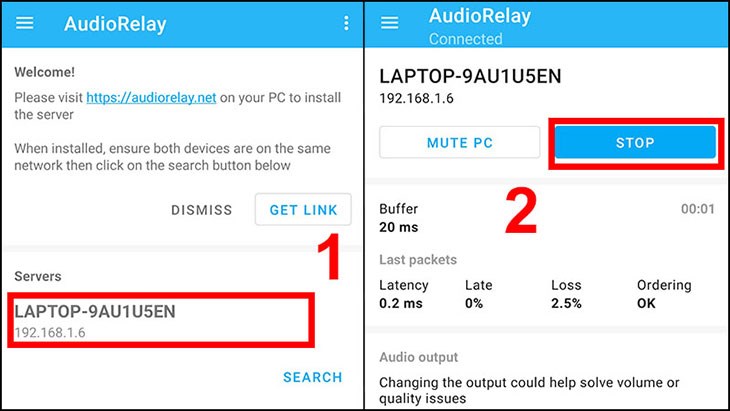
- Bước 4: Hoàn tất cài đặt, bạn hãy khởi động Audio Relay trên Android. Chọn vào tên máy tính hiển thị trên thông báo kết nối và chờ đến khi máy tính chấp nhận kết nối. Nếu thấy chữ Stop xuất hiện có nghĩa là bạn đã kết nối thành công.
Bấm vào và chờ đến khi chữ Stop xuất hiện
2Kết nối bằng phần mềm SoundWire
Lưu ý khi sử dụng SoundWire
SoundWire là một phần mềm giúp truyền tải âm thanh từ một thiết bị âm thanh này sang thiết bị thu âm khác. Một số lưu ý khi sử dụng SoundWire:
- Đảm bảo rằng cả thiết bị gửi (máy tính hoặc điện thoại) và thiết bị nhận (máy tính hoặc loa) đều được kết nối vào cùng một mạng Wi-Fi ổn định
- Âm thanh có thể chậm so với hình ảnh hoặc so với âm thanh trực tiếp từ nguồn gốc.
- Đảm bảo mạng Wi-Fi ổn định và có băng thông đủ để truyền tải âm thanh mà không gặp trục trặc.
- Bạn cần cài đặt SoundWire Server trên thiết bị gửi âm thanh và SoundWire Client trên thiết bị nhận âm thanh.
- Kiểm tra cấu hình âm thanh trên cả thiết bị gửi và thiết bị nhận.
- Bạn sử dụng SoundWire để xem phim hoặc chơi game nhưng độ trễ làm ảnh hưởng đến trải nghiệm. Bạn nên sử dụng các giải pháp khác hoặc điều chỉnh độ trễ của SoundWire.
- Khi bạn tắt màn hình điện thoại, ứng dụng SoundWire vẫn phát ra âm thanh bình thường.
SoundWire vẫn phát ra âm thanh bình thường kể cả khi tắt màn hình điện thoại
Các bước thực hiện
Chuẩn bị:
- Điện thoại Android 2.3 trở lên.
- Máy tính Windows XP trở về sau.
- Kết nối mạng LAN để đảm bảo các thiết bị vào chung một Wifi.
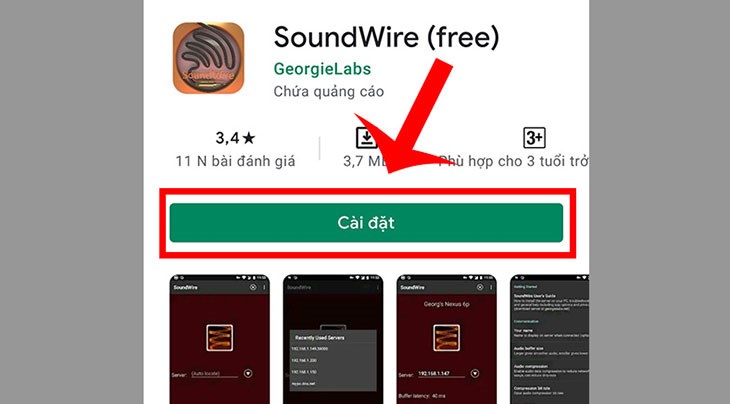
- Bước 1: Tải và cài đặt SoundWire Server trên máy tính tại đây, vào CH Play cài đặt ứng dụng SoundWire trên thiết bị di động của bạn. Sau đó, bạn khởi động ứng dụng SoundWire và SoundWire Server.
Vào CH Play cài đặt ứng dụng SoundWire về điện thoại
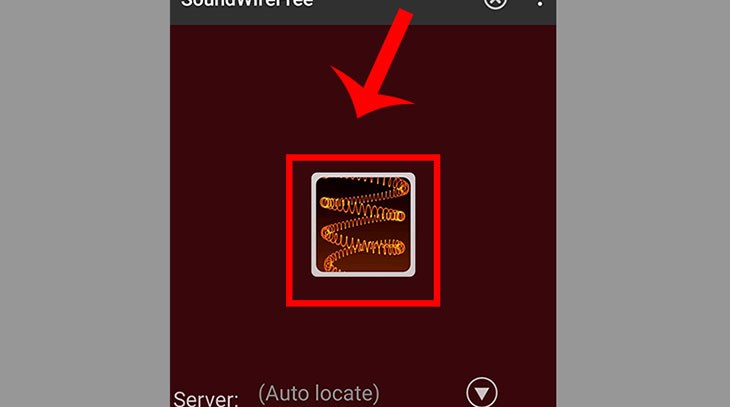
- Bước 2: Bạn nhấn giữ biểu tượng giữa giao diện của ứng dụng SoundWire và chờ vài giây để thiết bị kết nối với máy tính.
Nhấn giữ biểu tượng giữa giao diện và chờ trong giây
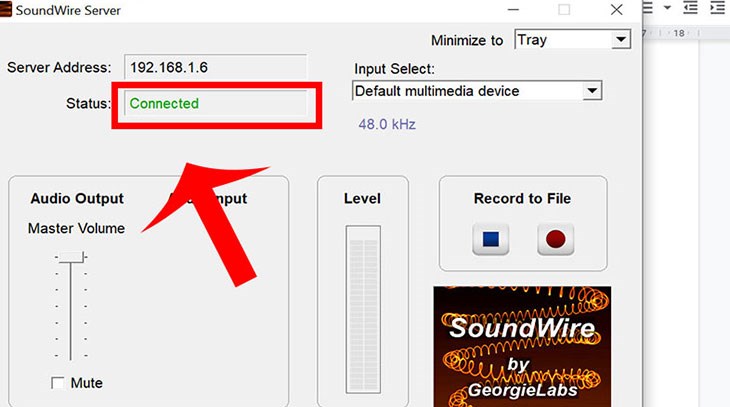
- Bước 3: Nếu mục Status trên giao diện SoundWire Server hiện Connected thì kết nối đã hoàn tất.
Mục Status hiện Connected thì kết nối giữa điện thoại và máy tính đã được hoàn tất

Trên đây là cách biến điện thoại Android thành loa không dây cho máy tính Windows mà Điện máy XANH giới thiệu đến các bạn. Chúc các bạn thực hiện thành công nhé!



 Không
Không






 Xóa địa chỉ
