Robots.txt là tập tin văn bản đơn giản với đuôi mở rộng là .txt. Tệp tin là một phần của Robots Exclusion Protocol (REP), quy định cách Robot Web (hoặc Robot của các công cụ tìm kiếm) thu thập dữ liệu trên web, truy cập, index nội dung và cung cấp nội dung đó cho người dùng.

Robots.txt là một phần của Robots Exclusion Protocol
Robots.txt có các cú pháp đặc biệt được xem là ngôn ngữ riêng bao gồm:
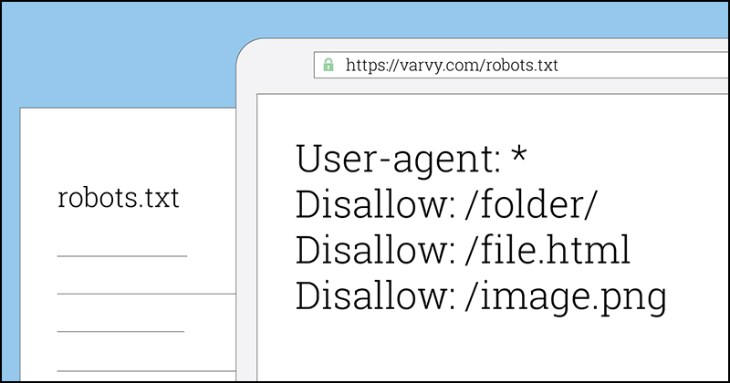
File robots.txt bao gồm nhiều cú pháp khác nhau
Robots.txt là một file được đặt trên máy chủ web để hướng dẫn các robot của công cụ tìm kiếm về cách truy cập vào trang web. Việc tạo file robots.txt có thể giúp cải thiện việc tìm kiếm và xếp hạng của trang web bởi công cụ tìm kiếm.
File robots.txt cho phép bạn chỉ định các phần của trang web mà các robot của công cụ tìm kiếm được phép truy cập hoặc bị cấm truy cập. Ví dụ, nếu bạn có một trang web chứa các trang đăng nhập hoặc dữ liệu nhạy cảm, bạn có thể sử dụng robots.txt để ngăn các robot của công cụ tìm kiếm truy cập vào các trang này.
Việc tạo file robots.txt không phải là bắt buộc, tuy nhiên, nó là một trong những cách tốt nhất để giúp công cụ tìm kiếm hiểu rõ hơn về trang web của bạn và cải thiện việc hiển thị kết quả tìm kiếm của nó.
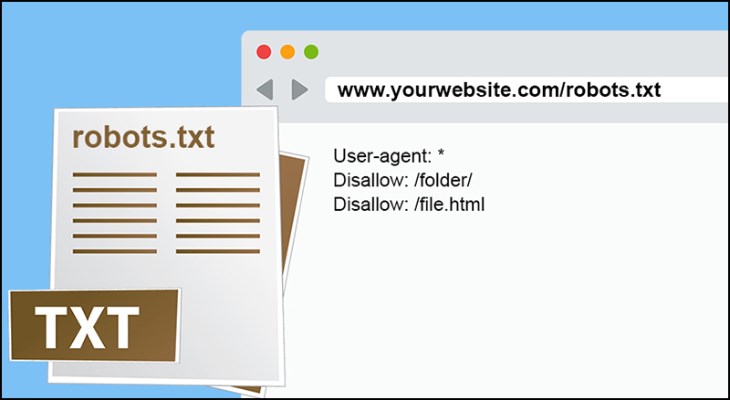
File robots.txt giúp công cụ tìm kiếm hiểu rõ hơn về Website của bạn
Quá trình sử dụng file robots.txt để kiểm soát việc crawl dữ liệu của các công cụ tìm kiếm diễn ra như sau:

Bot công cụ tìm kiếm sẽ crawl để thu thập dữ liệu
Khi tạo một trang web WordPress, hệ thống sẽ tự động tạo ra một file robots.txt và đặt nó trong thư mục gốc của server. Ví dụ, nếu trang web của bạn được đặt tại địa chỉ abcdef.com, bạn có thể truy cập file robots.txt tại đường dẫn abcdef.com/robots.txt.
File robots.txt sẽ bao gồm các quy tắc để chỉ định cách các công cụ tìm kiếm truy cập trang web của bạn. Thông thường, file này sẽ cấm bots truy cập vào các thư mục quan trọng như wp-admin hoặc wp-includes.
Cụ thể, quy tắc "User-agent: *" được áp dụng cho tất cả các loại bots trên trang web và "Disallow: /wp-admin/" và "Disallow: /wp-includes/" cho biết bots không được phép truy cập vào hai thư mục này.
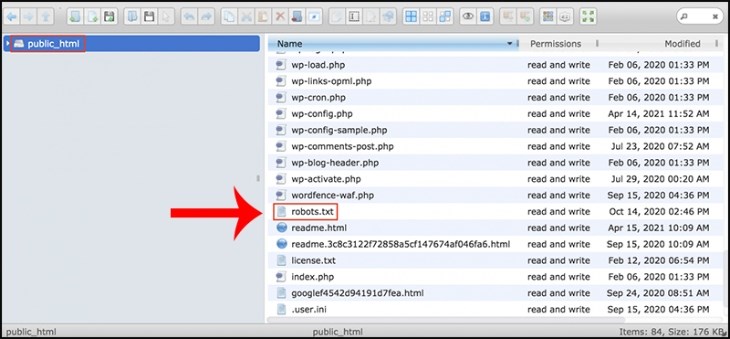
File robots.txt nằm trong thư mục gốc
Để xác nhận sự tồn tại của file robots.txt trên website, bạn có thể thực hiện theo các bước sau:
Nếu website có file robots.txt, bạn sẽ thấy nội dung của file được hiển thị trên trình duyệt. Ngược lại, nếu không có file này, bạn sẽ nhận được thông báo lỗi từ trình duyệt.
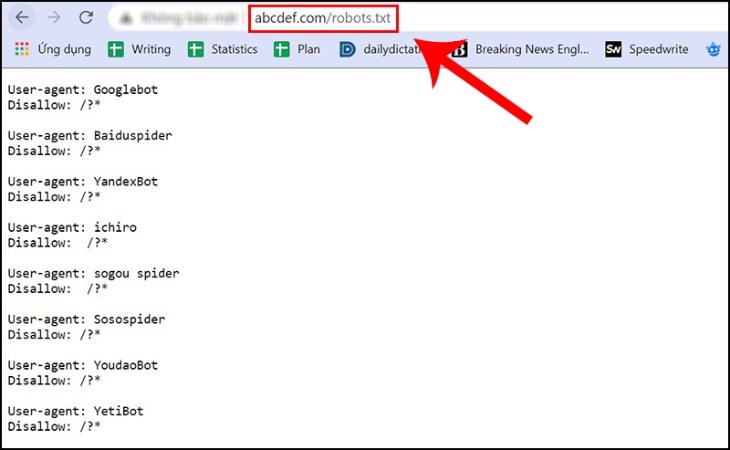
Cấu trúc kiểm tra file robots.txt của website
File robots.txt trên WordPress thường chỉ xử lý một quy tắc tại một thời điểm. Tuy nhiên, nếu bạn muốn áp dụng các quy tắc khác nhau cho các bot khác nhau, bạn có thể thêm từng bộ quy tắc trong phần khai báo User-agent cho mỗi bot. Ví dụ, để tạo một quy tắc áp dụng cho tất cả các bot và một quy tắc khác chỉ áp dụng cho Bingbot, bạn có thể sử dụng cú pháp sau:
Disallow: /wp-admin/
User-agent: Bingbot
Disallow: /
Sau đó, tất cả các Bingbot sẽ bị chặn truy cập /wp-admin/ nhưng bot của các công cụ tìm kiếm khác vẫn có thể truy cập.
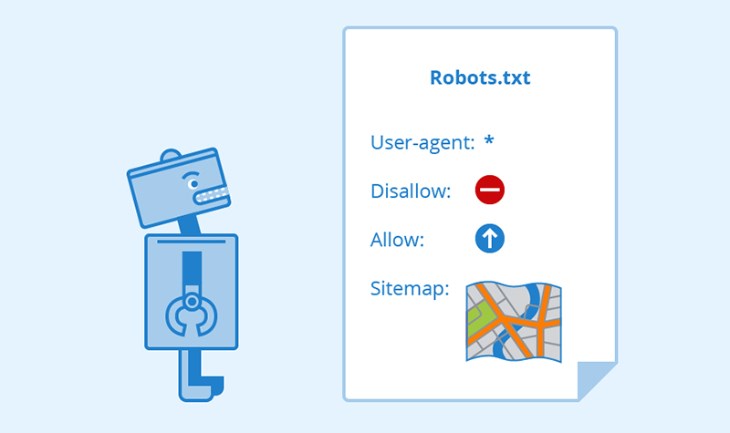
Các quy tắc trong file robots.txt
Bước 1: Để bắt đầu tạo file robots.txt trên trang web WordPress của bạn, hãy truy cập vào WordPress Dashboard bằng cách đăng nhập vào trang web của bạn. Khi đăng nhập thành công, bạn sẽ thấy giao diện WordPress Dashboard.
Bước 2: Hãy chọn mục SEO trong danh sách menu bên trái và sau đó chọn Tools. Bằng cách làm như vậy, bạn sẽ được chuyển đến màn hình quản lý công cụ SEO trên WordPress.
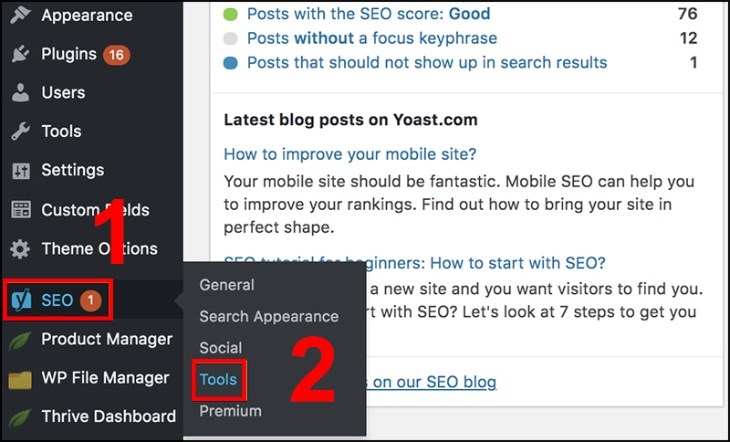
Chọn Tools trong mục SEO ở giao diện WordPress Dashboard
Bước 3: Chọn File editor để chuyển đến trang chỉnh sửa các tệp liên quan đến SEO, bao gồm cả file robots.txt. Ở đây, bạn có thể tạo, chỉnh sửa và lưu file robots.txt cho trang web của mình.
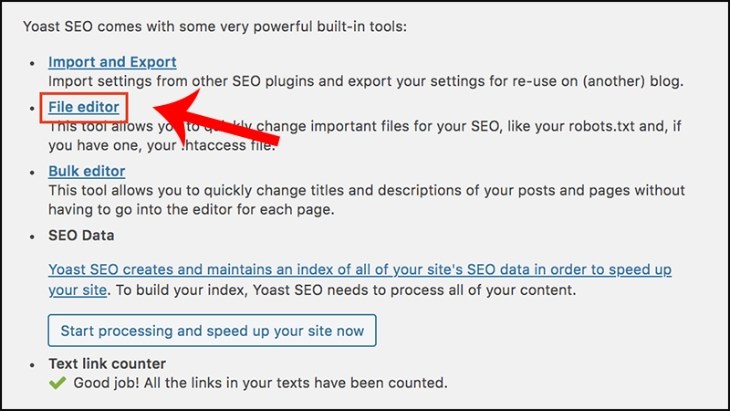
Chọn File editor để chuyển đến trang chỉnh sửa file robots.txt
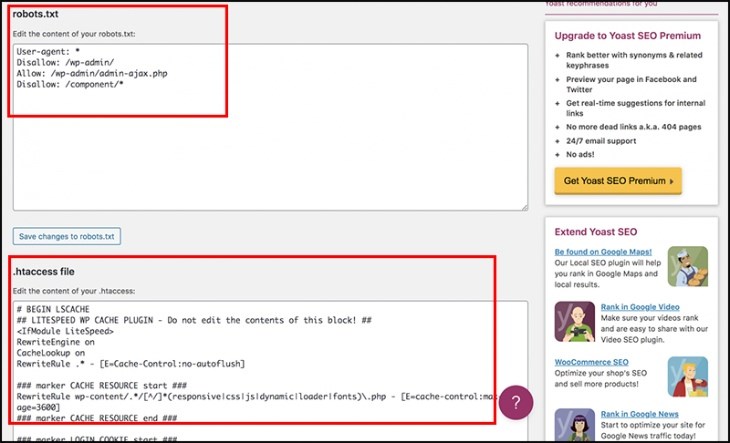
Bạn có thể chỉnh sửa file robots.txt tại các vị trí như trên hình
Một giải pháp khác để tạo file robots.txt cho WordPress nhanh chóng là sử dụng plugin All in One SEO. Đây là một plugin đơn giản và dễ sử dụng cho WordPress. Bạn có thể tạo file robots.txt trên WordPress bằng cách thực hiện các bước sau:
Bước 1: Truy cập vào giao diện chính của plugin All in One SEO Pack. Nếu bạn chưa cài đặt plugin này, hãy tải về TẠI ĐÂY.
Bước 2: Chọn All in One SEO > Chọn Feature Manager > Nhấp Activate cho tính năng Robots.txt.
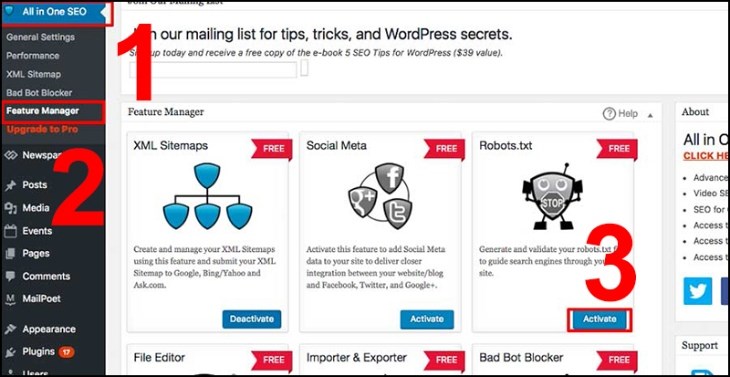
Chọn Feature Manager trong plugin All in One SEO
Bước 3: Tạo và tinh chỉnh file robots.txt cho WordPress của bạn.
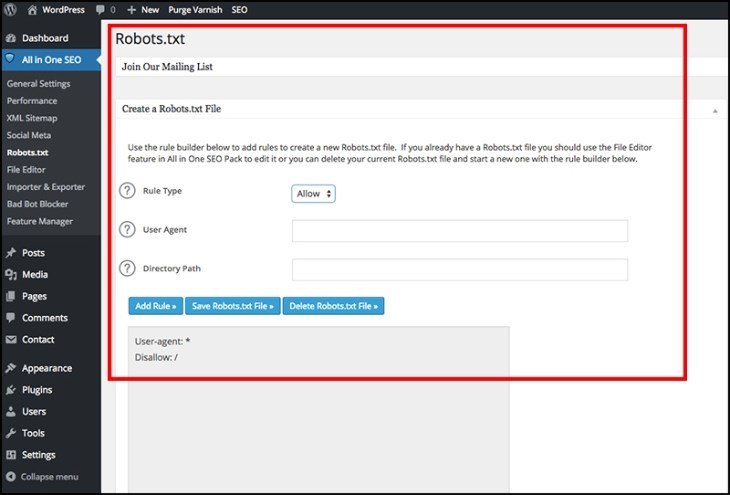
Vị trí tạo và chỉnh sửa file robots.txt
Việc tự tạo file robots.txt cho WordPress bằng cách tạo và tải lên file qua FTP là một phương pháp đơn giản và tiện lợi. Bạn có thể làm theo các bước sau để thực hiện:
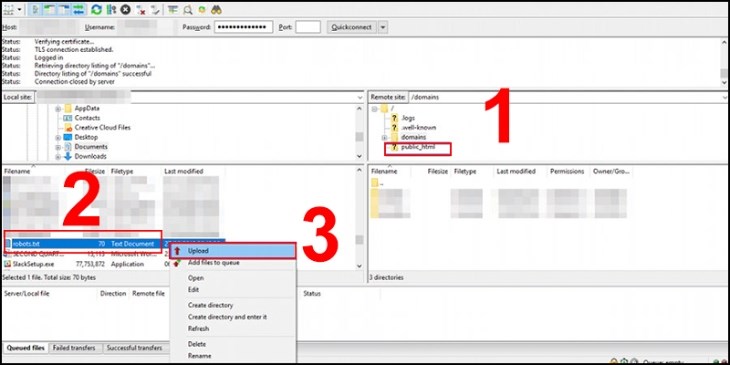
Tải file robots.txt lên FTP
Việc tạo file robots.txt cho WordPress cần tuân thủ các quy tắc sau để tránh gặp lỗi:

Mỗi subdomain sở hữu một file robots.txt riêng
Trong việc sử dụng file robots.txt, cần lưu ý các điểm sau:
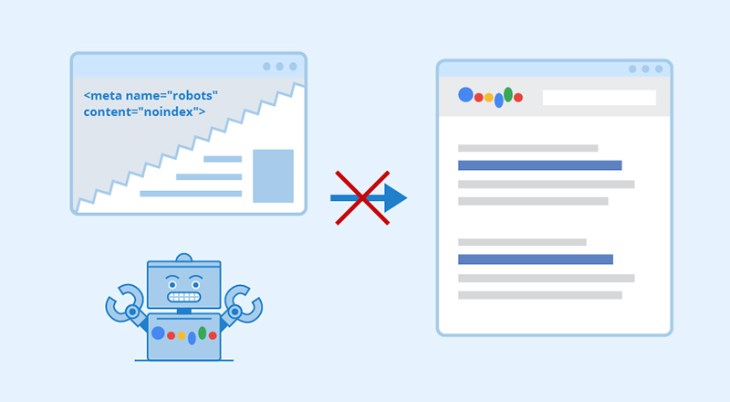
Noindex Meta Directive có thể chặn công cụ tìm kiếm đến trang web của bạn
Trên đây là tổng quan và cách tạo file robots.txt cho WordPress. Nếu còn bất kỳ thắc mắc nào về tệp robots, bạn vui lòng để lại bình luận để được chuyên gia hỗ trợ giải đáp.

 Không
Không

↑
Đang xử lý... Vui lòng chờ trong giây lát.



 Xóa địa chỉ