
Khóa màn hình máy tính là một biện pháp bảo mật quan trọng để bảo vệ thông tin cá nhân và dữ liệu trên máy tính của bạn. Dưới đây là một số tình huống khi nên khóa màn hình máy tính:
Để khóa màn hình máy tính một cách nhanh chóng và đơn giản, bạn có thể sử dụng tổ hợp phím Windows + L. Thao tác này giúp bảo vệ thông tin và dữ liệu của bạn khi bạn phải rời máy tính một thời gian ngắn.
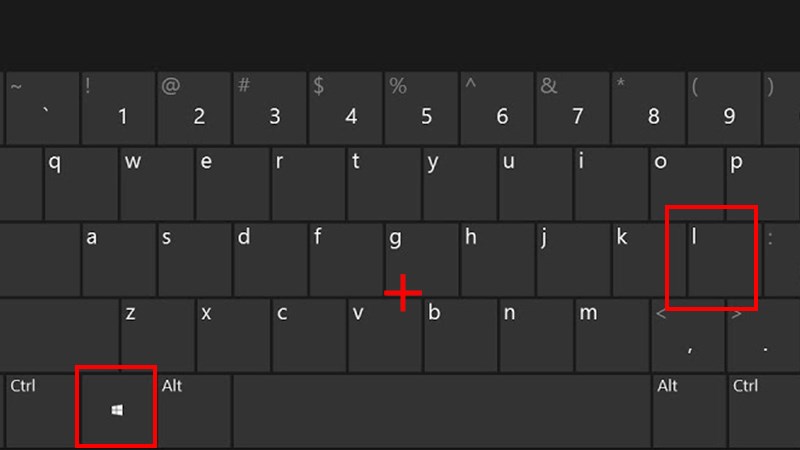
Khóa màn hình laptop bằng tổ hợp Windows + L
Một cách khác để khóa màn hình máy tính là bạn chỉ cần nhấn tổ hợp phím Ctrl + Alt + Delete và sau đó chọn tùy chọn Lock. Thao tác này cũng rất đơn giản và nhanh chóng.
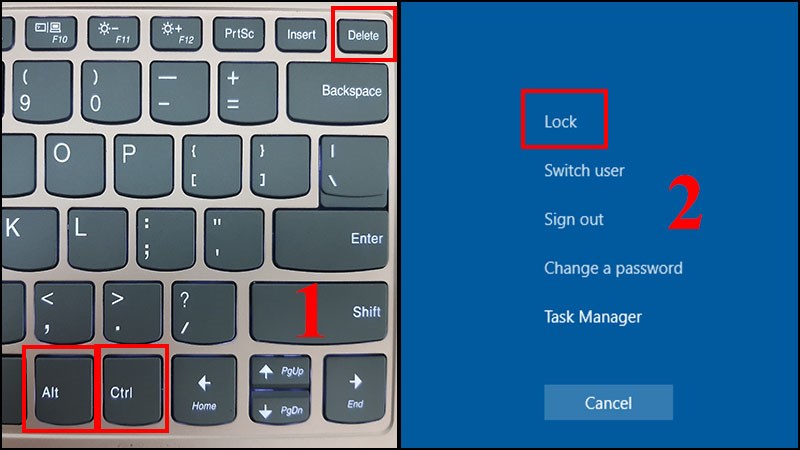
Sử dụng tổ hợp phím Ctrl + Alt + Delete để khóa màn hình máy tính
Bên cạnh đó, cách khóa màn hình từ menu Start cũng khá đơn giản mà bạn chỉ mất vài giây để thực hiện. Cụ thể, bạn chỉ cần nhấn vào biểu tượng Windows, chọn tên tài khoản của mình và nhấn Lock để khóa màn hình.

Có thể khóa màn hình máy tính từ menu Start
Bước 1: Bạn nhấn phím Windows trên bàn phím để mở menu Start, gõ "Command Prompt" hoặc "cmd" vào ô tìm kiếm và chọn "Command Prompt" từ kết quả hiển thị.
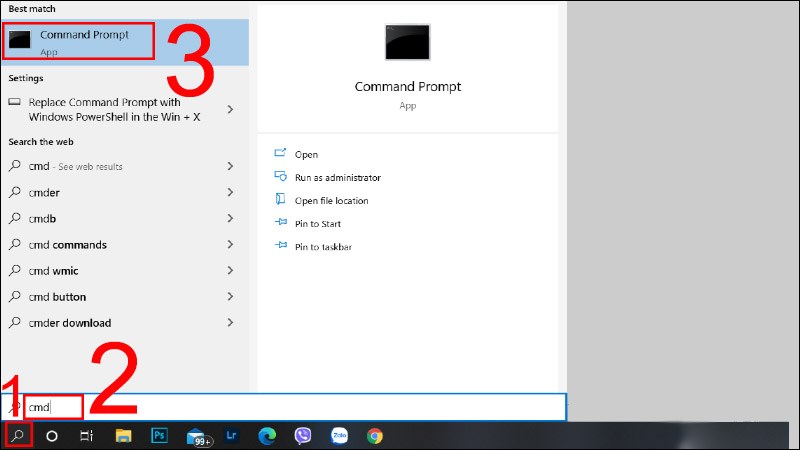
Tìm kiếm và mở Command Prompt
Bước 2: Trong cửa sổ Command Prompt, bạn nhập lệnh "Rundll32.exe user32.dll,LockWorkStation" và nhấn Enter. Sau đó màn hình máy tính của bạn sẽ được khóa ngay lập tức và bạn cần phải nhập mật khẩu để mở khóa màn hình khi muốn sử dụng lại.
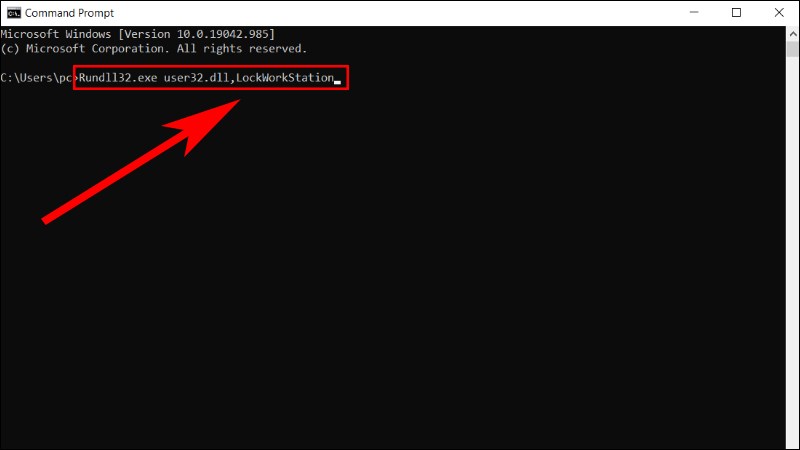
Nhập lệnh Rundll32.exe user32.dll,LockWorkStation
Bước 1: Bạn nhấn chuột phải vào màn hình Desktop và chọn New > chọn Shortcut.
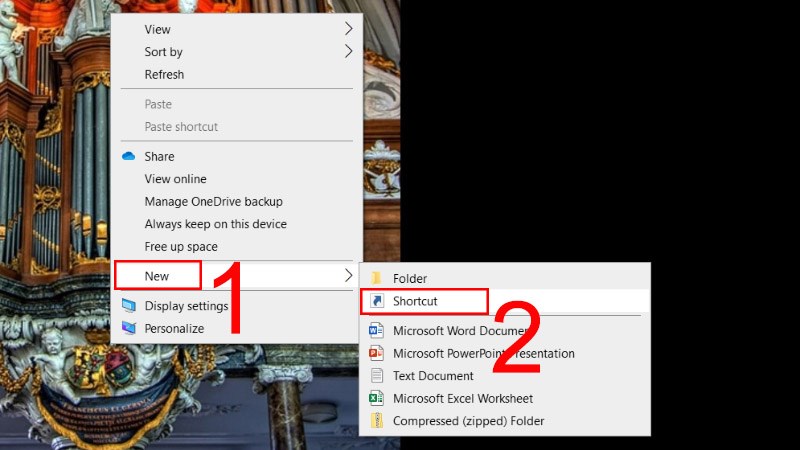
Chọn New > chọn Shortcut ở màn hình Desktop
Bước 2: Trong cửa sổ Create Shortcut vừa hiển thị, bạn nhập lệnh "Rundll32.exe user32.dll,LockWorkStation" vào ô trống và chọn Next.

Thao tác trong Create Shortcut
Bước 3: Bạn có thể đổi tên cho Shortcut vừa tạo và nhấn Finish để kết thúc.

Đổi tên mục trong Shortcut
Bước 1: Để mở hộp thoại Run, bạn hãy nhấn tổ hợp phím Windows + R.

Nhấn tổ hợp phím Windows + R
Bước 2: Tiếp theo, bạn nhập "control desk.cpl,,@screensaver" vào mục Open và chọn OK.

Nhập control desk.cpl,,@screensaver vào ô Open
Bước 3: Bạn tick chọn vào ô On resume, display logon screen và chọn OK để hoàn tất.

Bạn tick chọn vào ô On resume, display logon screen và chọn OK
Bước 1: Đầu tiên, bạn click chuột phải vào màn hình Deskstop > Chọn Personalize.

Chọn Personalize trên màn hình Desktop
Bước 2: Bạn chọn Screen Saver trong cửa sổ Personalize.

Chọn Screen Saver trong cửa sổ Personalize
Bước 3: Bạn chọn thời gian khóa màn hình trong cửa sổ Wait.

Chọn thời gian khóa màn hình tùy ý
Bước 4: Bạn tick chọn vào ô On resume, display logon screen > Nhấn Enter.

Hoàn tất khóa màn hình bằng Sreen Saver
Bước 1: Đầu tiên, bạn mở cửa sổ Personalize tương tự như Windows 7 hoặc chọn Personalize thông qua cửa sổ Settings.

Mở cửa sổ Personalize thông qua Settings
Bước 2: Ở mục Lock screen, bạn chọn Screen saver settings.

Chọn Screen saver settings ở mục Lock Screen
Bước 3: Bạn tick chọn vào ô On resume, display logon screen và nhấn OK.

Tick chọn On resume, display logon screen để khóa màn hình laptop
Bước 1: Ở thanh tìm kiếm trên máy tính, bạn nhập từ khóa "System" > Nhấn Settings để mở cài đặt hệ thống.
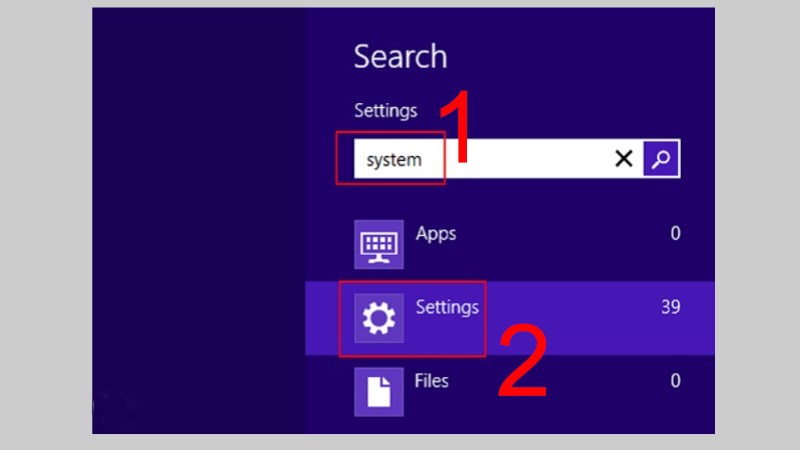
Thao tác tìm System
Bước 2: Tiếp theo, bạn nhấn chọn Lock the computer when I leave it alone for a period of time.

Chọn Lock the computer when I leave it alone for a period of time
Bước 3: Trong mục Screen saver, bạn lựa chọn loại trình bảo vệ màn hình > Nhấn OK là thiết lập đã hoàn thành.

Thao tác trong mục Screen saver
Bước 1: Với cách này, bạn cần tải và cài đặt phần mềm Smart PC Locker Pro về máy tính.
Bước 2: Bạn điền mật khẩu vào mục password sau đó chọn Save để lưu lại.

Điền mật khẩu và lưu lại
Bước 3: Ở cửa sổ giao diện chính, bạn có thể thiết lập các tùy chọn.

Chọn Start with Windows and lock system
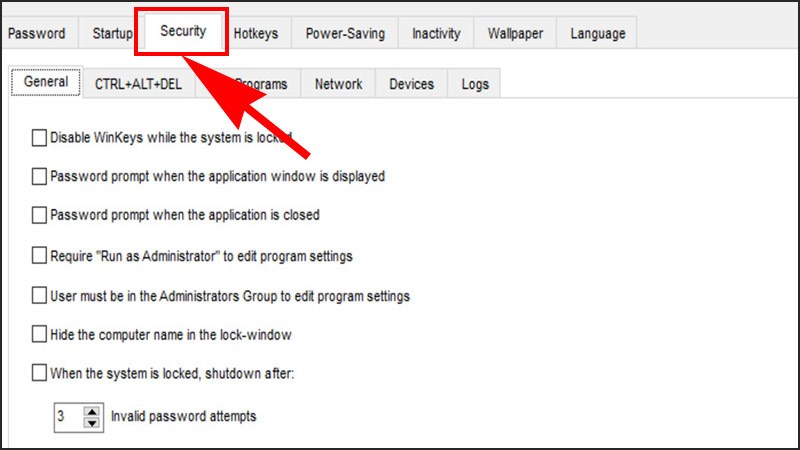
Tab Security

Tab Hotkeys
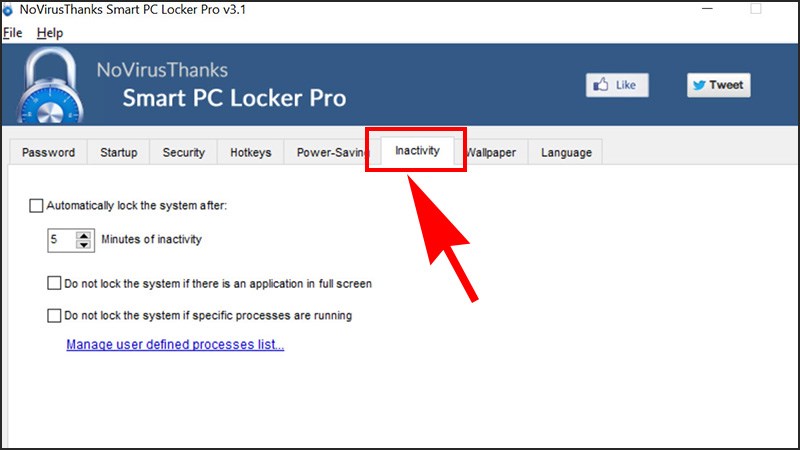
Tab Inactivity
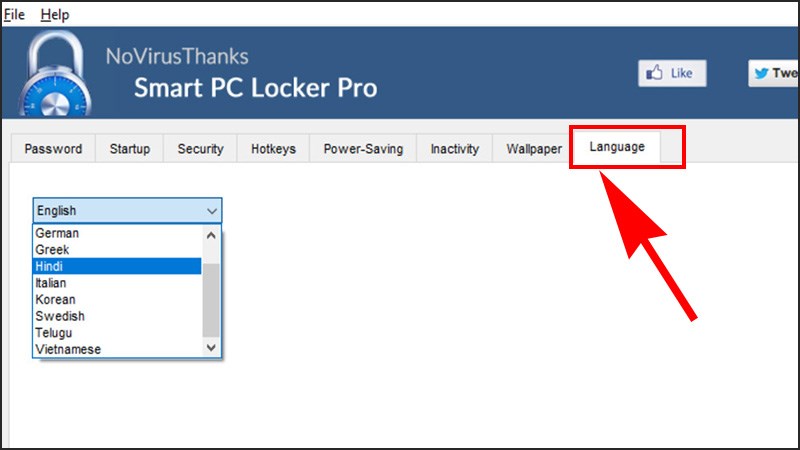
Tab Language
Ngoài ra phần mềm này còn rất nhiều chức năng khác để các bạn khám phá và cài đặt.
Bước 4: Sau khi hoàn tất cài đặt, bạn tick chọn Lock PC để khóa màn hình máy tính. Lúc này, bạn cần phải nhập mật khẩu để tiếp tục sử dụng máy tính.

Bạn chọn Lock PC để khóa màn hình máy tính
Tính năng Dynamic Lock là một tính năng thông minh có sẵn trên phiên bản Windows 10 trở lên, cho phép máy tính hoặc laptop tự động khóa khi bạn rời khỏi màn hình mà không cần thao tác thủ công.
Bước 1: Truy cập vào Settings bằng cách nhấn tổ hợp phím Windows + I.
Bước 2: Tại giao diện Settings, chọn Account > Sign-in Options.

Chọn Accounts trong màn hình Settings
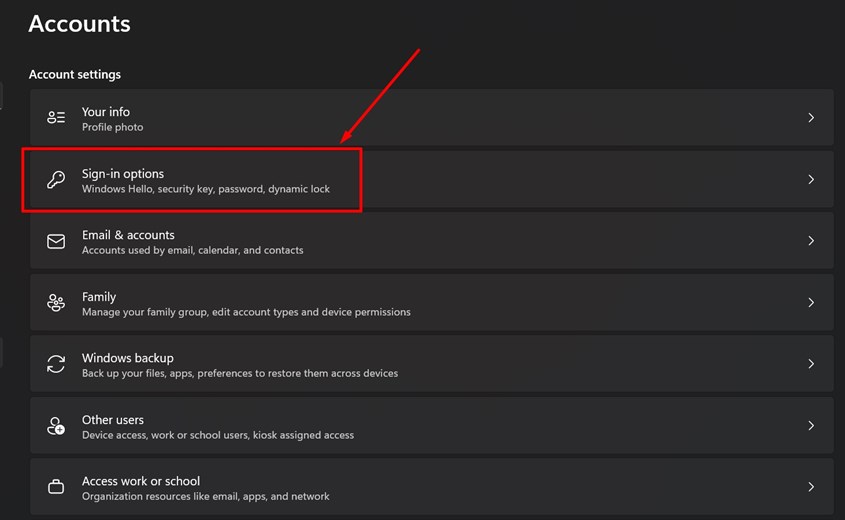
Sau đó chọn Sign-in Options
Bước 3: Tại đây, bạn sẽ thấy tính năng Dynamic Lock. Hãy tick vào ô trống bên dưới để kích hoạt tính năng này.

Kích hoạt Dynamic Lock
Trên đây là cách khóa màn hình máy tính khi không sử dụng đơn giản, dễ hiểu mà Điện máy XANH thông tin đến bạn. Chúc bạn thực hiện thành công!

 Không
Không




↑
Đang xử lý... Vui lòng chờ trong giây lát.



 Xóa địa chỉ
