Danh mục
Giỏ hàng
Đã thêm vào giỏ hàng Xem giỏ hàng
Chọn vị trí để xem giá, thời gian giao:
Bạn đang ở tại Hồ Chí Minh?

Sửa

Giá và khuyến mãi đang lấy theo khu vực này.

X
Chọn địa chỉ nhận hàng

Khu vực đã chọn Thiết lập lại

Thay đổi địa chỉ khác    
not found

Không tìm thấy kết quả phù hợp

Hãy thử lại với từ khoá khác
Số nhà, tên đường Vui lòng cho Điện Máy XANH biết số nhà, tên đường để thuận tiện giao hàng cho quý khách.
Đặt làm địa chỉ mặc định
Xác nhận địa chỉ
Thông tin giao hàng Thêm thông tin địa chỉ giao hàng mới Xác nhận
Xóa địa chỉ Bạn có chắc chắn muốn xóa địa chỉ này không? Hủy Xóa

Hãy chọn địa chỉ cụ thể để chúng tôi cung cấp chính xác thời gian giao hàng và tình trạng hàng.

Tìm kiếm giọng nói bằng tiếng Việt trên Smart tivi Samsung, LG, Sony

Đóng góp bởi Nguyễn Khương Duy Cập nhật ngày 22/07/2019, lúc 09:45 71.880 lượt xem

Tính năng tìm kiếm giọng nói bằng tiếng Việt hiện hỗ trợ sử dụng trên nhiều thiết bị Smart tivi nhằm giúp người dùng tìm kiếm nhanh chóng và thuận tiện hơn. Sau đây Điện máy XANH sẽ hướng dẫn cách tìm kiếm bằng giọng nói trên tivi Samsung, LG, Sony.

1Lợi ích của việc sử dụng tính năng tìm kiếm bằng giọng nói

- Giúp tiết kiệm thời gian, công sức hơn thao tác gõ nội dung thông thường.

- Có hỗ trợ tiếng Việt giúp nhận diện yêu cầu nhanh chóng, chính xác hơn.

- Hỗ trợ nhiều thao tác điều khiển tivi tiện lợi.

2Tìm kiếm giọng nói bằng tiếng Việt trên tivi Samsung

Các model tivi Samsung 2019 áp dụng trong bài viết này:

QA65Q80R, UA43RU7200, QA43Q65R, QA49Q65R, QA55Q65R,...

Lưu ý: Tính năng tìm kiếm giọng nói bằng tiếng Việt tivi Samsung hiện chỉ hỗ trợ sử dụng trong ứng dụng YouTube.

Cách kết nối Remote thông minh với tivi Samsung

Trên remote bạn chỉ cần giữ đồng thời 2 nút "Back" và nút "Play" để kết nối remote với tivi.
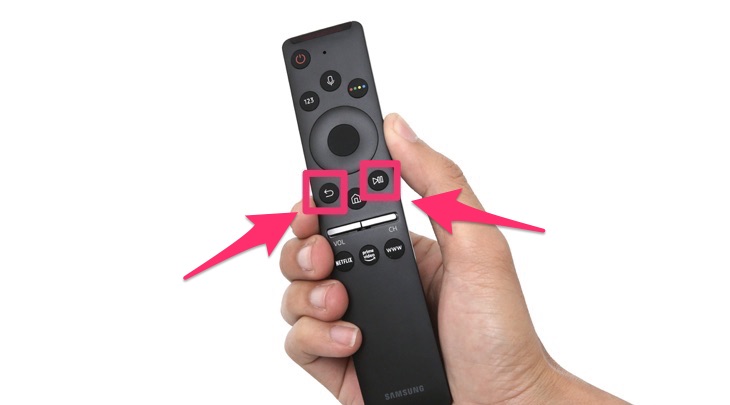
Nhấn đồng thời hai nút Back và Play

Tivi thông báo kết nối với Remote thông minh thành công.
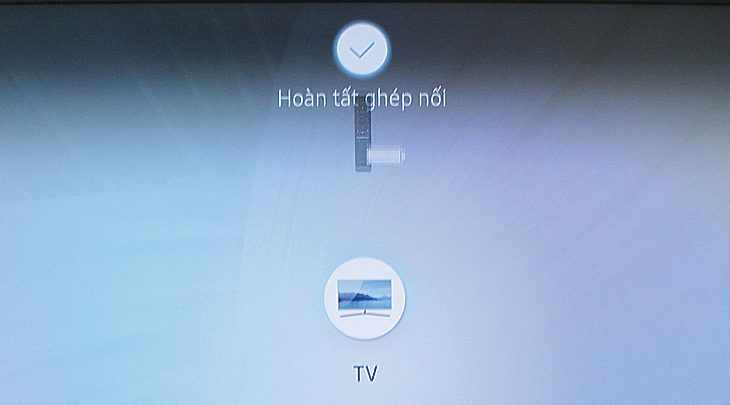
Tivi kết nối thành công với Remote

Thao tác sử dụng tìm kiếm bằng giọng nói trên Smart tivi Samsung

Hướng dẫn nhanh:

Bước 1: Nhấn nút "HOME" để vào màn hình chính.

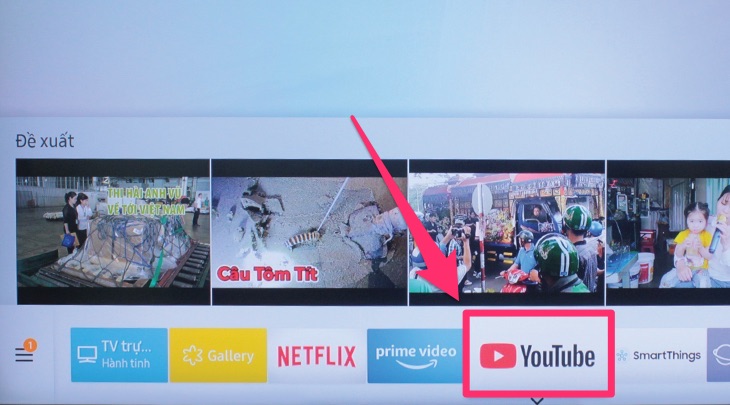
Bước 2: Tìm chọn ứng dụng "YouTube".

Bước 3: Chọn xuống mục "Tìm kiếm".

Bước 4: Di chuyển qua và chọn nút "Micro".

Bước 5: Nhấn giữ nút "Micro" và đọc từ khoá muốn tìm kiếm.

Bước 1: Bạn nhấn nút "HOME" trên Remote để truy cập vào màn hình chính của tivi.
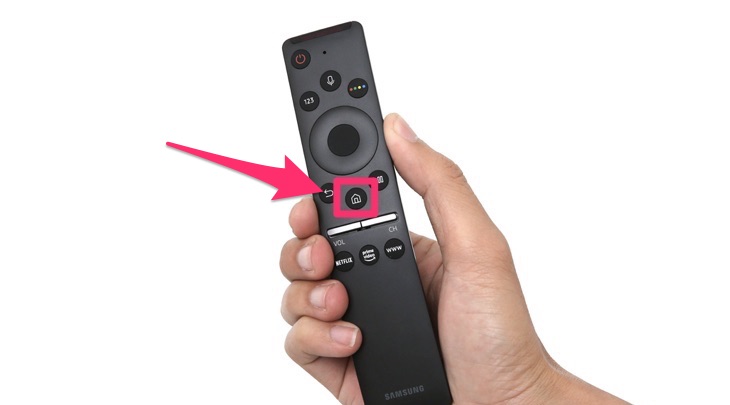
nhấn vào home trên remote để vào màn hình chính tivi

Bước 2: Mở ứng dụng YouTube.

mở ứng dụng youtube

Bước 3: Bạn di chuyển xuống tới phần "Tìm kiếm".
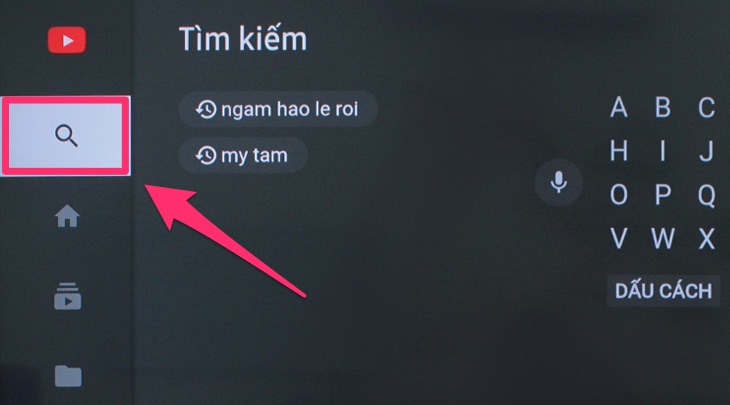
Vào phần tìm kiếm

Bước 4: Sau đó, bạn di chuyển qua vào chọn nút biểu tượng "Micro".

Di chuyển chọn biểu tượng micro

Bước 5: Lúc này bạn giữ nút "Micro" trên Remote thông minh, đưa miệng lại gần phần đầu Remote và nói thông tin mà bạn muốn YouTube tra cứu.
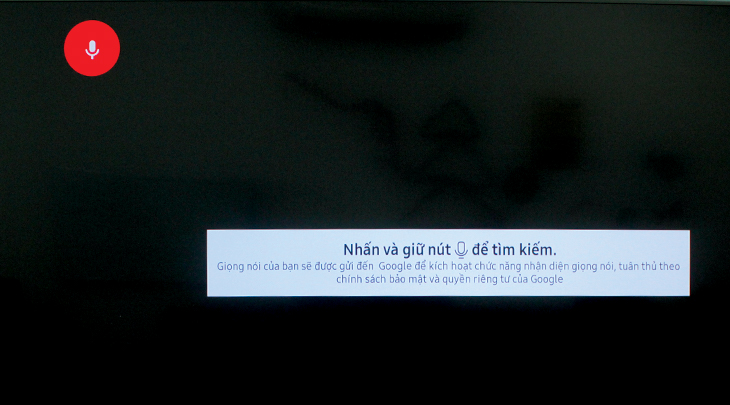
Nhấn giữ nút micro trên remote để nói

Ví dụ: bạn nói "Điện máy XANH", tivi sẽ hiểu và tìm kiếm những thông tin liên quan đến từ khoá mà bạn nói nhé.
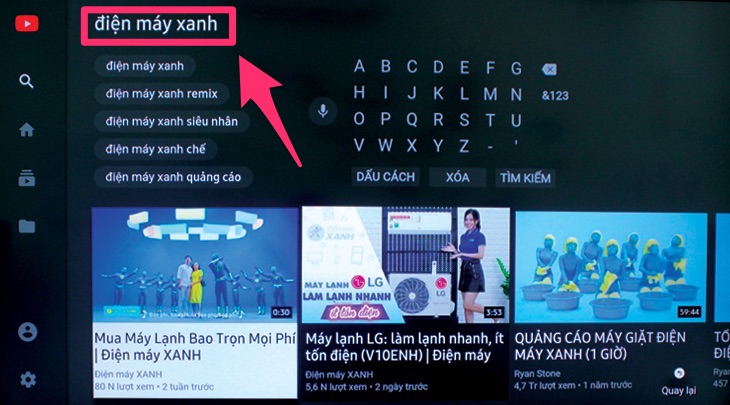
Đây là kết quả sau khi tìm kiếm bằng giọng nói

3Tìm kiếm giọng nói bằng tiếng Việt trên tivi LG

Các model tivi LG 2019 áp dụng trong bài viết này:

43UM7400PTA, 55UM7400PTA , 43UM7300PTA, 55UM7600PTA, 49SM8100PTA,...

Cách kết nối remote thông minh với Smart tivi LG

Bạn nhấn vào "nút cuộn" ở giữa 1 cái để bắt đầu kết nối với Smart tivi LG của bạn.
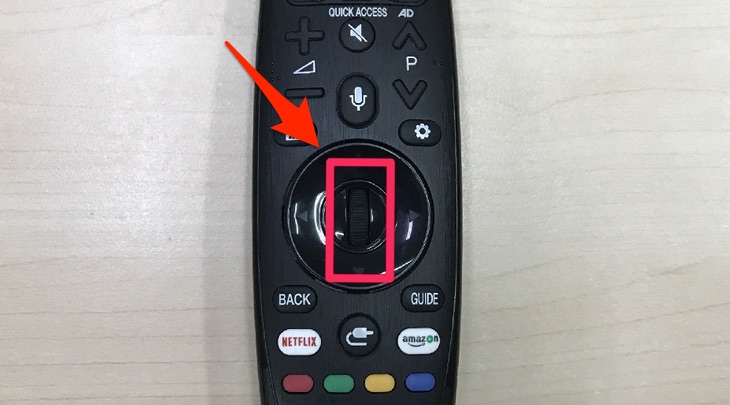
Kết nối remote với tivi

Khi kết nối với tivi LG thành công thì sẽ hiện lên con chuột hay mũi tên có thể điều khiển.
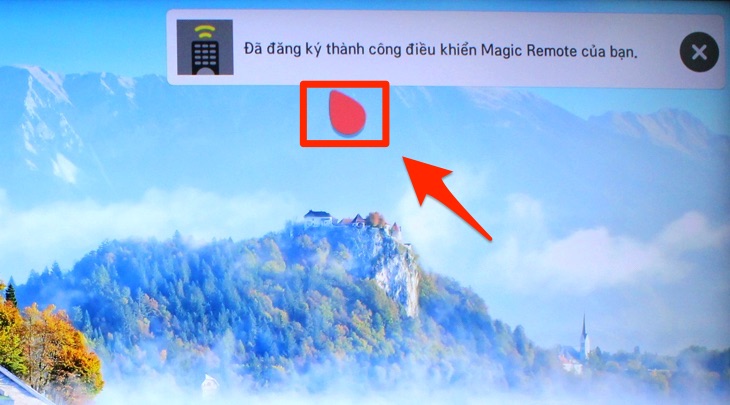
Kết quả sau khi kết nối

Cách sử dụng tìm kiếm bằng giọng nói trên tivi LG

Hướng dẫn nhanh:

Bước 1: Nhấn và giữ nút "thu âm" trên remote thông minh.

Bước 2: Đọc thông tin muốn tivi thực hiện, tìm kiếm.

Bước 1: Bạn nhấn và giữ nút "thu âm" trên remote thông minh.
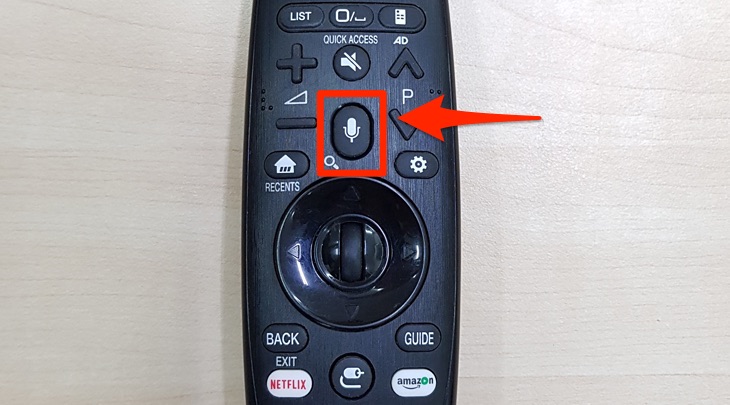
Nhấn vào nút thu âm trên remote

Bước 2: Tiếp đến, bạn đọc lệnh muốn tivi thực hiện, miệng bạn đặt ở gần phần đầu của Remote và đọc. Ví dụ như bạn đọc "Điện máy XANH".
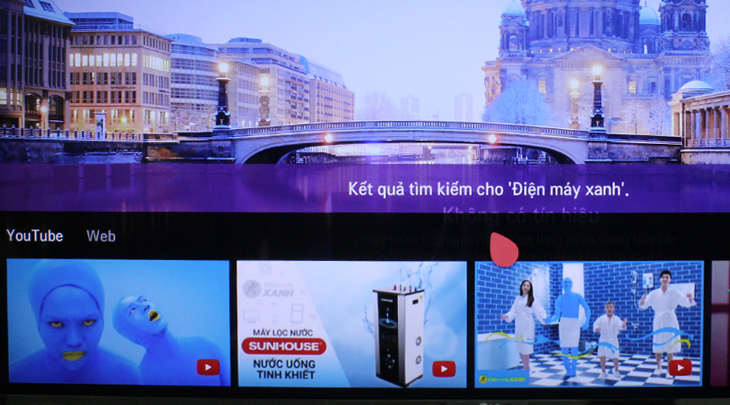
Bạn chỉ cần đưa miệng vào remote và nói

Tivi sẽ nhận lệnh và tìm kiếm những thông tin vào "Điện máy XANH" cho bạn như video, thông tin trên web.

3Tìm kiếm giọng nói bằng tiếng Việt trên tivi Sony

Các model tivi Sony 2019 áp dụng trong bài viết này:

75X8500G, 43X8000G, 49X8000G, 55X8000G, 55X8500G,...

Cách kết nối remote thông minh với Smart tivi Sony

Bước 1: Bạn nhấn nút "HOME" trên remote để vào giao diện Home của tivi Sony.
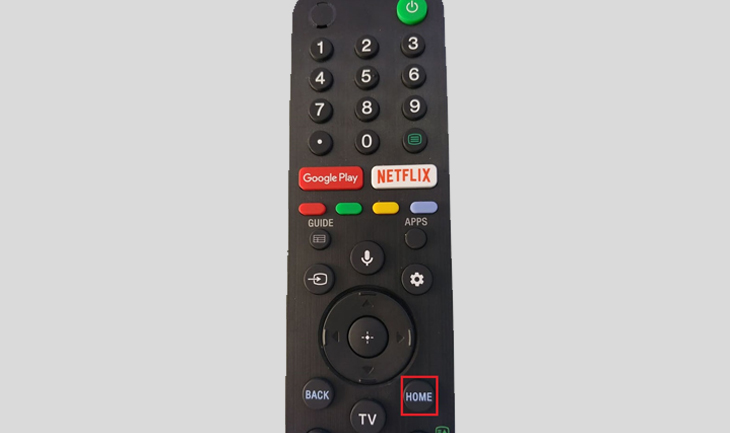
Cách kết nối remote thông minh với Smart tivi Sony - Nhấn home trên remote

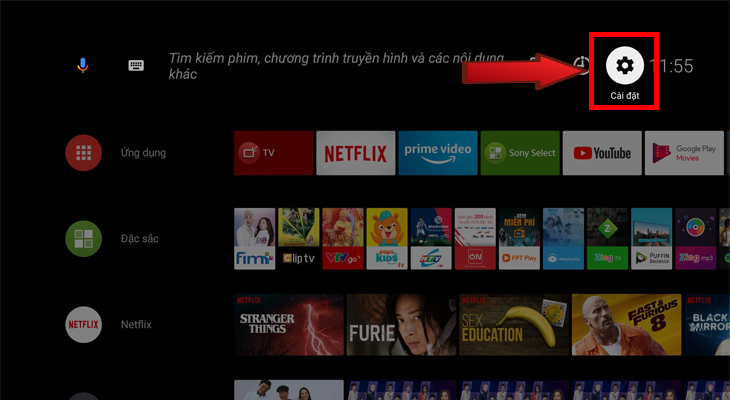
Bước 2: Bạn tìm chọn mục "Cài đặt".

vào phần cài đặt trên android tivi sony

Bước 3: Bạn di chuyển xuống trong mục "Cài đặt" và tìm chọn đến tùy chọn "Điều khiển từ xa bằng giọng nói".
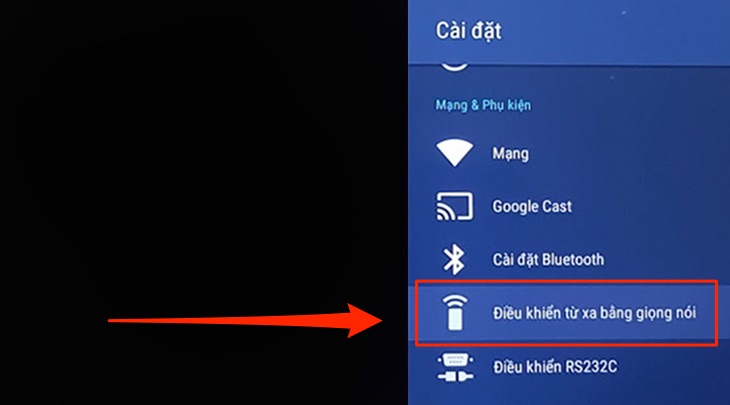
Chọn điều khiển từ xa bằng giọng nói trong cài đặt

Bước 4: Tiếp theo bạn chọn "Kích hoạt nút".
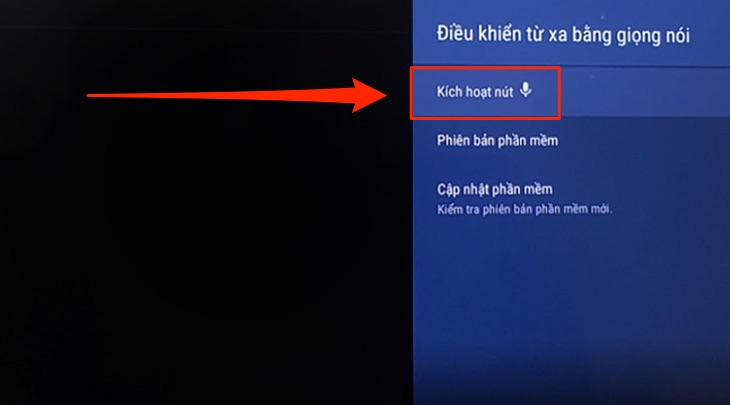
chọn kích hoạt nút

Bước 5: Tivi sẽ hiện hướng dẫn để hỗ trợ bạn thao tác kích hoạt. Bạn giữ nút "Giảm âm lượng" trước rồi nhấn thêm nút "Thu âm" trong 3 giây. Sau khi thành công, tivi sẽ thông báo đã kích hoạt hoàn tất tính năng này.
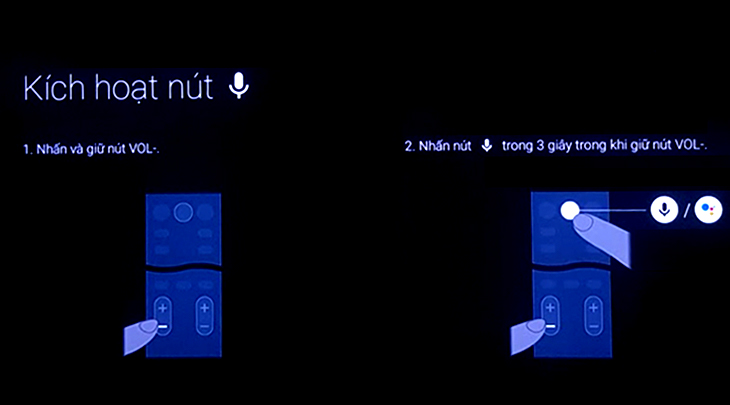
Hướng dẫn thao tác kích hoạt

Cách sử dụng tìm kiếm bằng giọng nói trên tivi Sony

Hướng dẫn nhanh:

1 - Nhấn và giữ nút "thu âm" trên remote thông minh.

2 - Đọc thông tin muốn tivi thực hiện, tìm kiếm.

Bước 1: Bạn nhấn và giữ nút "thu âm" trên remote thông minh.
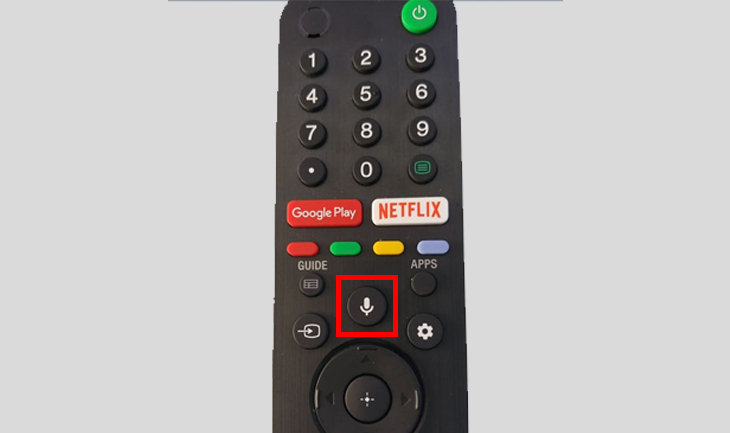
Cách sử dụng tìm kiếm bằng giọng nói trên tivi Sony - Nhấn vào micro trên remote

Bước 2: Tiếp đến, bạn đọc lệnh muốn tivi thực hiện, miệng bạn đặt ở gần phần đầu của Remote và đọc. Ví dụ: "Thời tiết tại Thành phố Hồ Chí Minh hôm nay thế nào"
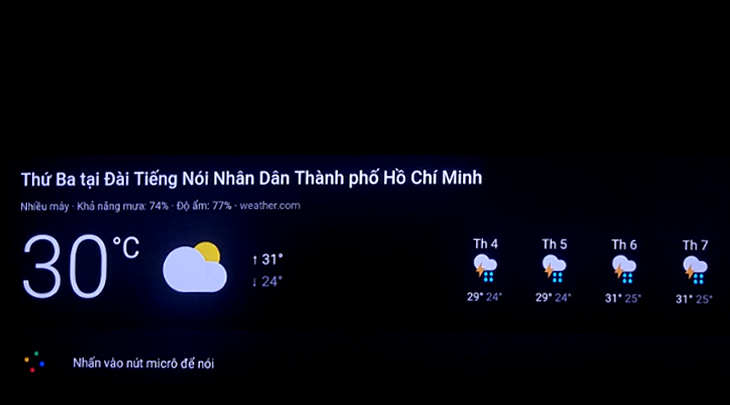

Kết quả tìm kiếm thời tiết hôm nay thế nào
Mời bạn tham khảo thêm mẫu tivi Sony có thể điều khiển bằng giọng nói: Android Tivi Sony 4K 75 inch KD-75X8500G

tư vấn mua tivi

tư vấn mua tivi

Bạn có hài lòng với bài viết này không?
Hài lòng 0
Không hài lòng

Bạn vui lòng chờ trong giây lát...

Đang xử lý... Vui lòng chờ trong giây lát.