CÁP ĐIỆN THOẠI GIẢM GIÁ SỐC TẠI ĐIỆN MÁY XANH
Trong những tình huống bất tiện như làm mất remote hoặc remote hết pin, việc sử dụng điện thoại là một giải pháp thay thế nhanh chóng và tiện lợi. Những lợi ích chính bao gồm:
Samsung SmartThings là ứng dụng điều khiển tivi Samsung được khuyến nghị hiện nay. Ứng dụng này không chỉ thay thế remote vật lý mà còn cho phép bạn quản lý toàn bộ hệ sinh thái thiết bị thông minh của Samsung.
Yêu cầu về khả năng tương thích:
Các bước cài đặt và kết nối
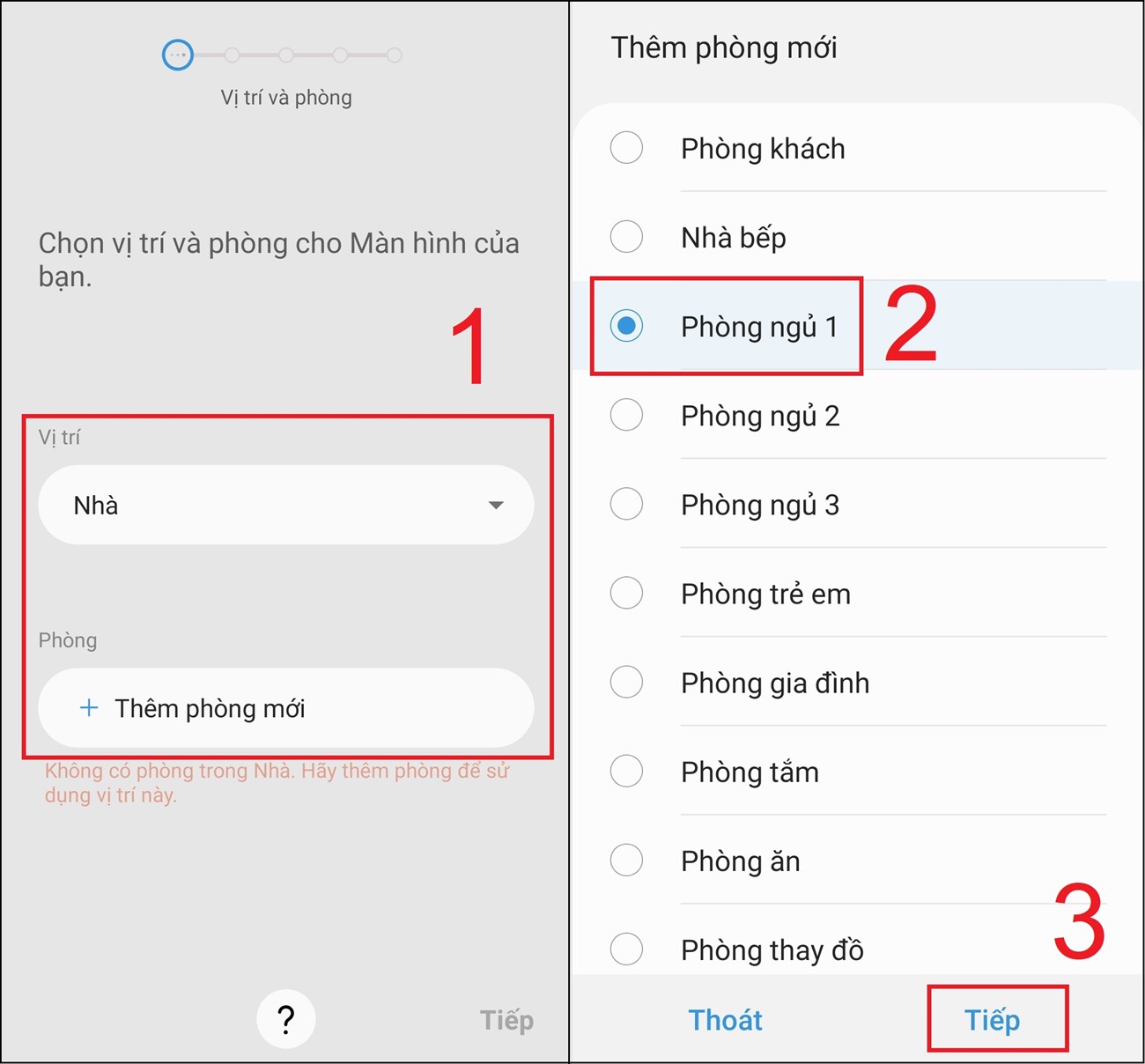
Bước 1: Mở ứng dụng SmartThings trên điện thoại, chọn Bắt đầu > Chọn TV.
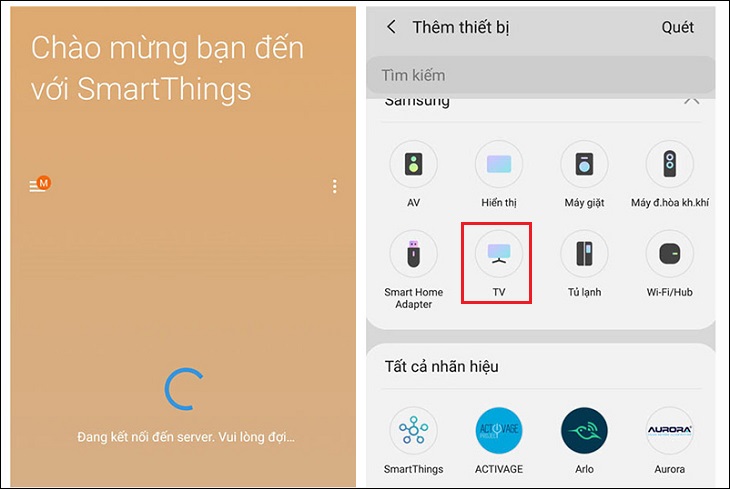
Bước 2: Bạn chọn Vị trí và Thêm phòng mới > Lựa chọn phòng có thiết bị mà bạn muốn điều khiển > Nhấn Tiếp.
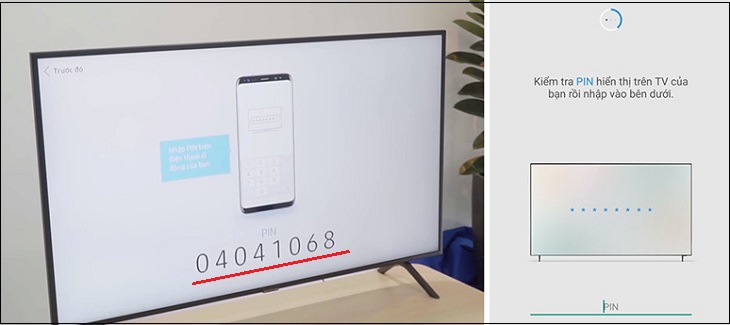
Bước 3: Bạn đợi vài giây và đảm bảo điện thoại của bạn ở gần tivi để chúng có thể kết nối với nhau. Màn hình tivi sẽ xuất hiện mã pin, bạn cần nhập đúng mã pin được hiển thị để kết nối.
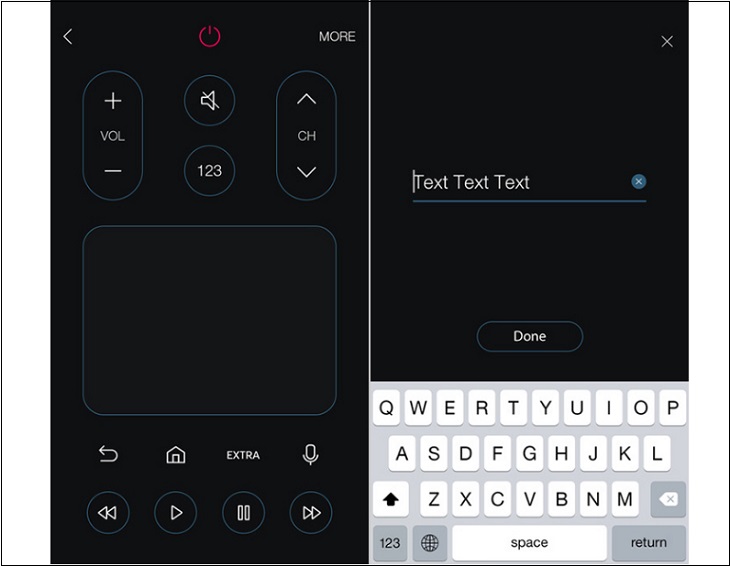
Bước 4: Giờ bạn có thể điều khiển tivi Samsung bằng giao diện trên màn hình điện thoại.
Khám phá các tính năng từ cơ bản đến nâng cao
Ngoài các chức năng cơ bản như tăng/giảm âm lượng, chuyển kênh, SmartThings còn mang đến nhiều tính năng nâng cao giúp bạn tận dụng tối đa chiếc Smart TV của mình:
Nếu điện thoại của bạn (thường là các dòng Xiaomi, Huawei cũ) được trang bị cổng hồng ngoại (IR Blaster), bạn có thể điều khiển tivi Samsung mà không cần kết nối Wi-Fi. Phương pháp này hoạt động tương tự như một chiếc remote tivi thông thường.
Kiểm tra hồng ngoại của điện thoại
Bạn cần tham khảo thông số kỹ thuật của chiếc điện thoại đang sử dụng để biết được thiết bị có trang bị cổng hồng ngoại hay không. Ngoài ra, bạn có thể kiểm tra bằng cách tải ứng dụng IR Test và làm theo hướng dẫn để kiểm tra hồng ngoại của điện thoại.
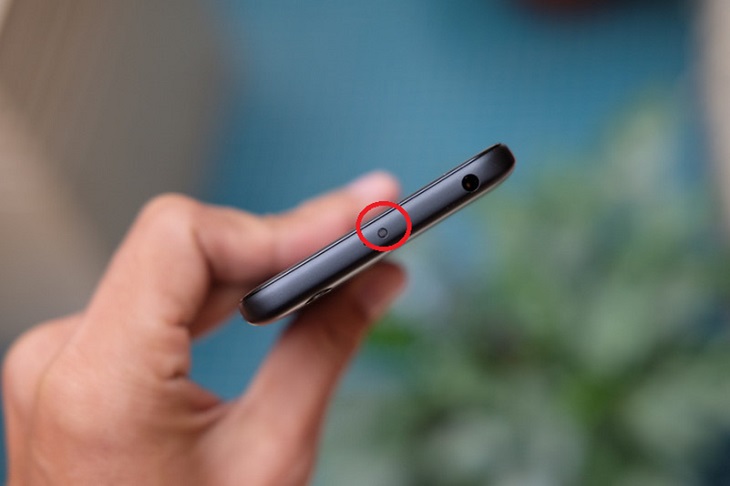
Kiểm tra hồng ngoại của điện thoại
Kết nối hồng ngoại
Sau khi đã xác định được điện thoại có trang bị cổng hồng ngoại, bạn hãy sử dụng chức năng Điều khiển hồng ngoại trên thiết bị, hoặc có thể dùng ứng dụng bên ngoài để điều khiển. Dưới đây là hướng dẫn đối với trường hợp điện thoại được tích hợp chức năng Điều khiển hồng ngoại của điện thoại Xiaomi.
Bước 1: Mở chức năng Điều khiển hồng ngoại trên điện thoại bằng cách vuốt màn hình từ trên xuống dưới tại giao diện chính > Chọn Thêm thiết bị (hoặc dấu +).
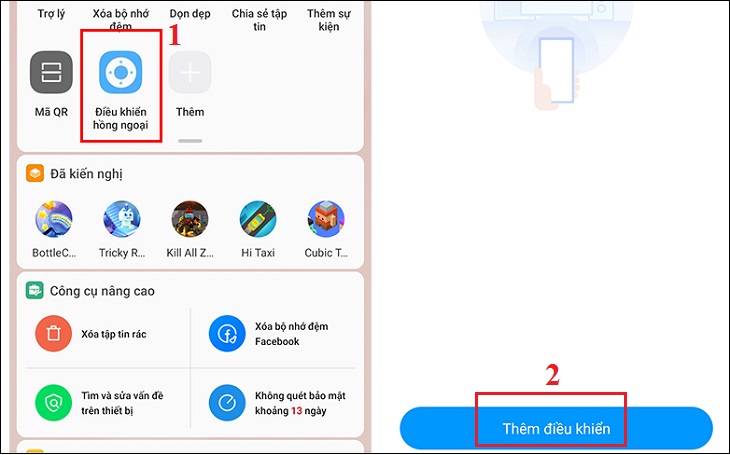
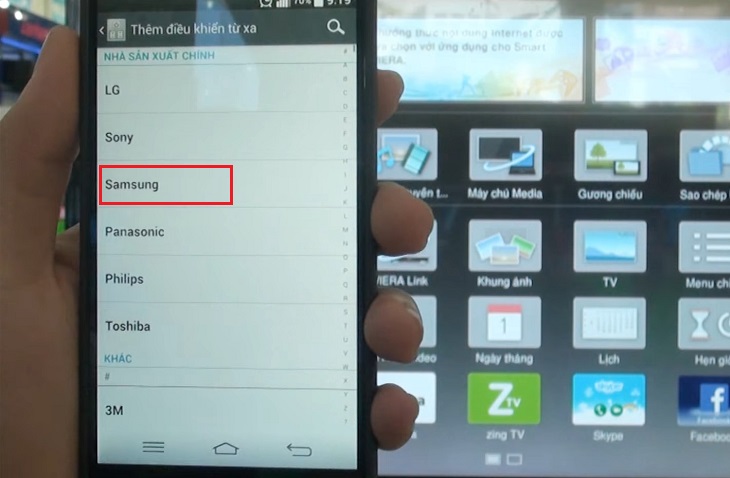
Bước 2: Trong phần Thêm điều khiển thiết bị từ xa, bạn nhấp chọn TV > Chọn Samsung. Điện thoại và tivi sẽ tự động kết nối với nhau.
Smart View là ứng dụng điều khiển TV Samsung thế hệ trước. Hiện tại, ứng dụng này đã được thay thế bởi Samsung SmartThings trên các mẫu TV mới. Tuy nhiên, nếu bạn đang sở hữu một chiếc TV Samsung đời cũ (thường là trước năm 2016) và không tương thích với SmartThings, bạn vẫn có thể thử sử dụng Smart View.
Kết nối nhanh Quick Connect là tính năng chỉ có trên các dòng điện thoại Samsung, dùng để kết nối nhanh điện thoại với tivi Samsung một cách nhanh chóng.
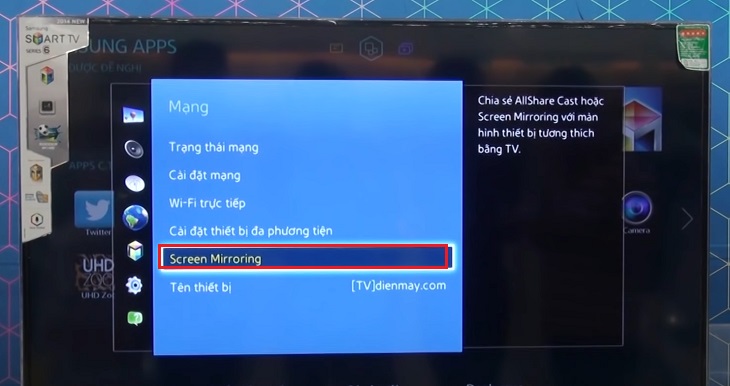
Bước 1: Trên tivi Samsung, bạn dùng remote để vào Cài đặt > Chọn Mạng > Chọn Screen Miroring.
Bước 2: Trên điện thoại, chọn Quick Connect bằng cách mở lối tắt công cụ trên điện thoại (vuốt màn hình từ trên xuống, hoặc vuốt từ cạnh sang để hiển thị bảng lối tắt công cụ).
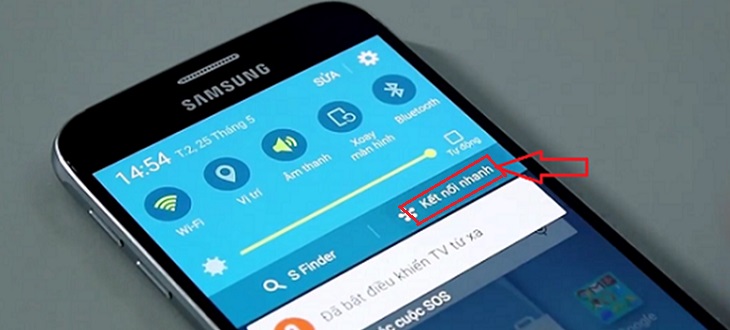
Bước 3: Trong danh sách thiết bị có khả năng kết nối với điện thoại, bạn chọn TV > Chọn Tivi muốn kết nối.
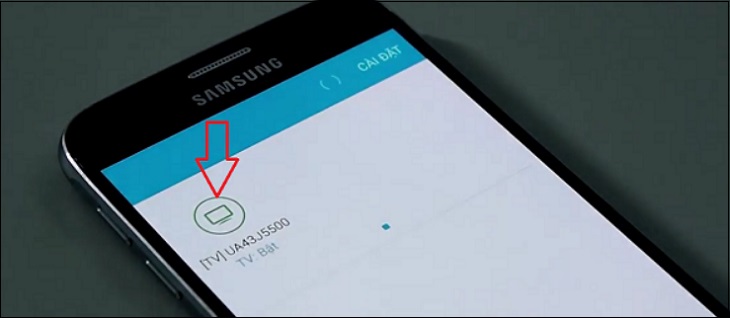
AirPlay là tính năng kết nối không dây vô cùng hữu ích giúp kết nối iPhone với tivi nhanh chóng. Tính năng này cho phép truyền tải hình ảnh, video và âm thanh giữa các thiết bị được kết nối với nhau thông qua mạng WiFi.
Để điều khiển tivi Samsung bằng iPhone, bạn cần phải kết nối thiết bị Apple Tivi với tivi bằng sợi cáp HDMI, rồi sau đó thực hiện các bước sau:
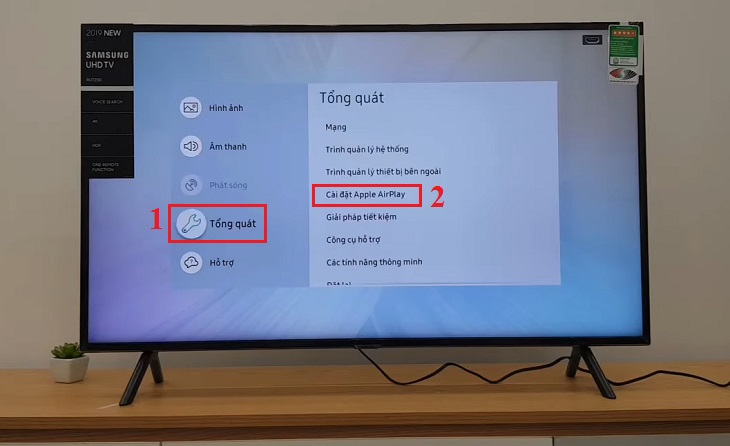
Bước 1: Nhấn nút Home trên remote tivi để vào phần Cài đặt (hình bánh răng) > Chọn mục Tổng quát > Chọn Cài đặt Apple AirPlay.
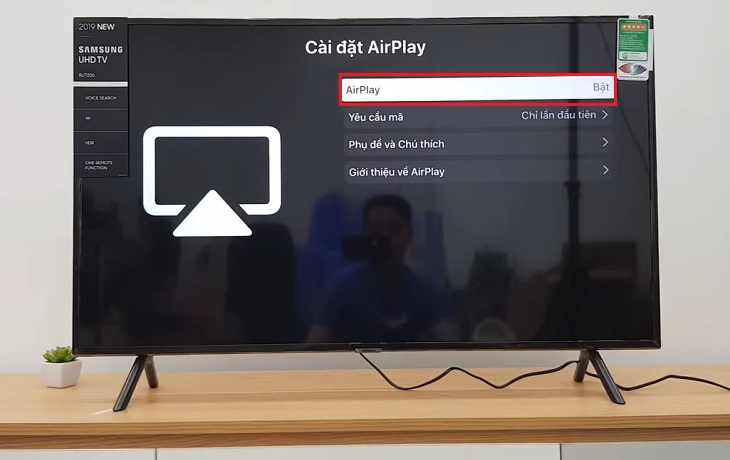
Bước 2: Kích hoạt Bật trong mục AirPlay.
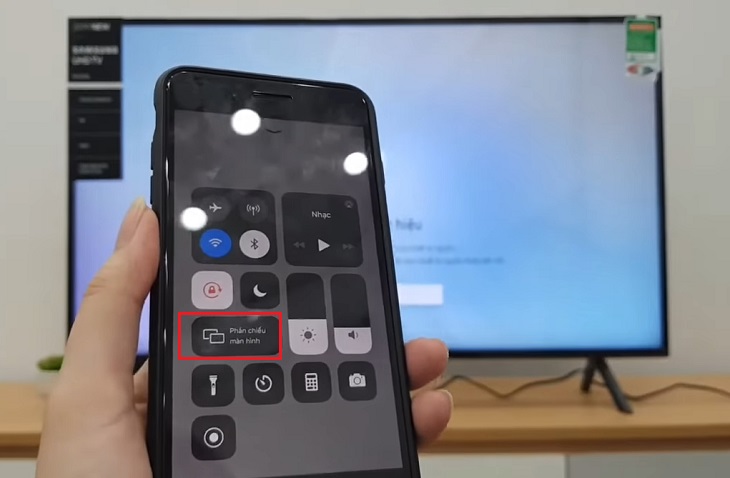
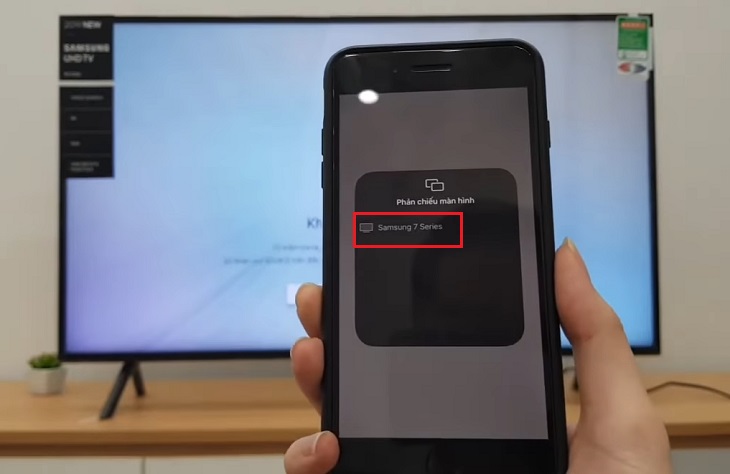
Bước 3: Vuốt màn hình iPhone từ dưới lên, bạn chọn chức năng Phản chiếu màn hình.
Bước 4: Lúc này danh sách thiết bị sẽ hiển thị trên iPhone, bạn chọn tivi Samsung muốn kết nối rồi nhập mã pin được hiển thị trên màn hình tivi vào điện thoại để thực hiện quá trình kết nối. Thiết bị iPhone và Smart tivi Samsung của bạn sẽ tự động kết nối với nhau thành công.
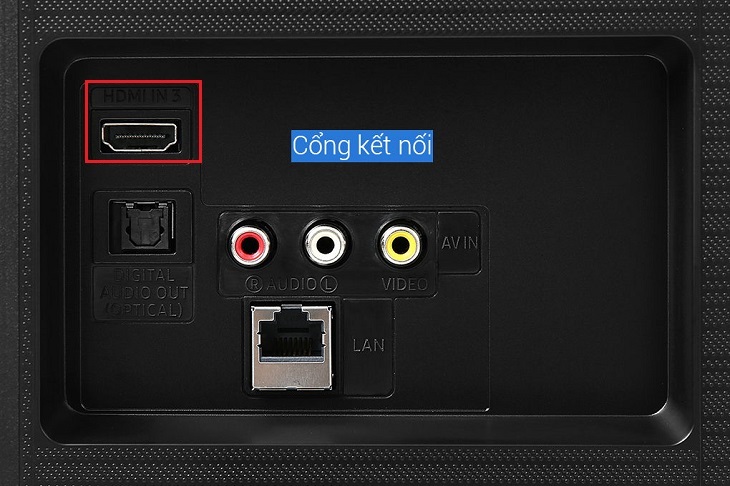
Bạn cũng có thể điều khiển tivi bằng điện thoại thông qua cổng kết nối Analog - nghĩa là sử dụng cổng dây cáp VGA hoặc AV (như AV Component và AV Composite) gắn với tivi.
Để thực hiện việc kết nối bạn thực hiện các bước sau:
Bước 1: Gắn 1 đầu dây cáp vào cổng sạc trên iPhone của bạn, còn đầu dây còn lại gắn vào cổng tương ứng với loại dây cáp mà bạn sử dụng trên Smart tivi Samsung. Ví dụ, cáp Component hoặc Composite thì cắm vào cổng Component hoặc Composite tương ứng trên tivi, cáp VGA cũng tương tự như vậy!
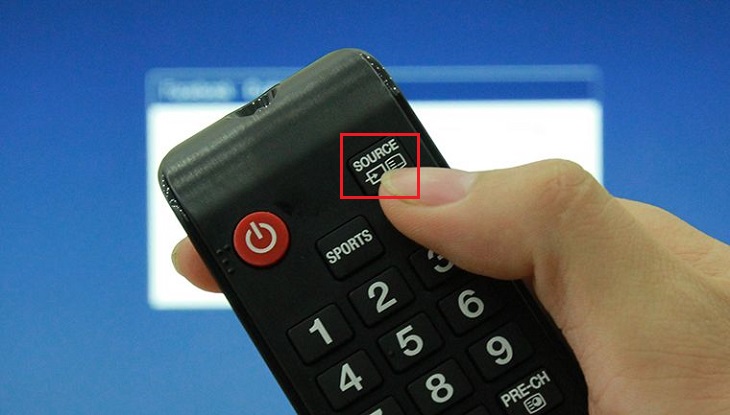
Bước 2: Nhấn nút Source (hay nút Input) trên remote tivi để chọn cổng kết nối trên màn hình tivi tương ứng với loại cáp mà bạn sử dụng như VGA hoặc AV. Vậy là bạn kết nối được điện thoại với tivi rồi đấy!
Tại sao điện thoại không tìm thấy TV Samsung?
Đây là sự cố phổ biến nhất. Nếu điện thoại không tìm thấy tivi Samsung, hãy kiểm tra các nguyên nhân sau:
Kết nối không ổn định hoặc liên tục bị ngắt
Nếu kết nối chập chờn, nguyên nhân thường liên quan đến chất lượng mạng Wi-Fi. Bạn có thể thử các bước sau:
Làm thế nào để bật TV đang tắt bằng điện thoại?
Để có thể bật tivi Samsung bằng điện thoại, bạn cần kích hoạt một tính năng trên TV.
Vào Cài đặt (Settings) > Tổng quát (General) > Mạng (Network) > Cài đặt chuyên môn (Expert Settings) và bật tùy chọn "Power On with Mobile" hoặc "Wake on LAN".
Tuy nhiên, lưu ý rằng tính năng này chỉ hoạt động khi TV ở chế độ chờ (cắm điện), không hoạt động nếu TV bị ngắt điện hoàn toàn.
Làm thế nào để điều khiển TV Samsung bằng điện thoại?
Bạn cần tải ứng dụng Samsung SmartThings từ App Store (iPhone) hoặc Google Play Store (Android), đảm bảo điện thoại và TV kết nối chung một mạng Wi-Fi, sau đó mở ứng dụng và làm theo hướng dẫn để thêm TV của bạn.
Tại sao điện thoại của tôi không tìm thấy TV Samsung trên ứng dụng SmartThings?
TV và điện thoại không cùng một mạng Wi-Fi, TV đang ở chế độ chờ (standby) quá lâu hoặc bạn chưa cấp quyền truy cập thiết bị mạng cục bộ cho ứng dụng. Hãy thử khởi động lại cả TV, điện thoại và router Wi-Fi.
Có thể bật TV Samsung khi nó đang tắt bằng điện thoại không?
Có, với điều kiện TV của bạn được kết nối với Wi-Fi và tính năng "Power On with Mobile" hoặc "Wake on LAN" được bật trong phần cài đặt mạng của TV. Tuy nhiên, nếu TV bị ngắt điện hoàn toàn (rút phích cắm), bạn sẽ không thể bật nó bằng điện thoại.
Điều khiển TV Samsung bằng điện thoại có cần Internet không?
Có, nhưng chỉ cần mạng Wi-Fi nội bộ (LAN). TV và điện thoại của bạn không cần kết nối Internet để điều khiển lẫn nhau, miễn là chúng được kết nối vào cùng một router Wi-Fi.
iPhone có điều khiển được TV Samsung không?
Có. Bạn chỉ cần tải ứng dụng Samsung SmartThings từ Apple App Store và thực hiện các bước kết nối tương tự như trên điện thoại Android.
TV Samsung đời cũ có dùng được tính năng này không?
Hầu hết các mẫu Samsung Smart TV sản xuất từ khoảng năm 2016 trở lại đây đều tương thích với ứng dụng SmartThings. Với các model cũ hơn, bạn có thể phải sử dụng ứng dụng "Samsung Smart View" (hiện đã ngừng hỗ trợ) hoặc các ứng dụng của bên thứ ba có hỗ trợ hồng ngoại.
Ngoài SmartThings, còn ứng dụng nào khác không?
Có nhiều ứng dụng của bên thứ ba trên các kho ứng dụng. Tuy nhiên, SmartThings là ứng dụng chính thức, đảm bảo tính tương thích, ổn định và đầy đủ tính năng nhất cho TV Samsung.
Với những thông tin trên, hy vọng bạn đã biết thêm những cách điều khiển Smart tivi Samsung bằng điện thoại Android và iPhone sao cho nhanh chóng, thuận tiện. Bên cạnh TV, điều hòa Samsung cũng là lựa chọn đáng cân nhắc để mang lại không gian sống hiện đại, tiện nghi hơn. Tham khảo ngay tại Điện máy XANH!

 Không
Không



↑
Đang xử lý... Vui lòng chờ trong giây lát.


 Xóa địa chỉ