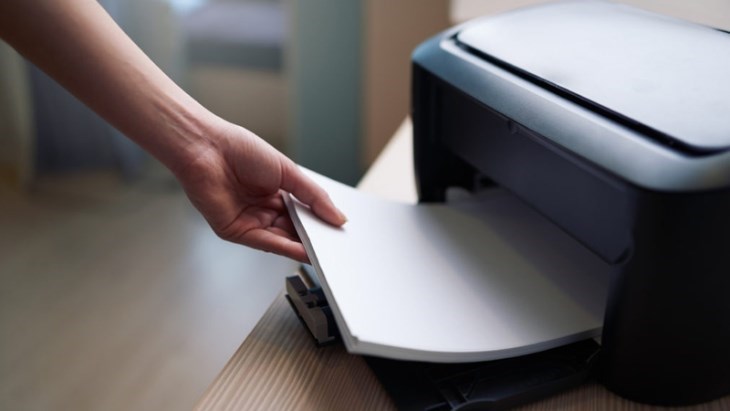
Nguyên nhân chính khi máy in chỉ in được 1 trang là do không phù hợp với khổ giấy. Điều này xảy ra khi khổ giấy bạn sử dụng để soạn thảo văn bản không tương thích với loại giấy bên trong máy in.
Người dùng thường gặp phải vấn đề này khi dùng khổ giấy A5. Tuy nhiên trường hợp trên vẫn có thể xảy ra đối với khổ giấy A4.
Trường hợp khác là do người dùng không biết cách cài đặt máy in đúng cách nên chỉ in được 1 trang.
Nguyên nhân gây ra lỗi máy in chỉ in được 1 trang
Đầu tiên tại Start, bạn gõ tìm kiếm device manager > Chọn Devices Manager (đối với Windows 7/8 và Windows 10).
-730x410.jpg "Mở hộp thoại Device Manager tại thanh tìm kiếm")
Mở hộp thoại Device Manager tại thanh tìm kiếm
Tiếp theo bạn click chuột phải vào biểu tượng có hình máy in > chọn mục Properties.
-730x410.jpg "Mở Properties ở mục máy in")
Mở Properties ở mục máy in
Bạn chọn Preferences > Nhấn OK.
-730x410.jpg "Chọn Preferences và nhấn OK")
Chọn Preferences và nhấn OK
Bạn click chọn tab Finishing > Nhấn chuột phải chọn Default settings.
-730x410.jpg "Mở tab Finishing và chọn Default settings")
Mở tab Finishing và chọn Default settings
Bạn chọn nút Advanced Settings.
-730x410.jpg "Chọn nút Advanced Settings")
Chọn nút Advanced Settings
Bạn chọn mục "Detect Paper Size when 1-sided Printing is Set" > Chuyển thiết lập từ ON sang giá trị OFF như hình bên dưới > Chọn OK.
-730x410.jpg "Chuyển thiết lập từ ON sang giá trị OFF")
Chuyển thiết lập từ ON sang giá trị OFF
Bạn thoát cửa sổ Advanced Settings. Cuối cùng, nhấn Apply và OK để lưu lại cài đặt và thoát ra ngoài.
-730x410.jpg "Máy in HP LaserJet 135a sở hữu tốc độ in nhanh chóng với khay nạp giấy 150 tờ")
Máy in HP LaserJet 135a sở hữu tốc độ in nhanh chóng với khay nạp giấy 150 tờ
Với những thông tin trên, Điện máy XANH hy vọng bạn sẽ biết được cách sửa lỗi máy in chỉ in được 1 trang. Nếu có bất kỳ thắc mắc nào về máy in bạn hãy để lại bình luận dưới đây nhé!

 Không hài lòng


↑
Đang xử lý... Vui lòng chờ trong giây lát.



 Xóa địa chỉ