Từ nhiều lý do khác nhau khiến bạn không đổi được hình nền Desktop trên Windows 10. Trong đó, có thể do bạn bất cẩn hoặc hệ thống phần mềm laptop xuất hiện lỗi như:

Từ nhiều lý do khác nhau sẽ gây ra lỗi không đổi được hình nền Desktop trên Windows 10
Bước 1: Chọn biểu tượng Tìm kiếm > Nhập Activation settings > Chọn Activation Setting.
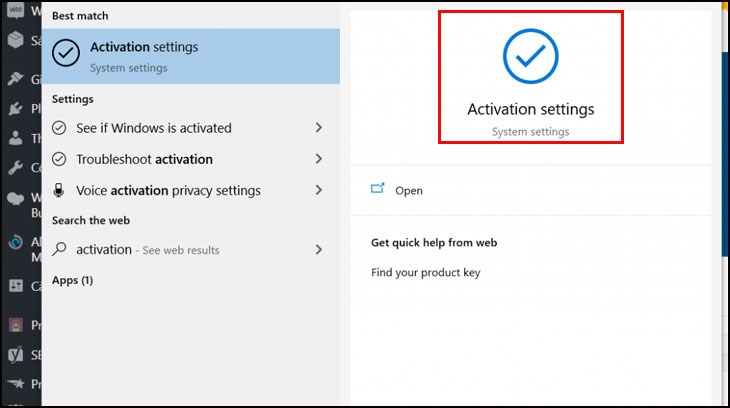
Chọn Activation Setting
Bước 2: Chọn Activation > Xem phần Activation.
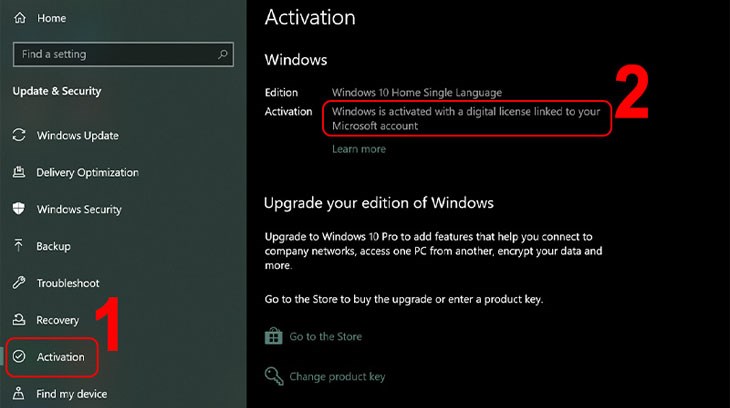
Kiểm tra trạng thái kích hoạt của laptop Windows
Bước 1: Đến biểu tượng Tìm kiếm > Nhập Setting > Mở Settings.
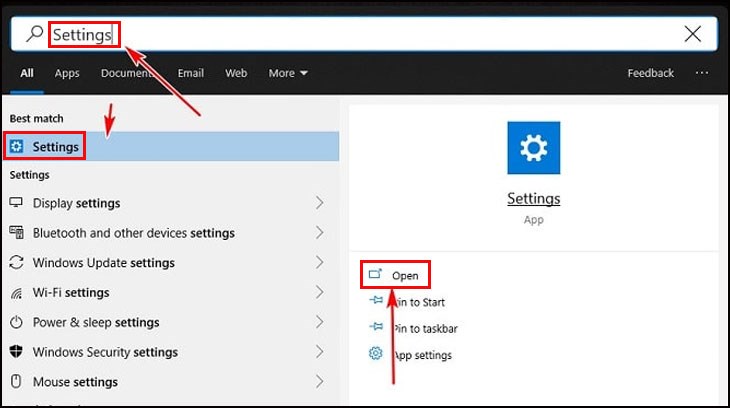
Nhập Setting > Mở Settings
Bước 2: Chọn Ease of Access.
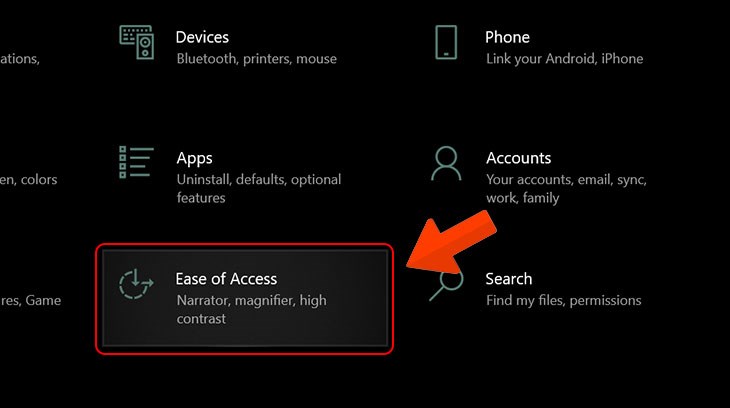
Chọn Ease of Access.
Bước 3: Ở mục Show desktop background image > Bật On để cho phép đặt màn hình laptop.
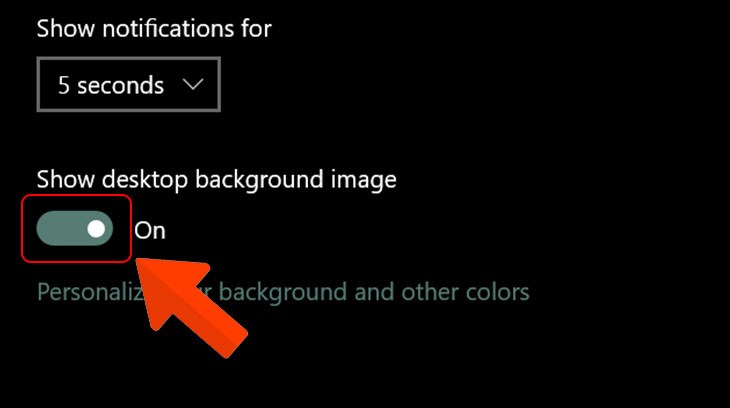
Bật On để cho phép đặt màn hình laptop
Bước 1: Nhấn tổ hợp phím Windows + R > Gõ Regedit > Chọn OK.
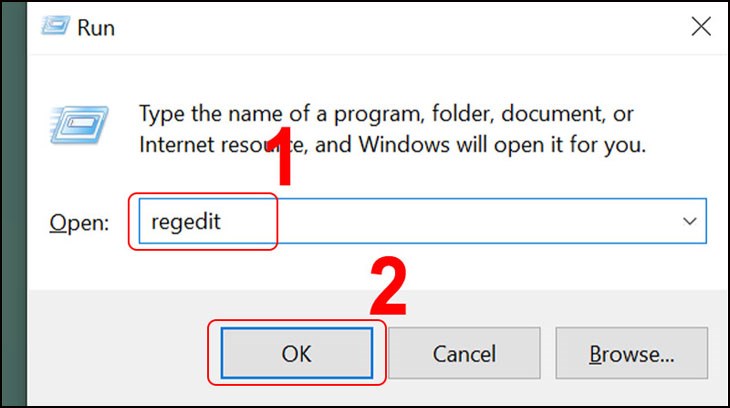
Nhấn tổ hợp phím Windows + R
Bước 2: Click chọn NoChangingWallPaper.
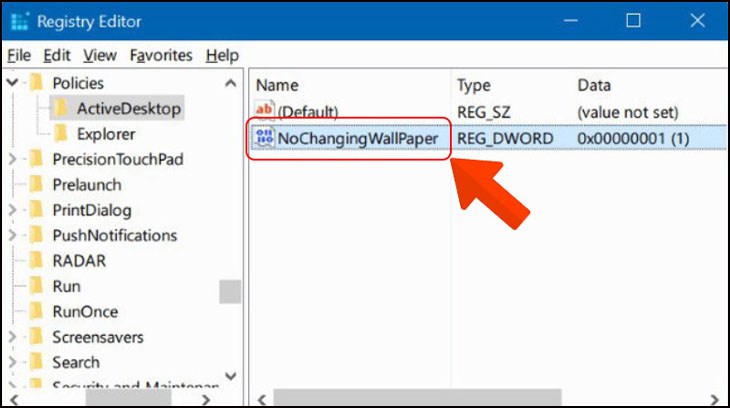
Click đúp chuột vào NoChangingWallPaper
Bước 3: Đến mục Value date, nhập '0' > Chọn OK.
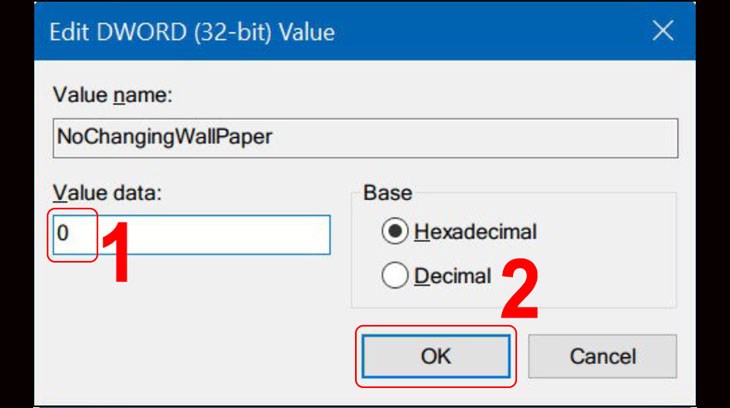
Vào mục Value date > Nhập 0 > Chọn OK
Bước 1: Chọn biểu tượng Tìm kiếm > Nhập Gpedit.msc > Chọn Gpedit.msc.
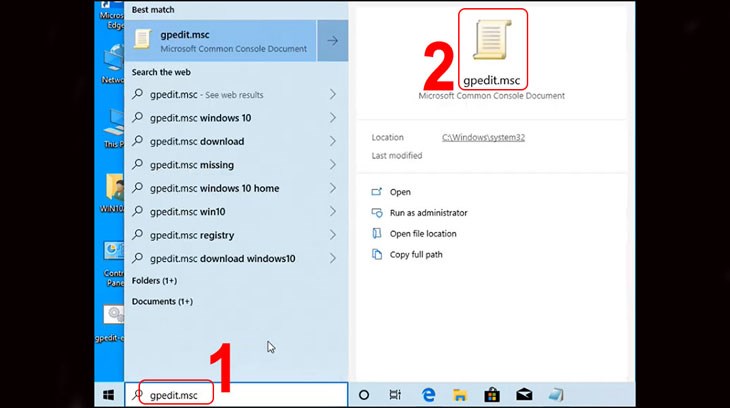
Vào Tìm kiếm > Nhập Gpedit.msc > Chọn Gpedit.msc
Bước 2: Vào Administrative Templates > Chọn Control Panel > Chọn Personalization > Chọn Prevent changing destop background.
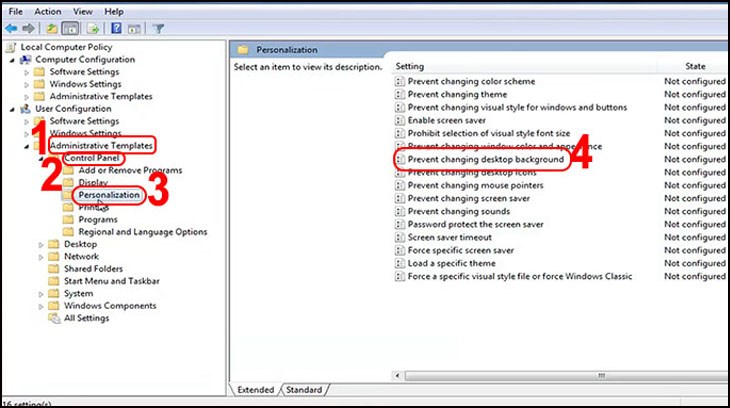
Chọn Prevent changing destop background
Bước 3: Chọn Not Configured hoặc Disabled > Chọn Apply > Click chọn OK.
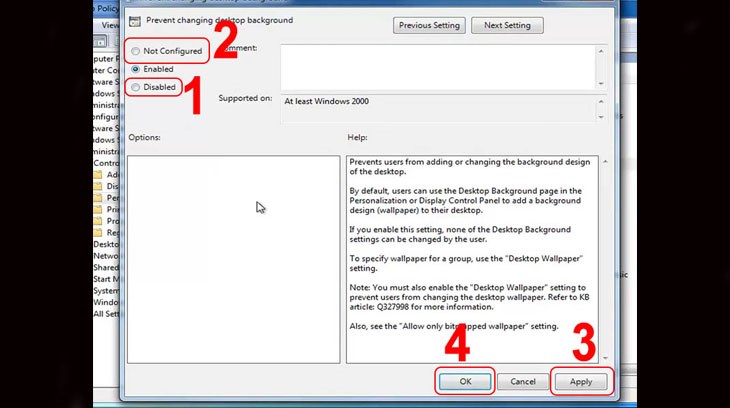
Chọn chế độ phù hợp
Nếu xảy ra lỗi này, bạn có thể khắc phục bằng các bước sau:
Bước 1: Vào Setting > Nhập Ease of Access > Chọn mục Ease of Access high contrast settings.
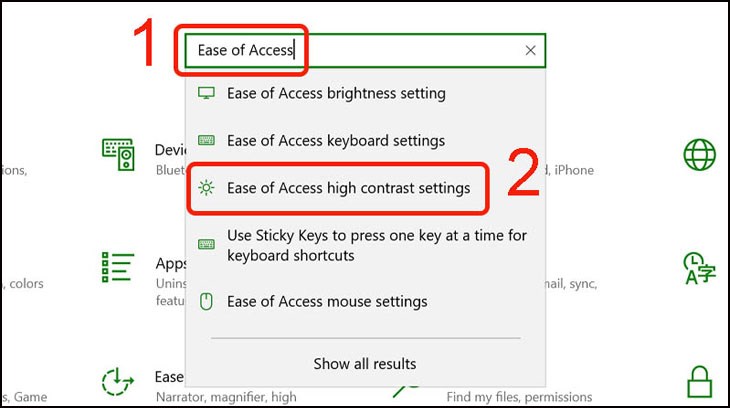
Chọn mục Ease of Access high contrast settings
Bước 2: Gạt thanh ngang sang phải để bật Turn on high contrast.
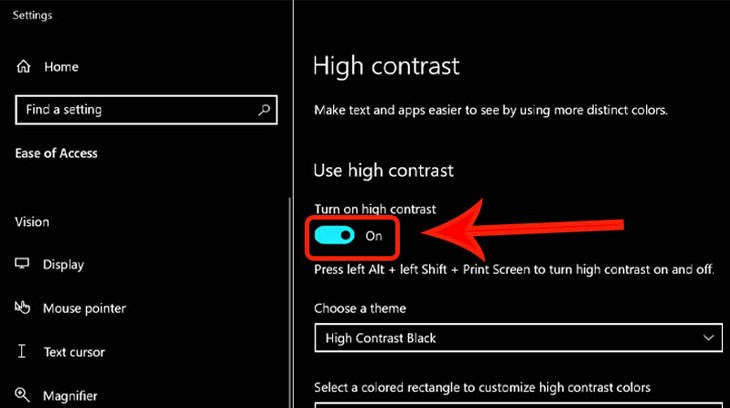
Bật Turn on high contrast bằng cách gạt thanh ngang sang phải
Bước 3: Vào chọn Color filters > Tắt tùy chọn Turn on color filters.
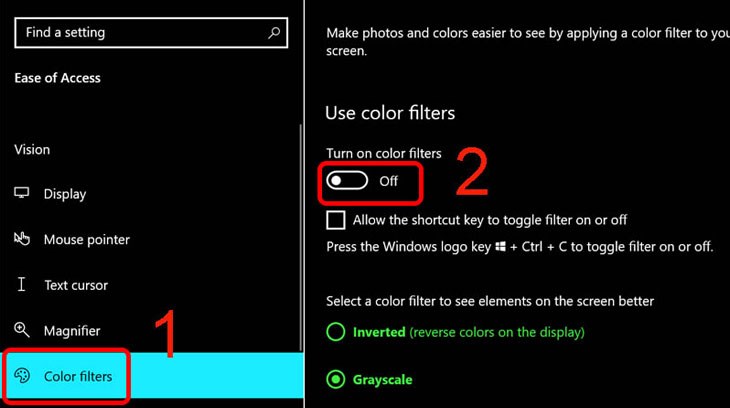
Tắt tùy chọn Turn on color filters
Để thiết lập thay đổi hình nền, bạn cần kích hoạt Win bản quyền trên laptop, PC. Bạn hãy kiểm tra trạng thái kích hoạt của Windows 10 và khắc phục.
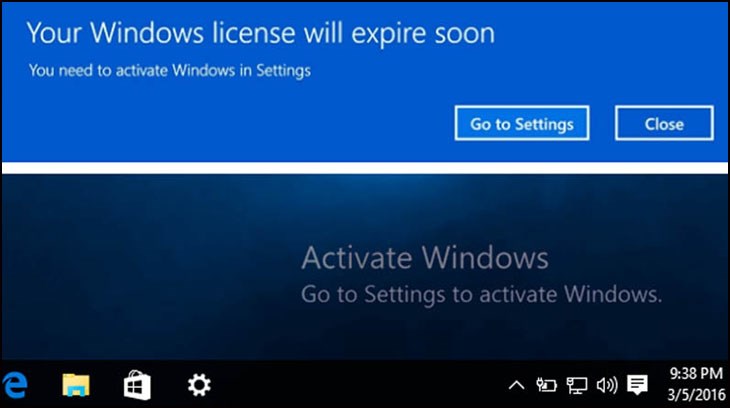
Kiểm tra trạng thái kích hoạt của Windows 10 và khắc phục
Nếu xảy ra trường hợp này, bạn hãy thử tắt các ứng dụng chạy ngầm và khởi động lại máy sau đó kiểm tra lại xem có khắc phục được không nhé!
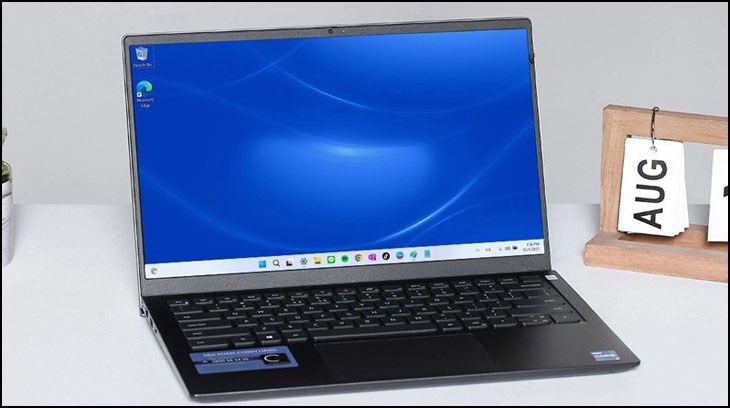
Hãy thử tắt các ứng dụng chạy ngầm và khởi động lại máy sau đó kiểm tra lại
Nếu bạn đã thực hiện các cách trên nhưng chưa khắc phục được lỗi này, có thể laptop của bạn đã bị nhiễm virus. Bạn hãy kiểm tra phần mềm diệt virus của máy để cải thiện tình trạng này. Nếu vẫn không khắc phục được, bạn nên mang laptop đến trung tâm bảo hành để kiểm tra và sửa chữa nhé.
Hãy mang laptop đến trung tâm bảo hành nếu vẫn chưa khắc phục được lỗi
Bạn đã quá nhàm chán với việc để hình nền cố định cho laptop. Bạn hãy kích hoạt ngay chế độ đổi hình nền tự động để mang lại sự mới mẻ nhé.
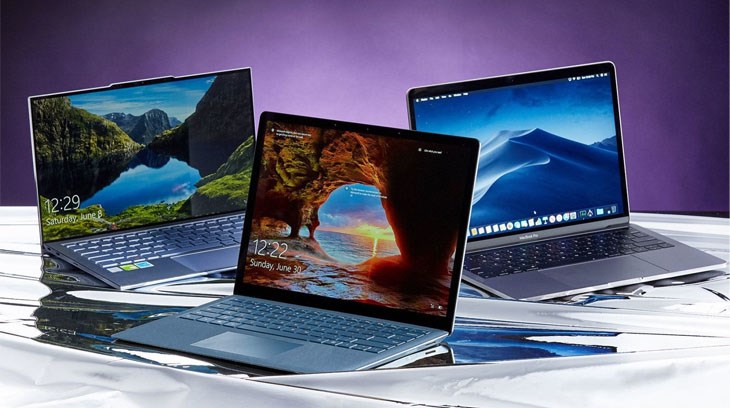
Kích hoạt ngay chế độ đổi hình nền tự động để mang lại sự mới mẻ
Bài viết trên đã hướng dẫn bạn cách khắc phục lỗi không đổi được hình nền desktop Window 10, 11. Nếu bạn còn thắc mắc gì, hãy bình luận bên dưới, Điện máy XANH sẽ giải đáp sớm nhất cho bạn nhé!

 Không hài lòng




↑
Đang xử lý... Vui lòng chờ trong giây lát.


 Xóa địa chỉ