
Việc laptop không nhận RAM sẽ gây ra nhiều rắc rối và ảnh hưởng đến công việc, học tập của người dùng. Một số nguyên nhân gây ra lỗi này như:
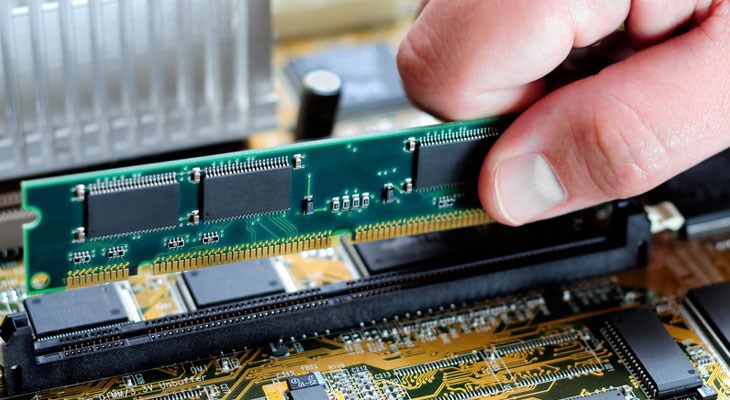
Chân RAM bị lỏng hoặc bám nhiều bụi bẩn có thể khiến laptop không nhận
Khi sử dụng laptop, người dùng sẽ thường gặp các trường hợp mà thiết bị không nhận RAM như:
Trong đó, có một số dấu hiệu cơ bản để bạn nhận biết laptop đang bị lỗi không nhận RAM như:
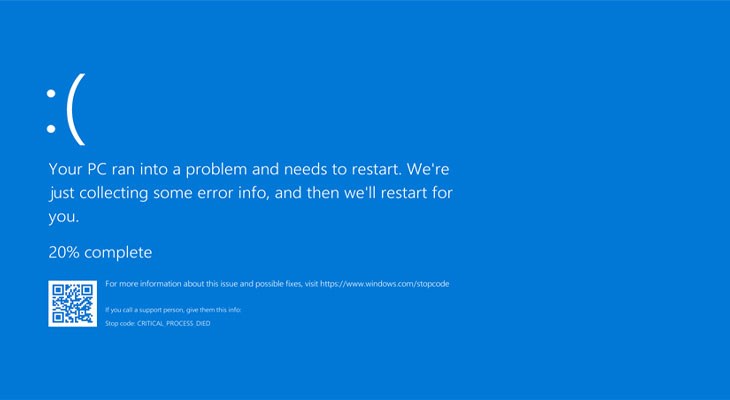
Khi laptop bị lỗi không nhận RAM sẽ hiển thị màn hình màu xanh
Khi laptop bị lỗi không nhận RAM, bạn cần kiểm tra xem khe cắm có bị bám nhiều bụi bẩn và chân RAM có bị lỏng hay không. Nếu có, bạn cần dùng một lực đủ mạnh để cắm chân RAM vào khe sau đó gài vào đúng chỗ trong khung bo mạch. Lưu ý, không nên tác động mạnh vào bảng mạch để tránh gây hư hại các linh kiện khác.
Bạn nên kiểm tra kỹ khu vực cắm RAM để đảm bảo linh kiện đã được gắn đúng cách và chắc chắn. Bởi trong nhiều trường hợp, thanh RAM trông có vẻ đã cố định nhưng chưa khớp với main máy, khiến cho laptop không hoạt động được.
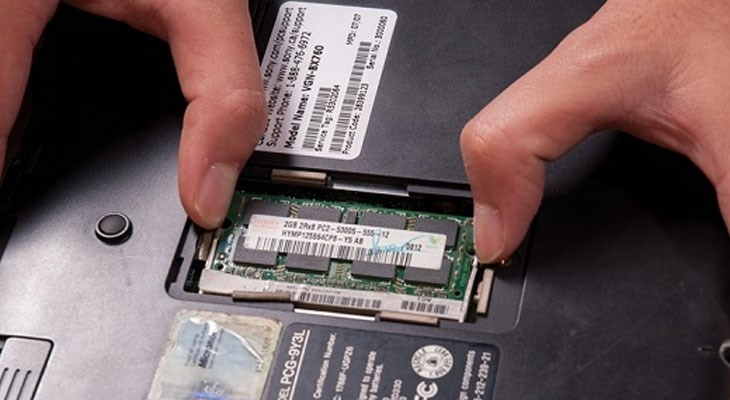
RAM cần được gắn đúng cách và chắc chắn để đảm bảo laptop có thể nhận được
Hiện nay, có rất nhiều loại RAM trên thị trường và chúng được thiết kế với các tiêu chuẩn riêng như: thế hệ, năm sản xuất, loại RAM (RAM laptop khác với RAM PC). Do đó, nếu bạn gắn loại RAM không phù hợp sẽ khiến máy không nhận hoặc không thể cắm vào khe được.
Ngoài ra, mỗi loại bo mạch chủ chỉ hỗ trợ một dung lượng RAM nhất định. Do đó, nếu như bạn gắn thanh RAM có dung lượng lớn hơn mức mà bo mạch chủ hỗ trợ thì sẽ khiến laptop bị lỗi, không hoạt động được.
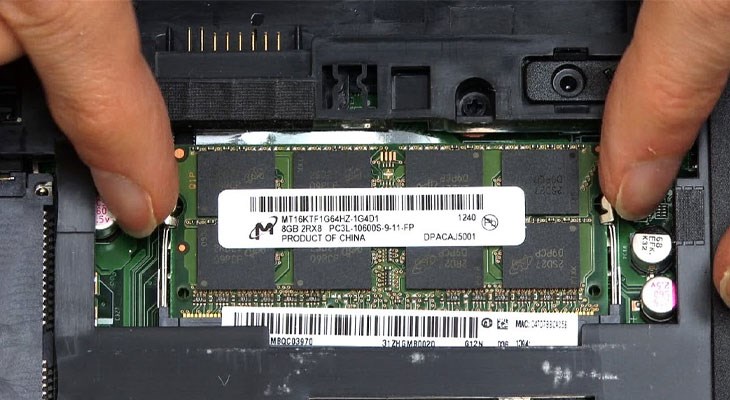
RAM và bo mạch chủ của laptop phải cùng loại mới có thể tương thích với nhau
Bạn cũng có thể sử dụng các chương trình, phần mềm để kiểm tra tình trạng của thanh RAM trong laptop. Một số phần mềm thông dụng có thể tham khảo như: Karhu RAM Test, Memtest86,...
Sau khi đã kiểm tra và phát hiện RAM laptop bị lỗi hoặc hỏng hóc, bạn nên đưa thiết bị đến nơi bán để được xử lý (trường hợp còn thời hạn bảo hành). Ngoài ra, bạn cũng có thể đưa máy đến các trung tâm sửa chữa, thay thế linh kiện máy tính để lắp thanh RAM mới.

Sử dụng các phần mềm để kiểm tra khi nghi ngờ laptop bị lỗi không nhận RAM
Bạn có thể tháo vỏ laptop ra để kiểm tra và vệ sinh các khe cắm, chân tiếp xúc RAM, đảm bảo các bộ phận này không bị bám bụi bẩn. Việc thường xuyên chăm sóc và làm sạch laptop sẽ đảm bảo thiết bị hoạt động hiệu quả, trơn tru hơn.
Tuy nhiên, công việc này sẽ đòi hỏi kiến thức về lĩnh vực máy tính, cũng như cần có đủ đồ nghề để thực hiện. Nếu như không chắc chắn, bạn có thể nhờ người quen có kinh nghiệm về laptop để hỗ trợ hoặc mang máy đến các trung tâm sửa chữa uy tín để đảm bảo.
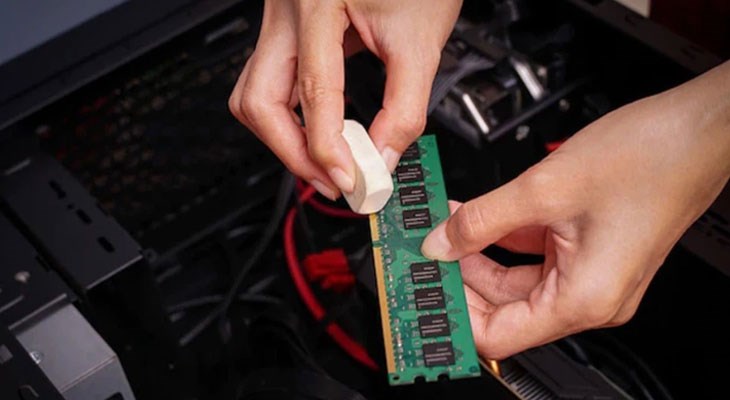
Vệ sinh chân RAM và khe cắm sạch bụi để đảm bảo laptop đọc được dữ liệu
Bạn có thể cắm thanh RAM của máy mình sang các máy xung quanh có bo mạch chủ cùng loại để kiểm tra. Trong trường hợp các máy tính khác vẫn hoạt động thì vấn đề nằm ở bo mạch chủ của máy, không phải do RAM bị lỗi.
Bên cạnh đó, để đảm bảo chắc chắn bạn cũng có thể sử dụng thanh RAM khác cùng loại để cắm vào laptop của mình lần nữa. Nếu như thiết bị khởi động bình thường thì có thể xác định RAM bị lỗi. Ngược lại, nếu máy không hoạt động thì nhiều khả năng bo mạch chủ của bạn đã bị hỏng.
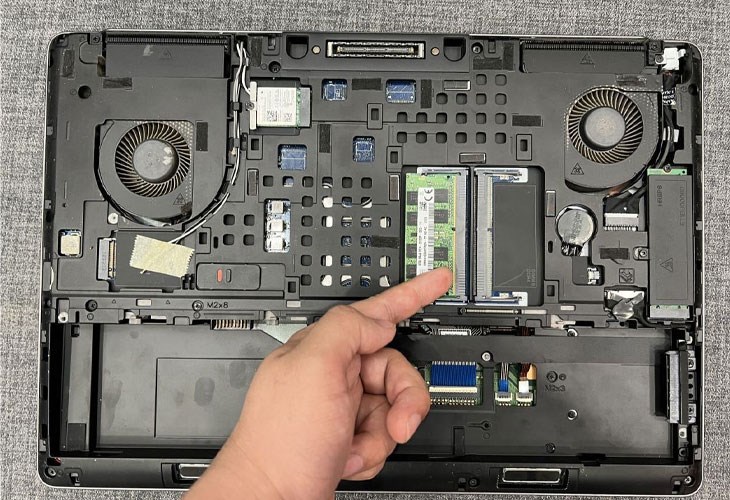
Lắp RAM nghi ngờ bị lỗi vào laptop khác để kiểm tra, nếu thiết bị không hoạt động chứng tỏ đã bị lỗi
Điện máy XANH vừa chia sẻ đến bạn cách nhận biết và khắc phục lỗi laptop không nhận RAM. Hy vọng đã cung cấp được những thông tin hữu ích và giúp bạn sửa lỗi thành công!

 Không hài lòng


↑
Đang xử lý... Vui lòng chờ trong giây lát.


 Xóa địa chỉ




