Danh mục
Giỏ hàng
Đã thêm vào giỏ hàng Xem giỏ hàng
Chọn vị trí để xem giá, thời gian giao:
Bạn đang ở tại Hồ Chí Minh?

Sửa

Giá và khuyến mãi đang lấy theo khu vực này.

X
Chọn địa chỉ nhận hàng

Khu vực đã chọn Thiết lập lại

Thay đổi địa chỉ khác    
not found

Không tìm thấy kết quả phù hợp

Hãy thử lại với từ khoá khác
Số nhà, tên đường Vui lòng cho Điện Máy XANH biết số nhà, tên đường để thuận tiện giao hàng cho quý khách.
Đặt làm địa chỉ mặc định
Xác nhận địa chỉ
Thông tin giao hàng Thêm thông tin địa chỉ giao hàng mới Xác nhận
Xóa địa chỉ Bạn có chắc chắn muốn xóa địa chỉ này không? Hủy Xóa

Hãy chọn địa chỉ cụ thể để chúng tôi cung cấp chính xác thời gian giao hàng và tình trạng hàng.

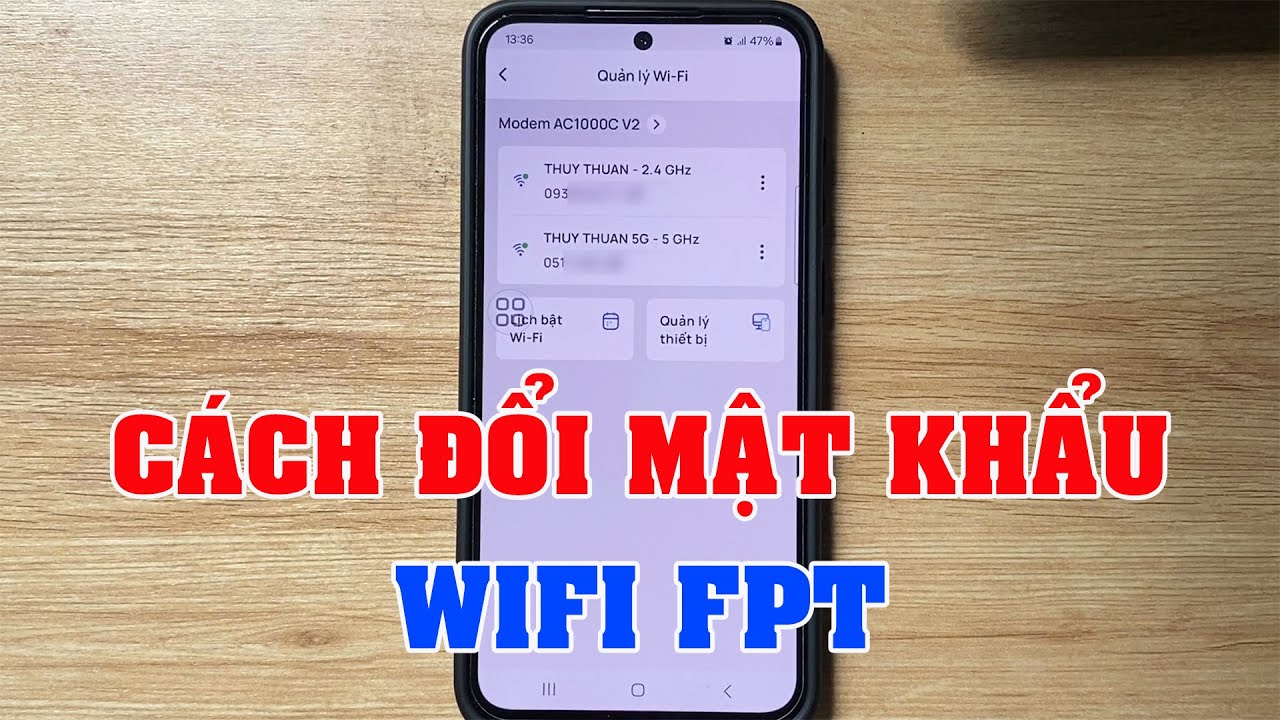
Cách đổi mật khẩu WiFi, pass WiFi VNPT, FPT, Viettel cực nhanh trong 5 phút

Đóng góp bởi Cập nhật ngày 18/05/2026, lúc 13:35 1.548.943 lượt xem

Bạn muốn đổi mật khẩu cho Wi-Fi nhà để giữ bảo mật và an toàn. Cùng tham khảo các cách đổi mật khẩu Wi-Fi các nhà mạng lớn VNPT, FPT và Viettel ngay trên điện thoại, máy tính một cách dễ dàng và nhanh chóng nhé!

Xem thêm

1Hướng dẫn cách đổi mật khẩu Wi-Fi mạng FPT

Cách đổi mật khẩu Wi-Fi FPT trên điện thoại

Hướng dẫn nhanh:

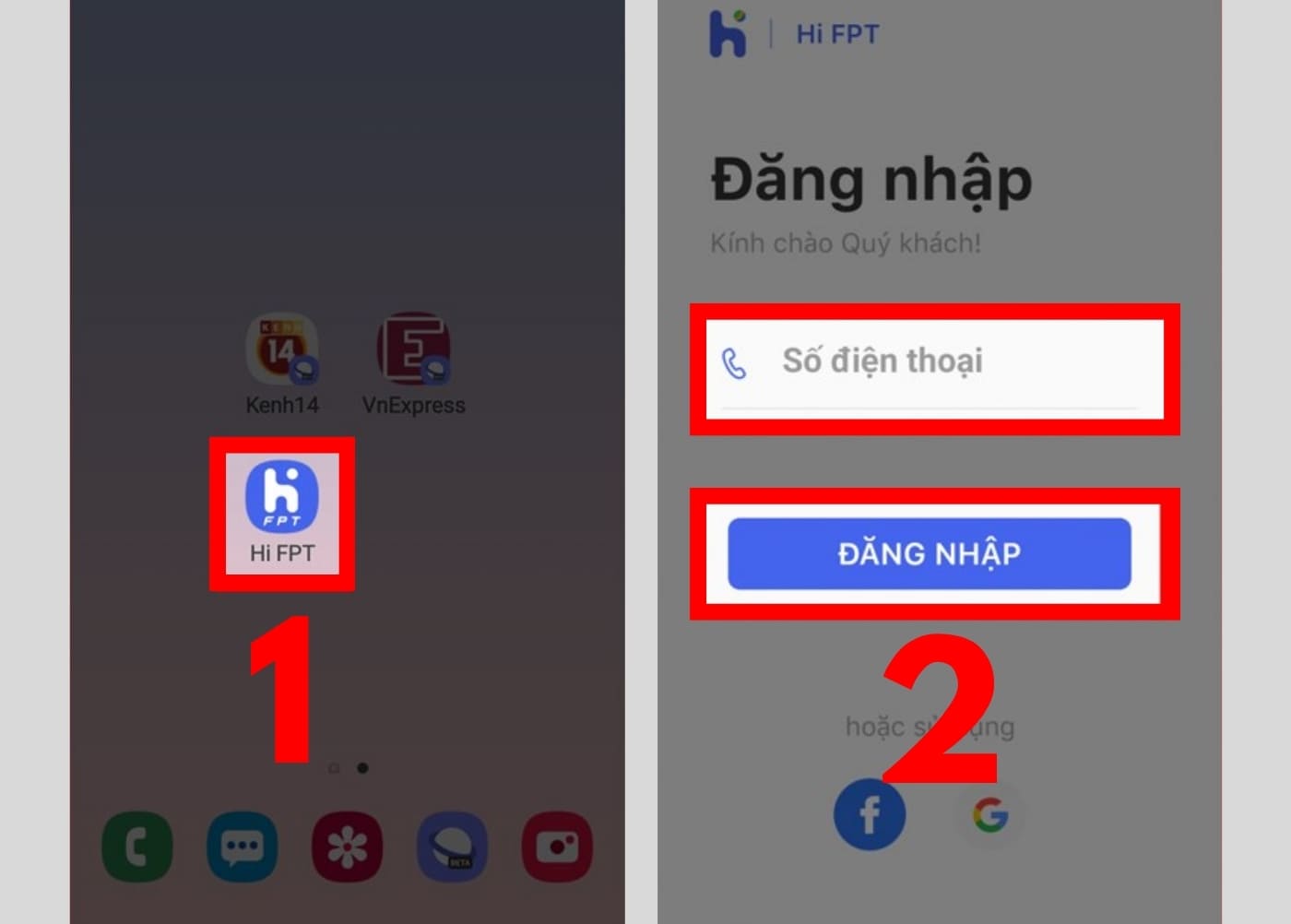
1. Truy cập ứng dụng Hi FPT > Đăng nhập bằng số điện thoại.
2. Nhập mã OTP > Chọn Wi-Fi > Chọn Đổi mật khẩu > Nhập mật khẩu mới > Nhấn Lưu.

3. Nhập mã OPT hoàn tất đổi mật khẩu.

Tải ứng dụng Hi FPT về điện thoại.

Hướng dẫn chi tiết:

Bước 1: Truy cập ứng dụng Hi FPT > Đăng nhập bằng số điện thoại.

Đăng nhập vào ứng dụng Hi FPT

Đăng nhập vào ứng dụng Hi FPT

Bước 2: Nhập mã OTP > Chọn vào mục Wi-Fi.
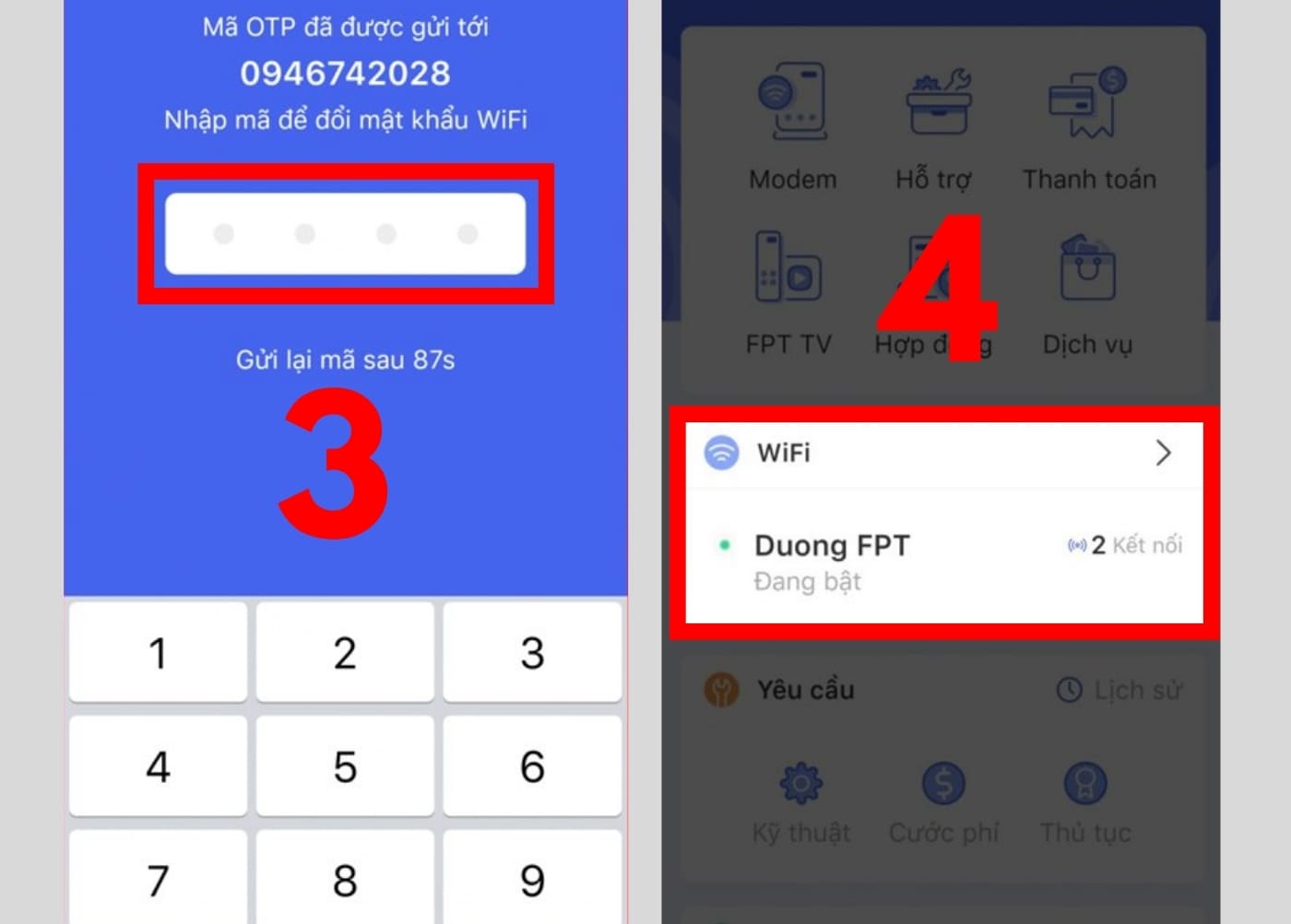
Nhập mã OTP để đổi mật khẩu WiFi FPT

Nhập mã OTP để đổi mật khẩu Wi-Fi FPT

Bước 3: Nhấn Đổi Mật khẩu > Nhập mật khẩu Wi-Fi mới vào 2 khung như hình > Nhấn Lưu.
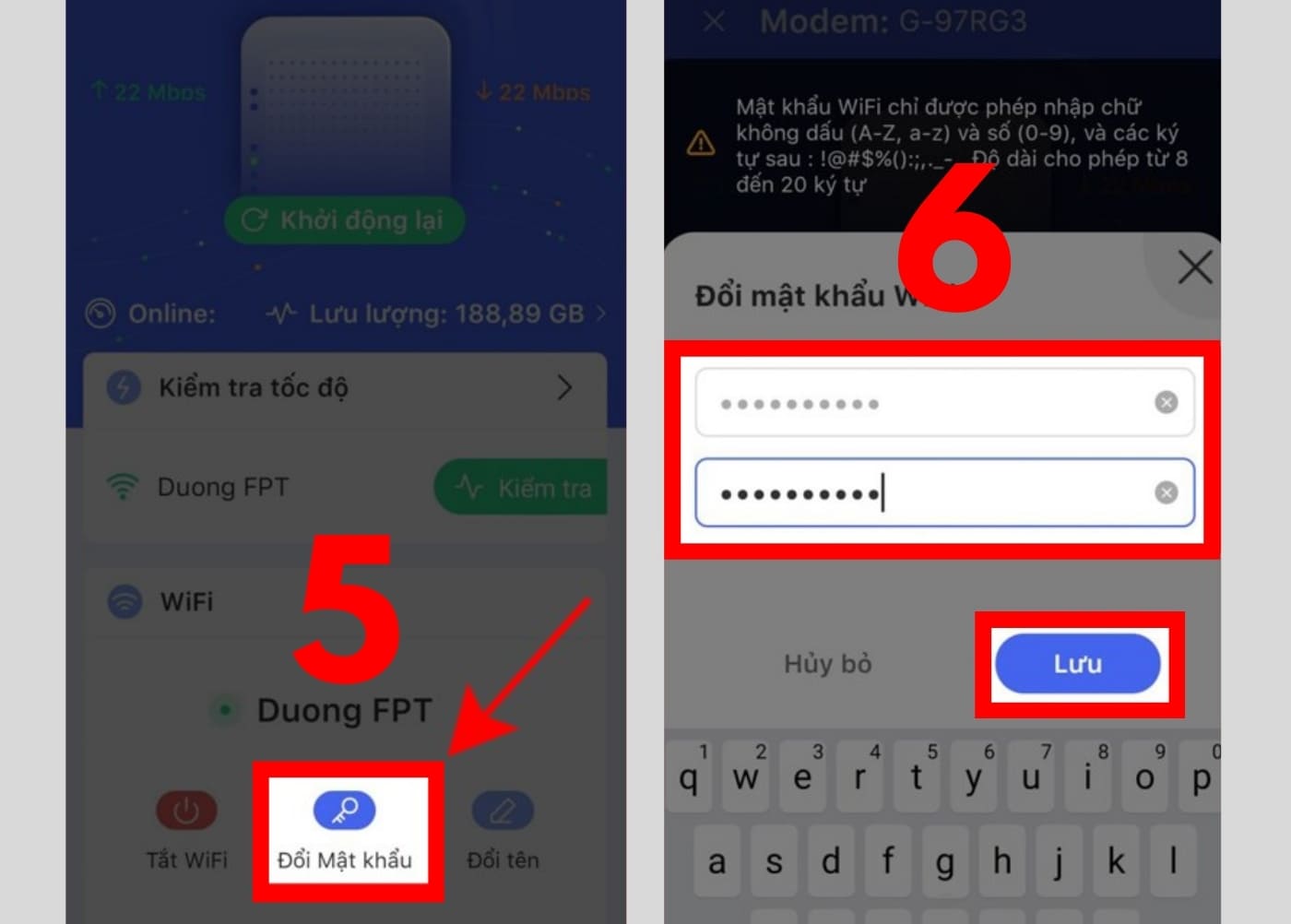
Nhập mật khẩu WiFi FPT mới

Nhập mật khẩu Wi-Fi FPT mới

Bước 4: Nhập mã OTP để hoàn tất quá trình đổi mật khẩu.
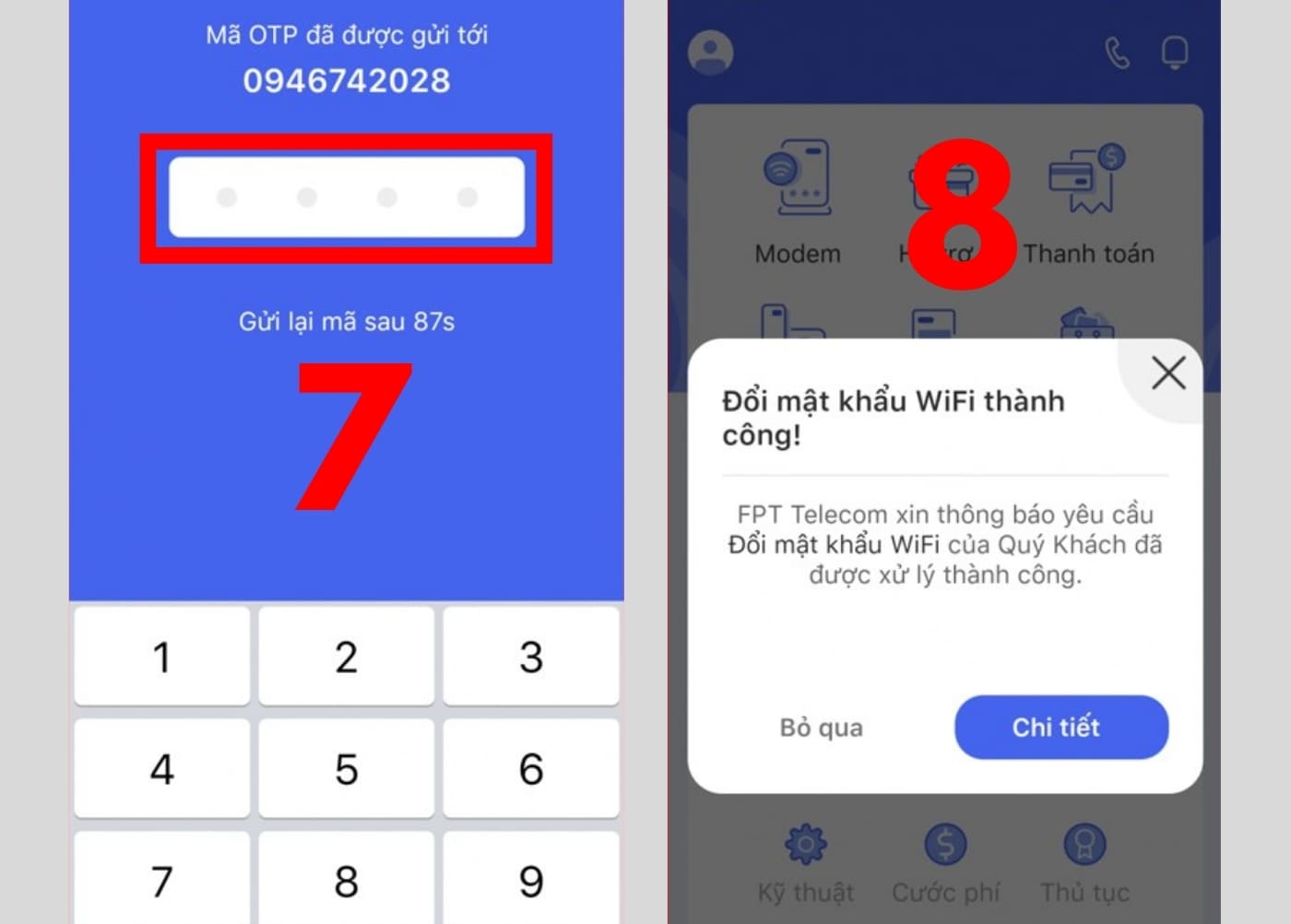
Nhập mã OTP xác thực đổi pass WiFi mạng FPT

Nhập mã OTP xác thực đổi pass Wi-Fi mạng FPT

Cách đổi mật khẩu Wi-Fi FPT trên máy tính

Hướng dẫn nhanh:

1. Truy cập vào địa chỉ IP 192.168.1.1 > Điền thông tin User và Pass

2. Tại thanh tìm kiếm trên cùng, chọn Wireless Setup > Chọn Wireless Security > Nhập mật khẩu mới tại phần Enter security passphrase > Nhấn Apply.

Hướng dẫn chi tiết:
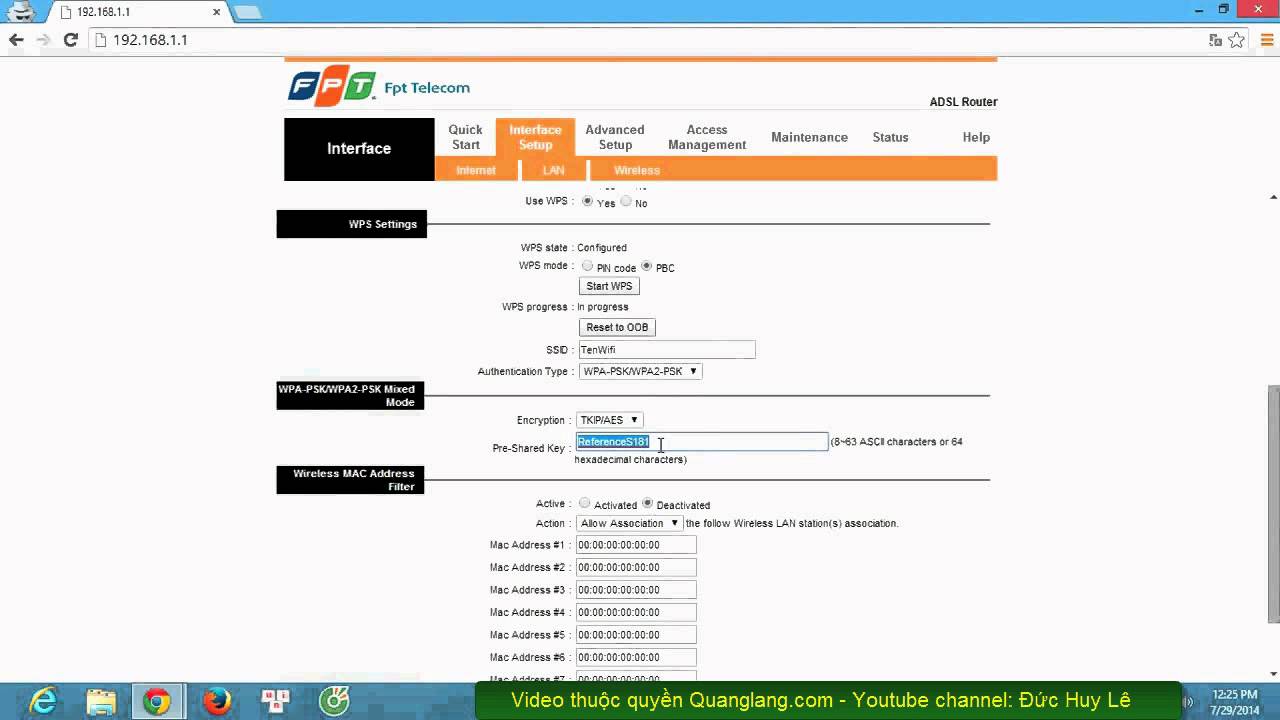
Bước 1: Nhập địa chỉ IP 192.168.1.1 vào thanh tìm kiếm trên trình duyệt.

Bước 2: Điền thông tin đăng nhập, bao gồm tên và mật khẩu. Sau đó chọn Login.
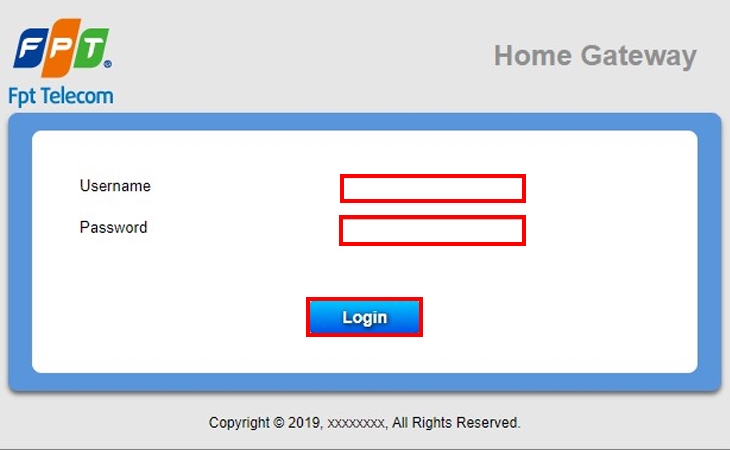
Điền thông tin đăng nhập
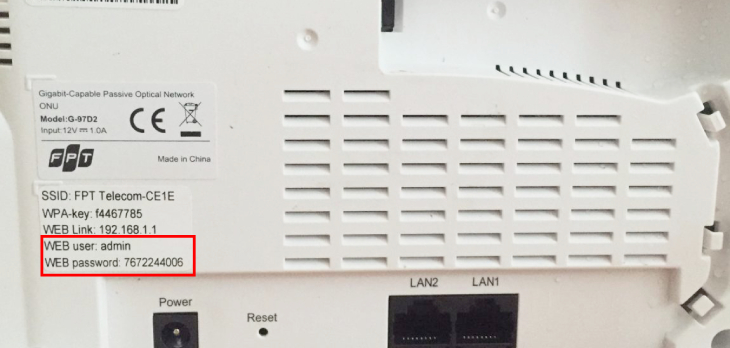
Một số dòng Wi-Fi FPT có thể thay đổi mật khẩu và tên đăng nhập. Bạn có thể tìm chúng ngay bên dưới modem. Trong trường hợp đăng nhập không thành công bạn hãy tiến hành reset lại modem và sau đó hãy đăng nhập lại.
Xem Usename và Password

Bước 3: Chọn mục Wireless Security, mục này hiển thị các thông số liên quan đến bảo mật của pass Wi-Fi.

Bước 4: Chọn phần Security Passphrase, bạn điền mật khẩu vào mục này. Chọn Apply để hoàn tất.
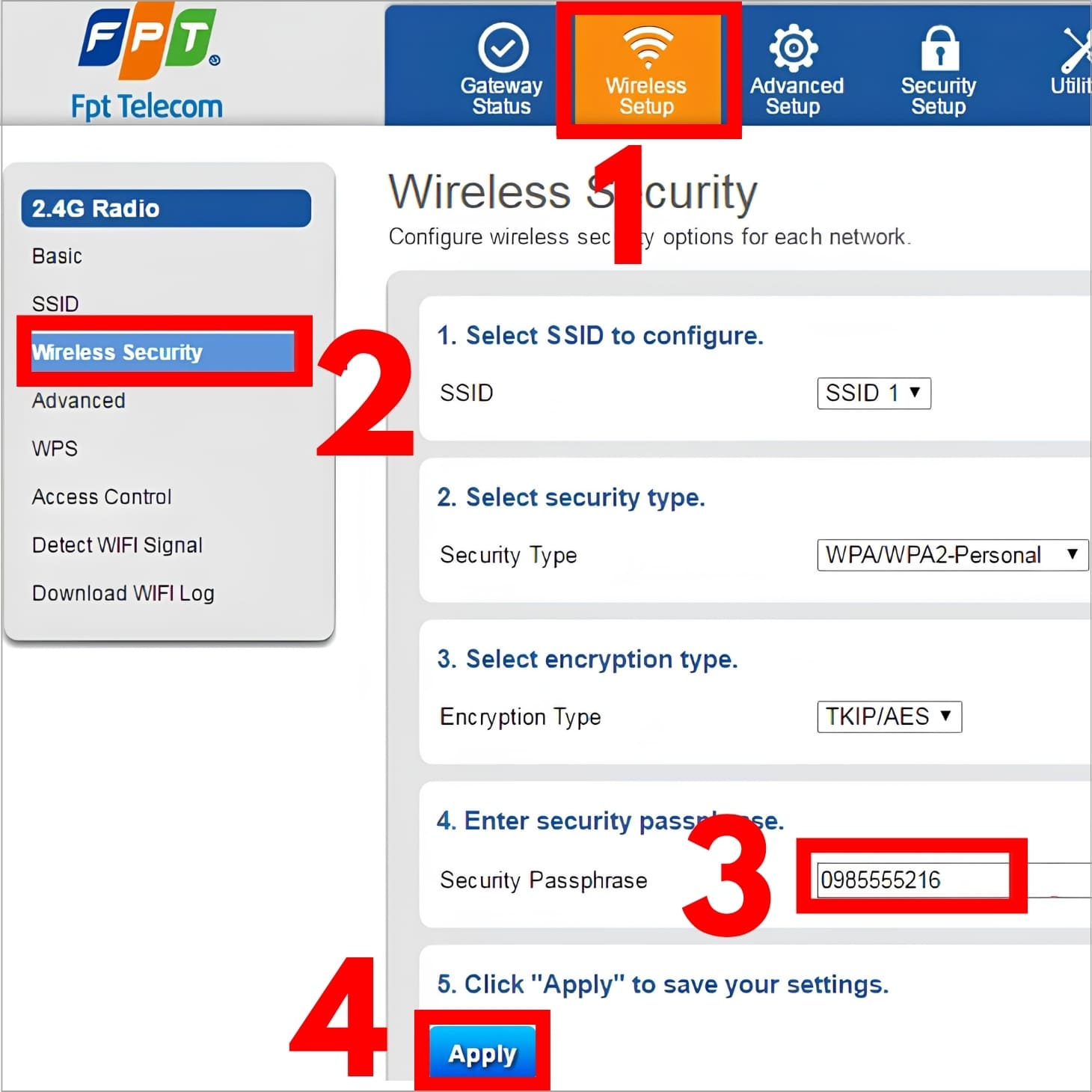
Thao tác đổi mật khẩu WiFi FPT trên máy tính

Thao tác đổi mật khẩu Wi-Fi FPT trên máy tính

2Hướng dẫn cách đổi mật khẩu Wi-Fi mạng Viettel

Cách đổi mật khẩu Wi-Fi Viettel bằng điện thoại

Hướng dẫn nhanh:

1. Truy cập ứng dụng My Viettel, chọn thẻ Internet/TV/PSTN > Đăng nhập bằng số điện thoại.

2. Tại trang chủ, chọn Tất cả tiện ích > Chọn Quản lý Modem Wi-Fi > Chọn Đổi mật khẩu > Nhập mật khẩu mới và xác nhận.

Tải ứng dụng My Viettel:

Hướng dẫn chi tiết:

Bước 1: Truy cập vào ứng dụng My Viettel, đăng nhập bằng số điện thoại đã đăng ký Wi-Fi > Chọn thẻ Internet/TV/PSTN.

Bước 2: Chọn Quản lý Modem Wi-Fi.
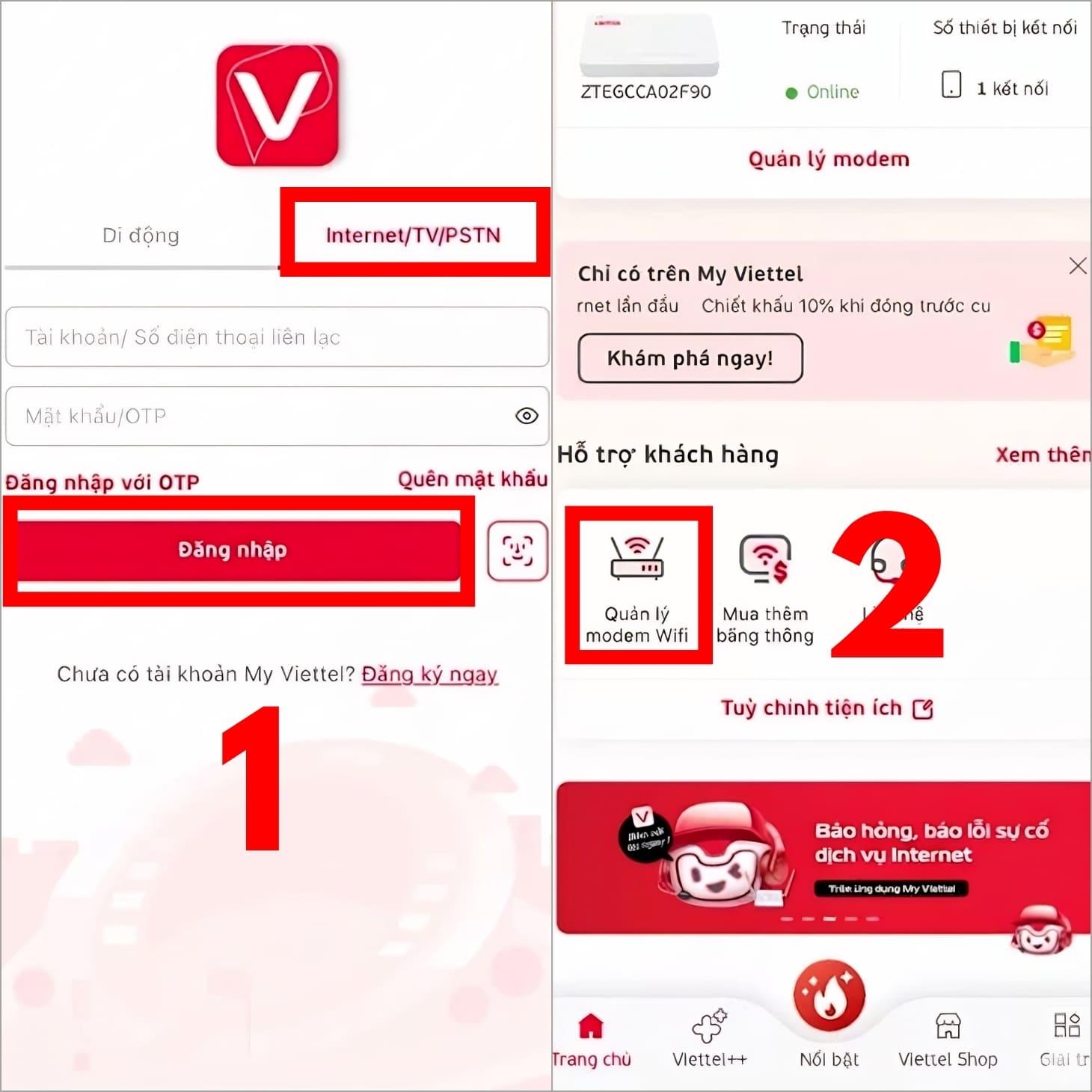
Đăng nhập vào My Viettel và chọn quản lý Modem WiFi

Đăng nhập vào My Viettel và chọn quản lý Modem Wi-Fi

Bước 3: Chọn vào Wi-Fi và chọn Đổi mật khẩu, nhập mật khẩu mới > Chọn Đặt lại.
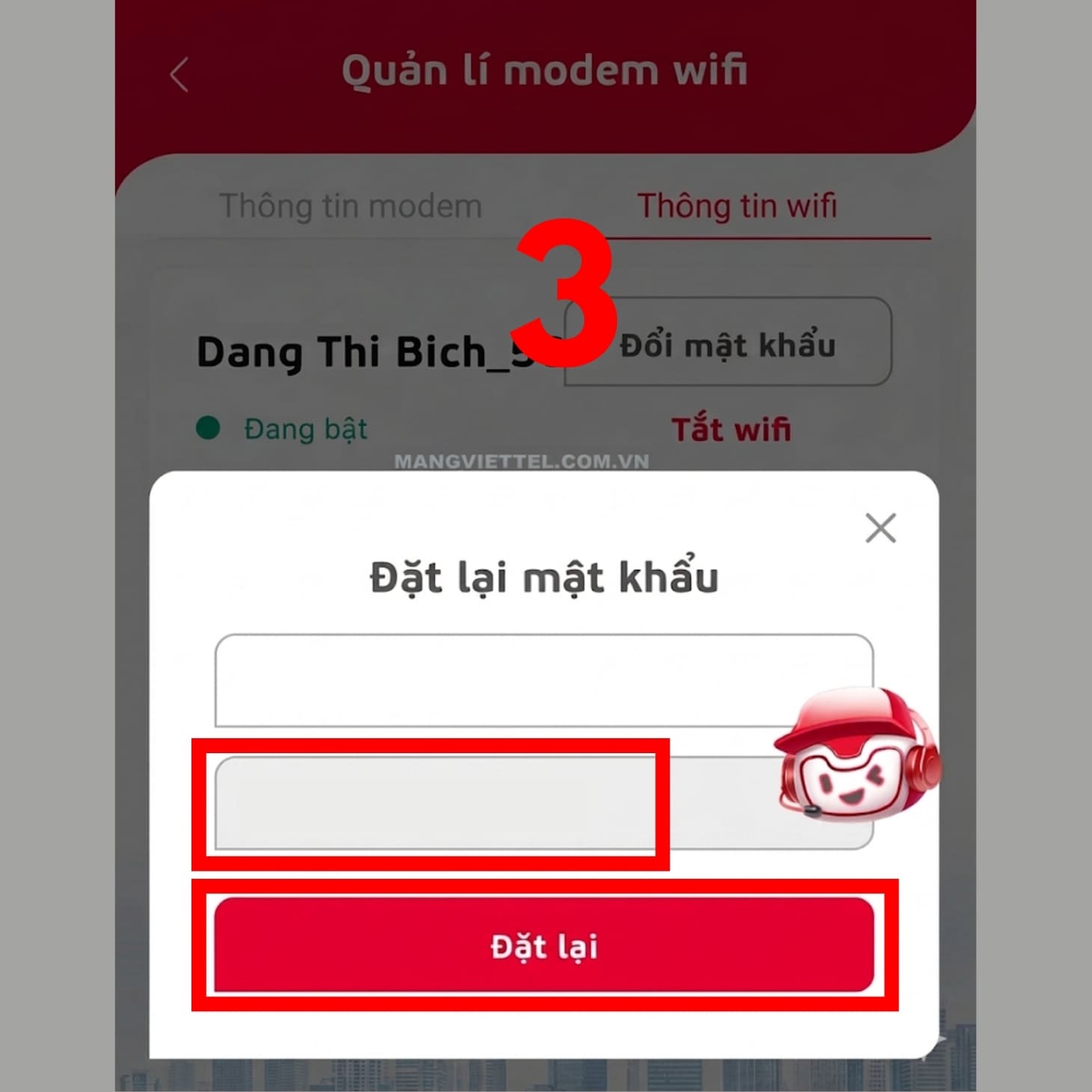
Đổi pass WiFi Viettel trên điện thoại bằng ứng dụng My Viettel

Đổi pass Wi-Fi Viettel trên điện thoại bằng ứng dụng My Viettel

Cách đổi mật khẩu Wi-Fi Viettel trên máy tính

Bước 1: Truy cập đường dẫn 192.168.1.1.

Bước 2: Nhập tên đăng nhập và mật khẩu Wi-Fi.

Nếu không đăng nhập được, bạn hãy lật modem Wi-Fi lên và lấy password ở mặt dưới, hoặc liên hệ kỹ thuật 1800.8119 để được hướng dẫn lấy User và Password.

Bước 3: Chọn mục Basic Settings > Wireless LAN > SSID Setting > Modify.
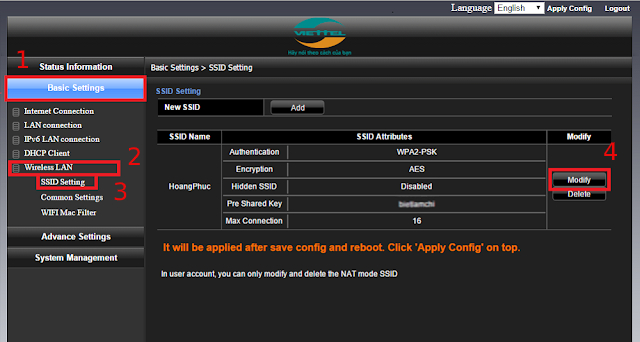
Chọn mục Basic Settings > Wireless Lan > SSID Setting > Modify

Bước 4: Chọn phần Pre Share Key và tiến hành điền mật khẩu vào mục này, tối thiểu phải là 8 ký tự. Chọn Apply để hoàn tất.
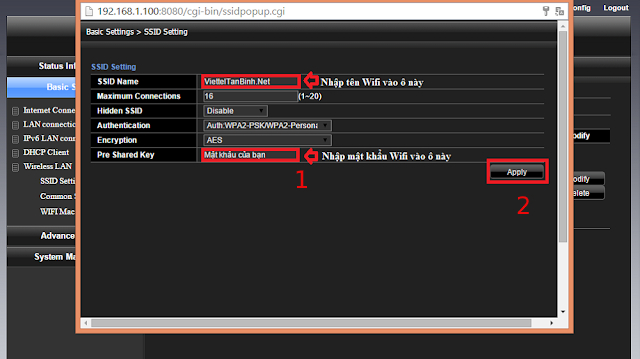
Nhập mật khẩu Wifi

Bước 5: Sau đó nhấn vào Apply Config rồi nhấn OK để khởi động lại thiết bị Wi-Fi.
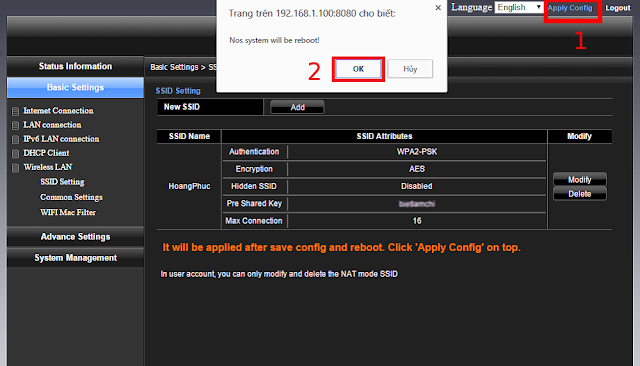
Apply để hoàn tất

3Hướng dẫn cách đổi mật khẩu Wi-Fi mạng VNPT

Cách đổi pass Wi-Fi VNPT trên điện thoại

Hướng dẫn nhanh:

1. Đăng nhập vào ứng dụng VNPT bằng số điện thoại.

2. Chọn Viễn thông > Chọn Internet > Chọn Modem Wi-Fi.

3. Chọn tên Wi-Fi cần thay đổi mật khẩu > Nhập mật khẩu mới > Nhấn Lưu.

Hướng dẫn chi tiết:
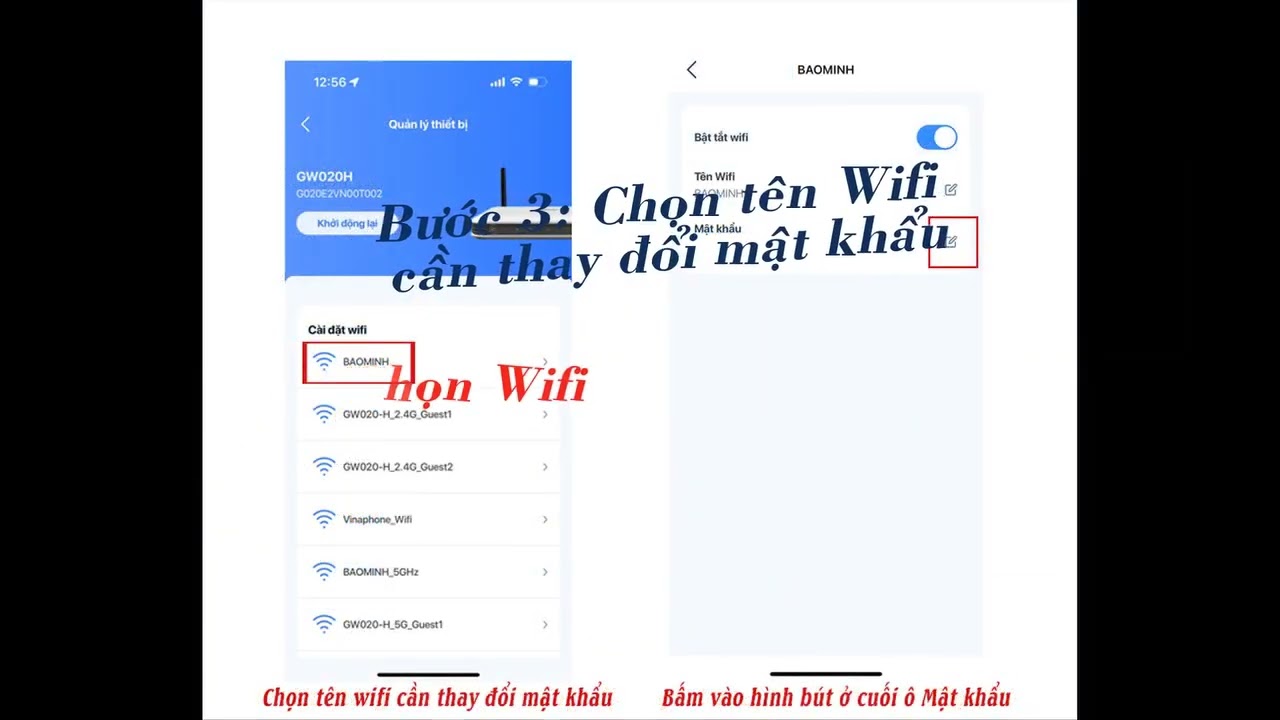
Cách đổi pass Wi-Fi VNPT trên máy tính

Bước 1: Truy cập đường dẫn: 192.168.1.1.

Bước 2: Nhập tên đăng nhập và mật khẩu Wi-Fi.

Nếu không đăng nhập được, bạn hãy lật modem Wi-Fi lên và lấy password ở mặt dưới, hoặc reset lại modem.

Bước 3: Nhấn vào mục Network Settings > Wireless > Security.
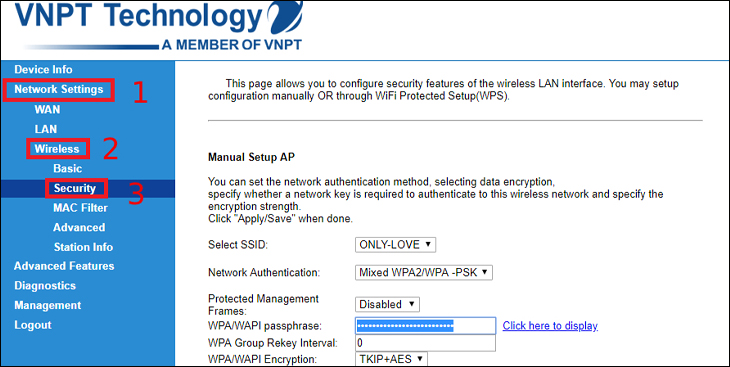
Nhấn vào mục Network Settings chọn Wireless và Security

Bước 4: Đổi Password bằng cách nhập mật khẩu mới vào ô WPA/WAPI passphrase.
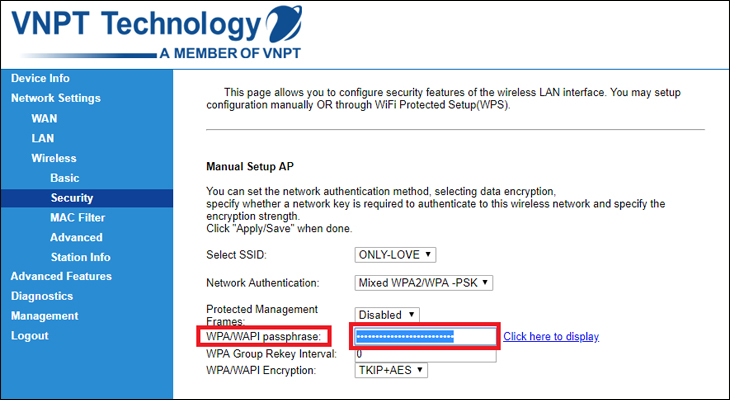
nhập mật khẩu mới vào ô WPA/WAPI passphrase

Bước 5: Chọn Click here to display để xem lại mật khẩu và nhấn Apply/Save để lưu là xong.

Chọn Click here to display để xem lại mật khẩu và nhấn Apply/Save để lưu

4Khi nào nên đổi mật khẩu Wi-Fi?

Đổi mật khẩu Wi-Fi thường xuyên giúp tăng cường bảo mật, hạn chế số lượng người sử dụng, nâng cao hiệu suất mạng, tốc độ tải. Việc này còn giúp bảo vệ dữ liệu cá nhân, kiểm soát truy cập và đảm bảo tốc độ internet ổn định.

Có một số trường hợp bạn nên đổi mật khẩu Wi-Fi, bao gồm:

  • Mật khẩu hiện tại dễ đoán: Mật khẩu ngắn, đơn giản hoặc sử dụng thông tin cá nhân dễ đoán như ngày sinh, tên, số điện thoại.
  • Nghi ngờ bị lộ mật khẩu: Có người lạ sử dụng mạng Wi-Fi của bạn mà bạn không biết. Tốc độ internet chậm bất thường. Thiết bị không xác định xuất hiện trong danh sách thiết bị kết nối Wi-Fi.
  • Cập nhật phần mềm router: Việc cập nhật phần mềm có thể vá các lỗ hổng bảo mật, khiến việc hack mật khẩu trở nên khó khăn hơn.
  • Thay đổi nhà cung cấp dịch vụ internet: Khi chuyển sang nhà cung cấp mới, bạn nên đổi mật khẩu Wi-Fi để đảm bảo an toàn.
  • Di chuyển nhà: Khi di chuyển đến nhà mới, bạn nên đổi mật khẩu Wi-Fi để tránh người dùng cũ truy cập trái phép.

Ngoài ra, bạn nên đổi mật khẩu Wi-Fi định kỳ ít nhất mỗi 6 tháng/lần hoặc 1 năm/lần.

Đổi mật khẩu Wi-Fi thường xuyên là một biện pháp đơn giản nhưng hiệu quả để bảo vệ mạng internet

Đổi mật khẩu Wi-Fi thường xuyên là một biện pháp đơn giản nhưng hiệu quả để bảo vệ mạng internet

5Lưu ý khi đổi mật khẩu Wi-Fi an toàn

Đổi mật khẩu Wi-Fi thường xuyên là một biện pháp đơn giản và hiệu quả để bảo vệ mạng internet của bạn khỏi những truy cập trái phép. Dưới đây là một số lưu ý khi đổi pass Wi-Fi:
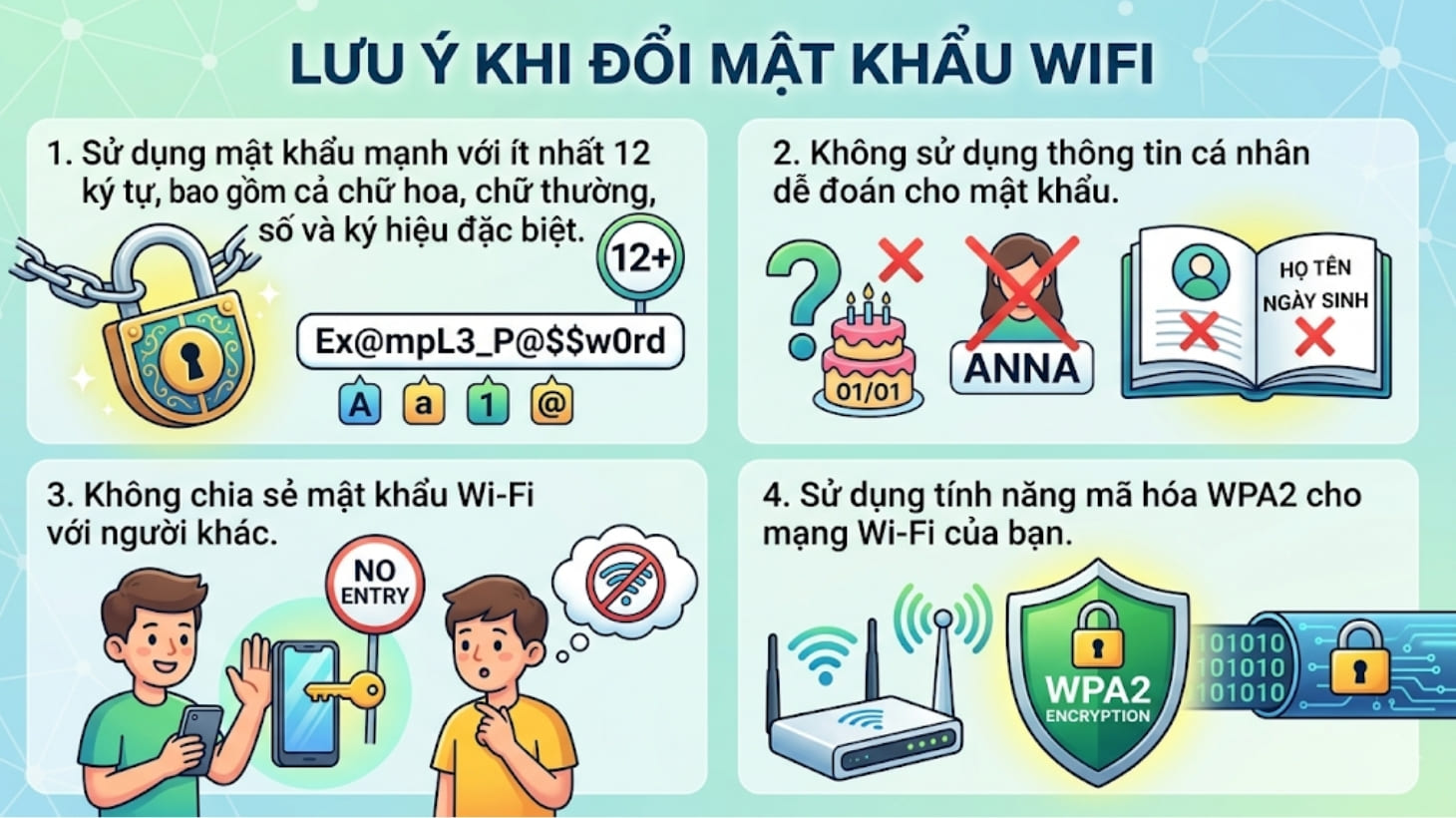
  • Sử dụng mật khẩu mạnh với ít nhất 12 ký tự, bao gồm cả chữ hoa, chữ thường, số và ký hiệu đặc biệt.
  • Không sử dụng thông tin cá nhân dễ đoán cho mật khẩu.
  • Không chia sẻ mật khẩu Wi-Fi với người khác.
  • Sử dụng tính năng mã hóa WPA2 cho mạng Wi-Fi của bạn.
Một số lưu ý khi đổi mật khẩu WiFi nhà bạn

Một số lưu ý khi đổi mật khẩu Wi-Fi nhà bạn

6Các lỗi thường gặp khi đổi mật khẩu Wi-Fi và cách khắc phục

Tại sao không truy cập được vào địa chỉ 192.168.1.1?

Nguyên nhân của lỗi phổ biến này thường do địa chỉ IP mặc định của modem đã bị thay đổi hoặc không phải dải IP phổ thông.

Cách khắc phục:

  • Đảm bảo bạn đang kết nối trực tiếp với mạng Wi-Fi của chiếc modem muốn đổi mật khẩu. Nếu dùng 4G/5G sẽ không truy cập được.
  • Thử các địa chỉ IP mặc định khác thường dùng: 192.168.0.1 hoặc 192.168.100.1.
  • Kiểm tra IP chính xác bằng cách lật mặt sau của modem router để xem mục Default IP (hoặc Web Address).

Làm sao khi quên tên đăng nhập và mật khẩu của Modem?

Nhiều người nhầm lẫn mật khẩu Wi-Fi với mật khẩu quản trị Modem. Nếu nhập sai thông tin này, bạn sẽ không thể vào trang cấu hình.

Cách khắc phục:

  • Xem ở mặt đáy thiết bị: Hầu hết các nhà mạng đều dán tem thông tin ở mặt dưới modem. Hãy tìm dòng có chữ User/Password hoặc Web User/Web Password. (Mặc định thường là admin / admin hoặc admin / mã hợp đồng).
  • Gọi tổng đài hỗ trợ: Nếu bạn đã từng đổi mật khẩu modem và quên mất, hãy gọi ngay lên tổng đài của nhà mạng để được hỗ trợ cấp lại (Viettel: 1800 8119 | FPT: 1900 6600 | VNPT: 1800 1166).

Đổi mật khẩu Wi-Fi xong, điện thoại báo "Sai mật khẩu" hoặc không thể kết nối lại?

Sau khi modem cập nhật mật khẩu mới, thiết bị của bạn (điện thoại, laptop) vẫn đang lưu mật khẩu cũ nên sẽ xảy ra xung đột và báo lỗi không kết nối được.

Cách khắc phục: Bạn chỉ cần thao tác "Quên mạng" cũ đi và nhập lại pass mới.
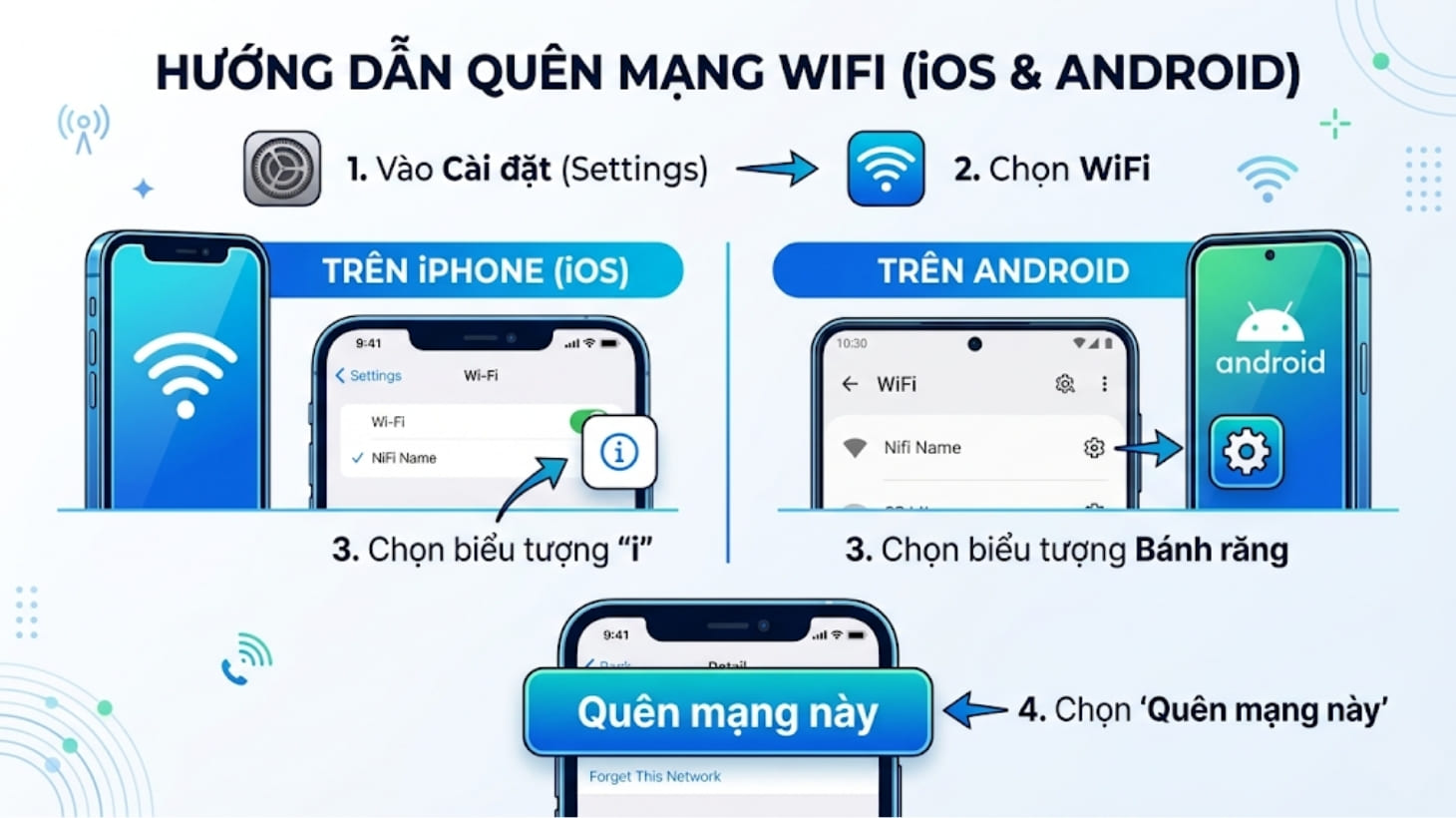
  • Trên điện thoại: Vào Cài đặt > Chọn Wi-Fi > Chọn biểu tượng chữ "i" (trên iPhone) hoặc biểu tượng bánh răng (trên điện thoại Android) cạnh tên Wi-Fi > Chọn Quên mạng này (Forget This Network). Sau đó tiến hành kết nối lại từ đầu.
Cách quên mạng WiFi trên điện thoại iPhone và Android

Cách quên mạng Wi-Fi trên điện thoại iPhone và Android

  • Trên máy tính: Mở danh sách Wi-Fi > Nhấp chuột phải vào tên Wi-Fi > Chọn Forget > Kết nối lại.

Vừa đổi tên và pass Wi-Fi xong thì bị mất Internet?

Khi thay đổi các cài đặt quan trọng như SSID (Tên) và Password, modem cần thời gian để khởi động và cấu hình lại hệ thống phát sóng.

Cách khắc phục: Hãy đợi khoảng 1 - 2 phút để modem tự động lưu cấu hình. Nếu sau 5 phút vẫn chưa có mạng, hãy tắt nút nguồn phía sau modem, đợi khoảng 30 giây rồi bật lại.

Có cách nào đổi pass Wi-Fi nhanh mà không cần nhớ địa chỉ IP hay đăng nhập web không?

Câu trả lời là Có. Hiện nay các nhà mạng đều hỗ trợ đổi mật khẩu Wi-Fi trực tiếp qua ứng dụng quản lý trên điện thoại một cách cực kỳ trực quan và an toàn.

  • Nếu dùng mạng Viettel: Tải ứng dụng My Viettel.
  • Nếu dùng mạng FPT: Tải ứng dụng Hi FPT.
  • Nếu dùng mạng VNPT: Tải ứng dụng My VNPT.

Trên đây là bài viết chia sẻ đến bạn cách đổi mật khẩu Wi-Fi trên điện thoại, máy tính. Hy vọng sẽ giúp ích cho bạn trong việc thay đổi mật khẩu nhé!


Bạn có làm được không ?
0
Không

Bạn vui lòng chờ trong giây lát...

Đang xử lý... Vui lòng chờ trong giây lát.