Khi có quá nhiều người truy cập cùng lúc vào thiết bị mạng WiFi nhà bạn sẽ ảnh hưởng đến tốc độ đường truyền, lúc này bạn cần đổi mật khẩu WiFi. Bài viết sau đây sẽ hướng dẫn cho các bạn đổi pass WiFi Tenda trên laptop hoặc điện thoại nhé!
1Vì sao nên đổi mật khẩu WiFi Tenda?
Bạn nên đổi mật khẩu WiFi định kỳ 6 tháng đến 1 năm 1 lần để tăng cường bảo mật, giới hạn số lượng người truy cập, cải thiện hiệu suất và tốc độ mạng.
Lưu ý khi đổi mật khẩu WiFi TP-Link
- Sử dụng mật khẩu mạnh với ít nhất 12 ký tự, bao gồm cả chữ hoa, chữ thường, số và ký hiệu đặc biệt.
- Không sử dụng thông tin cá nhân dễ đoán cho mật khẩu.
- Hạn chế chia sẻ mật khẩu WiFi với người khác.
- Sử dụng tính năng mã hóa WPA2 cho mạng WiFi của bạn.
2Hướng dẫn nhanh
Hiện nay trên thị trường có rất nhiều thiết bị mạng Tenda, router Wireless Tenda, chẳng hạn Tenda F3 N300, Tenda W311R, Tenda W316R,... Cách đổi mật khẩu WiFi Tenda đều tương tự như nhau, cho dù bạn sử dụng loại router nào đi chăng nữa.
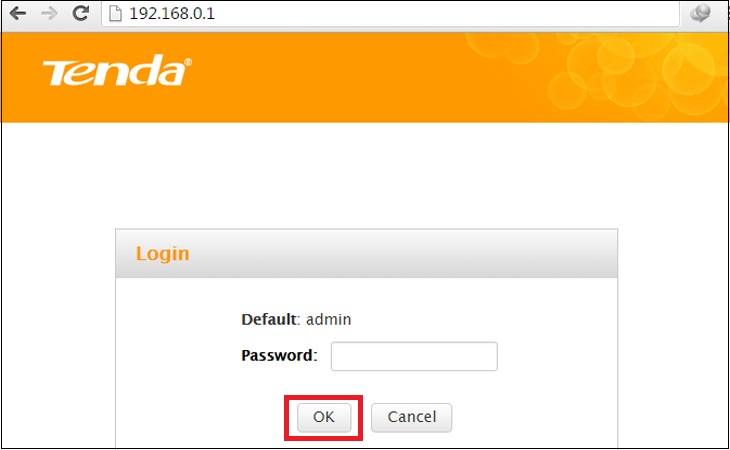
Đầu tiên, bạn truy cập vào trang quản trị modem của Tenda với dãy IP là 192.168.0.1. Nhập thông Tin Username là admin và Password là admin.
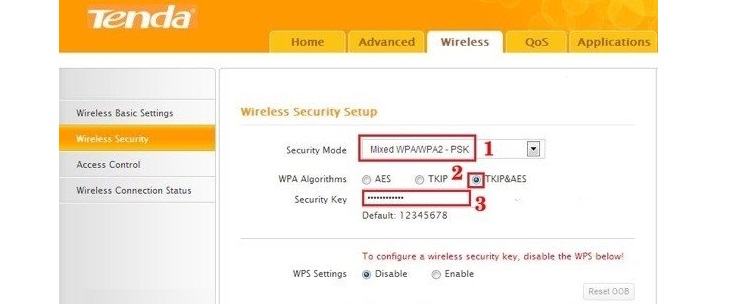
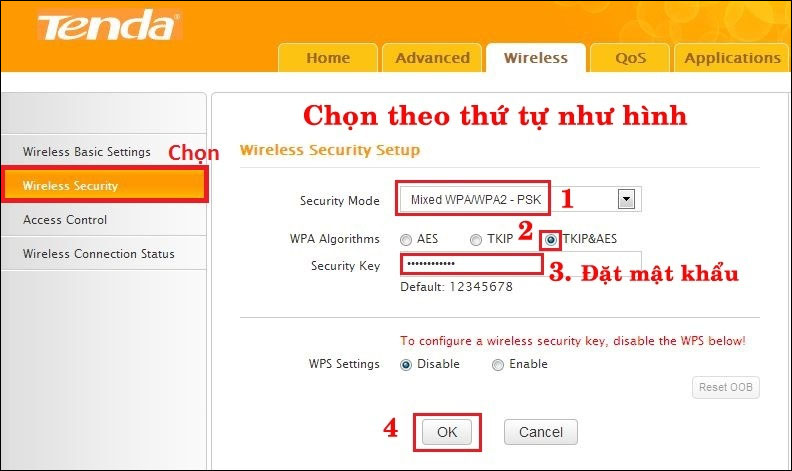
Sau đó chọn tab Wireless > Wireless Security rồi nhập mật khẩu cho WiFi vào mục Security Key rồi nhấn OK là xong.
3Hướng dẫn chi tiết cách đổi pass WiFi Tenda
- Hướng dẫn sau đây được thực hiện trên laptop Asus, các dòng laptop còn lại có cách thực hiện tương tự.
- Nếu trong quá trình thay đổi pass WiFi Tenda gặp khó khăn, không đăng nhập được, bạn có thể liên hệ đến Tổng đài hỗ trợ kỹ thuật Tenda 1800.6674.
Bước 1: Truy cập vào modem WiFi Tenda
Gõ địa chỉ IP 192.168.0.1 trên thanh địa chỉ trên trình duyệt web để có thể đăng nhập.
Bước 2: Nhập Username và password. Sau đó chọn Login
Màn hình sẽ xuất màn hình đăng nhập, bạn cần đầy đủ thông tin Username và Password là admin. Và chọn OK để đăng nhập vào hệ thống.
Bước 3: Thực hiện đổi mật khẩu
- Tại màn hình hệ thống, bạn chọn tab Wireless > chọn Wireless Security.
- Chọn thiết bị wifi tại ô Security Mode > Tick chọn TKIP&AES.
- Sau đó nhập mật khẩu cho WiFi vào mục Security Key > Nhấn OK để hoàn thành việc đổi mật khẩu.
Lưu ý: Sau khi đổi mật khẩu WiFi Tenda, các thiết bị đã từng kết nối với WiFi này trước đó sẽ phải xóa mật khẩu cũ đi, đăng nhập lại mật khẩu mới mới có thể kết nối mạng như bình thường được.

Bên trên là các thao tác để đổi mật khẩu WiFi Tenda, hy vọng bài viết sẽ giúp bạn đổi được mật khẩu WiFi nhà mình dễ dàng nhé.


 Không
Không



 Xóa địa chỉ