Danh mục
Giỏ hàng
Đã thêm vào giỏ hàng Xem giỏ hàng
Chọn vị trí để xem giá, thời gian giao:
Bạn đang ở tại Hồ Chí Minh?

Sửa

Giá và khuyến mãi đang lấy theo khu vực này.

X
Chọn địa chỉ nhận hàng

Khu vực đã chọn Thiết lập lại

Thay đổi địa chỉ khác    
not found

Không tìm thấy kết quả phù hợp

Hãy thử lại với từ khoá khác
Số nhà, tên đường Vui lòng cho Điện Máy XANH biết số nhà, tên đường để thuận tiện giao hàng cho quý khách.
Đặt làm địa chỉ mặc định
Xác nhận địa chỉ
Thông tin giao hàng Thêm thông tin địa chỉ giao hàng mới Xác nhận
Xóa địa chỉ Bạn có chắc chắn muốn xóa địa chỉ này không? Hủy Xóa

Hãy chọn địa chỉ cụ thể để chúng tôi cung cấp chính xác thời gian giao hàng và tình trạng hàng.

Cách đổi mật khẩu WiFi VNPT trên điện thoại, máy tính nhanh nhất

Đóng góp bởi Vương Thị Yến Nhi Cập nhật ngày 23/04/2024, lúc 15:10 103.577 lượt xem

Bạn muốn biết cách đổi mật khẩu cho Wi-Fi nhà bạn để tăng cường độ an toàn và bảo mật. Mời bạn cùng tham khảo bài viết sau, Điện máy XANH sẽ chia sẻ cho bạn cách đổi pass Wi-Fi VNPT trên điện thoại, máy tính nhanh nhất nhé!

Xem ngay các sản phẩm repeater đang giảm giá SỐC

Cách đổi pass Wi-Fi VNPT bên dưới có thể thực hiện được trên cả điện thoại và máy tính. Hướng dẫn sau đây được thực hiện trên laptop Dell, các dòng điện thoại và máy tính còn lại có cách thực hiện tương tự.

Nếu trong quá trình thay đổi pass Wi-Fi VNPT gặp khó khăn, không đăng nhập được, bạn có thể liên hệ đến Tổng đài hỗ trợ kỹ thuật VNPT: 18001166.

1Hướng dẫn nhanh cách đổi mật khẩu Wi-Fi VNPT

1. Truy cập đường dẫn: 192.168.1.1

2. Nhập mật khẩu Usename và Password

3. Nhấn vào mục Network Settings > Wireless > Security

4. Đổi Password bằng cách nhập mật khẩu mới vào ô WPA / WAPI passphrase

5. Kiểm tra lại mật khẩu wifi sau khi đổi có như ý mình không bằng cách nhấp vào Click here to display. Sau đó nhấn vào Apply/Save để lưu.

2Cách đổi mật khẩu Wi-Fi VNPT

Bước 1: Truy cập vào modem WiFi VNPT

Trước tiên, bạn cần truy cập vào trang web quản lý Wi-Fi mạng VNPT và gõ địa chỉ 192.168.1.1 (địa chỉ IP này thường được dán nhãn tại mặt dưới của cục modem). Sau đó, trên cửa sổ sẽ hiện ra giao diện đăng nhập.

Bước 2: Nhập Usename và Password

Trước tiên, bạn cần tìm username và password bằng cách lật ngửa modem Wi-Fi, username và password sẽ được VNPT cung cấp khi lắp đặt, dán sẵn dưới cục modem.
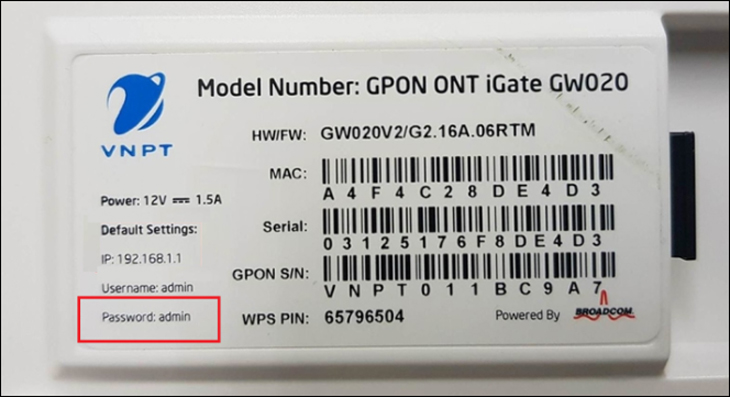
Thông tin username và password được dán dưới modem Wi-Fi
Thông thường, tài khoản (username) và mật khẩu (password) đăng nhập có dạng mặc định như sau:

Username: admin

Password: admin

Tiếp theo, bạn nhập username và password vừa lấy dưới modem để đăng nhập vào trang quản lý thiết bị.
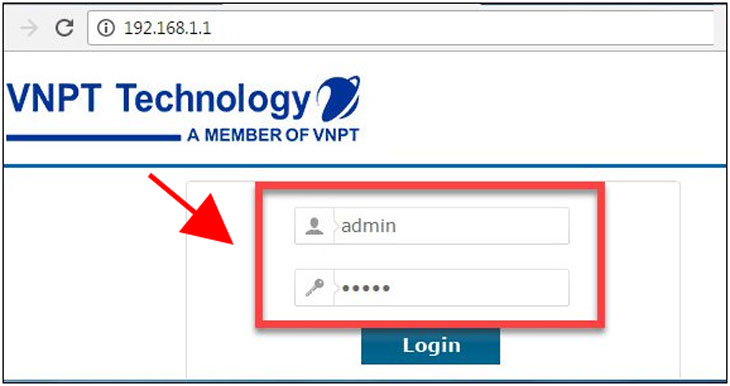
Nhập username và password để đăng nhập

Bước 3: Thay đổi tên và mật khẩu WiFi

Khi bạn đã đăng nhập thành công vào trang quản lý thiết bị. Bạn tiến hành chọn vào mục Network Settings > chọn Wireless > tiếp tục click vào mục Security.
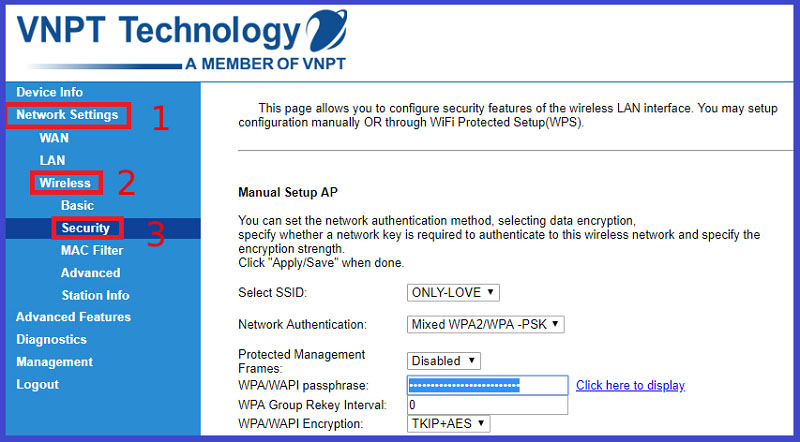
Trên giao diện của trang quản lý, nhấn vào mục Network Settings > Wireless > Security

Sau đó, bạn có thể tiến hành đổi tên và mật khẩu Wi-Fi bằng cách sửa các thông tin trong ô WPA/WAPI passphrase.
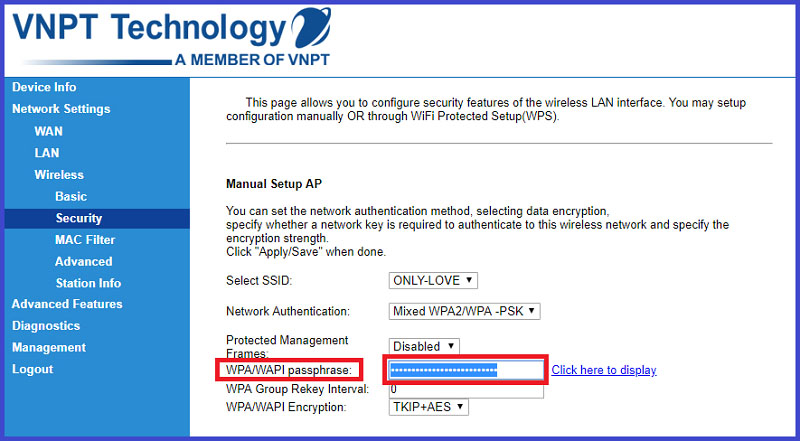
Sau đó, bạn có thể tiến hành đổi tên và mật khẩu Wi-Fi bằng cách sửa các thông tin trong ô WPA/WAPI passphrase.

Bước 4: Lưu mật khẩu WiFi mới

Sau khi đã đổi thông tin tại ô SSID, bạn nhấn Apply/Save để hoàn tất quá trình đổi tên và mật khẩu Wi-Fi VNPT của nhà bạn.
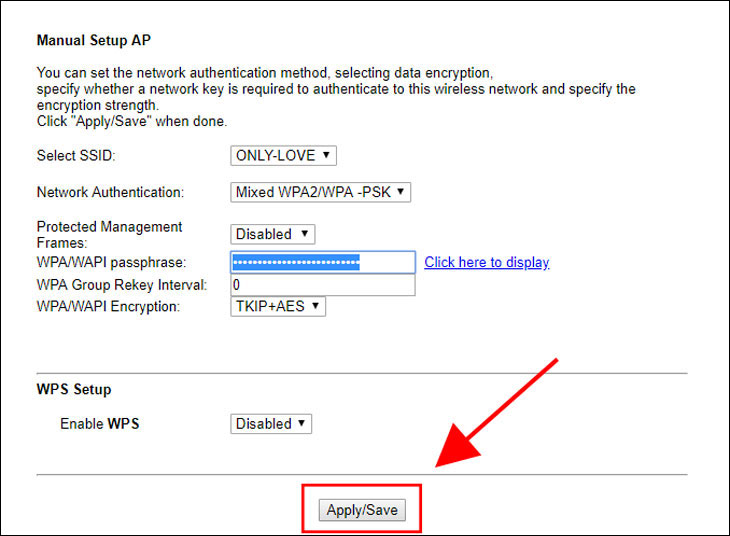

Nhấn Apply/Save để lưu mật khẩu Wi-Fi mới

3Khi nào nên đổi mật khẩu Wi-Fi VNPT?

  • Bạn nên thay đổi mật khẩu Wi-Fi VNPT thường xuyên (3 tháng hoặc 6 tháng - 1 năm) để đảm bảo độ bảo mật cao cho dịch vụ nhà mình và phòng tránh tình trạng bị lộ mật khẩu, dẫn đến tình trạng đường truyền kém.
  • Nghi ng b l mt khu: Nếu bn nghi ng có nhiều người đã biết mt khu Wi-Fi ca bn, hãy đi mt khu.
  • Sau khi xy ra s c bo mt: Nếu phát hin bt k hot đng đáng ng nào trên mng, hãy đi mt khu và kim tra các thiết b kết ni.

4Lưu ý khi đổi mật khẩu Wi-Fi VNPT

  • Khi đặt lại password cho modem mạng VNPT, bạn cần sử dụng mật khẩu mới có ít nhất 1 chữ viết thường, 1 chữ viết hoa, 1 kí tự số, 1 ký tự đặc biệt và chiều dài tối thiểu của password mới là 8 ký tự. Nếu bạn setup mật khẩu mới không đúng với quy định của VNPT, bạn sẽ không đổi được mật khẩu mới cho modem. Ví dụ: Cafephuong@2019
  • Để phòng tránh trường hợp quên mật khẩu đăng nhập sau khi đã đổi, bạn nên ghi ra giấy hoặc ứng dụng note trong điện thoại để ghi lại mật khẩu đã đổi nhé!
  • Sau khi bạn đổi mật khẩu mới thành công, trên giao diện quản lý thiết bị sẽ hiện tin nhắn thông báo bạn đã thay đổi mật khẩu thành công. Sau đó, bạn bấm "back" để trở lại và thoát ra. Và hãy nhớ là khởi động lại modem của bạn và thử đăng nhập bằng mật khẩu mới nhé!
  • Khi có người xin password Wi-Fi, bạn nên mượn điện thoại của họ sau đó đánh mật khẩu của mình vào, phòng tránh việc đọc hẳn password cho người dùng truy cập, chia sẻ cho nhiều người khác, làm cho đường truyền internet nhà bạn chậm chạp, khó chịu không cần thiết nhé!
[/info]

Máy tính, laptop

Tư vấn mua laptop

Bài viết trên Điện máy XANH đã hướng dẫn cách đổi tên Wi-Fi mạng VNPT trên điện thoại và máy tính nhanh nhất. Hi vọng bài viết trên sẽ giúp ích cho bạn trong việc đổi password Wi-Fi mạng VNPT nhà bạn.


Bạn có hài lòng với bài viết này không?
Hài lòng 0
Không hài lòng

Bạn vui lòng chờ trong giây lát...

Đang xử lý... Vui lòng chờ trong giây lát.