
Hướng dẫn nhanh:
1. Truy cập ứng dụng Hi FPT > Đăng nhập bằng số điện thoại.
2. Nhập mã OTP > Chọn Wi-Fi > Chọn Đổi mật khẩu > Nhập mật khẩu mới > Nhấn Lưu.
3. Nhập mã OPT hoàn tất đổi mật khẩu.
Hướng dẫn chi tiết:
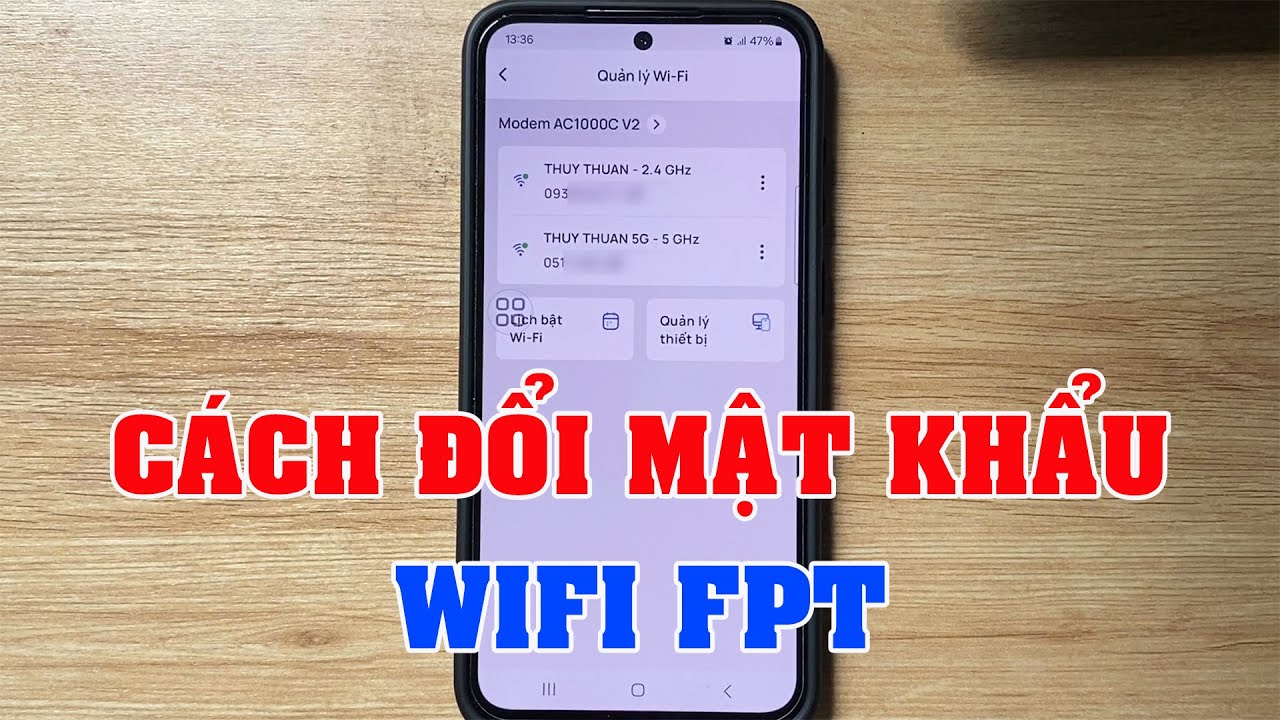
Bước 1: Truy cập ứng dụng Hi FPT > Đăng nhập bằng số điện thoại.
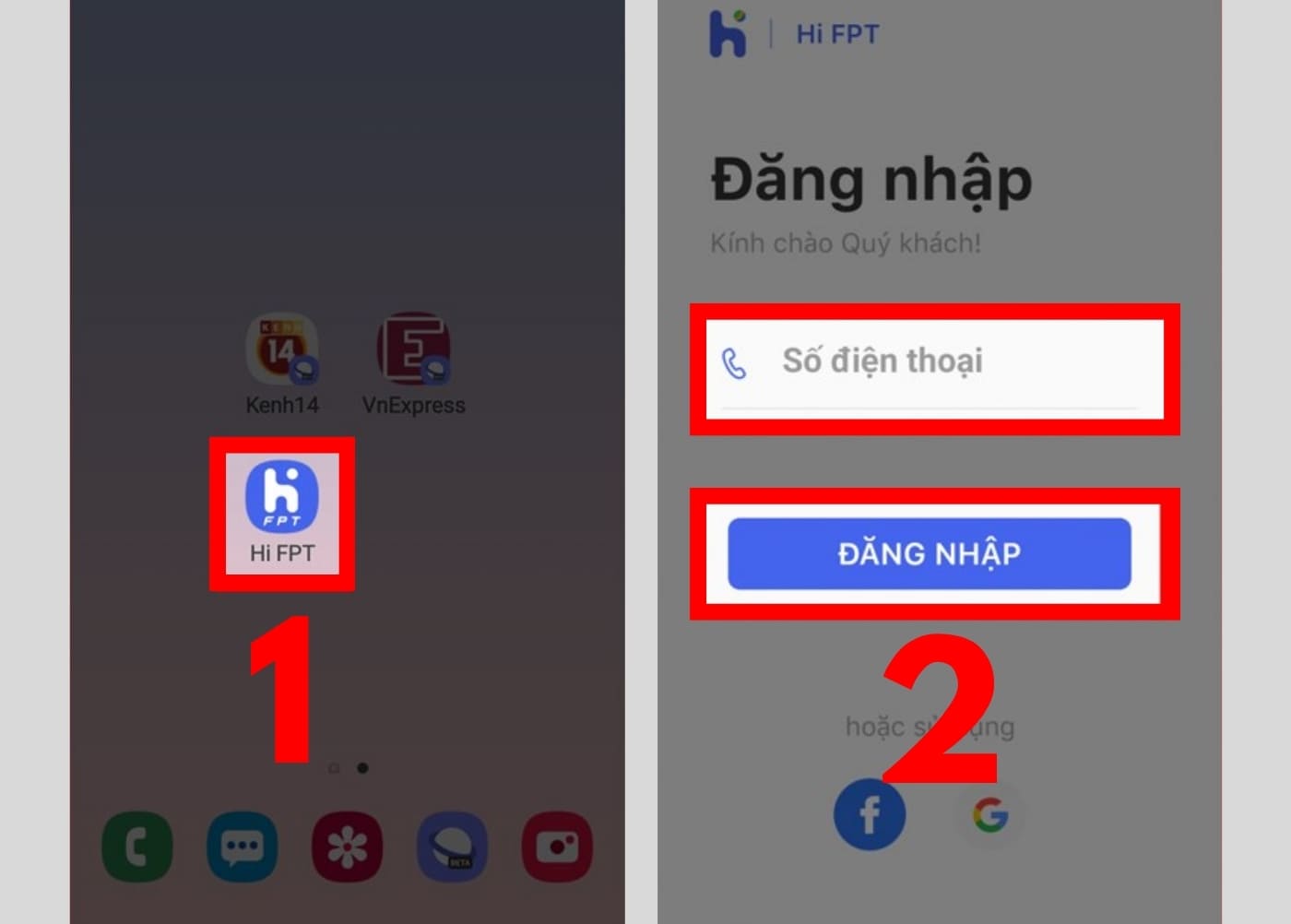
Đăng nhập vào ứng dụng Hi FPT
Bước 2: Nhập mã OTP > Chọn vào mục Wi-Fi.
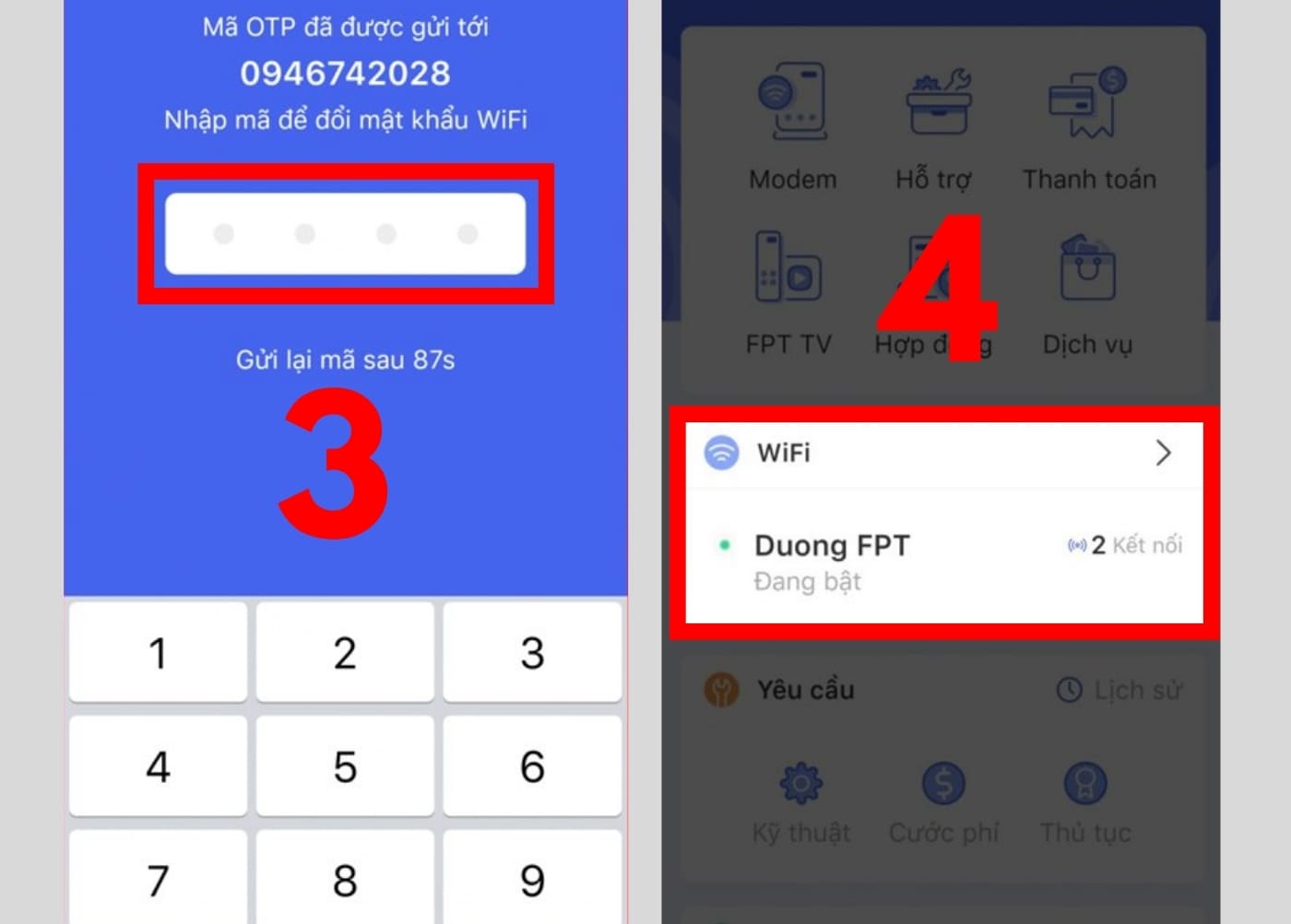
Nhập mã OTP để đổi mật khẩu Wi-Fi FPT
Bước 3: Nhấn Đổi Mật khẩu > Nhập mật khẩu Wi-Fi mới vào 2 khung như hình > Nhấn Lưu.
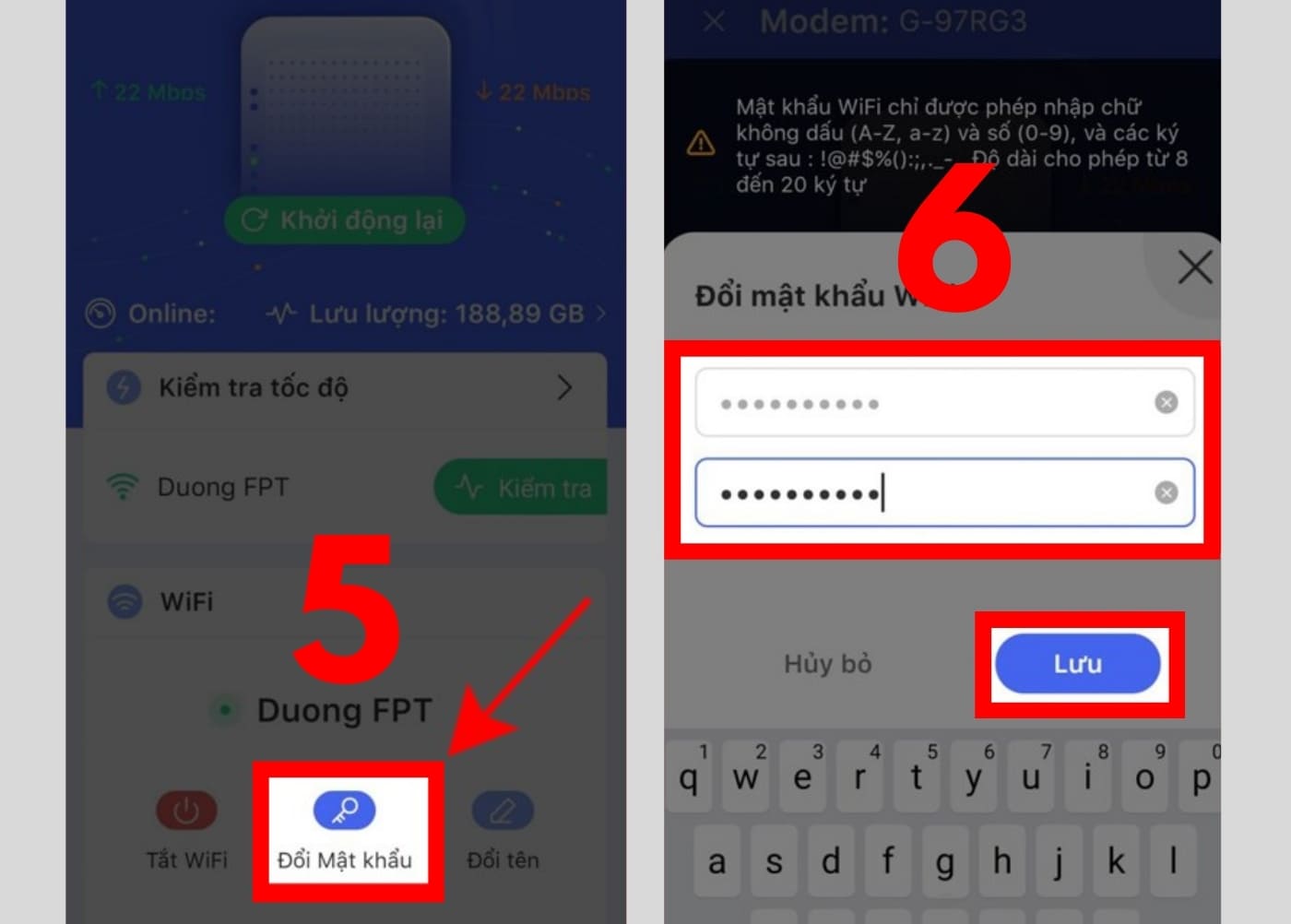
Nhập mật khẩu Wi-Fi FPT mới
Bước 4: Nhập mã OTP để hoàn tất quá trình đổi mật khẩu.
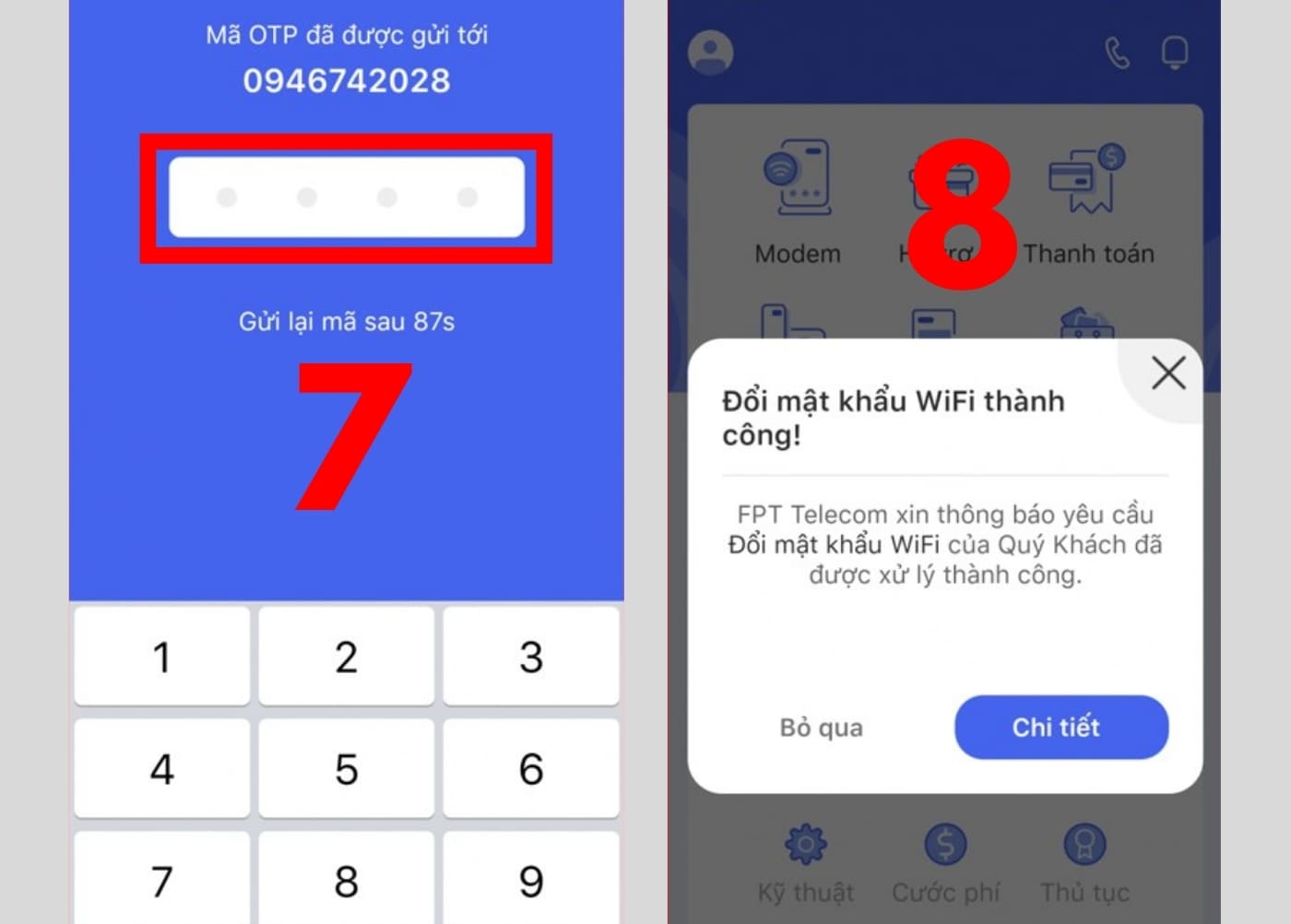
Nhập mã OTP xác thực đổi pass Wi-Fi mạng FPT
Hướng dẫn nhanh:
1. Truy cập vào địa chỉ IP 192.168.1.1 > Điền thông tin User và Pass
2. Tại thanh tìm kiếm trên cùng, chọn Wireless Setup > Chọn Wireless Security > Nhập mật khẩu mới tại phần Enter security passphrase > Nhấn Apply.
Hướng dẫn chi tiết:
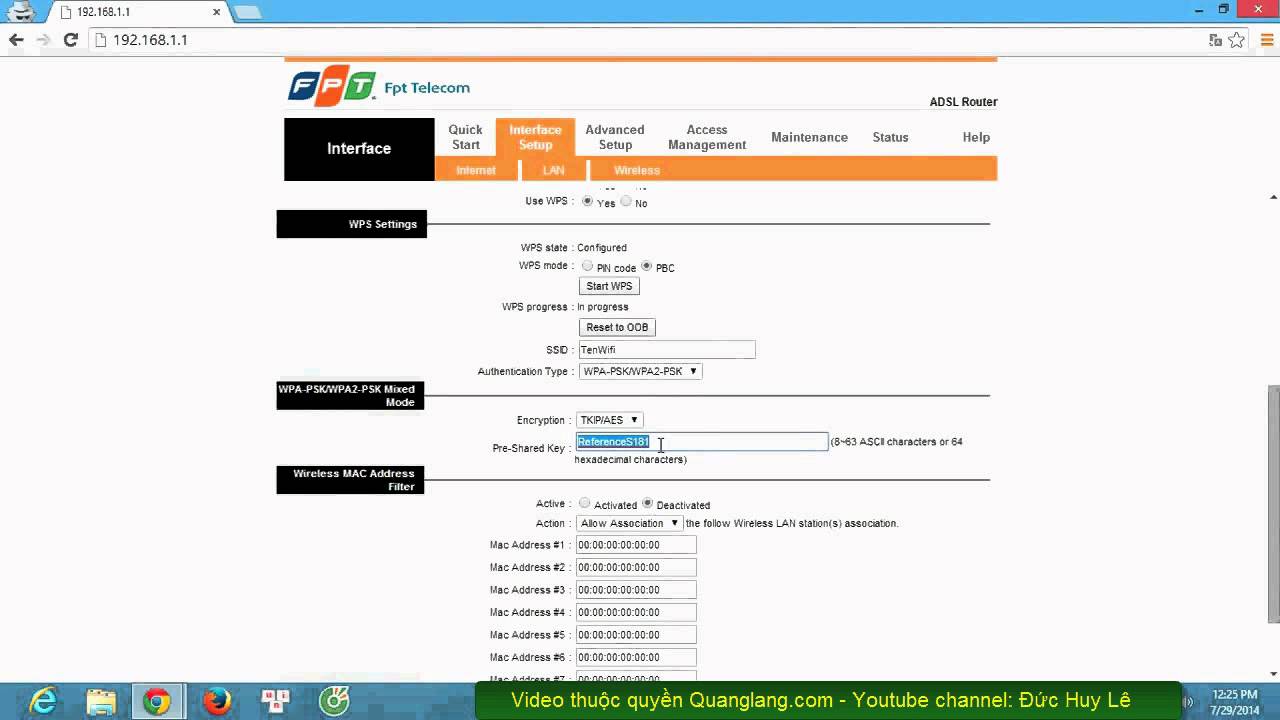
Bước 1: Nhập địa chỉ IP 192.168.1.1 vào thanh tìm kiếm trên trình duyệt.
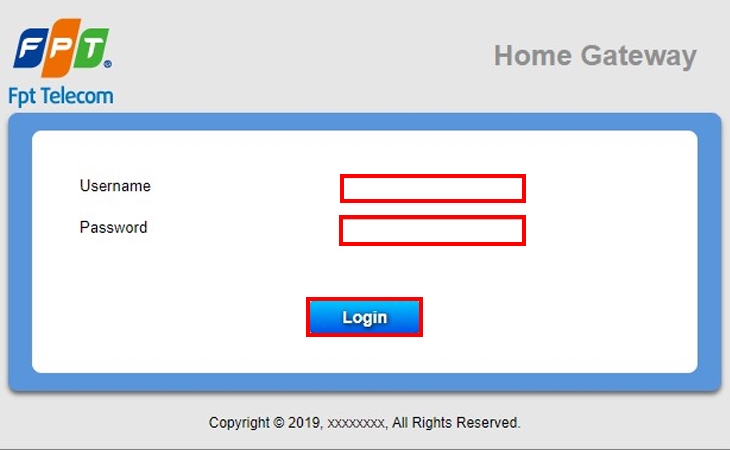
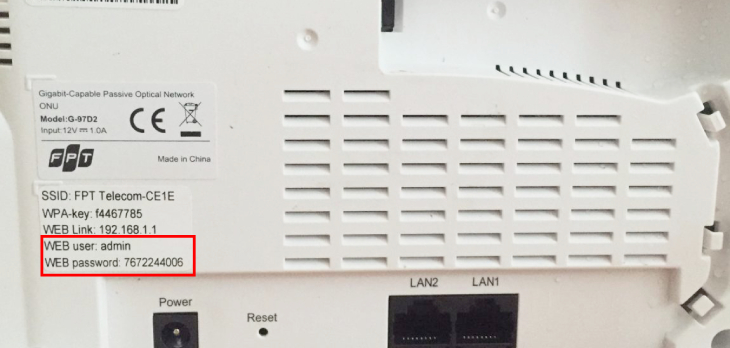
Bước 2: Điền thông tin đăng nhập, bao gồm tên và mật khẩu. Sau đó chọn Login.
Bước 3: Chọn mục Wireless Security, mục này hiển thị các thông số liên quan đến bảo mật của pass Wi-Fi.
Bước 4: Chọn phần Security Passphrase, bạn điền mật khẩu vào mục này. Chọn Apply để hoàn tất.
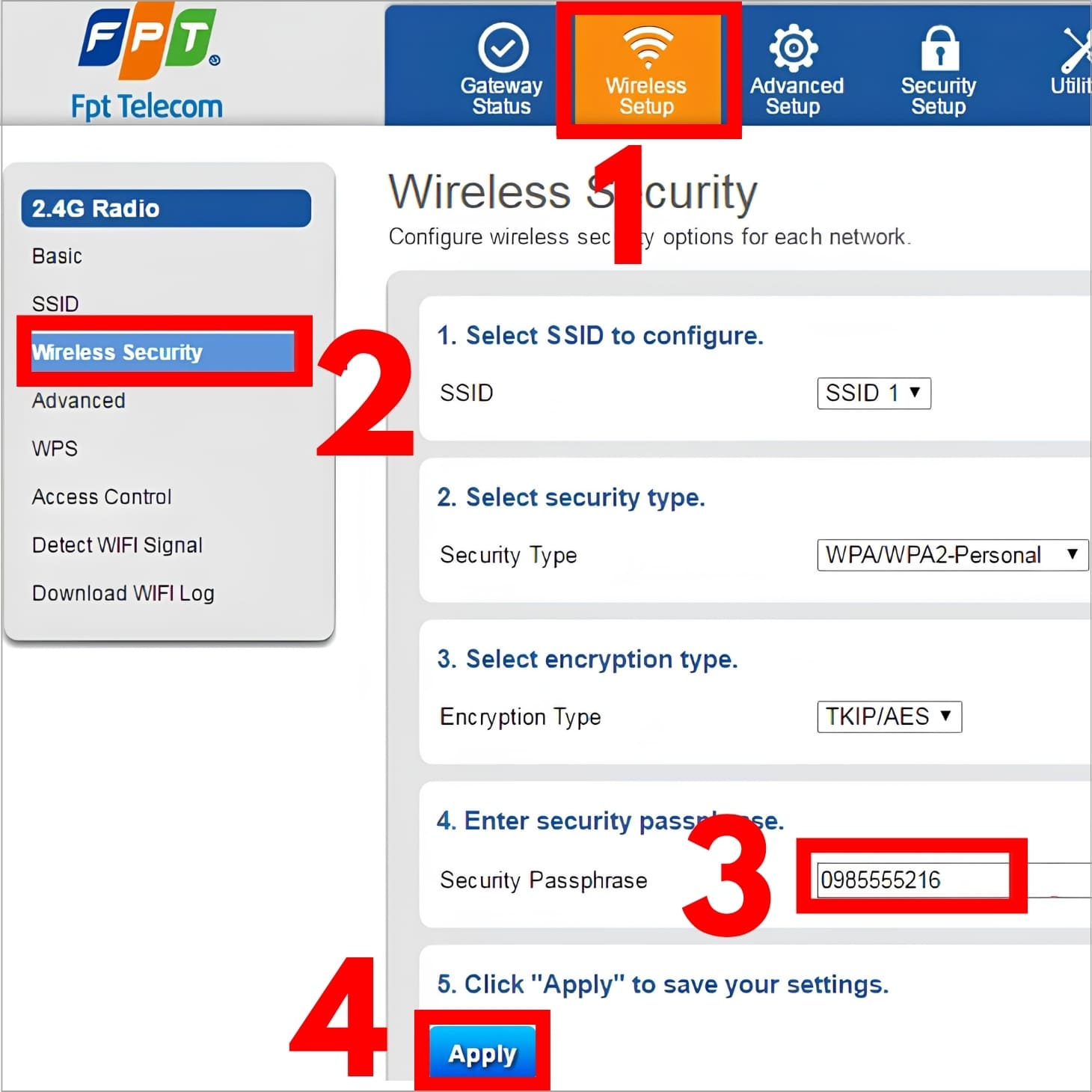
Thao tác đổi mật khẩu Wi-Fi FPT trên máy tính
Hướng dẫn nhanh:
1. Truy cập ứng dụng My Viettel, chọn thẻ Internet/TV/PSTN > Đăng nhập bằng số điện thoại.
2. Tại trang chủ, chọn Tất cả tiện ích > Chọn Quản lý Modem Wi-Fi > Chọn Đổi mật khẩu > Nhập mật khẩu mới và xác nhận.
Hướng dẫn chi tiết:
Bước 1: Truy cập vào ứng dụng My Viettel, đăng nhập bằng số điện thoại đã đăng ký Wi-Fi > Chọn thẻ Internet/TV/PSTN.
Bước 2: Chọn Quản lý Modem Wi-Fi.
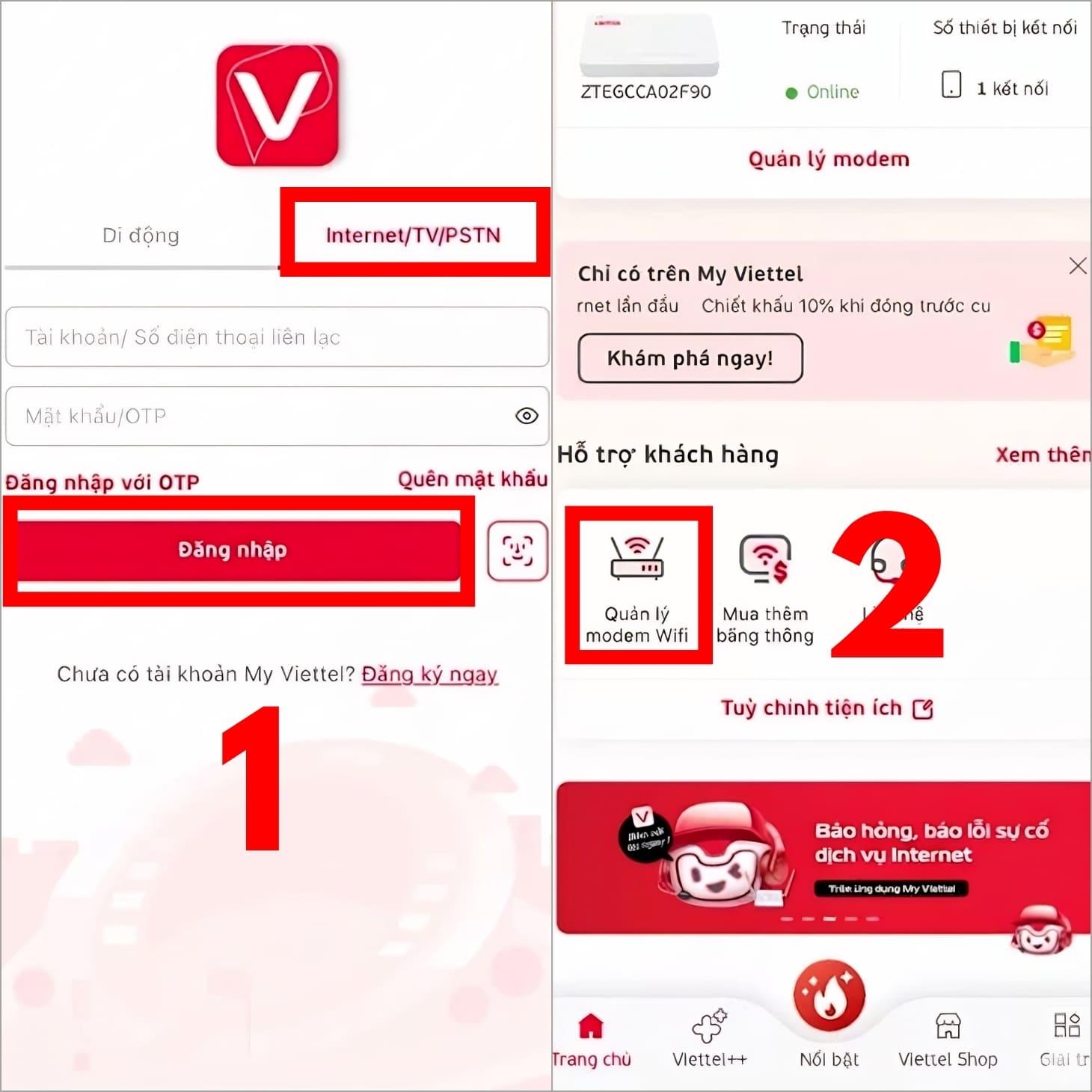
Đăng nhập vào My Viettel và chọn quản lý Modem Wi-Fi
Bước 3: Chọn vào Wi-Fi và chọn Đổi mật khẩu, nhập mật khẩu mới > Chọn Đặt lại.
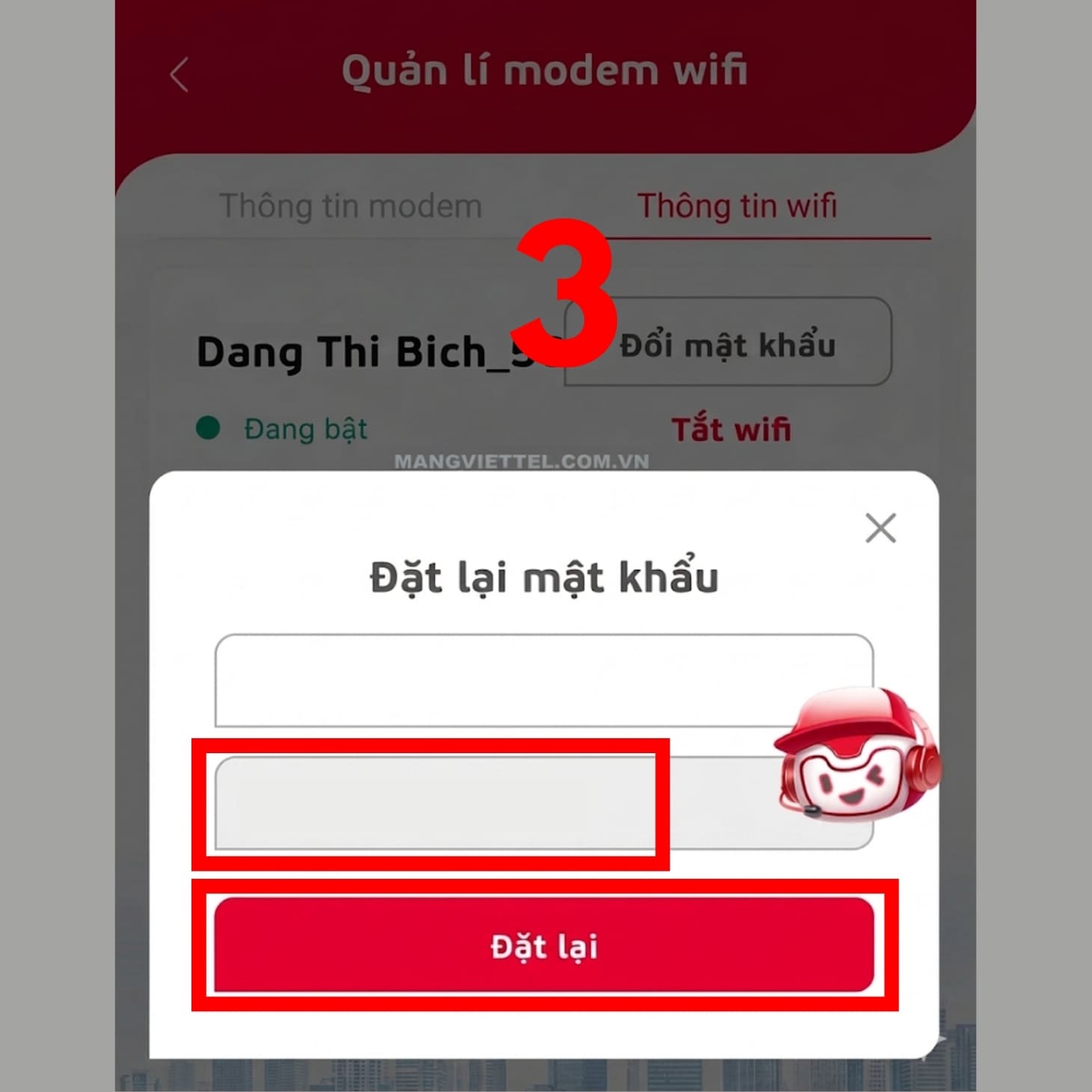
Đổi pass Wi-Fi Viettel trên điện thoại bằng ứng dụng My Viettel
Bước 1: Truy cập đường dẫn 192.168.1.1.
Bước 2: Nhập tên đăng nhập và mật khẩu Wi-Fi.
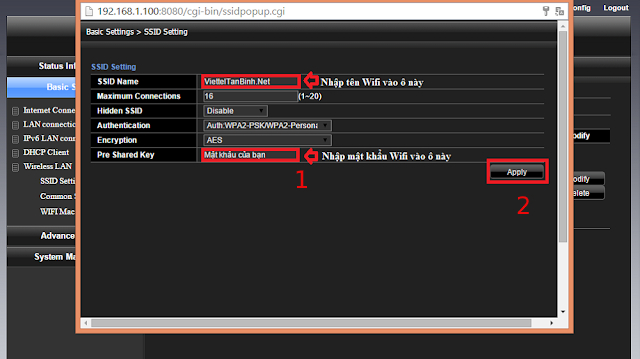
Bước 3: Chọn mục Basic Settings > Wireless LAN > SSID Setting > Modify.
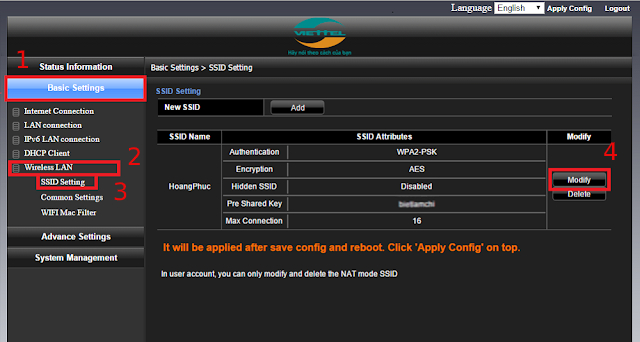
Bước 4: Chọn phần Pre Share Key và tiến hành điền mật khẩu vào mục này, tối thiểu phải là 8 ký tự. Chọn Apply để hoàn tất.
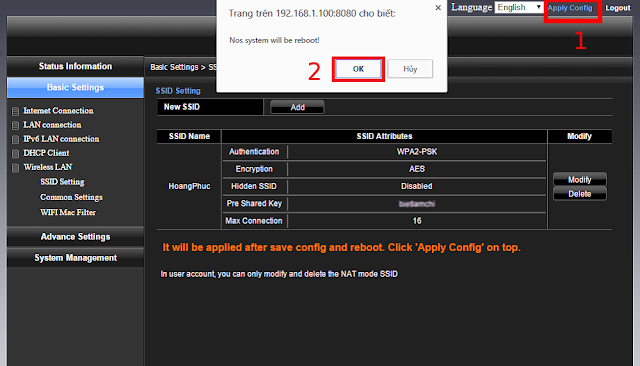
Bước 5: Sau đó nhấn vào Apply Config rồi nhấn OK để khởi động lại thiết bị Wi-Fi.
Hướng dẫn nhanh:
1. Đăng nhập vào ứng dụng VNPT bằng số điện thoại.
2. Chọn Viễn thông > Chọn Internet > Chọn Modem Wi-Fi.
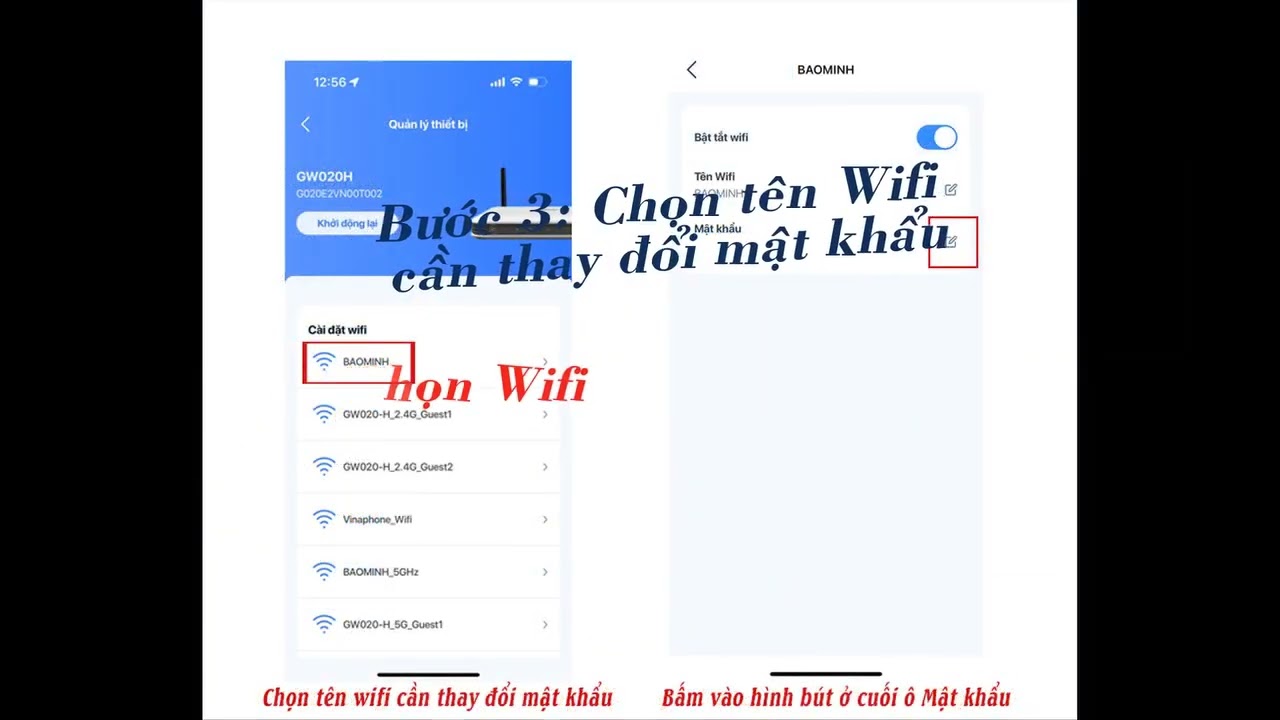
3. Chọn tên Wi-Fi cần thay đổi mật khẩu > Nhập mật khẩu mới > Nhấn Lưu.
Hướng dẫn chi tiết:
Bước 1: Truy cập đường dẫn: 192.168.1.1.
Bước 2: Nhập tên đăng nhập và mật khẩu Wi-Fi.
Bước 3: Nhấn vào mục Network Settings > Wireless > Security.
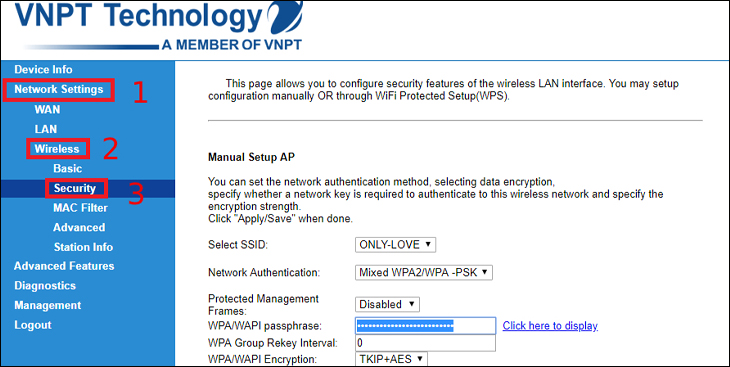
Bước 4: Đổi Password bằng cách nhập mật khẩu mới vào ô WPA/WAPI passphrase.
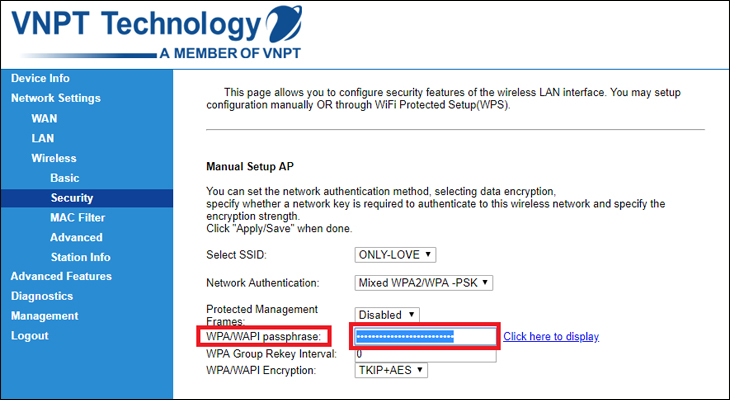
Bước 5: Chọn Click here to display để xem lại mật khẩu và nhấn Apply/Save để lưu là xong.

Đổi mật khẩu Wi-Fi thường xuyên giúp tăng cường bảo mật, hạn chế số lượng người sử dụng, nâng cao hiệu suất mạng, tốc độ tải. Việc này còn giúp bảo vệ dữ liệu cá nhân, kiểm soát truy cập và đảm bảo tốc độ internet ổn định.
Có một số trường hợp bạn nên đổi mật khẩu Wi-Fi, bao gồm:
Ngoài ra, bạn nên đổi mật khẩu Wi-Fi định kỳ ít nhất mỗi 6 tháng/lần hoặc 1 năm/lần.

Đổi mật khẩu Wi-Fi thường xuyên là một biện pháp đơn giản nhưng hiệu quả để bảo vệ mạng internet
Đổi mật khẩu Wi-Fi thường xuyên là một biện pháp đơn giản và hiệu quả để bảo vệ mạng internet của bạn khỏi những truy cập trái phép. Dưới đây là một số lưu ý khi đổi pass Wi-Fi:
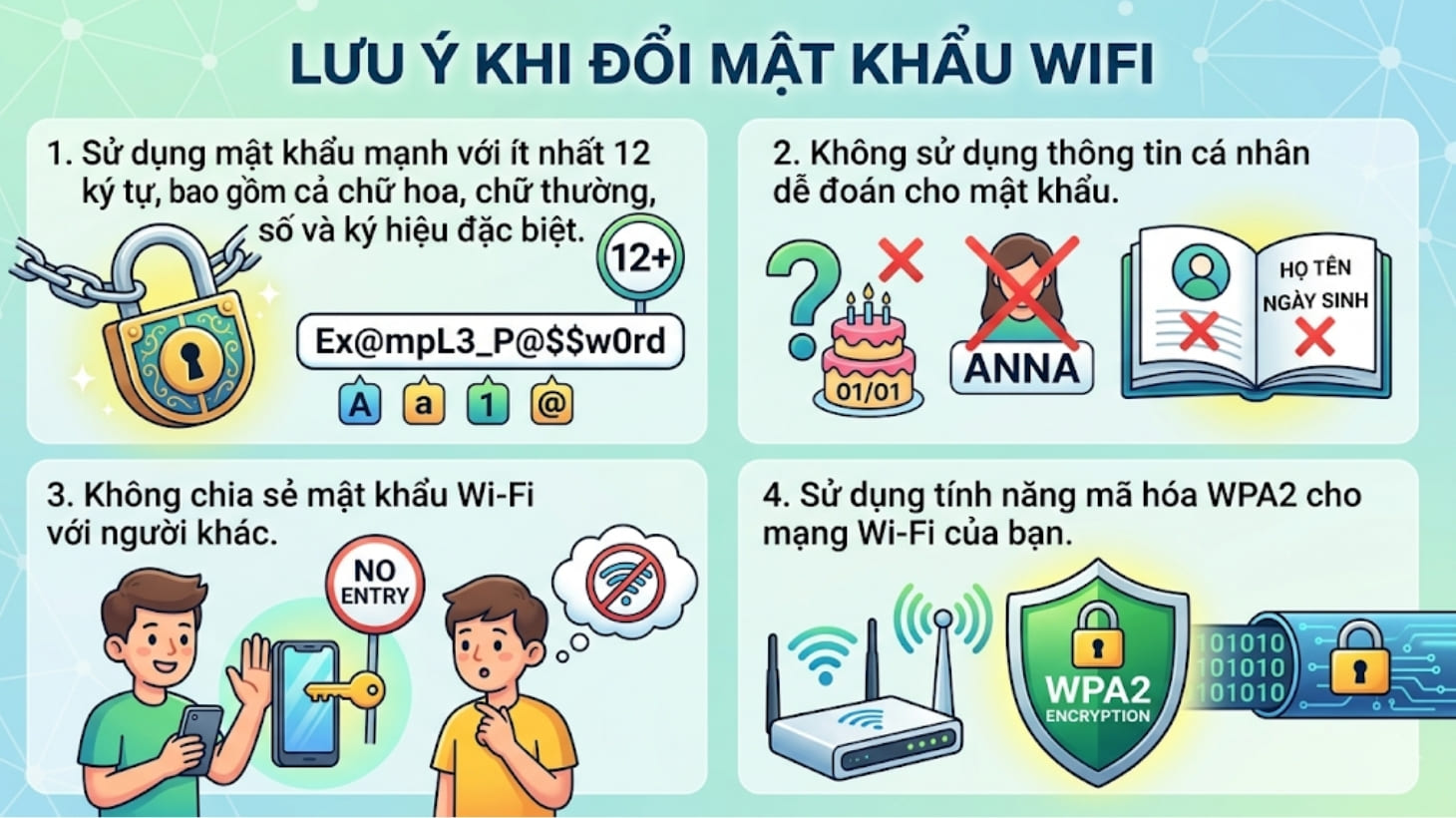
Một số lưu ý khi đổi mật khẩu Wi-Fi nhà bạn
Nguyên nhân của lỗi phổ biến này thường do địa chỉ IP mặc định của modem đã bị thay đổi hoặc không phải dải IP phổ thông.
Cách khắc phục:
Nhiều người nhầm lẫn mật khẩu Wi-Fi với mật khẩu quản trị Modem. Nếu nhập sai thông tin này, bạn sẽ không thể vào trang cấu hình.
Cách khắc phục:
Sau khi modem cập nhật mật khẩu mới, thiết bị của bạn (điện thoại, laptop) vẫn đang lưu mật khẩu cũ nên sẽ xảy ra xung đột và báo lỗi không kết nối được.
Cách khắc phục: Bạn chỉ cần thao tác "Quên mạng" cũ đi và nhập lại pass mới.
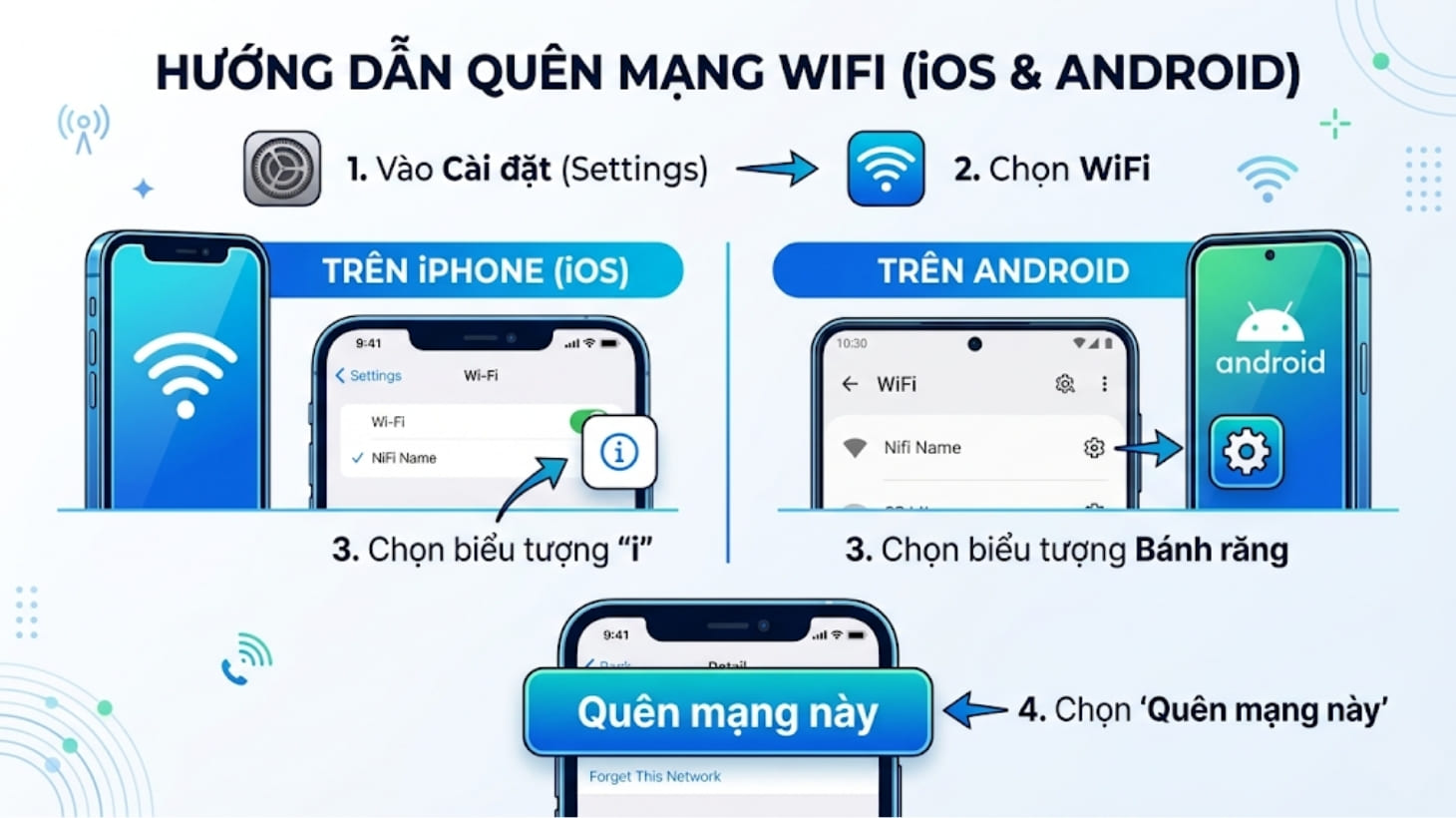
Cách quên mạng Wi-Fi trên điện thoại iPhone và Android
Khi thay đổi các cài đặt quan trọng như SSID (Tên) và Password, modem cần thời gian để khởi động và cấu hình lại hệ thống phát sóng.
Cách khắc phục: Hãy đợi khoảng 1 - 2 phút để modem tự động lưu cấu hình. Nếu sau 5 phút vẫn chưa có mạng, hãy tắt nút nguồn phía sau modem, đợi khoảng 30 giây rồi bật lại.
Câu trả lời là Có. Hiện nay các nhà mạng đều hỗ trợ đổi mật khẩu Wi-Fi trực tiếp qua ứng dụng quản lý trên điện thoại một cách cực kỳ trực quan và an toàn.
Trên đây là bài viết chia sẻ đến bạn cách đổi mật khẩu Wi-Fi trên điện thoại, máy tính. Hy vọng sẽ giúp ích cho bạn trong việc thay đổi mật khẩu nhé!

 Không
Không

↑
Đang xử lý... Vui lòng chờ trong giây lát.


 Xóa địa chỉ



