
Để hiểu về hàm FILTER, ta hãy xem qua cách vận hành của bộ lọc FILTER
Bộ lọc FILTER trong Excel giúp người dùng lọc dữ liệu theo một hoặc nhiều điều kiện đưa ra và ẩn đi những hàng không đáp ứng điều kiện đó. Chức năng lọc trong Excel gồm có lọc dữ liệu mặc định (Auto Filter) và lọc dữ liệu nâng cao (Advanced Filter).
Để tạo bộ lọc FILTER trong Excel, bạn hãy thực hiện theo các bước sau:
Bước 1: Nhập dữ liệu vào bảng Excel.
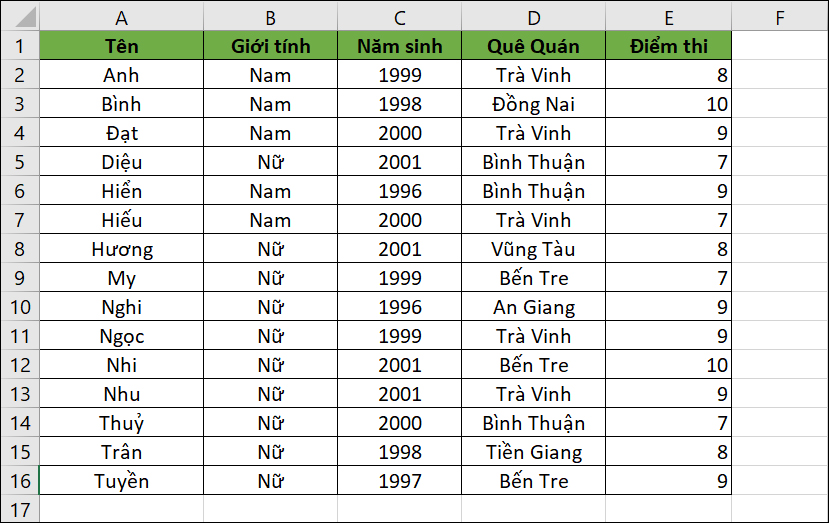
Bước 2: Chọn vùng dữ liệu cần lọc bằng cách bôi đen tất cả vùng dữ liệu của bảng hoặc chọn hàng tiêu đề (hàng đầu tiên) của bảng.
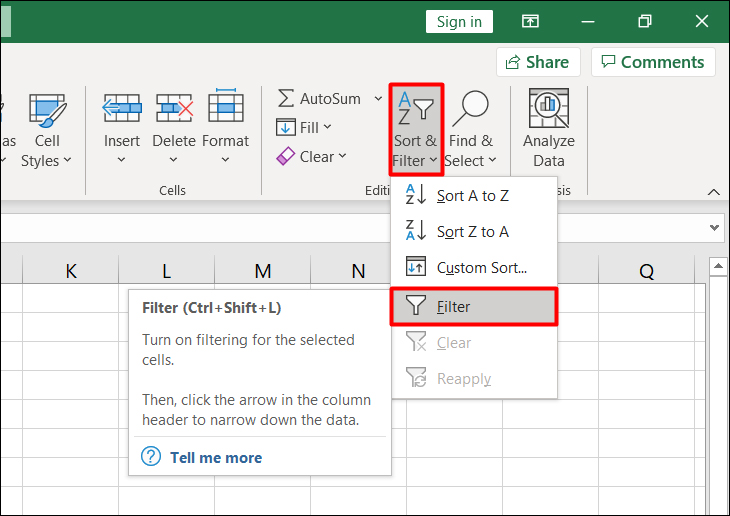
Bước 3: Tại tab Home, chọn Sort & Filter > Filter. Hoặc tại tab Data, chọn Filter.
Cách sử dụng bộ lọc Filter mặc định (Auto Filter) để lọc dữ liệu:
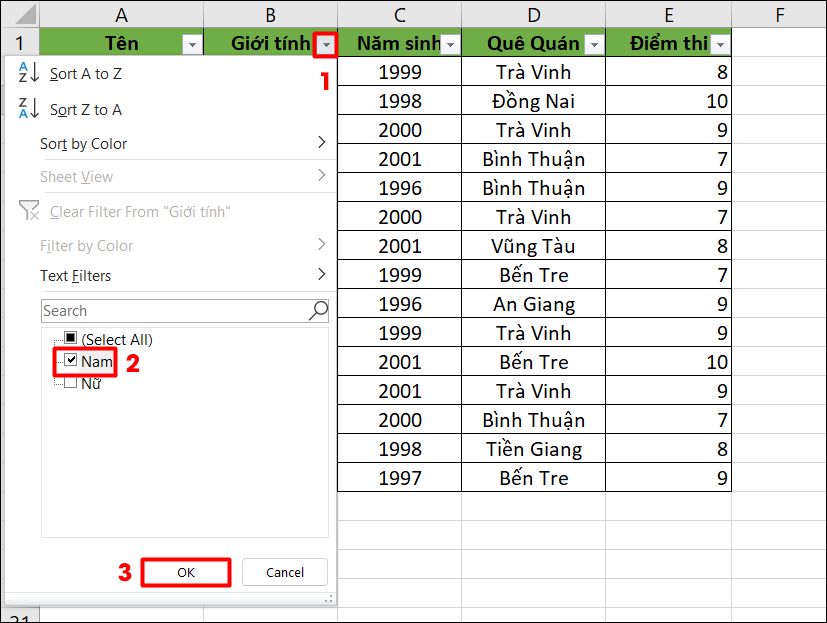
Bước 1: Nhấn vào dấu mũi tên bên cạnh mục cần lọc.
Bước 2: Tick chọn các tiêu chí lọc. Chẳng hạn trong ví dụ sau, để hiển thị những người có giới tính nam, chúng ta cần tick chọn vào ô “Nam”.
Bước 3: Nhấn OK để tiến hành lọc. Khi đó, những hàng thỏa mãn điều kiện lọc sẽ được hiển thị, những hàng còn lại sẽ tạm thời bị ẩn đi.
Cách sử dụng bộ lọc Filter nâng cao (Advanced Filter) để lọc dữ liệu:
Bước 1: Tạo bảng tiêu chí lọc.
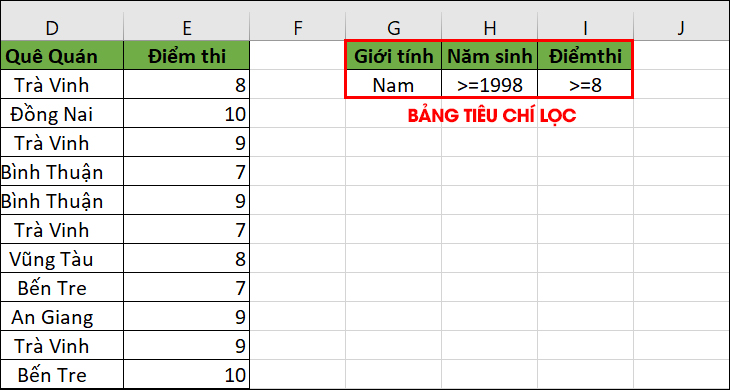
Bước 2: Tại mục Data > Sort & Filter, chọn Advanced.

Bước 3: Chọn thông số lọc như sau:
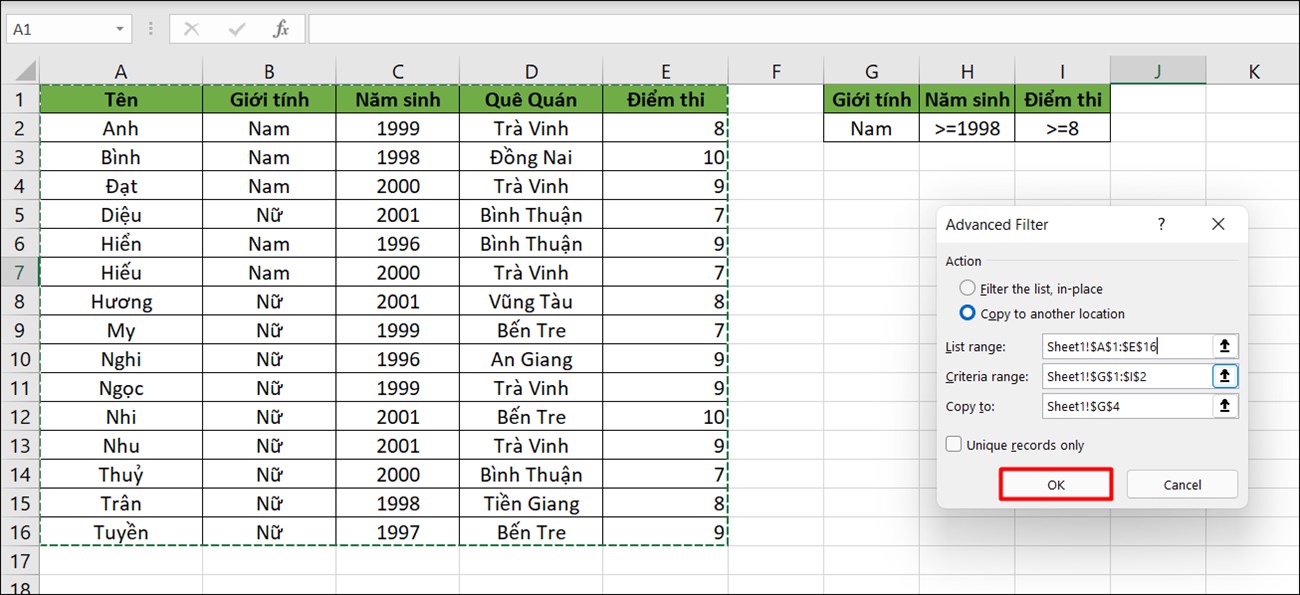
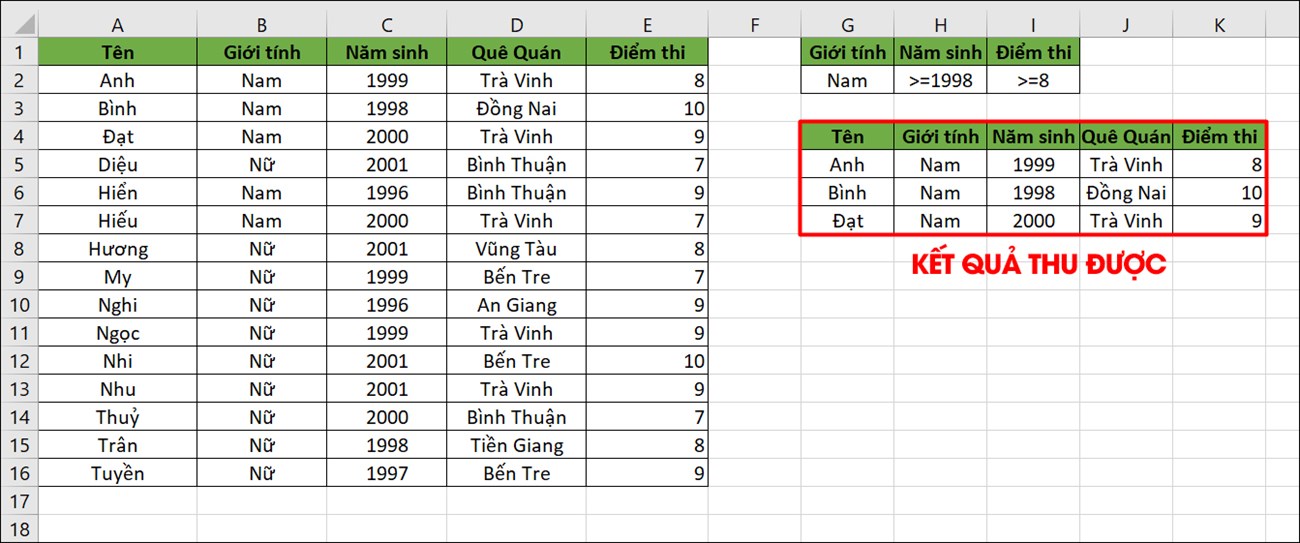
Bước 4: Nhấn OK để xem kết quả.
Tương tự như bộ lọc Filter, hàm FILTER cũng giúp bạn dễ dàng tìm kiếm và lọc dữ liệu theo một hoặc nhiều điều kiện đưa ra.
=FILTER(array,include,if_empty)
Trong đó:
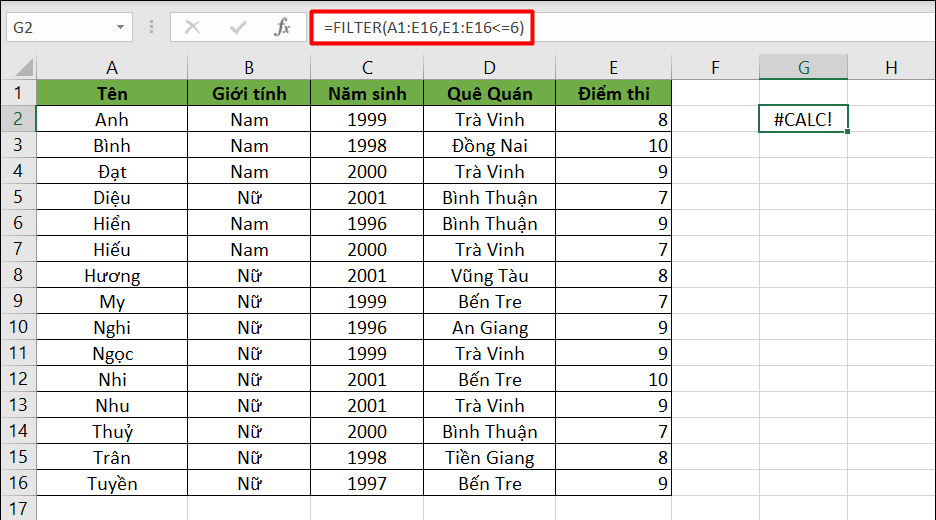
Một số lỗi thường gặp khi sử dụng hàm FILTER:
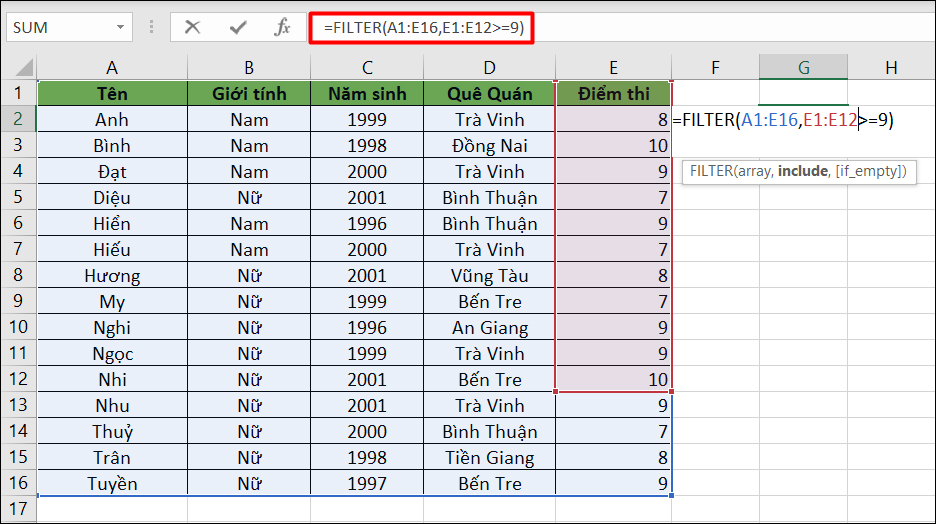
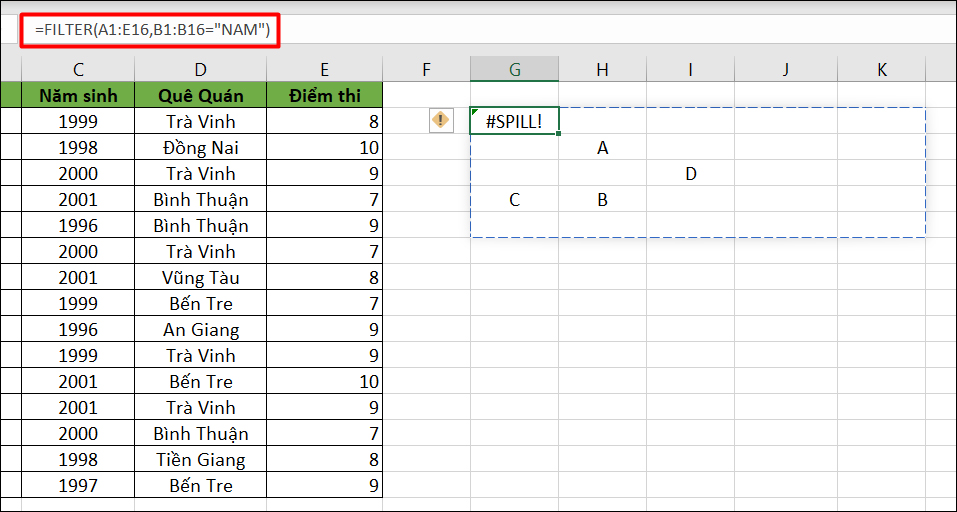
Để giúp bạn hiểu rõ hơn về cách thức hoạt động của hàm FILTER, mời bạn tham khảo một số bài tập ví dụ sau:
Bạn là giảng viên của lớp và cần lọc dữ liệu về thông tin cá nhân cũng như điểm thi của sinh viên lớp mình.
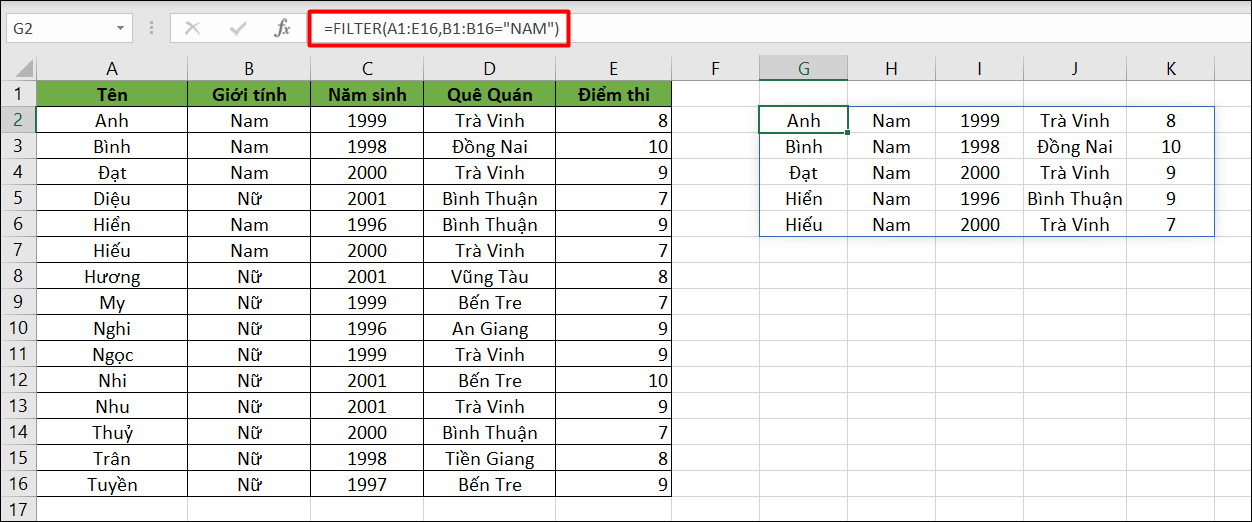
Chẳng hạn bạn cần lọc ra số sinh viên nam có trong lớp, bạn dùng công thức sau:
Khi đó, kết quả sẽ trả về dưới dạng mảng bao gồm 5 sinh viên nam của lớp như hình sau.
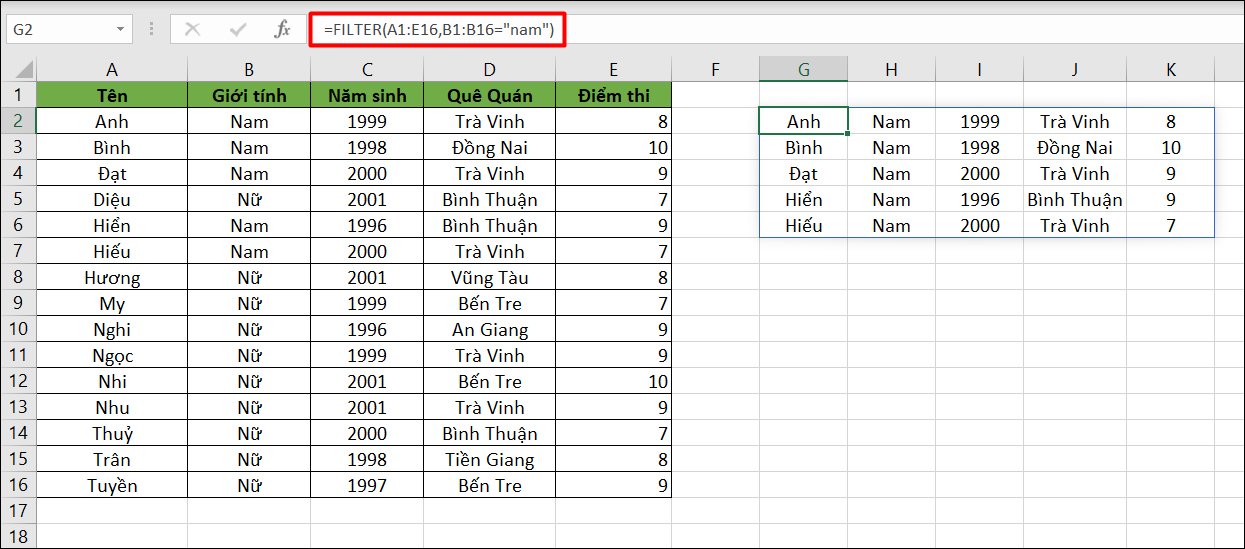
Chẳng hạn bạn cần lọc ra số sinh viên có điểm thi lớn hơn hoặc bằng 9, bạn dùng công thức sau:
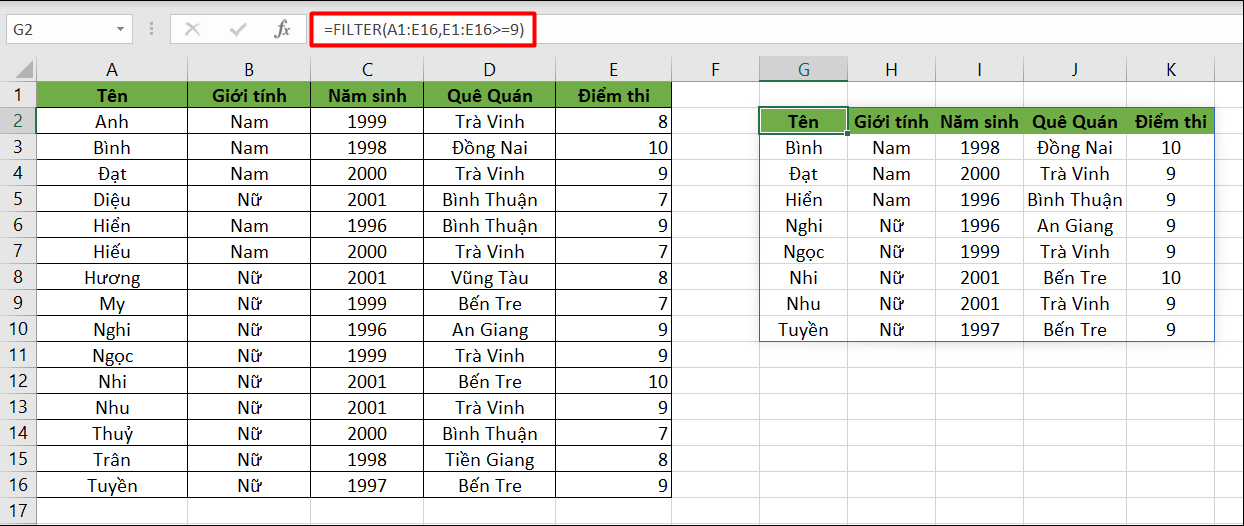
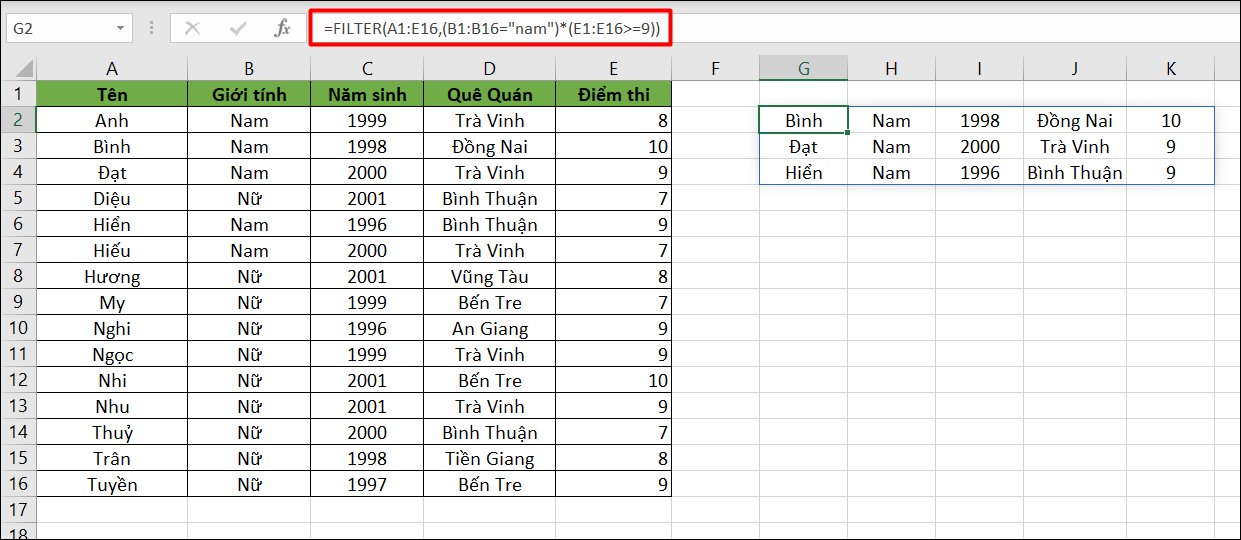
Chẳng hạn bạn cần lọc ra số sinh viên nam có điểm thi lớn hơn 9, bạn dùng dấu (*) để kết hợp các điều kiện lọc lại với nhau. Cụ thể công thức như sau:
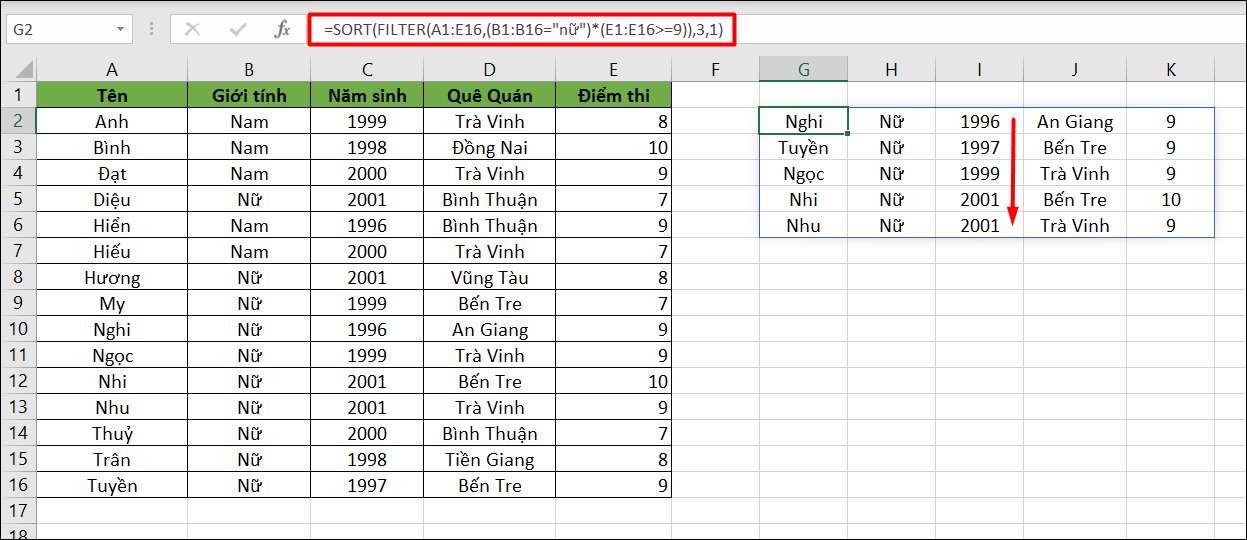
Chẳng hạn bạn cần lọc số sinh viên nữ có điểm thi lớn hơn 9, sau đó sắp xếp lại danh sách sinh viên theo năm sinh tăng dần, bạn sẽ cần kết hợp thêm hàm SORT.
=SORT(array,sort_index,sort_order,by_col)
Trong đó:
Cụ thể công thức như sau:
Khi đó, dãy hàm FILTER dùng để chỉ vùng dữ liệu được sắp xếp, “3” dùng để chỉ sắp xếp theo năm sinh, “1” dùng để chỉ sắp xếp tăng dần. Kết quả thu được sẽ như hình sau.
Như vậy bài viết đã hướng dẫn bạn cách sử dụng bộ lọc Filter cũng như hàm FILTER trong Excel để lọc dữ liệu. Mong rằng các ví dụ minh hoạ trong bài viết sẽ giúp ích cho bạn.

 Không hài lòng

↑
Đang xử lý... Vui lòng chờ trong giây lát.


 Xóa địa chỉ
