Danh mục
Giỏ hàng
Đã thêm vào giỏ hàng Xem giỏ hàng
Chọn vị trí để xem giá, thời gian giao:
Bạn đang ở tại Hồ Chí Minh?

Sửa

Giá và khuyến mãi đang lấy theo khu vực này.

X
Chọn địa chỉ nhận hàng

Khu vực đã chọn Thiết lập lại

Thay đổi địa chỉ khác    
not found

Không tìm thấy kết quả phù hợp

Hãy thử lại với từ khoá khác
Số nhà, tên đường Vui lòng cho Điện Máy XANH biết số nhà, tên đường để thuận tiện giao hàng cho quý khách.
Đặt làm địa chỉ mặc định
Xác nhận địa chỉ
Thông tin giao hàng Thêm thông tin địa chỉ giao hàng mới Xác nhận
Xóa địa chỉ Bạn có chắc chắn muốn xóa địa chỉ này không? Hủy Xóa

Hãy chọn địa chỉ cụ thể để chúng tôi cung cấp chính xác thời gian giao hàng và tình trạng hàng.

Hàm MATCH trong Excel - Cách tìm vị trí được chỉ định

Đóng góp bởi Huỳnh Bảo Ngọc Cập nhật ngày 02/06/2021, lúc 11:46 38.691 lượt xem

Hàm MATCH và XMATCH trong Excel là một trong những hàm được áp dụng khá nhiều để trả về vị trí của các giá trị. Hãy cùng Điện máy XANH hướng dẫn cách dùng Hàm MATCH trong Excel để tìm vị trí được chỉ định nhé!

1 Công thức hàm MATCH

Hàm MATCH là hàm tìm kiếm xác định vị trí tương đối của một giá trị trong một mảng hoặc phạm vi ô.

Hàm MATCH có cấu trúc như sau:

=Match(Lookup_value, Lookup_array, Match_type)

Trong đó:

- Lookup_value: Giá trị mà bạn muốn tìm kiếm.

- Lookup_array: Mảng hoặc dải ô bạn muốn xác định vị trí của Lookup_value. Vùng dữ liệu mà bạn chọn chỉ có thể có duy nhất 1 hàng hoặc 1 cột.

- Match_type: Xác định kiểu khớp là -1; 0 và 1.

  • Kiểu khớp là 0: Trả về vị trí tương đối của giá trị trong trường hợp vùng dữ liệu chưa được sắp xếp.
  • Kiểu khớp là 1: Trả về vị trí của giá trị lớn nhất nhưng nhỏ hơn hoặc bằng giá trị cần tìm. Giả sử vùng dữ liệu được sắp xếp theo thứ tự tăng dần.
  • Kiểu khớp là -1: Trả về vị trí của giá trị nhỏ nhất nhưng lớn hơn hoặc bằng giá trị cần tìm. Giả sử vùng dữ liệu được sắp xếp theo thứ tự giảm dần.

Lưu ý: Hàm MATCH chỉ trả về vị trí đầu tiên của giá trị xuất hiện trong vùng dữ liệu nếu trong vùng dữ liệu có nhiều giá trị giống nhau.

2 Hàm XMATCH

Hàm XMATCH cũng tương tự hàm MATCH là hàm tìm kiếm xác định vị trí tương đối của một giá trị trong một mảng hoặc phạm vi ô. Tuy nhiên XMATCH có thể cùng lúc tìm kiếm vị trí của nhiều giá trị.

Hàm XMATCH có cấu trúc như sau:

= XMATCH (Lookup_value, Lookup_array, Match_mode, Search_mode)

Trong đó:

- Lookup_value: Giá trị mà bạn muốn tìm kiếm.

- Lookup_array: Mảng hoặc dải ô bạn muốn xác định vị trí của Lookup_value. Vùng dữ liệu mà bạn chọn chỉ có thể có duy nhất 1 hàng hoặc 1 cột.

- Match_mode (tùy chọn): Xác định kiểu khớp là 0; -1; 1; 2.

  • Kiểu khớp là 0: Trả về vị trí chính xác của giá trị.
  • Kiểu khớp là 1: Trả về vị trí của giá trị lớn nhất nhưng nhỏ hơn hoặc bằng giá trị cần tìm.
  • Kiểu khớp là -1: Trả về vị trí của giá trị nhỏ nhất nhưng lớn hơn hoặc bằng giá trị cần tìm. 
  • Kiểu khớp là 2: Kiểu khớp với các ký tự thay thế ?, *, và ~ có ý nghĩa đặc biệt.

- Search_mode (tùy chọn): Xác định loại tìm kiếm là 1; -1; 2; -2.

  • Loại tìm kiếm là 1: Tìm kiếm từ đầu đến cuối.
  • Loại tìm kiếm là -1: Tìm kiếm từ cuối lên đầu.
  • Loại tìm kiếm là 2: Tìm kiếm nhị phân. Vùng dữ liệu phải được sắp xếp theo thứ tự tăng dần, nếu không kết quả trả về sẽ sai.
  • Loại tìm kiếm là -2: Tìm kiếm nhị phân. Vùng dữ liệu phải được sắp xếp theo thứ tự giảm dần, nếu không kết quả trả về sẽ sai.

Lưu ý:

  • Hàm XMATCH chỉ trả về vị trí đầu tiên của giá trị xuất hiện trong vùng dữ liệu nếu trong vùng dữ liệu có nhiều giá trị giống nhau.
  • Hàm XMATCH dùng cho Microsoft Excel 365.

3 Một số ví dụ

Để hiểu sâu hơn về cách hoạt động của hàm MATCH và XMATCH, mời bạn cùng xem qua các ví dụ dưới đây.

Ví dụ về hàm MATCH và XMATCH 

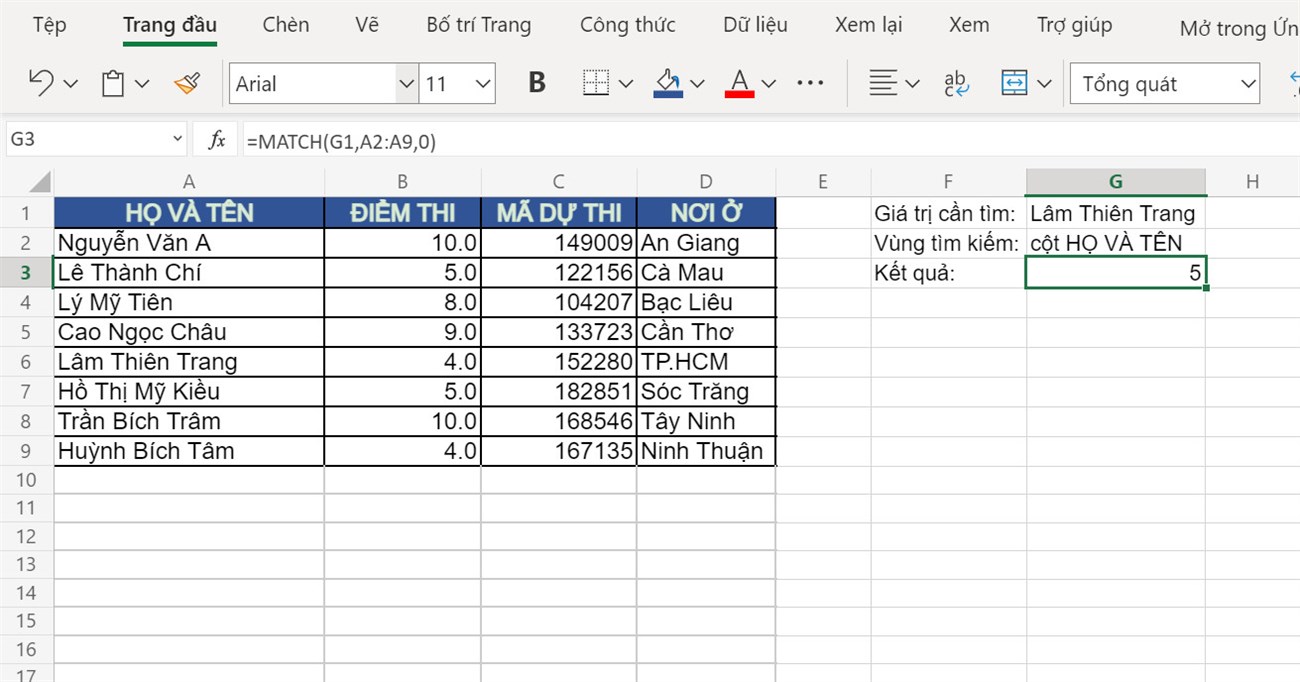
Dưới đây là hồ sơ thi tuyển của các học sinh và bạn muốn tìm vị trí của học sinh Lâm Thiên Trang. Chúng ta sẽ thực hiện như sau:
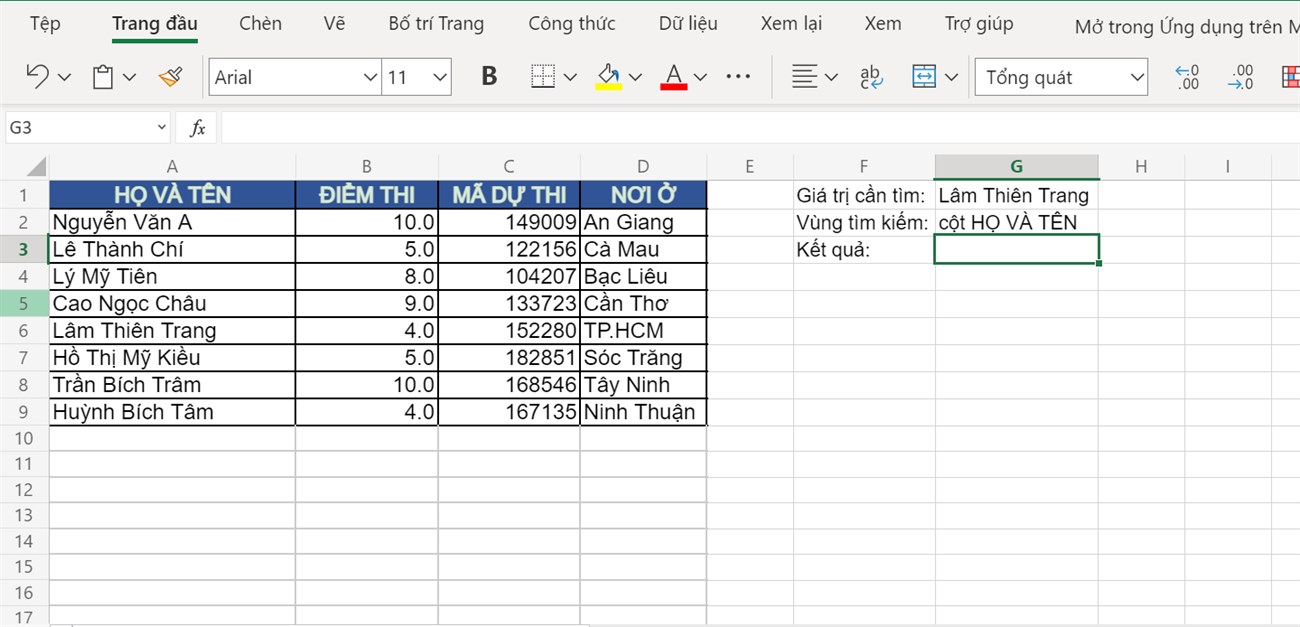
Ví dụ về hàm MATCH

Tại ô G3 ta thực hiện công thức: =MATCH(G1,A2:A9,0)

Giải thích: 

  • G1: Tên học sinh mà bạn muốn xác định vị trí là “Lâm Thiên Trang”.
  • A2:A9: Vùng dữ liệu có chứa giá trị mà bạn muốn tìm là cột HỌ VÀ TÊN.
  • 0: Kiểu trả về vị trí tương đối của giá trị cần tìm.

Kết quả:

Kết quả khi sử dụng hàm MATCH

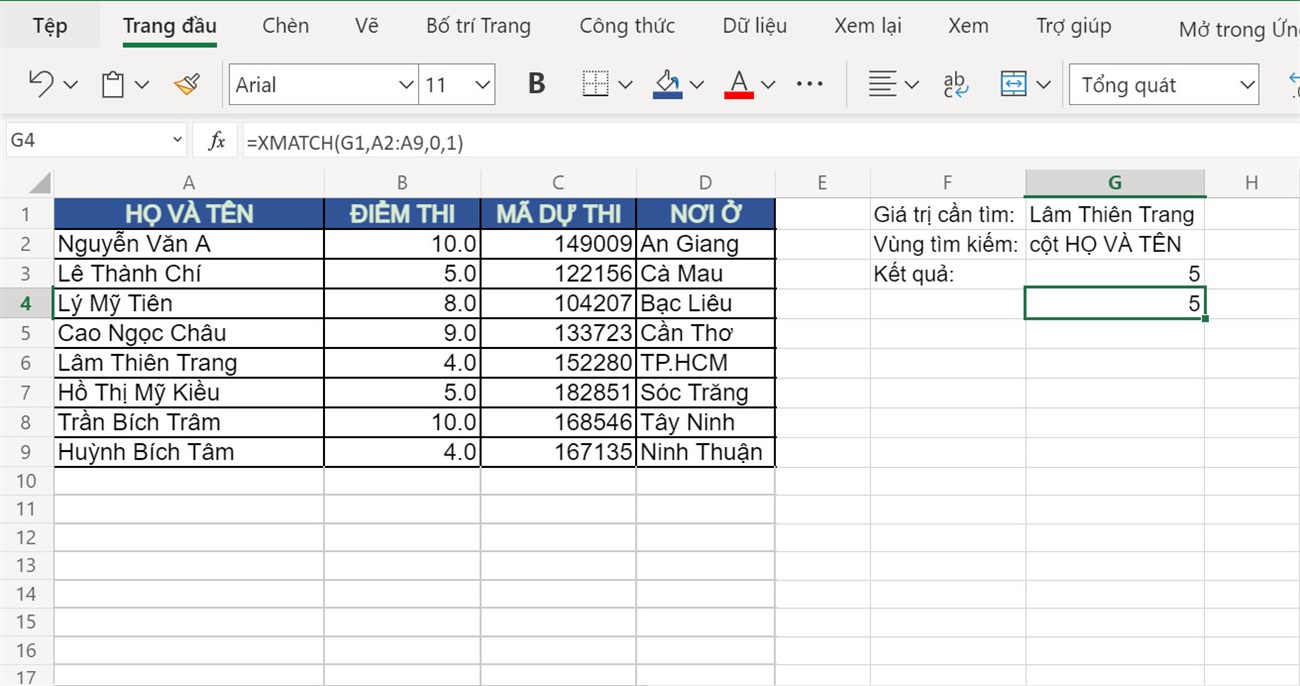
Hàm XMATCH cũng thực hiện tương tự:

Kết quả khi sử dụng hàm XMATCH

Ví dụ về hàm XMATCH tìm nhiều vị trí

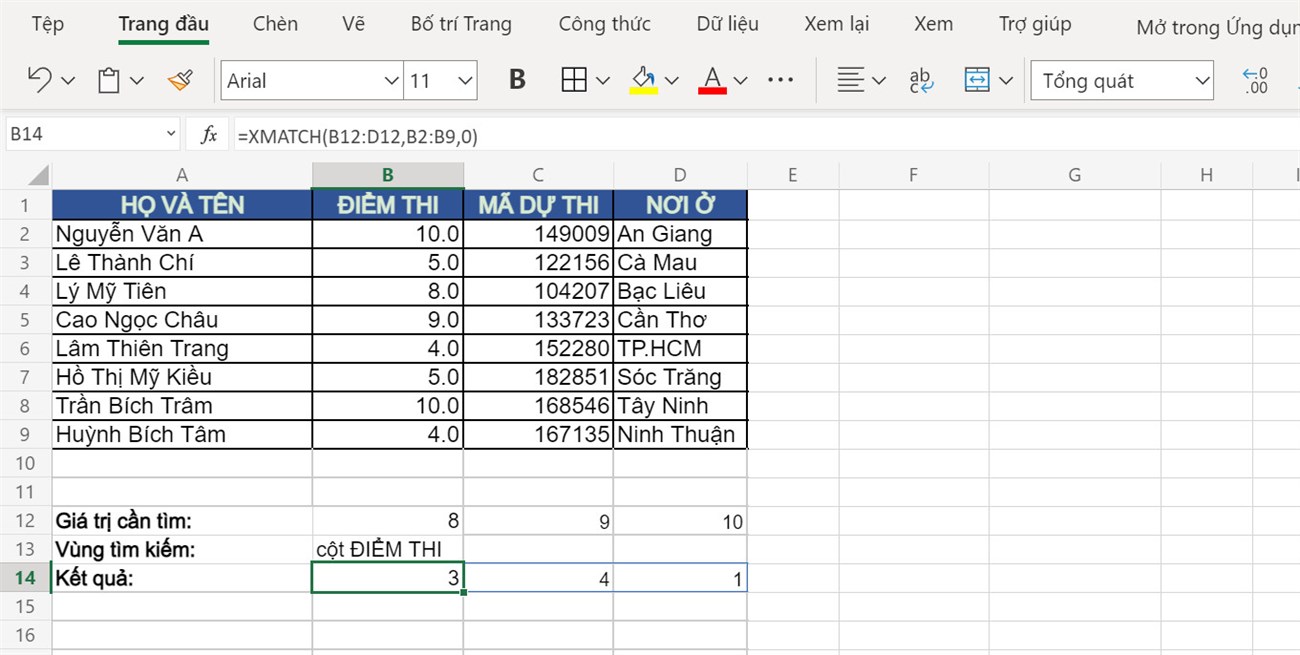
Sử dụng hàm XMATCH để trả về vị trí nhiều điểm thi cùng một lúc.

Sử dụng hàm XMATCH để trả về vị trí nhiều điểm thi cùng một lúc.

Tại ô B14 ta thực hiện công thức: =XMATCH(B12:D12,B2:B9,0)

Giải thích: 

  • B12:D12: Điểm thi mà bạn muốn xác định vị trí là “8; 9 và 10”.
  • B2:B9: Vùng dữ liệu có chứa giá trị mà bạn muốn tìm là cột ĐIỂM THI.
  • 0: Kiểu trả về vị trí chính xác của giá trị cần tìm.

Kết quả:

Kết quả sử dụng hàm XMATCH để trả về vị trí nhiều điểm thi cùng một lúc.

Ví dụ hàm MATCH kết hợp INDEX 

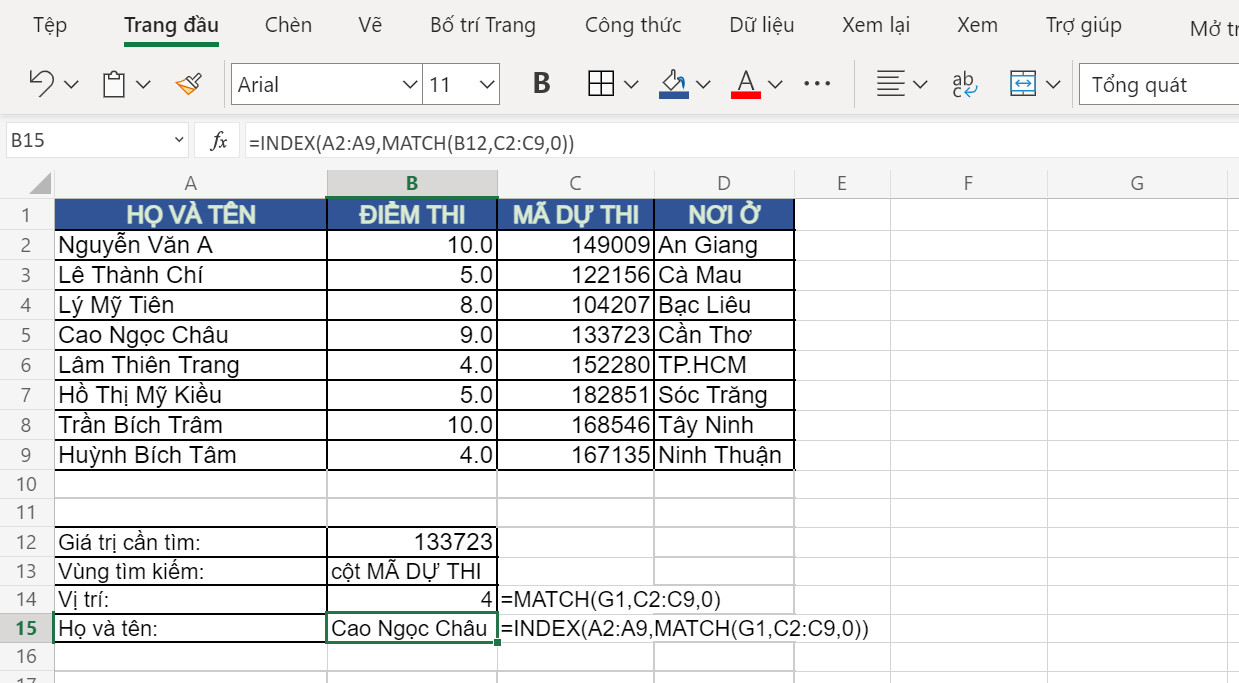
Sử dụng hàm INDEX kết hợp MATCH để tìm Họ và tên học sinh dựa vào vị trí của mã dự thi.
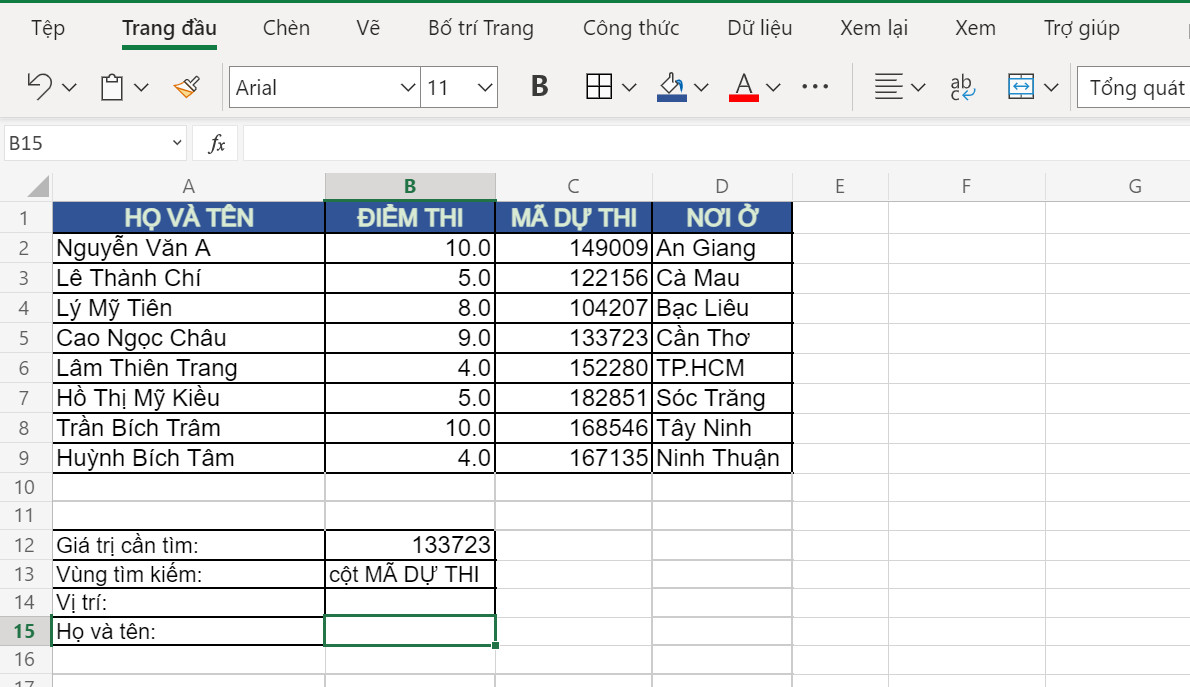
Ví dụ về hàm MATCH kết hợp INDEX

Tại ô B15 ta thực hiện công thức: =INDEX(A2:A9,MATCH(B12,C2:C9,0))

Giải thích: 

  • A2:A9: Vùng dữ liệu có chứa giá trị mà bạn muốn lấy là cột HỌ VÀ TÊN.
  • B12: Mã dự thi mà bạn muốn xác định vị trí là “133723”.
  • C2:C9: Vùng dữ liệu có chứa giá trị mà bạn muốn tìm là cột MÃ DỰ THI.
  • 0: Kiểu trả về vị trí tương đối của giá trị cần tìm.

Kết quả:

Kết quả sau khi sử dụng hàm MATCH kết hợp INDEX

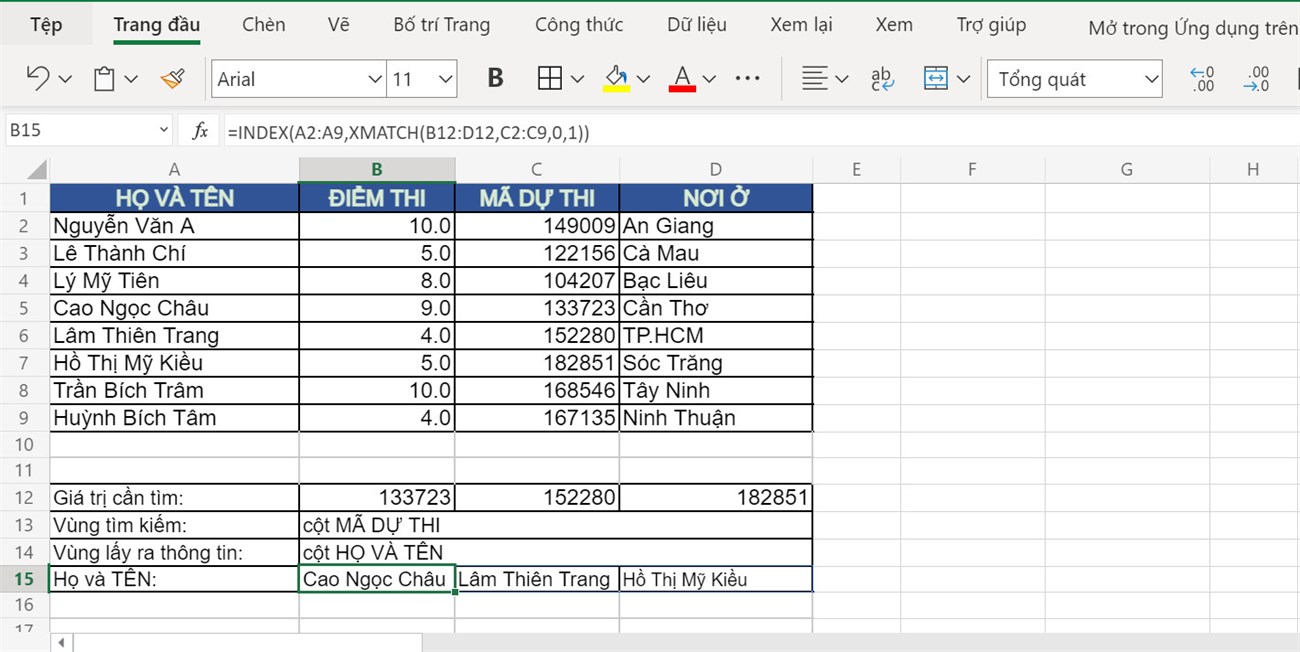
Ví dụ hàm XMATCH kết hợp INDEX 

Sử dụng hàm INDEX kết hợp XMATCH để tìm nhiều họ và tên học sinh dựa vào vị trí của mã dự thi.
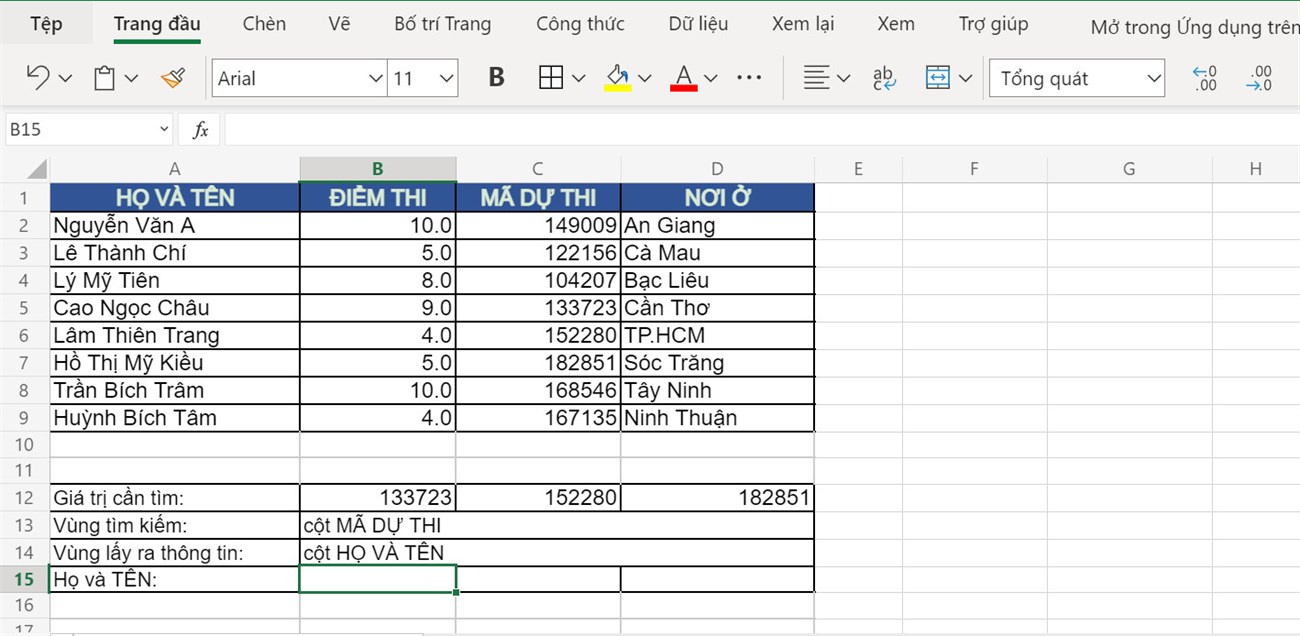
Ví dụ về hàm XMATCH kết hợp INDEX

Tại ô B15 ta thực hiện công thức: =INDEX(A2:A9,XMATCH(B12:D12,C2:C9,0,1))

Giải thích: 

  • A2:A9: Vùng dữ liệu có chứa giá trị mà bạn muốn lấy là cột HỌ VÀ TÊN.
  • B12:D12: Mã dự thi mà bạn muốn xác định vị trí là “133723, 152280, 182851”.
  • C2:C9: Vùng dữ liệu có chứa giá trị mà bạn muốn tìm là cột MÃ DỰ THI.
  • 0: Kiểu trả về vị trí chính xác của giá trị cần tìm.
  • 1: Tìm kiếm từ đầu đến cuối.

Kết quả:

Kết quả sau khi sử dụng hàm MATCH kết hợp INDEX

Trên đây là một số ví dụ về hàm MATCH và XMATCH trong Excel. Mong rằng sẽ giúp ích cho bạn và chúc bạn thành công nhé. Hẹn gặp lại bạn ở những bài viết tiếp theo!


Bạn có hài lòng với bài viết này không?
Hài lòng 0
Không hài lòng

Bạn vui lòng chờ trong giây lát...

Đang xử lý... Vui lòng chờ trong giây lát.