
Hàm CODE được phân loại dưới các hàm văn bản trong Excel. Nó trả về một mã số cho ký tự đầu tiên trong một chuỗi văn bản nhất định. Mã trả về dạng số tương ứng với bộ ký tự được sử dụng bởi máy tính. Hệ điều hành Windows sử dụng bộ ký tự ANSI, trong khi macOS sử dụng bộ ký tự Macintosh.
Công thức của hàm CODE là:
=CODE(Text)
Trong đó:
Text là một ký tự hoặc một câu (một chuỗi)
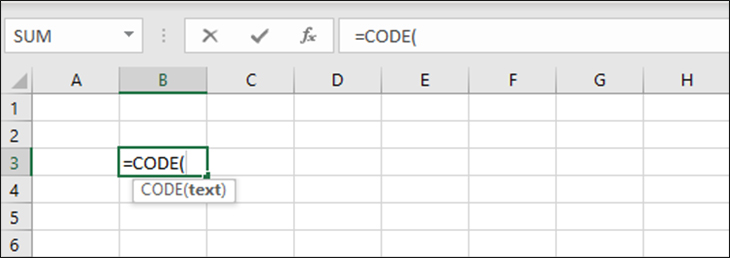
Dưới đây một số ví dụ đơn giản về hàm CODE
Bước 1: Đầu tiên, bạn nhập cú pháp tại ô C3: =CODE(B3)
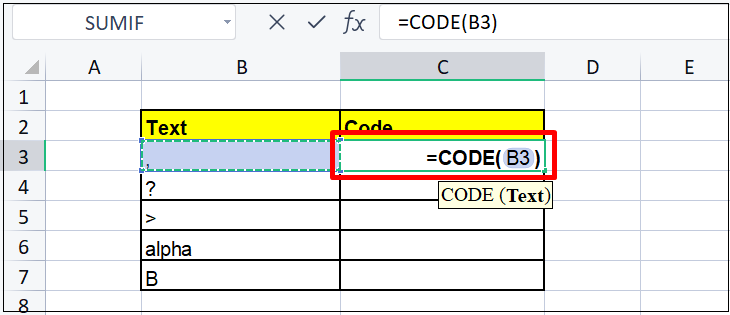
Bước 2: Sau đó, bạn sẽ nhận kết quả tại ô C3. Kết quả bên dưới cho thấy, mã code của ký tự "," trong máy tính của bạn là 44.
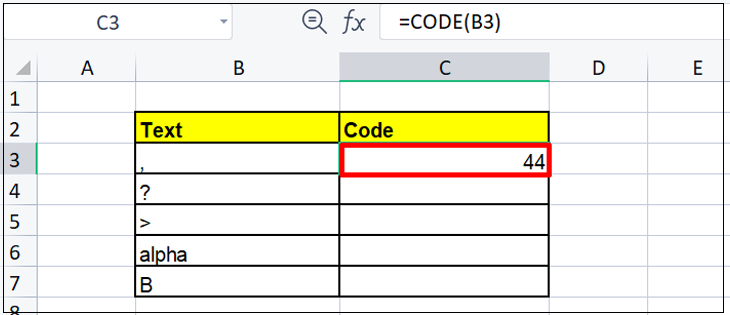
Bước 3: Bạn kéo trỏ chuột từ ô đầu xuống dưới để nhận kết quả tương ứng cho toàn bộ kí tự trong bảng.

Bước 1: Đầu tiên, bạn nhập cú pháp vào ô C3: =CODE(LOWER(B3)). Tiếp theo, bạn nhấn ENTER.
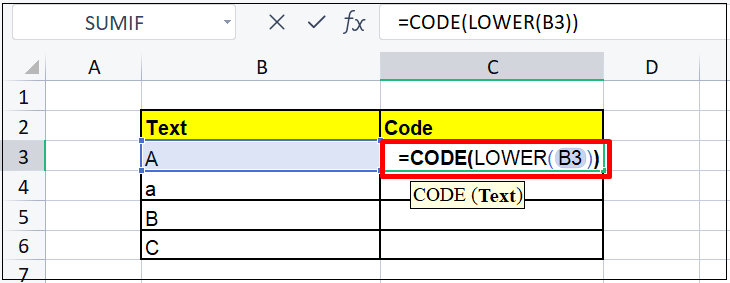
Bước 2: Bạn sẽ nhận được kết quả tại ô C3.
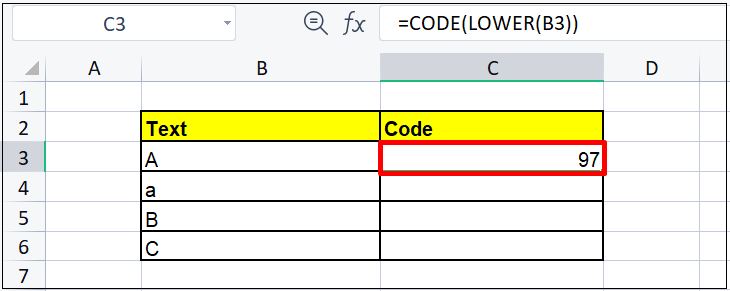
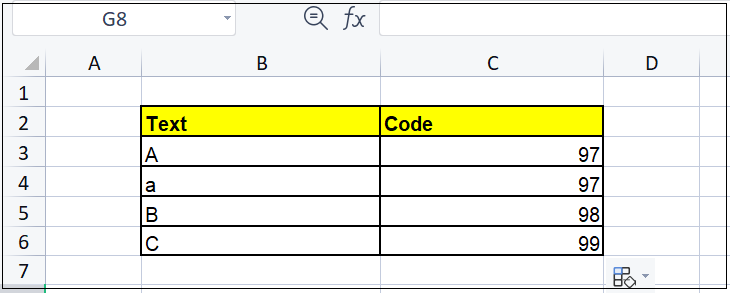
Bước 3: Cuối cùng, bạn kéo trỏ chuột từ ô đầu xuống dưới để nhận kết quả tương ứng.
Vì kết hợp với hàm LOWER, nên bạn nhận được kết quả của chữ A và chữ a là như nhau.
Nếu trong trường hợp ô hiện ra #VALUE! thì bạn kiểm tra lại ô xem đã được điền vào hay chưa nhé!
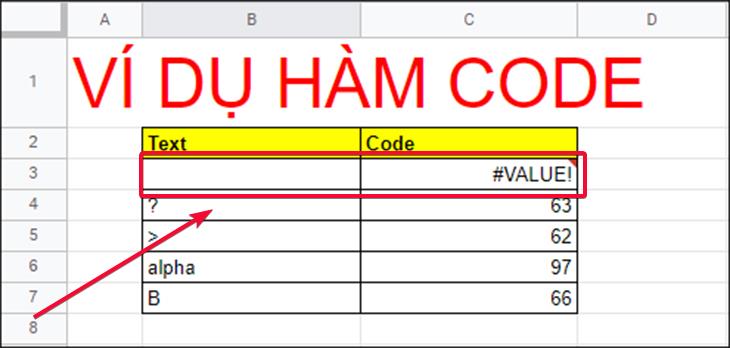
Hàm CODE nhận duy nhất một đối số, text, thường là giá trị văn bản. Nếu text chứa nhiều hơn một ký tự, hàm CODE trả về một mã số cho ký tự đầu tiên:
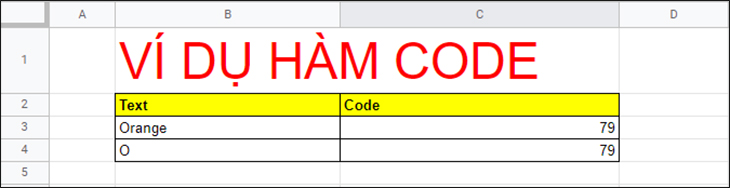
Ví dụ: Khi bạn nhập hàm =CODE("Orange") kết quả trả về sẽ là 79 tương đương với =CODE("O") vì Orange có nhiều hơn 1 ký tự nên chỉ lấy "O".
Mời bạn tham khảo phần mềm Microsoft hiện đang kinh doanh tại Điện máy XANH:
Trên đây là cách sử dụng hàm CODE trong Excel đơn giản nhất. Mong rằng sẽ giúp ích cho bạn và chúc bạn thành công nhé!

 Không hài lòng





↑
Đang xử lý... Vui lòng chờ trong giây lát.



 Xóa địa chỉ
