
Xem ngay các phần mềm đang giảm giá SỐC
Hàm AND là một trong những hàm logic cơ bản trong Excel, được sử dụng để xác định xem liệu tất cả các điều kiện trong một kiểm tra có đúng hay không. Hàm AND ít được dùng độc lập mà thường được dùng kết hợp với những hàm thực hiện các kiểm nghiệm logic khác, đặc biệt là hàm IF.
- Cú pháp của hàm AND: =AND(Điều kiện 1,Điều kiện 2,…)
Trong đó: Điều kiện 1, Điều kiện 2,... là các mệnh đề logic.
- Kết quả của hàm AND là:
Xem thêm: Hàm SUMIF
Cùng xem qua ví dụ cụ thể dưới đây để hiểu hơn về cách sử dụng hàm AND trong Excel:
Ví dụ: Kiểm tra tính đúng/sai của điều kiện
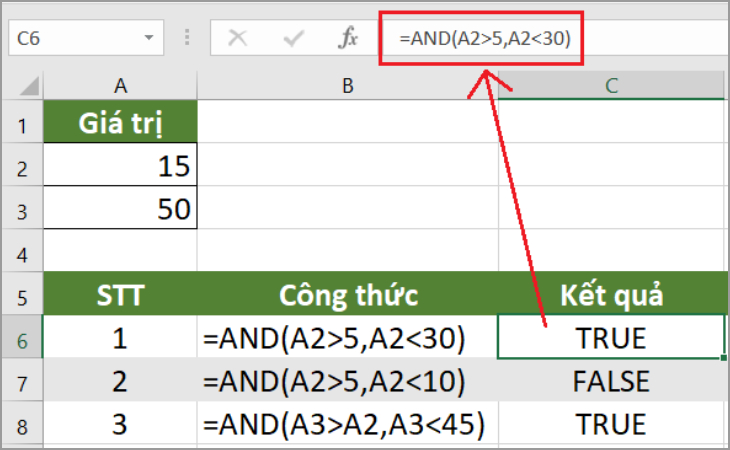
Ví dụ sử dụng hàm AND trên Microsoft Excel 2016
Mô tả:
Hàm AND thường được sử dụng kèm theo với hàm IF để xét nhiều logic cùng lúc.
Cú pháp: =IF(AND(Điều kiện 1,Điều kiện 2,…),“Giá trị 1”,“Giá trị 2”)
Ý nghĩa:
Nếu tất cả các điều kiện trong hàm AND đều đúng thì hiển thị “Giá trị 1”
Nếu có một điều kiện trong hàm AND không thỏa mãn thì hiển thị “Giá trị 2”
Xét ví dụ cụ thể:
Phân loại học sinh dựa vào điểm lý thuyết và điểm thực hành. Nếu cả điểm lý thuyết và thực hành đều lớn hơn hoặc bằng 5 thì học sinh đó xếp loại ĐẠT, còn nếu có điểm dưới 5 thì học sinh đó KHÔNG ĐẠT.
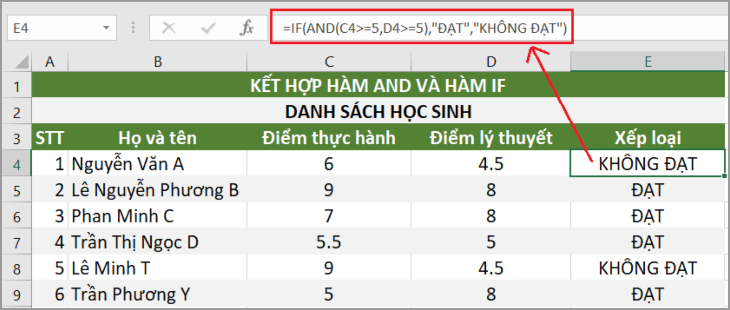
Ví dụ sử dụng hàm AND kết hợp hàm IF trong Microsoft Excel 2016
Bước 1:
- Trước tiên, nhập công thức sau tại ô E4: =IF(AND(C4>=5,D4>=5),"ĐẠT","KHÔNG ĐẠT").
* Với C4, D4 lần lượt là vị trí cột điểm thực hành và lý thuyết của học sinh đầu tiên trong danh sách.
Giải thích:
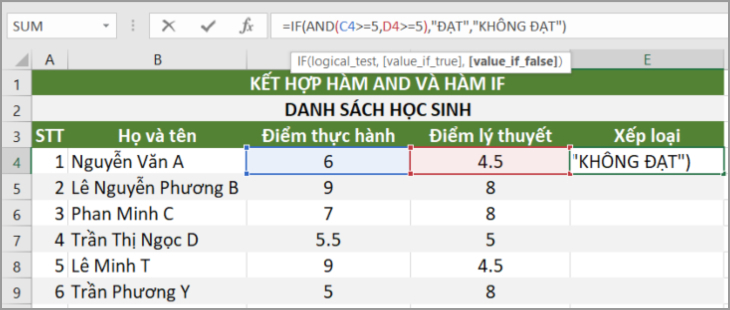
Nhập công thức của hàm AND vào ô tính
Bước 2: Sau đó nhấn Enter, bạn sẽ thấy được kết quả học sinh đầu tiên có điểm thực hành là 6 lớn hơn 5, nhưng điểm lý thuyết là 4.5 nhỏ hơn 5 nên được xếp loại là KHÔNG ĐẠT thỏa mãn với yêu đề bài đã nêu.
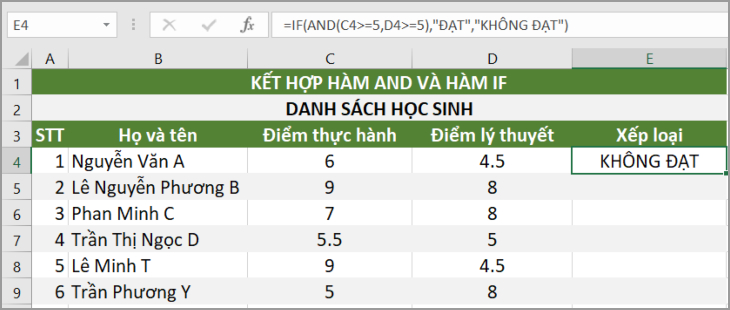
Nhấn phím Enter để xem kết quả
Bước 3: Click vào kết quả ở E4 rồi đưa chuột vào góc phải phía dưới ô sao cho con trỏ chuột chuyển sang hình dấu cộng (+). Sau đó, giữ và kéo chuột đến vị trí bạn mong muốn để áp dụng với ô còn lại, hoặc nháy đúp chuột để áp dụng công thức với toàn bộ ô trong cột, chúng ta sẽ có được kết quả như trên hình.
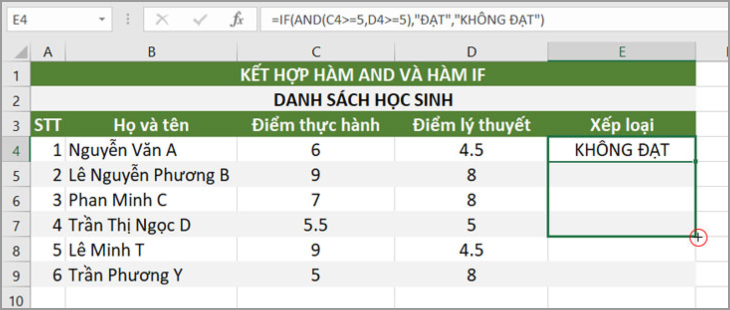
Giữ và kéo chuột đến vị trí mong muốn để áp dụng công thức cho các ô khác
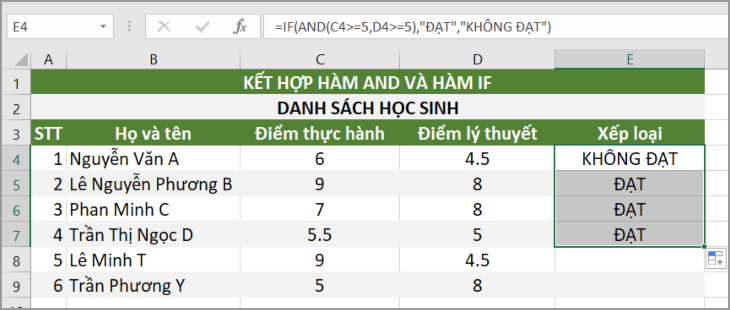
Kết quả sau khi kéo thả chuột


Trên đây là những thông tin hướng dẫn cho bạn cách sử dụng hàm AND trong Excel. Hi vọng bài viết này sẽ giúp bạn sử dụng Excel nhanh chóng và hiệu quả hơn!

 Không
Không








↑
Đang xử lý... Vui lòng chờ trong giây lát.



 Xóa địa chỉ
