
Từ Aggregate trong tiếng Anh có nghĩa là "Tổng hợp". Hàm AGGREGATE là hàm tổng hợp của các hàm khác và cho bạn thêm các tùy chọn bỏ qua hoặc ẩn các hàng hoặc giá trị lỗi.
=AGGREGATE(function_num, options, ref1, ref2, …)
Trong đó:
Đối với mảng, công thức hàm AGGREGATE như sau:
=AGGREGATE(function_num, options, array, k)
Trong đó:
| Function_num | Chức năng | Ref2 |
|---|---|---|
| 1 | AVERAGE | |
| 2 | COUNT | |
| 3 | COUNTA | |
| 4 | MAX | |
| 5 | MIN | |
| 6 | PRODUCT | |
| 7 | STDEV.S | |
| 8 | STDEV.P | |
| 9 | SUM | |
| 10 | VAR.S | |
| 11 | VAR.P | |
| 12 | MEDIAN | |
| 13 | MODE.SNGL | |
| 14 | LARGE | k |
| 15 | SMALL | k |
| 16 | PERCENTILE.INC | k |
| 17 | QUARTILE.INC | quart |
| 18 | PERCENTILE.EXC | k |
| 19 | QUARTILE.EXC | quart |
| Options | Miêu tả |
|---|---|
| 0/trống | Bỏ qua những ô SUBTOTAL hoặc AGGREGATE khác. |
| 1 | Bỏ qua các dòng bị ẩn, những ô SUBTOTAL hoặc AGGREGATE khác. |
| 2 | Bỏ qua các giá trị lỗi, những ô SUBTOTAL hoặc AGGREGATE khác. |
| 3 | Bỏ qua các dòng bị ẩn, các giá trị lỗi, những ô SUBTOTAL hoặc AGGREGATE khác. |
| 4 | Không bỏ qua bất kỳ thứ gì |
| 5 | Bỏ qua các dòng bị ẩn |
| 6 | Bỏ qua giá trị lỗi |
| 7 | Bỏ qua các dòng bị ẩn và các giá trị lỗi |
Với một hàm khá lạ lẫm với đa số mọi người, hãy đi qua một vài ví dụ để hiểu nhanh nhất cách hàm này hoạt động nhé!
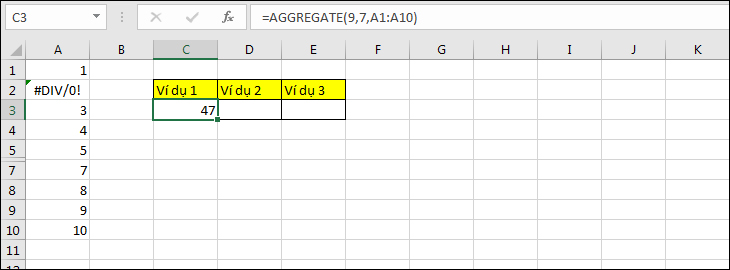
Trong ví dụ bên dưới, ta có vùng dữ liệu từ A1 đến A10, trong đó ô A6 ở dòng thứ 6 đang bị ẩn (có giá trị là 6) và ô A2 đang bị lỗi #DIV/0!.

Bạn sử dụng hàm AGGREGATE để tính tổng của vùng A1:A10, bỏ qua các hàng ẩn và giá trị lỗi như sau: =AGGREGATE(9,7,A1:A10)
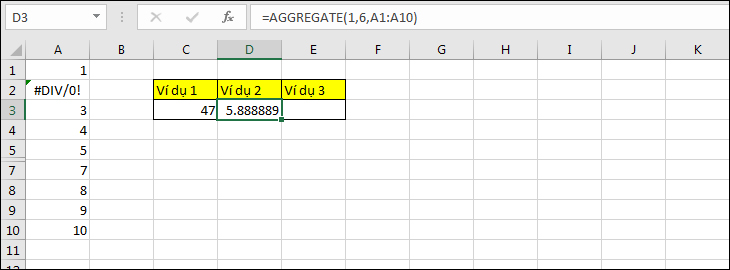
Bạn sử dụng hàm AGGREGATE để tính trung bình của vùng A1:A10, bỏ qua các giá trị lỗi như sau: =AGGREGATE(1,6,A1:A10)
Bạn sử dụng hàm AGGREGATE để đếm số ô chứa dữ liệu của vùng A1:A10, bỏ qua các hàng ẩn như sau: =AGGREGATE(2,5,A1:A10)
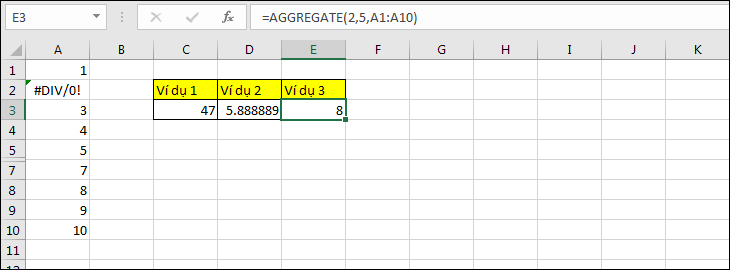
Như vậy bạn có thể thấy, hàm AGGREGATE cho bạn kết quả nhanh chóng khi tính toán mà không cần phải xử lý giá trị lỗi hay ẩn/hiện dòng ẩn.
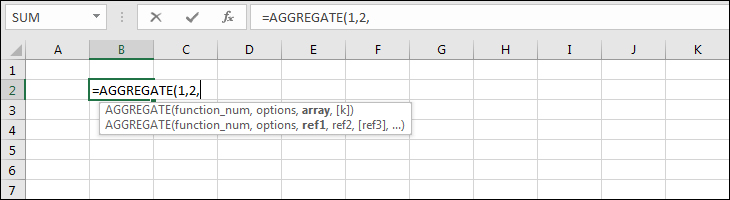
Danh sách function_num sẽ được hiển thị đầy đủ ngay sau khi bạn gõ AGGREGATE.
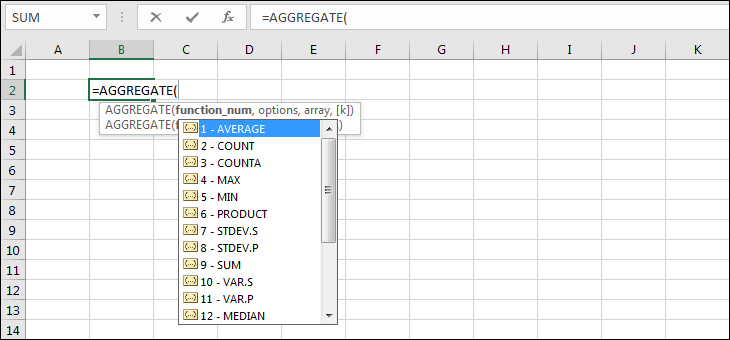
Danh sách options sẽ được hiển thị đầy đủ ngay sau khi bạn chọn function_num.
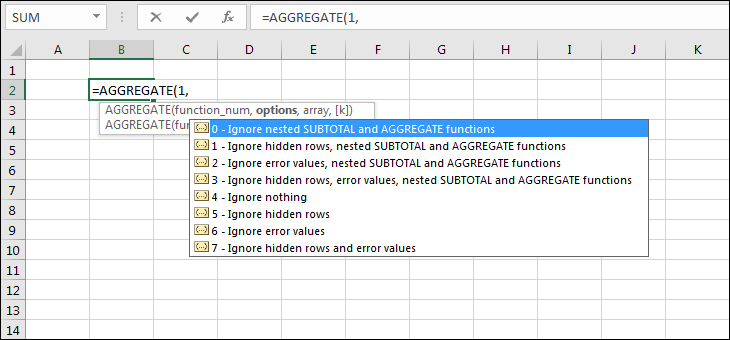
Nếu không cung cấp đủ đối số ref1, ref2 khi cần thiết, hàm AGGREGATE trả về giá trị lỗi #VALUE!.
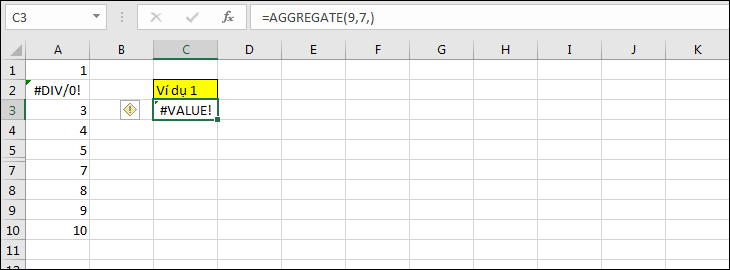
Hàm AGGREGATE được thiết kế để dùng cho các cột dữ liệu hoặc phạm vi dọc. Nếu bạn sử dụng hàm này cho một phạm vi ngang thì việc ẩn một cột sẽ không ảnh hưởng đến kết quả.
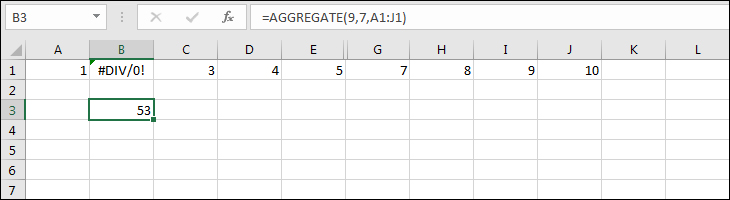
Trên đây là bài viết chia sẻ đến bạn cách dùng hàm AGGREGATE. Hy vọng những thông tin này đã giúp bạn ứng dụng hàm này thành công cho công việc của mình.

 Không hài lòng




↑
Đang xử lý... Vui lòng chờ trong giây lát.



 Xóa địa chỉ
