Danh mục
Giỏ hàng
Đã thêm vào giỏ hàng Xem giỏ hàng
Chọn vị trí để xem giá, thời gian giao:
Bạn đang ở tại Hồ Chí Minh?

Sửa

Giá và khuyến mãi đang lấy theo khu vực này.

X
Chọn địa chỉ nhận hàng

Khu vực đã chọn Thiết lập lại

Thay đổi địa chỉ khác    
not found

Không tìm thấy kết quả phù hợp

Hãy thử lại với từ khoá khác
Số nhà, tên đường Vui lòng cho Điện Máy XANH biết số nhà, tên đường để thuận tiện giao hàng cho quý khách.
Đặt làm địa chỉ mặc định
Xác nhận địa chỉ
Thông tin giao hàng Thêm thông tin địa chỉ giao hàng mới Xác nhận
Xóa địa chỉ Bạn có chắc chắn muốn xóa địa chỉ này không? Hủy Xóa

Hãy chọn địa chỉ cụ thể để chúng tôi cung cấp chính xác thời gian giao hàng và tình trạng hàng.

Cách dùng hàm NETWORKDAYS trong Excel để tính ngày làm việc đơn giản

Đóng góp bởi Nguyễn Bùi Nhật Mỹ Cập nhật ngày 31/08/2021, lúc 20:20 42.349 lượt xem

Tính ngày làm việc của nhân viên là một công việc tốn khá nhiều thời gian và sức lực. Để tối ưu thời gian làm việc, Excel cho phép bạn tính số ngày làm cực kì đơn giản chỉ với một vài thao tác, mời bạn cùng tham khảo trong bài viết sau nhé!

Xem thêm

  • Bài viết được thực hiện trên laptop hệ điều hành Windows, phiên bản Microsoft Excel 365, bạn có thể áp dụng tương tự trên các phiên bản Excel khác như: 2007, 2010, 2013, 2016, 2017 và 2019.
  • Bạn có thể tải ví dụ tính ngày làm việc trong Excel đơn giản để làm quen nhé!

1 Hàm NETWORKDAYS là gì?

Hàm NETWORKDAYS dùng để tính toán tổng số ngày làm việc của nhân viên trong một thời kỳ cụ thể, không bao gồm ngày cuối tuần và những ngày nghỉ Lễ đã xác định, một cách nhanh chóng và dễ dàng hơn.

2 Công thức hàm NETWORKDAYS

Công thức hàm NETWORKDAYS:

=NETWORKDAYS(start_day; end_day; holidays)

Trong đó: 
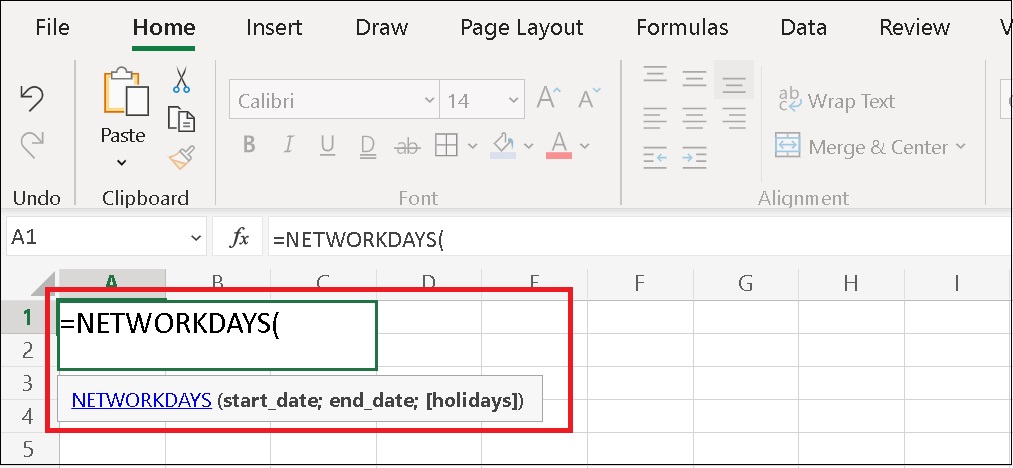
  • start_day là ngày bắt đầu làm việc, là tham số bắt buộc trong hàm.
  • end_day là ngày kết thúc và là tham số bắt buộc trong hàm.
  • [holidays] là một hay nhiều ngày nghỉ cần loại trừ ra khỏi lịch làm việc.
Công thức hàm NETWORKDAYS

3Ví dụ hàm NETWORKDAYS cơ bản

Ví dụ: Dùng hàm NETWORKDAYS để tính ngày công của nhân viên làm việc trong tháng 7/2021, ta thực hiện như sau:

Bước 1: Nhập công thức =NETWORKDAYS(B3;C3;D3) và nhấn Enter vào ô tham chiếu muốn hiển thị kết quả (E3).
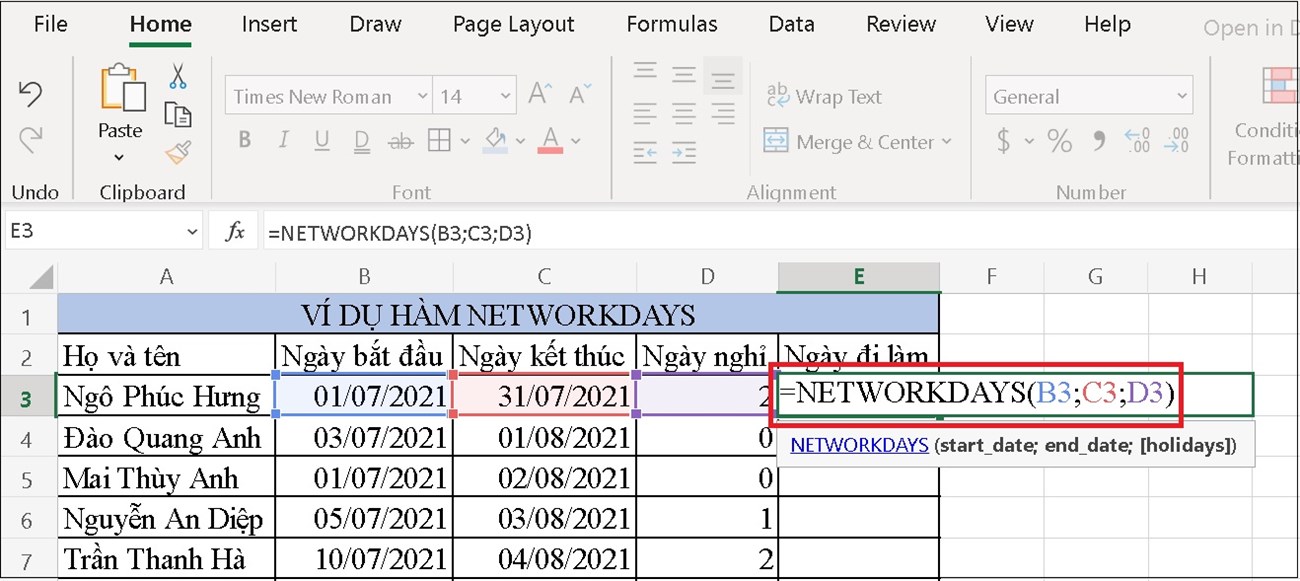
Nhập công thức =NETWORKDAYS(B3,C3,D3) và nhấn Enter.

Bước 2: Từ ô nhập công thức, bạn chỉ cần kéo chuột xuống các dòng còn lại để hiện tất cả kết quả của nhân viên trong công ty.

Từ ô nhập công thức, bạn kéo chuột xuống các dòng còn lại để hiện kết quả.

4 Lưu ý khi dùng hàm NETWORKDAYS

Dưới đây là các lưu ý khi sử dụng trong hàm NETWORKDAYS:
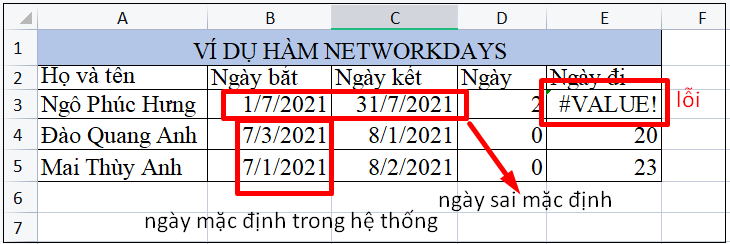
  • Excel lưu trữ ngày tháng ở dạng số sê-ri liên tiếp để sử dụng trong tính toán. Ngày mặc định là ngày 1/1/1900.
  • Bạn nên nhập ngày tháng bằng hàm DATE hoặc được định dạng ngày tháng rõ ràng, vấn đề có thể xảy ra nếu bạn nhập ngày tháng dạng văn bản.
  • Nếu bất kỳ giá trị nào không phải là ngày hợp lệ, hàm NETWORKDAYS trả về giá trị lỗi #VALUE!.
Lỗi #VALUE!

Trên đây là bài viết hướng dẫn bạn cách sử dụng hàm xuống dòng cơ bản nhất trong Excel. Chúc các bạn thực hiện thành công! Nếu có thắc mắc hãy để lại trong phần bình luận nhé!


Bạn có hài lòng với bài viết này không?
Hài lòng 0
Không hài lòng

Bạn vui lòng chờ trong giây lát...

Đang xử lý... Vui lòng chờ trong giây lát.