Dưới đây là bảng tổng hợp giúp người dùng xác định nhanh phương pháp gỡ cài đặt tối ưu cho từng loại ứng dụng trên máy:
| Trường hợp | Cách nên dùng | Lý do nên chọn |
| Xóa ứng dụng tải từ App Store | Dùng Launchpad | Thao tác nhanh, tương tự như trên iPhone/iPad. |
| Xóa ứng dụng tải từ Website, file .dmg | Dùng Finder | Áp dụng được cho tất cả các phần mềm bên thứ ba. |
| Muốn biết app nào chiếm nhiều dung lượng | Quản lý dung lượng | Giúp lọc nhanh danh sách app nặng để ưu tiên xoá. |
| Muốn xoá sạch hoàn toàn file rác, cache | AppCleaner hoặc CleanMyMac X | Đảm bảo không còn dữ liệu thừa bám lại trong hệ thống. |
| Xóa ứng dụng chuyên dụng (Adobe, Antivirus) | Trình gỡ cài đặt riêng | Xử lý tốt các thành phần chạy ngầm phức tạp. |
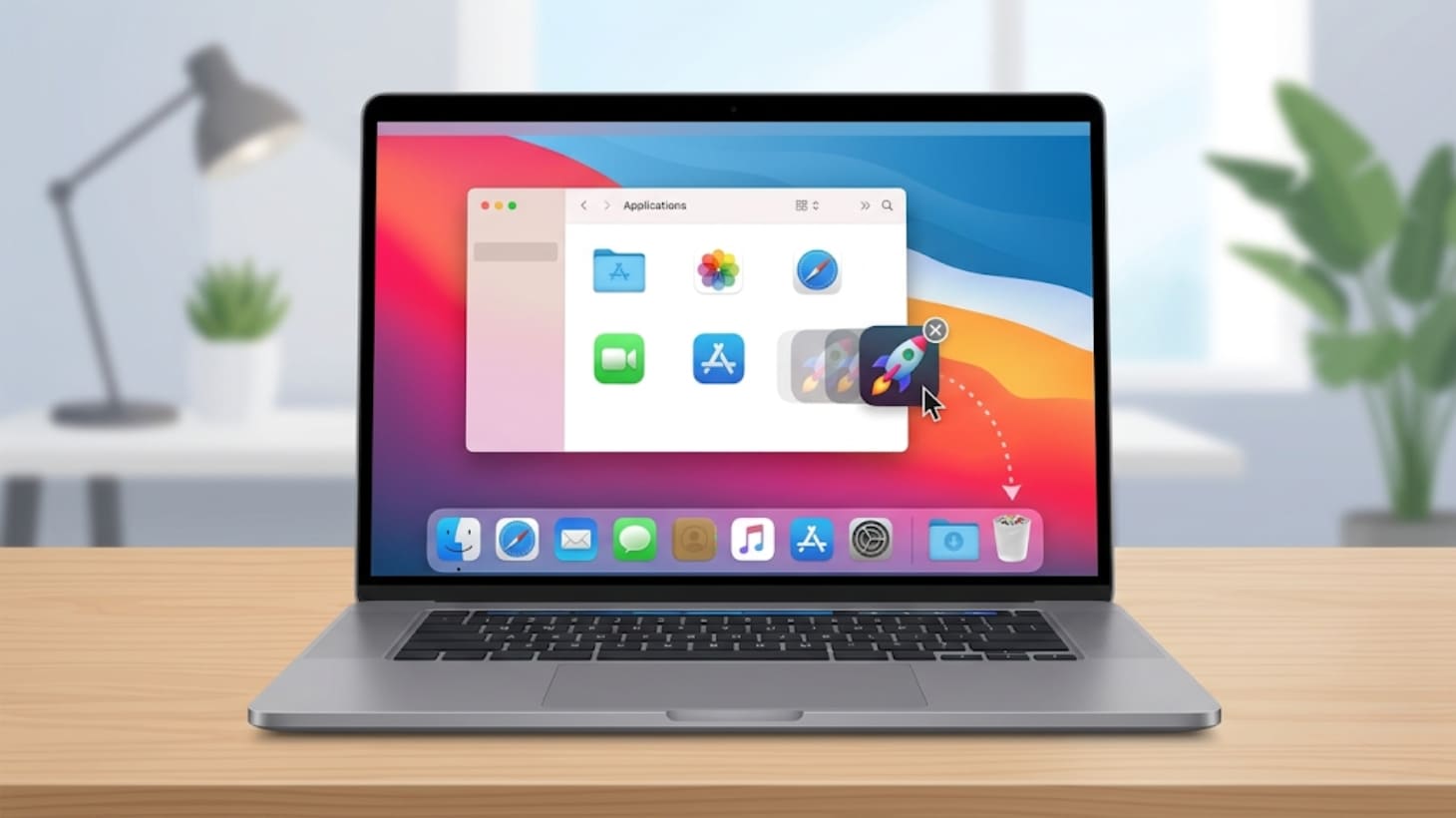
Có nhiều cách để xóa ứng dụng trên MacBook tùy vào từng trường hợp
Khi nào nên xoá ứng dụng trên MacBook?
Người dùng nên thực hiện việc rà soát và gỡ bỏ ứng dụng khi nhận thấy MacBook có dấu hiệu sau:
Ngoài ra, việc xoá các ứng dụng chạy ngầm không cần thiết cũng là giải pháp hiệu quả để kéo dài thời lượng pin và tối ưu hiệu suất làm việc.
Trước khi xoá ứng dụng trên MacBook cần lưu ý gì?
Một lưu ý quan trọng là việc xoá ứng dụng đôi khi không đi kèm với việc huỷ các gói đăng ký trả phí (Subscription) mà bạn đã thiết lập trước đó.
Trước khi gỡ bỏ, bạn nên kiểm tra và sao lưu các dữ liệu quan trọng đã tạo từ ứng dụng để tránh thất thoát thông tin. Đối với các phần mềm có tài khoản riêng như Adobe hay Microsoft Office, việc đăng xuất tài khoản trước khi xoá sẽ giúp tránh được các xung đột bản quyền khi cài đặt lại sau này.
Launchpad trên MacOS là nơi đặt tất cả những ứng dụng được cài đặt trên máy tính Mac, giống như một thanh Menu. Sử dụng Launchpad là phương pháp đơn giản nhất, đặc biệt quen thuộc với những ai đã từng sử dụng hệ điều hành iOS.
Hướng dẫn nhanh:
Hướng dẫn chi tiết:
Bước 1: Để mở Lauchpad, bạn nhấn vào biểu tượng Launchpad ở thanh Dock và tìm ứng dụng cần xóa.
Hoặc bạn có thể nhấn F4 và tìm kiếm ứng dụng bằng Spotlight Search.
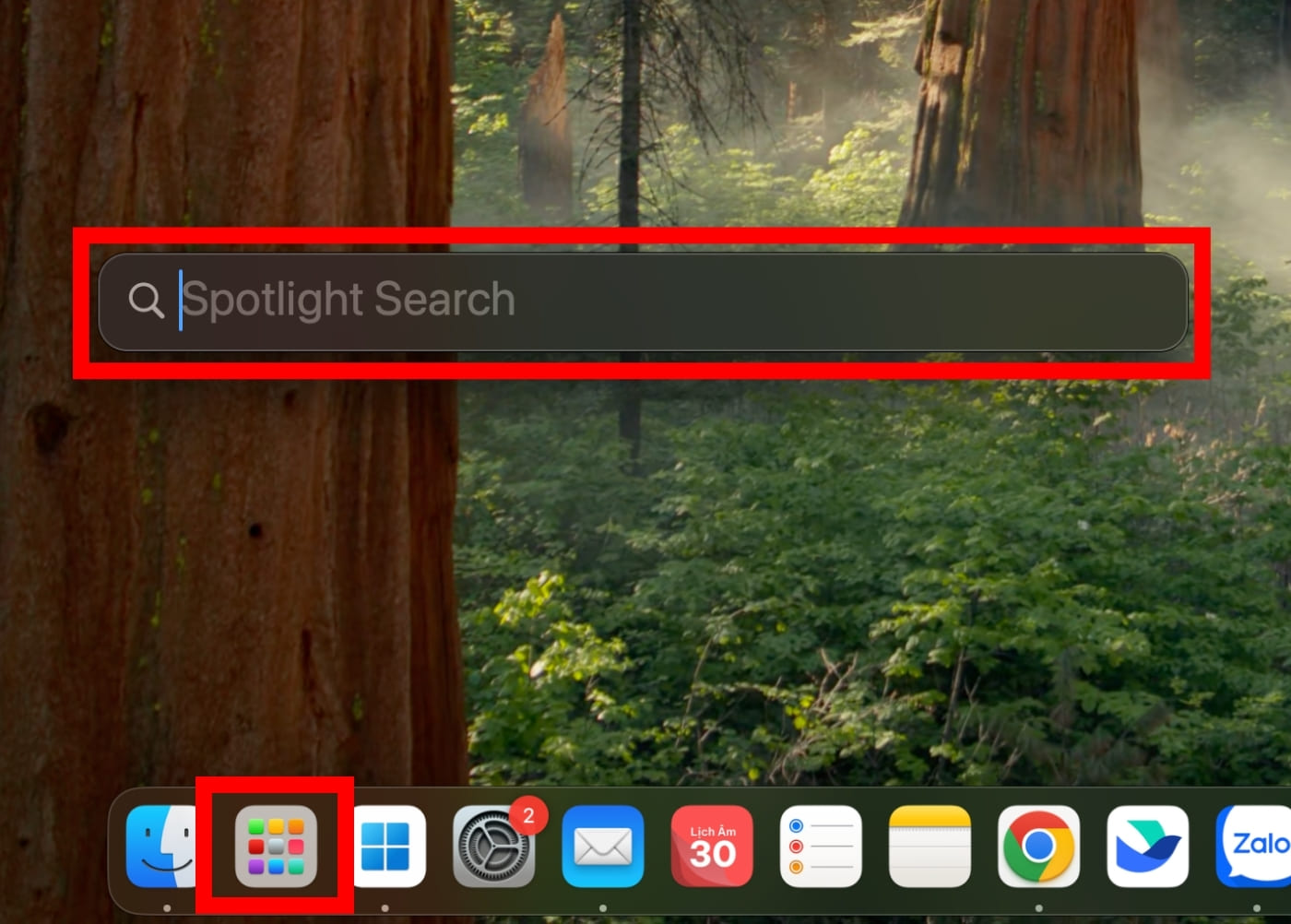
Để mở Launchpad, bạn nhấn vào biểu tượng Launchpad ở thanh Dock.
Bước 2: Nhấn giữ chuột trái vào ứng dụng cần xóa > Chọn dấu X để xóa.
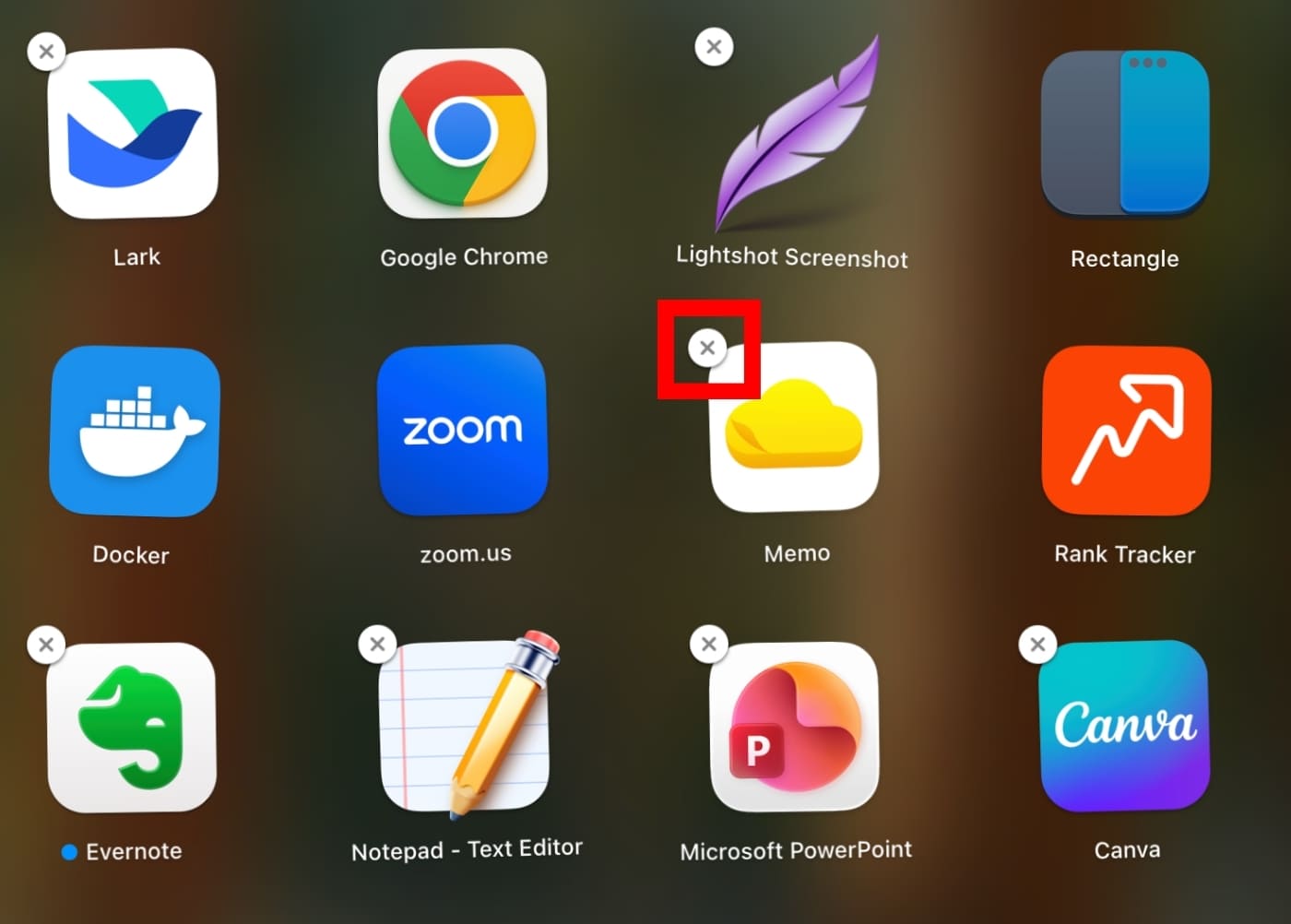
Chọn vào biểu tượng dấu X để xóa ứng dụng
Bước 3: Xác nhận Xóa.
Trong trường hợp này, bạn nên chuyển sang sử dụng Finder hoặc tìm kiếm tệp gỡ cài đặt đi kèm để xử lý dứt điểm các phần mềm này.
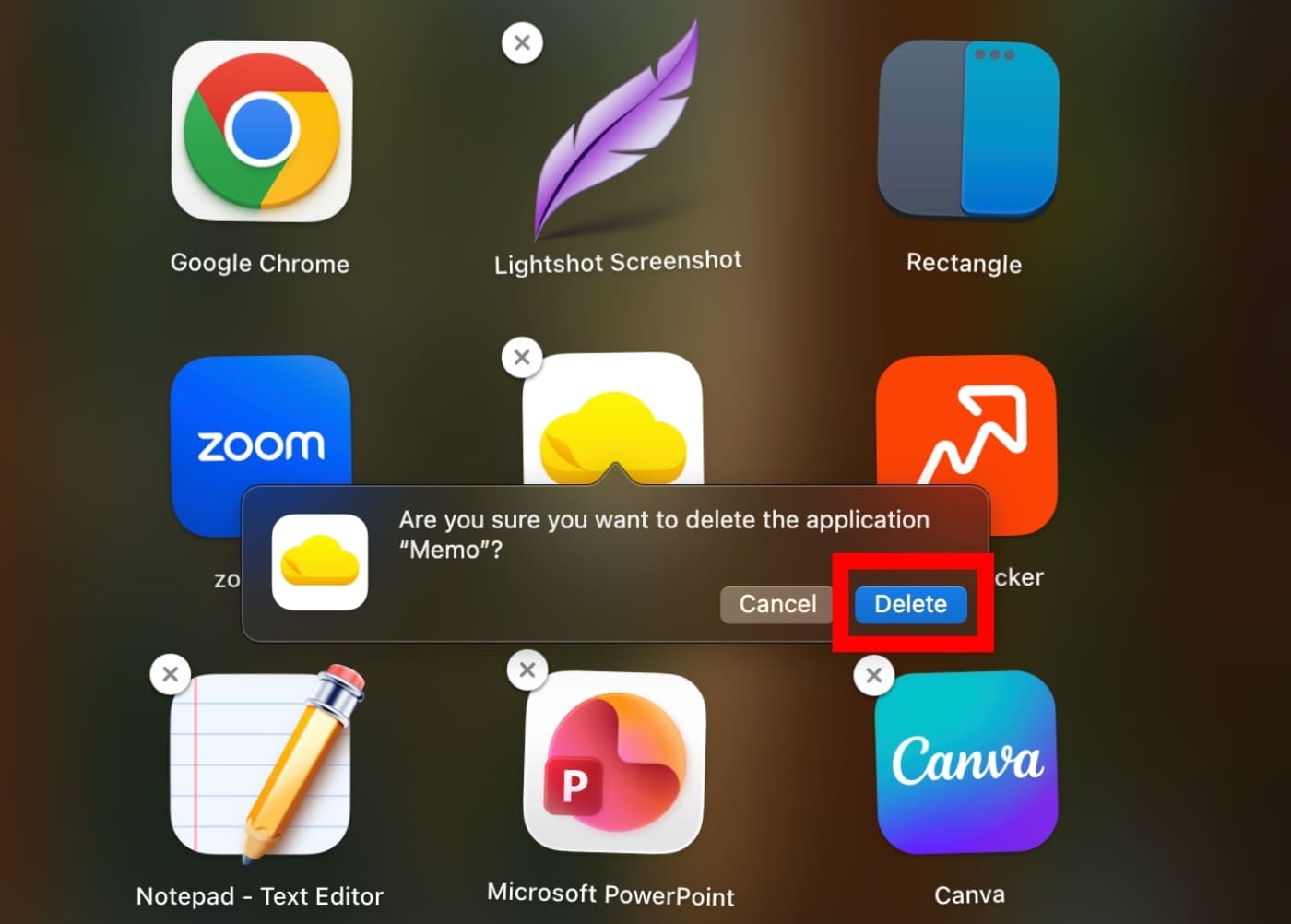
Xác nhận xóa ứng dụng trên MacBook bằng Launchpad
Finder là trình quản lý tệp tin, cho phép can thiệp sâu hơn vào các thư mục ứng dụng được cài đặt từ nhiều nguồn khác nhau. Bạn nên sử dụng Finder khi cần gỡ các phần mềm được tải từ website, tệp .dmg hoặc các bộ cài đặt bên thứ ba.
Hướng dẫn nhanh:
1. Mở Finder > Chọn Ứng dụng/Applications > Nhấn chuột phải vào ứng dụng cần xóa > Chọn Chuyển vào thùng rác/Move to Trash.
2. Mở Thùng rác/Trash > Chọn ứng dụng vừa xóa > Chọn Xóa ngay lập tức/Delete Immediately...
Hướng dẫn chi tiết:
Bước 1: Chọn vào biểu tượng hình vuông mặt cười ngoài cùng bên trái thanh Dock để mở Finder.
Bước 2: Chọn mục Ứng dụng/Applications.
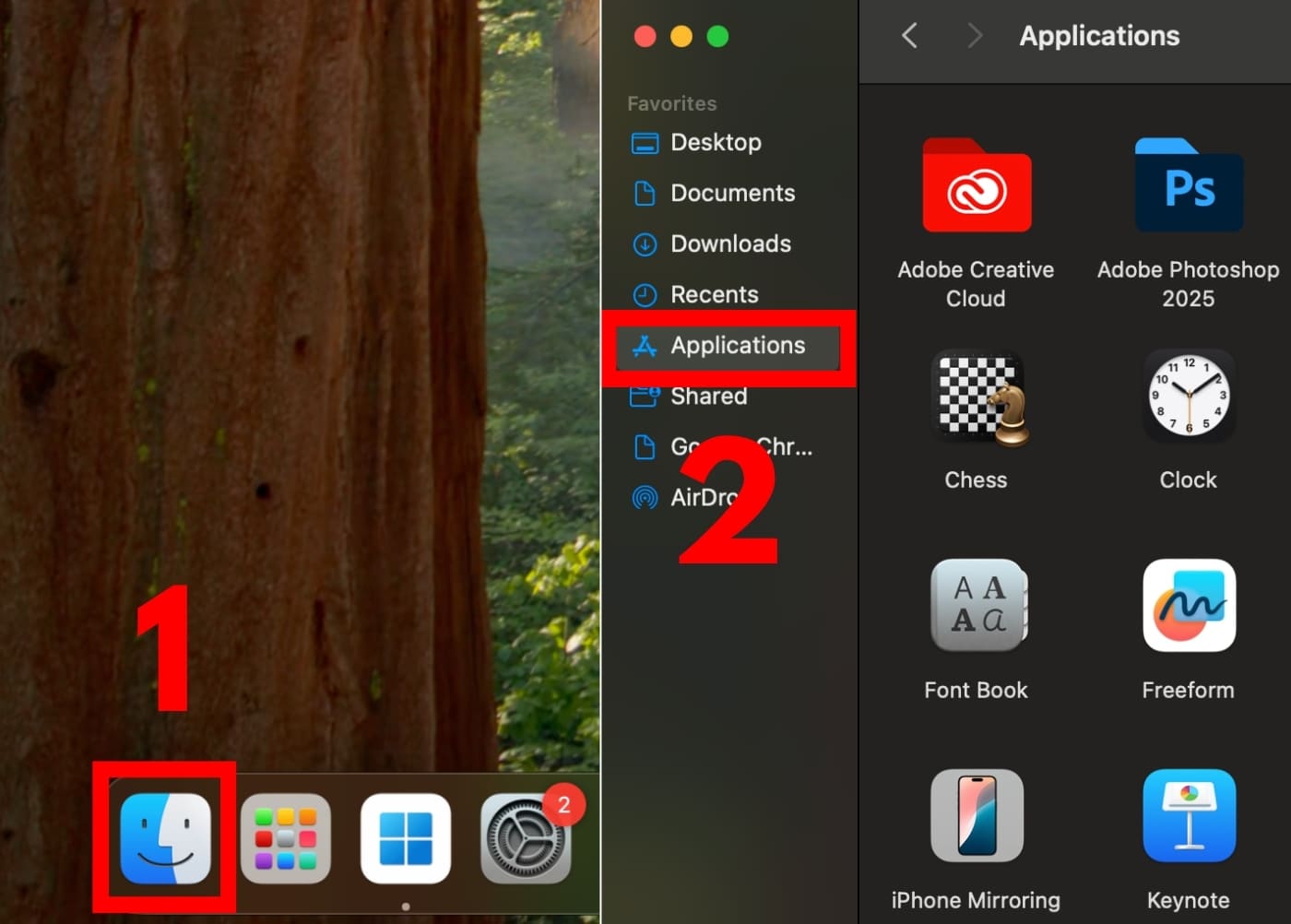
Chọn mở Finder > Chọn Ứng dụng/Applications
Bước 3: Tìm và nhấn chuột phải vào ứng dụng cần xóa > Chọn Chuyển vào thùng rác/Move to Trash.
Ở bước này, hệ thống sẽ yêu cầu bạn nhập mật khẩu hoặc Touch ID để xác nhận chuyển ứng dụng vào thùng rác.
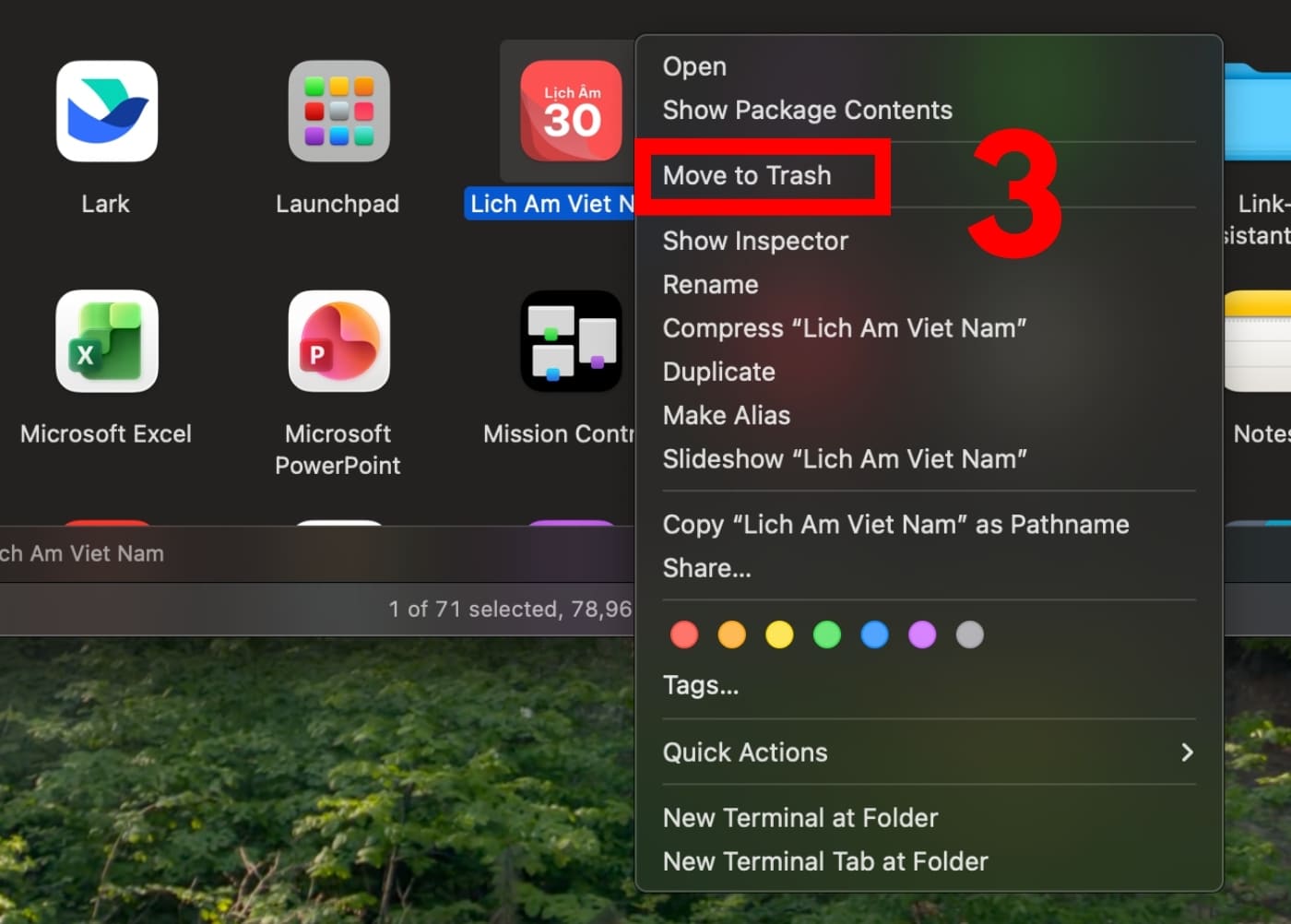
Chuyển vào thùng rác ứng dụng cần xóa bằng Finder
Bước 4: Vào biểu tượng thùng rác ở góc dưới cùng bên phải thanh Dock.
Bước 5: Tìm ứng dụng vừa xóa > Nhấn chuột phải và chọn Xóa ngay lập tức/Delete Immediately...
Ngoài ra, bạn cũng có thể chọn lệnh Empty Trash/Dọn sạch Thùng rác bằng cách nhấn chuột trái bất kỳ trong thư mục Thùng rác để xóa sạch thùng rác.
Chỉ khi bạn xóa ứng dụng trong Thùng rác hoặc chọn lệnh Empty Trash (Dọn sạch Thùng rác), hệ thống mới tiến hành xoá vĩnh viễn các tệp tin này và thu hồi bộ nhớ.
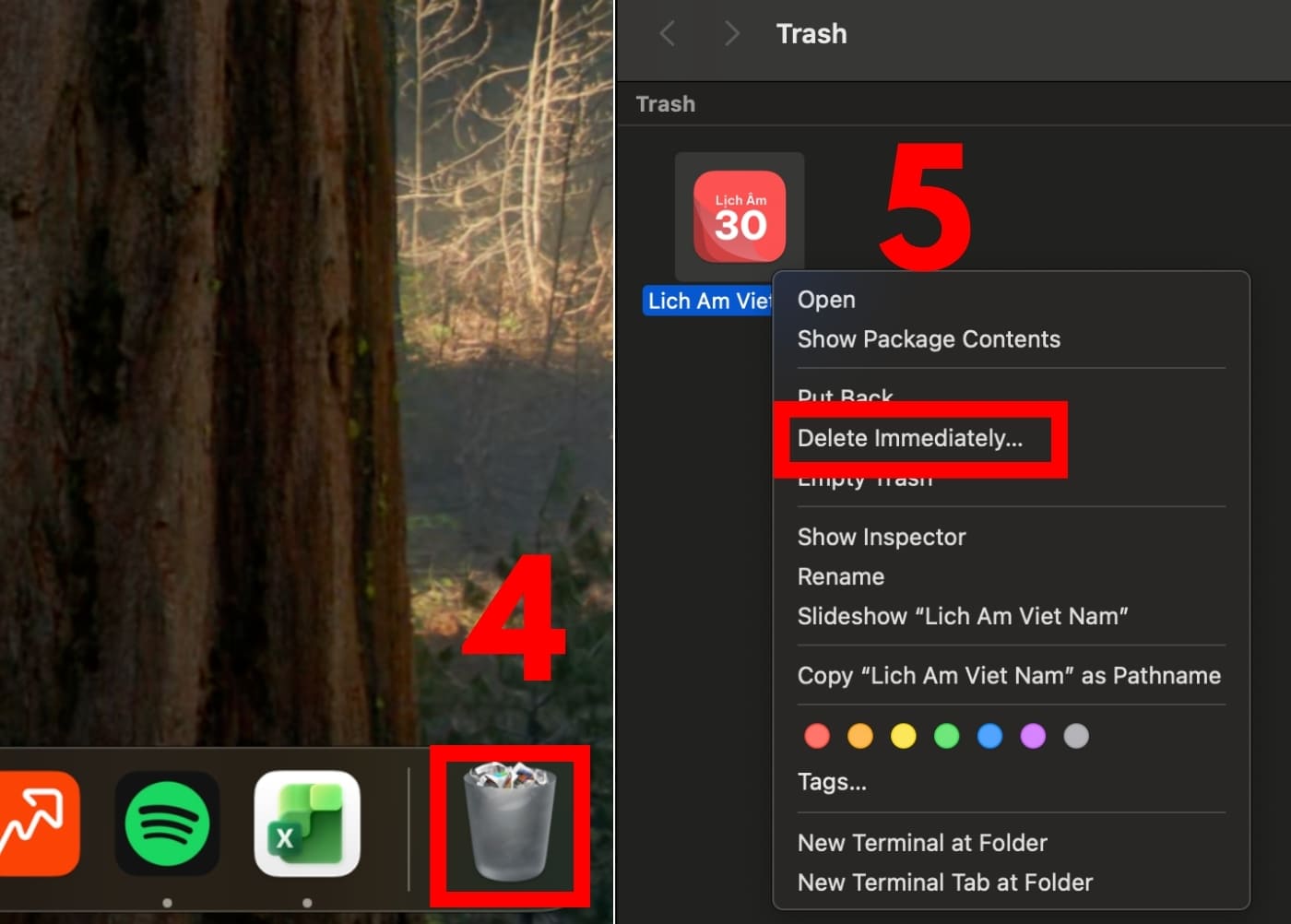
Xóa ứng dụng trong mục Trash
Quản lý dung lượng (Storage) là tính năng hữu ích giúp bạn có cái nhìn tổng quan về tình trạng bộ nhớ và những ứng dụng đang chiếm nhiều không gian nhất.
Cách này đặc biệt hiệu quả khi MacBook của bạn đang ở tình trạng báo động đỏ về dung lượng và bạn cần tìm ra những "thủ phạm" nặng nhất để xoá bỏ.
Hướng dẫn nhanh:
1. Mở Tùy chỉnh hệ thống.../System Settings > Ở mục Cài đặt chung/General, chọn Ổ lưu trữ/Storage.
2. Chọn Ứng dụng/Applications > Chọn ứng dụng muốn xóa > Chọn Xóa/Delete > Chọn Xong/Done.
Hướng dẫn chi tiết:
Bước 1: Ở góc trên cùng bên trái, chọn biểu tượng quả táo Apple > Chọn Tùy chỉnh hệ thống.../System Settings...
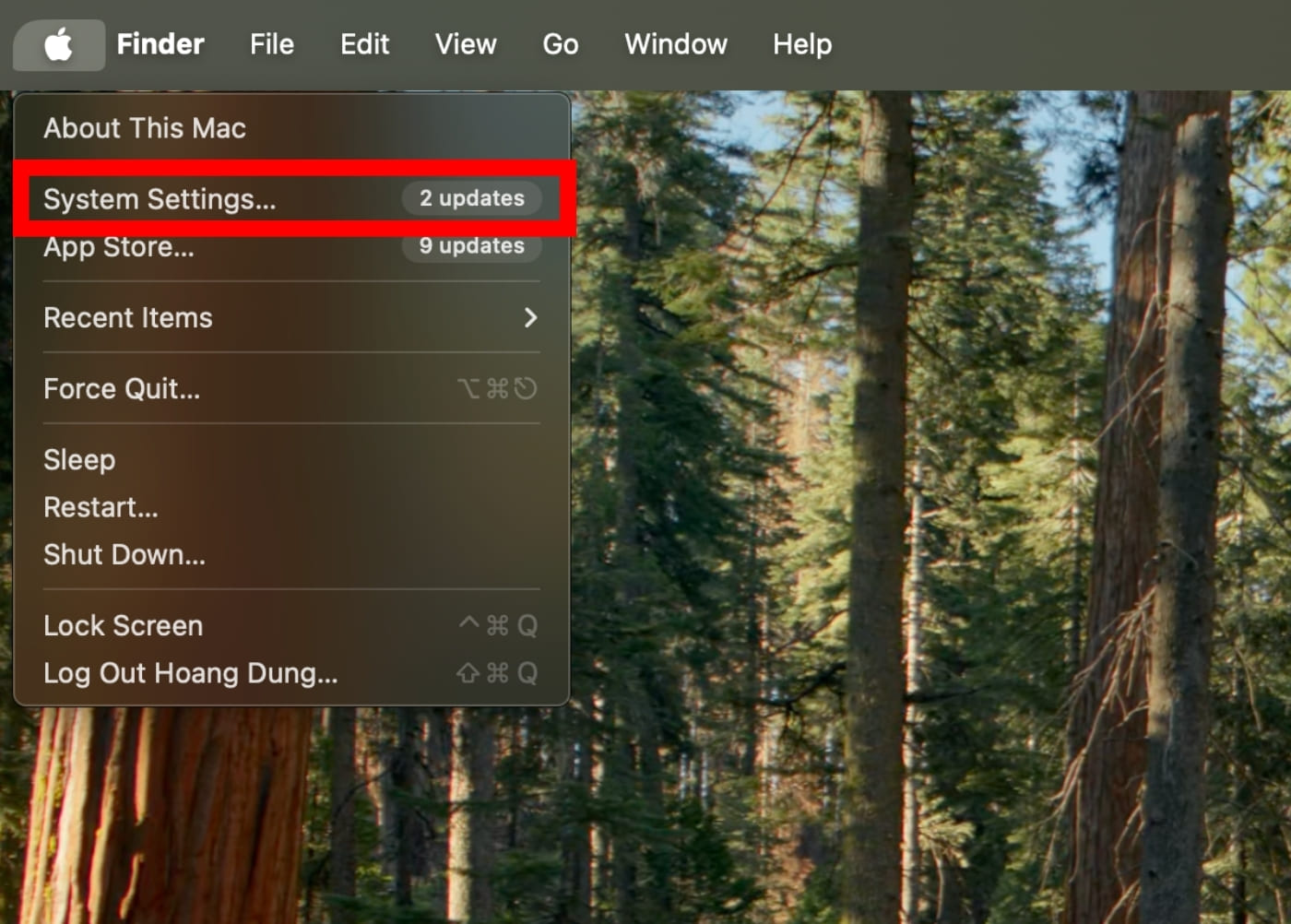
Chọn System Settings... để mở tùy chọn hệ thống trên MacBook
Bước 2: Ở mục Cài đặt chung/General, chọn Ổ lưu trữ/Storage
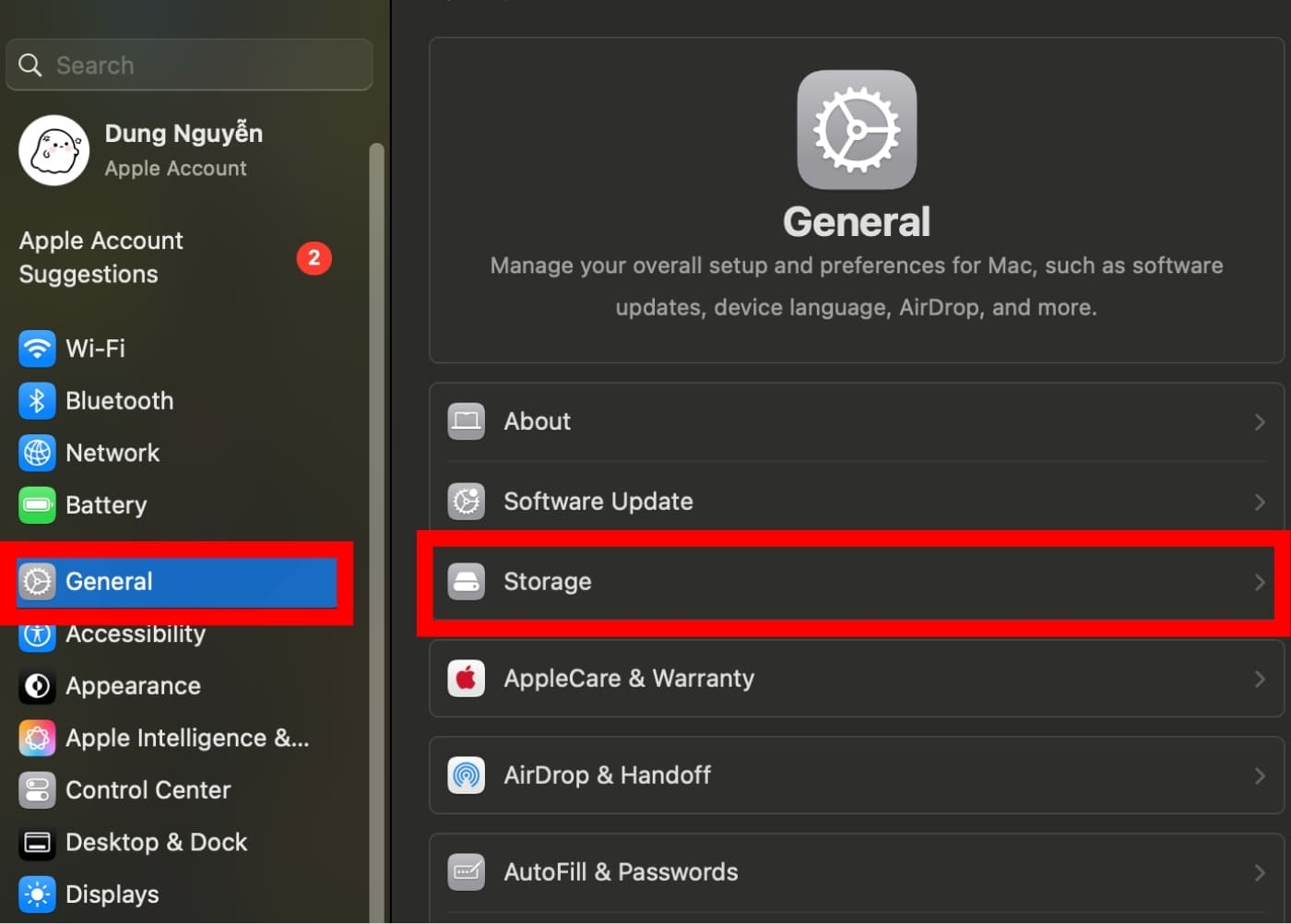
Chọn Quản lý bộ nhớ trong mục Cài đặt chung
Bước 3: Tìm và chọn mục Ứng dụng/Applications.
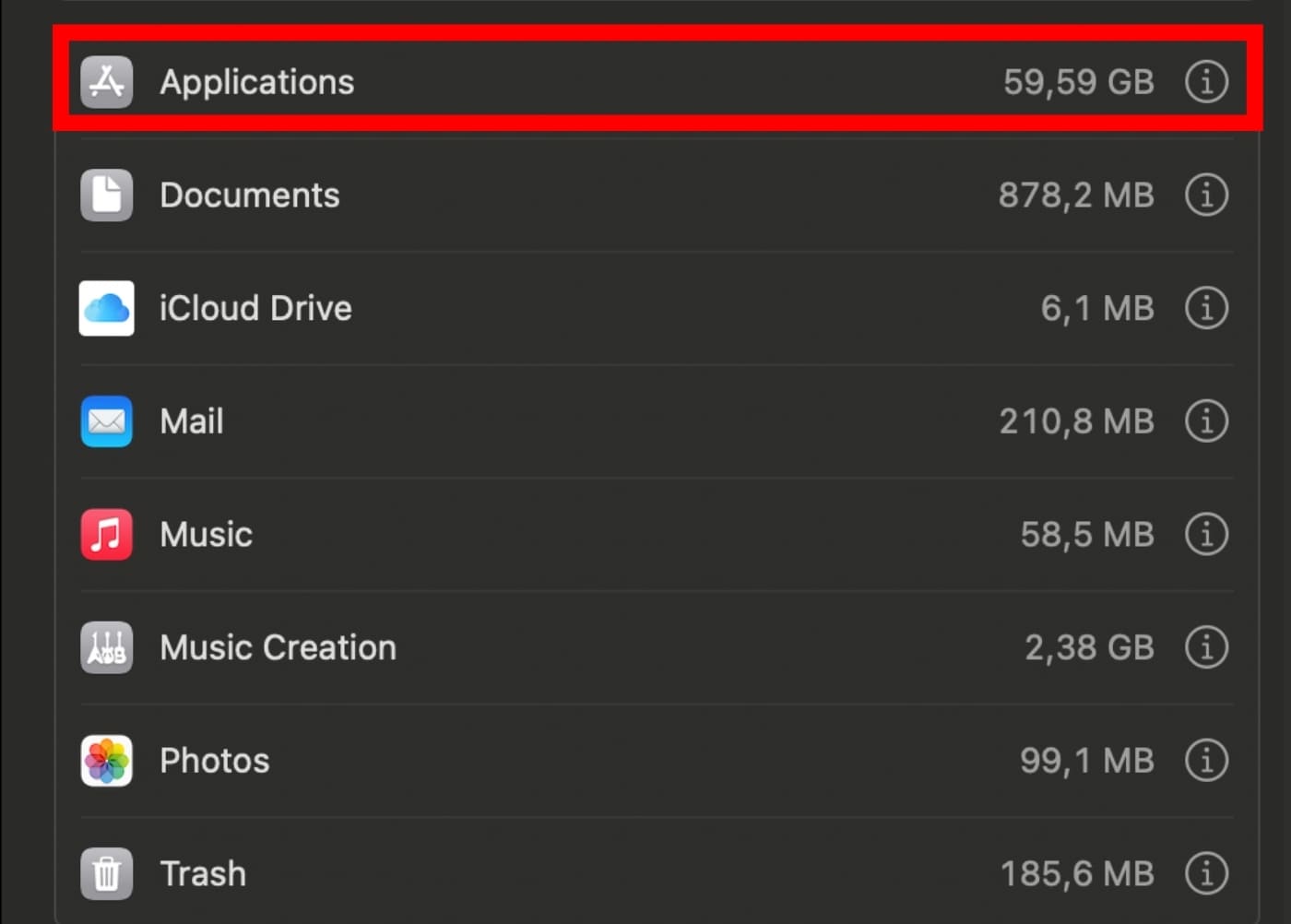
Chọn Ứng dụng/Applications để vào kho lưu trữ ứng dụng
Tại đây, bạn có thể xem dung lượng của toàn bộ các ứng dụng có trên MacBook.
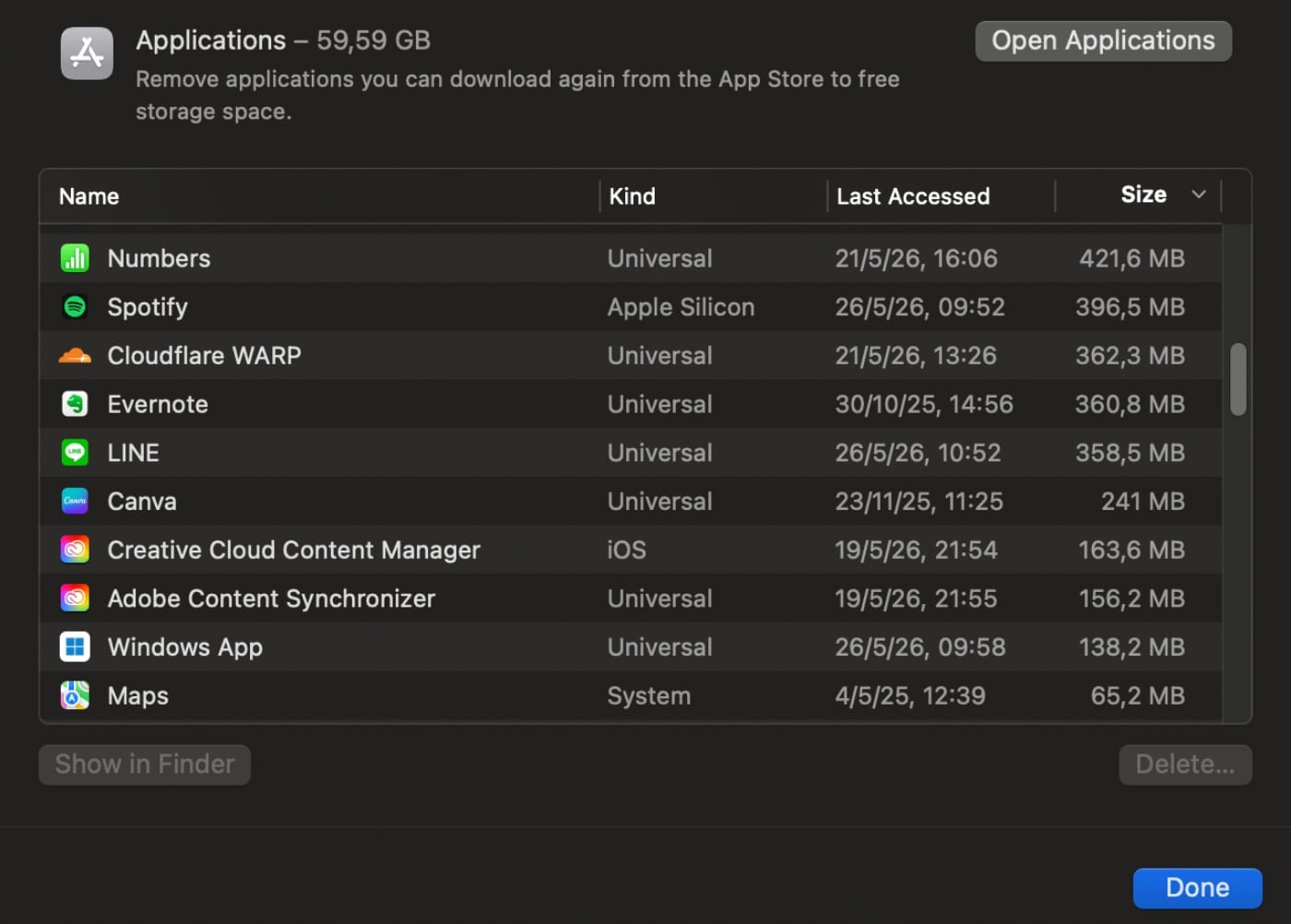
Xem dung lượng của ứng dụng trên MacBook
Bước 4: Chọn vào ứng dụng cần xóa > chọn Xóa/Delete.
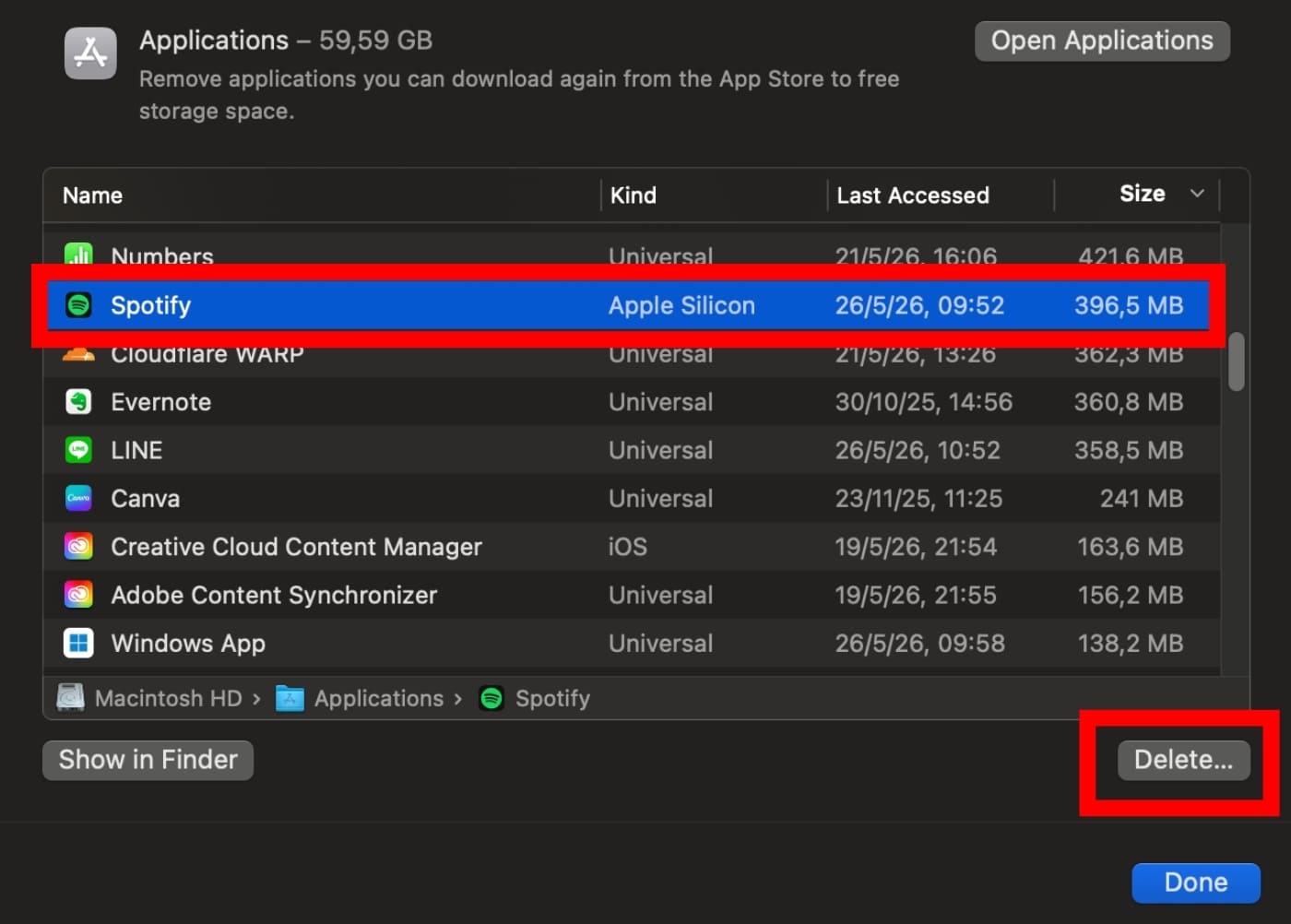
Xóa ứng dụng trên MacBook bằng trình quản lý ứng dụng
Bước 5: Xác nhận Xóa/Delete ứng dụng > Nhấn Xong/Done khi hoàn thành.
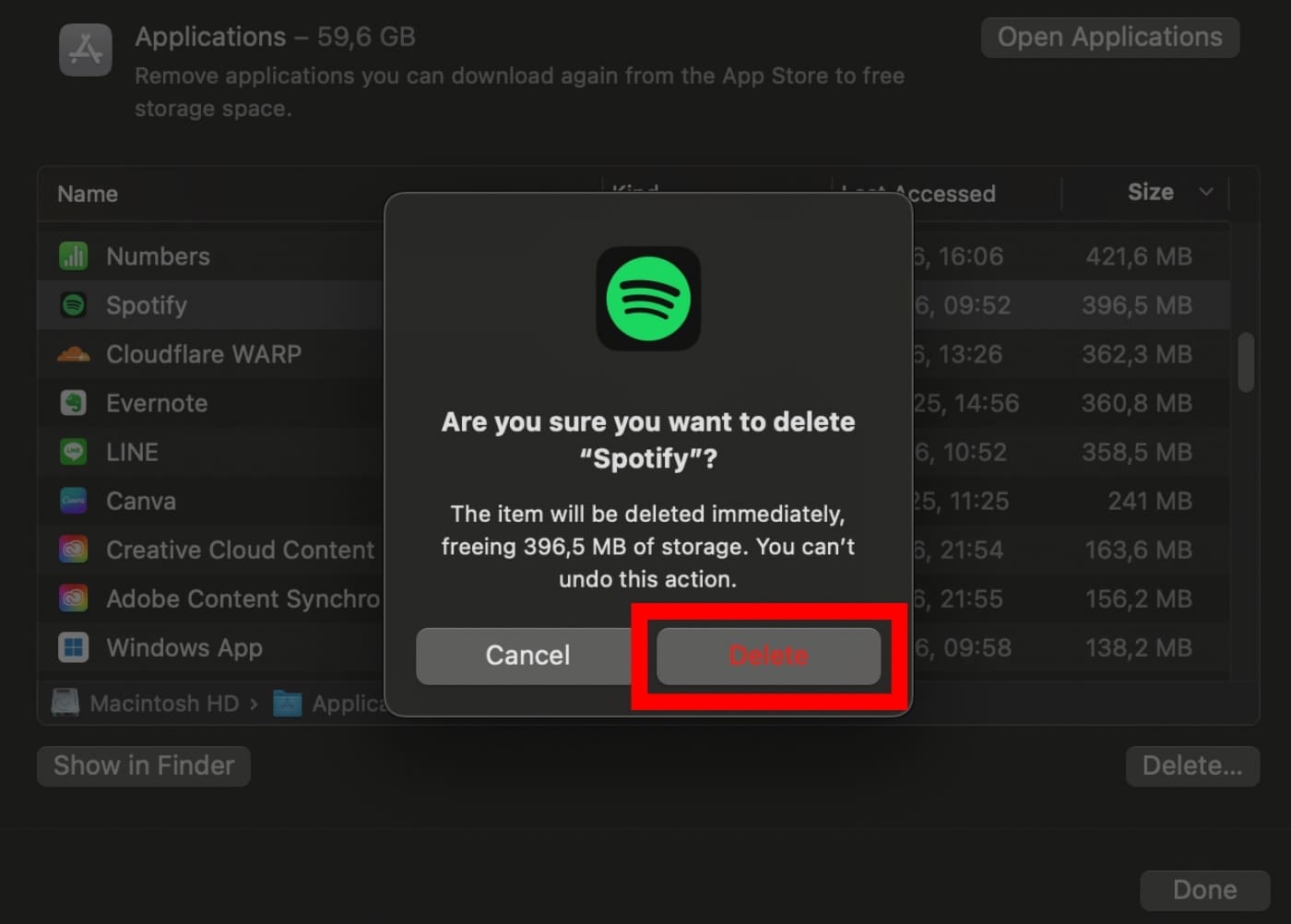
Xác nhận xóa ứng dụng bằng trình quản lý bộ nhớ trên MacBook
Các phần mềm tiện ích cho Mac giúp dọn dẹp file rác và xoá ứng dụng như: CleanMyMac X, App Cleaner, Uninstaller,…
Riêng đối với phiên bản CleanMyMac X mới đã được cập nhật các công cụ tối ưu hoá và bảo vệ cho Macbook, iMac của bạn. Bên cạnh đó, ứng dụng còn bổ sung tính năng loại bỏ các phần mềm độc hại và kết hợp tính năng dọn dẹp, tối ưu hoá thành một trình quét nhanh.
-730x400.jpg "phiên bản CleanMyMac X mới đã được cập nhật các công cụ tối ưu hoá")
phiên bản CleanMyMac X mới đã được cập nhật các công cụ tối ưu hoá
Để xóa ứng dụng bằng CleanMyMac X, bạn chỉ việc mở ứng dụng lên sau đó chọn những phần mềm muốn xoá khỏi macOS rồi nhấn chọn Uninstall. Việc sử dụng phần mềm bên thứ 3 sẽ giúp xoá sạch ứng dụng khỏi máy của bạn mà không để lại file rác.
-730x400.jpg "Bạn nhấn chọn Uninstall để xóa ứng dụng và phần mềm")
Bạn nhấn chọn Uninstall để xóa ứng dụng và phần mềm
Trong một số trường hợp, bạn sẽ gặp thông báo lỗi hoặc không thể thực hiện thao tác gỡ cài đặt như bình thường. Cùng xem qua một số nguyên nhân dưới đây và cách khắc phục hiểu quả nhé.
Bạn cần phải tắt hoàn toàn ứng dụng đó trước khi thực hiện xoá. Hãy sử dụng tổ hợp phím Option + Command + Esc để mở cửa sổ Force Quit (Bắt buộc thoát) và đóng ứng dụng đang bị treo hoặc chạy ngầm.
Trong trường hợp vẫn không thể tắt, việc khởi động lại MacBook sẽ giúp giải phóng mọi tiến trình đang kẹt, cho phép bạn xoá ứng dụng một cách dễ dàng.
Khi thực hiện xoá các ứng dụng có tầm ảnh hưởng lớn đến máy, hệ thống sẽ yêu cầu bạn nhập mật khẩu đăng nhập máy hoặc sử dụng Touch ID để xác nhận.
Nếu bạn không có quyền quản trị viên, hãy liên hệ với người chủ sở hữu máy hoặc bộ phận kỹ thuật để được hỗ trợ cấp quyền gỡ cài đặt.
Các ứng dụng như Safari, Mail, Photos hoặc Music được tích hợp sâu vào macOS nên bạn không thể xoá theo cách thông thường. Việc cố gắng can thiệp để gỡ bỏ chúng có thể gây ra những lỗi nghiêm trọng cho hệ thống và làm mất đi các tính năng quan trọng.
Thay vì tìm cách xoá, bạn có thể ẩn chúng khỏi Dock hoặc sắp xếp vào một thư mục riêng để không làm ảnh hưởng đến không gian làm việc.
Xoá ứng dụng thông thường chỉ gỡ bỏ phần mềm, các tài liệu cá nhân bạn đã lưu thường vẫn được giữ lại trong thư mục Documents hoặc iCloud. Tuy nhiên, để an toàn tuyệt đối, bạn nên kiểm tra và sao lưu các tệp tin quan trọng trước khi thực hiện quy trình gỡ cài đặt.
Nguyên nhân phổ biến nhất là do người dùng quên chưa dọn sạch Thùng rác (Empty Trash) sau khi xoá. Ngoài ra, các tệp tin đính kèm như cache và dữ liệu tạm vẫn chiếm chỗ trong hệ thống nếu bạn không sử dụng các công cụ xoá sạch chuyên dụng như AppCleaner.
Terminal là công cụ mạnh mẽ nhưng chỉ dành cho người dùng chuyên sâu vì một sai sót nhỏ trong câu lệnh có thể dẫn đến mất dữ liệu hệ thống. Đối với nhu cầu thông thường, các cách xoá bằng Finder hoặc Launchpad đã hoàn toàn đủ đáp ứng và an toàn hơn rất nhiều.
Không, việc gỡ ứng dụng khỏi máy không đồng nghĩa với việc huỷ gói thuê bao hàng tháng của dịch vụ đó. Bạn cần truy cập vào mục Quản lý đăng ký trong App Store hoặc trang web của nhà cung cấp để thực hiện huỷ gia hạn nhằm tránh bị trừ tiền không mong muốn.
Với những thông tin hữu ích ở trên, hi vọng bạn sẽ biết cách xóa, gỡ các ứng dụng trên MacBook cực đơn giản. Nếu còn bất kỳ thắc mắc nào vui lòng để lại bình luận để được chuyên viên tư vấn hỗ trợ nhé!

 Không
Không








↑
Đang xử lý... Vui lòng chờ trong giây lát.


 Xóa địa chỉ