
File History là một công cụ có sẵn giúp sao lưu dữ liệu để backup khi cần thiết được trang bị trên laptop phiên bản Windows 10 và Windows 8/8.1.
Nhờ vào các tính năng sao chép và khôi phục dữ liệu khi có trường hợp khẩn cấp do đó người dùng hoàn toàn không cần cài đặt thêm phần mềm hỗ trợ từ bên thứ 3 hay thao tác thủ công.
File History là công cụ giúp sao lưu dữ liệu để backup
Việc sao lưu dữ liệu giúp bạn đề phòng được trường hợp không mong muốn như máy tính bị lỗi hoặc phần mềm có vấn đề dẫn đến mất hết dữ liệu.
Khi đó việc khôi phục những tài liệu quan trong bằng bản sao lưu trước đó sẽ giúp dữ liệu của bạn quay trở về nguyên trạng ban đầu.
Ngoài ra, bạn có thể tạo bản Backup Windows 10 để tránh các rủi ro như: virus tấn công, lỗi hệ thống,... Nhờ vào bản Backup mà bạn có thể khôi phục lại bản sao lưu thay vì phải cài lại hệ điều hành Windows từ đầu.

Việc sao lưu dữ liệu giúp bạn đề phòng được trường hợp không mong muốn
Bước 1: Truy cập góc trái màn hình mục Start trên Windows > Nhấn vào Settings.
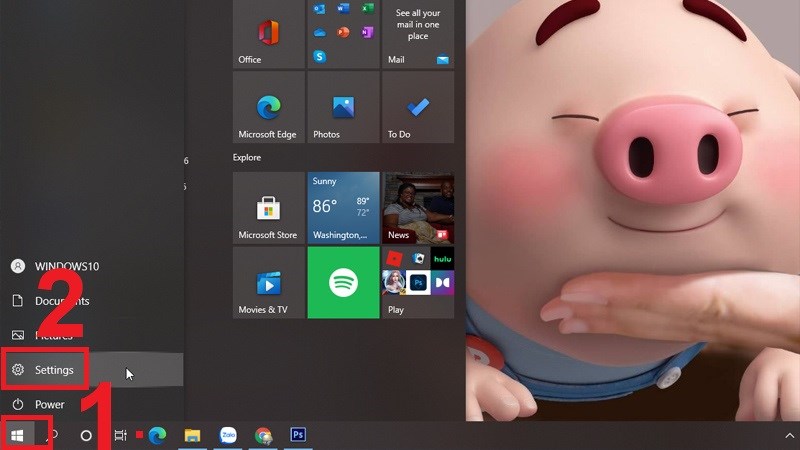
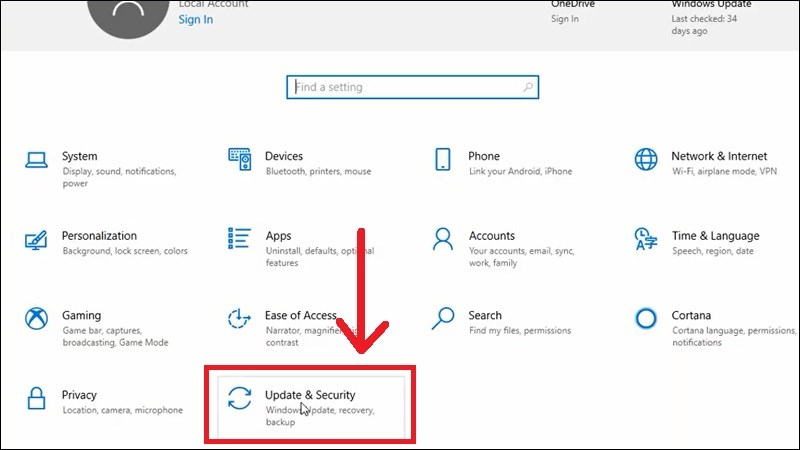
Bước 2: Chọn vào mục Update & Security.
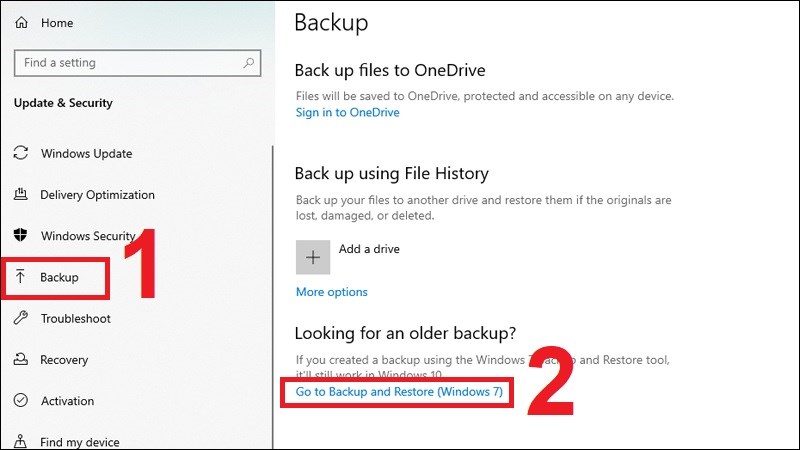
Bước 3: Chọn Backup > Click mục Go to Backup and Restore (Windows 7).
Bước 4: Chọn Create a system image > Trong mục On a hard disk, chọn nơi chứa dữ liệu sao lưu là ổ đĩa có dung lượng trống nhiều hơn > Click Next.
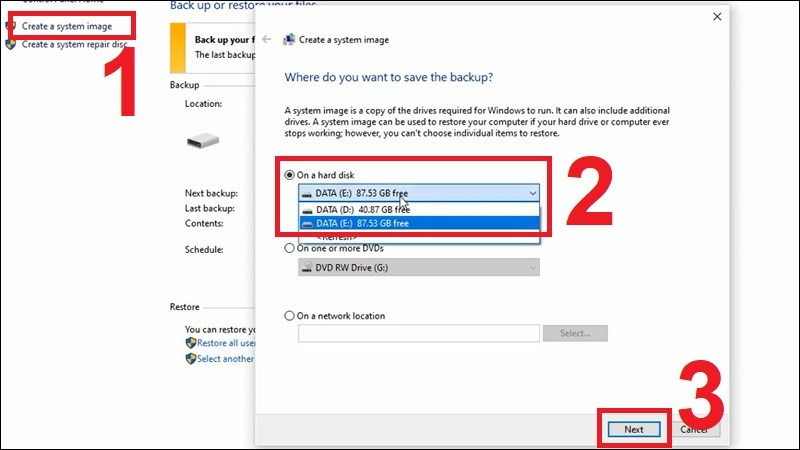
Bước 5: Chọn ổ đĩa bạn muốn chứa dữ liệu cần sao lưu > Click Next.
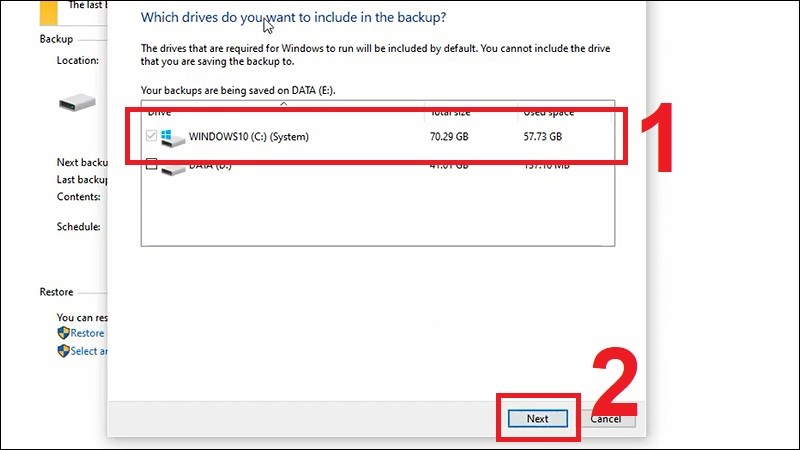
Bước 6: Chọn Start backup sau đó đợi quá trình sao lưu chạy hoàn tất nhé!
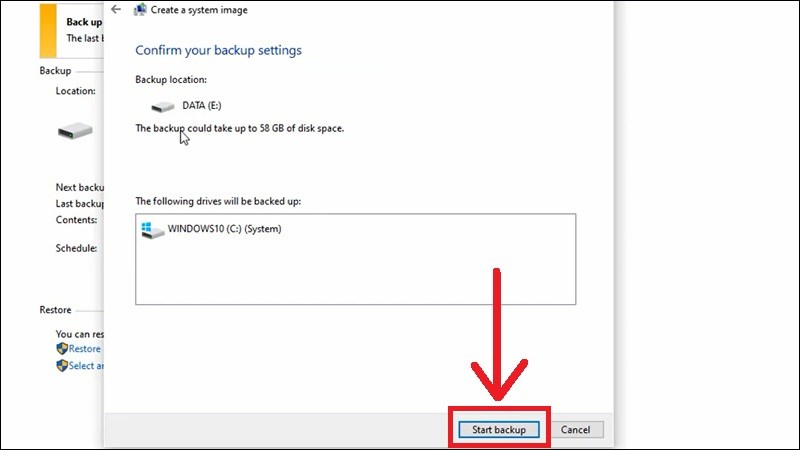
Bước 7: Nếu xuất hiện hộp thoại hỏi Do you want to create a system repair disc? chọn No sau đó Close là hoàn tất
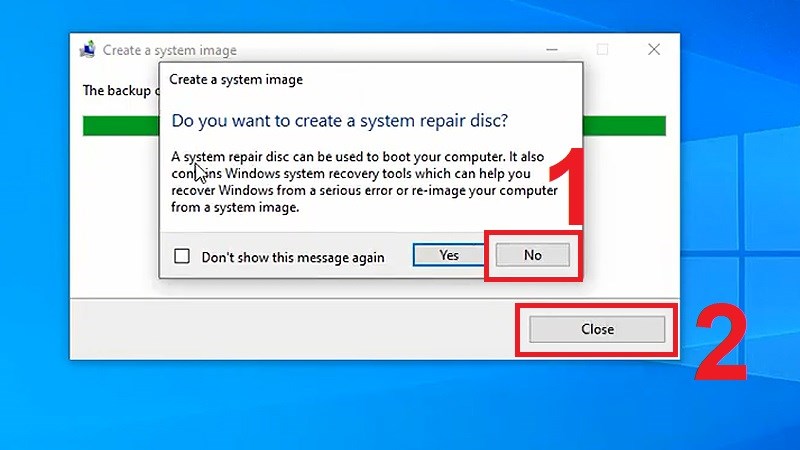
Bước 1: Truy cập góc trái màn hình mục Start trên Windows > Nhấn vào Settings.
Bước 2: Chọn vào mục Update & Security.
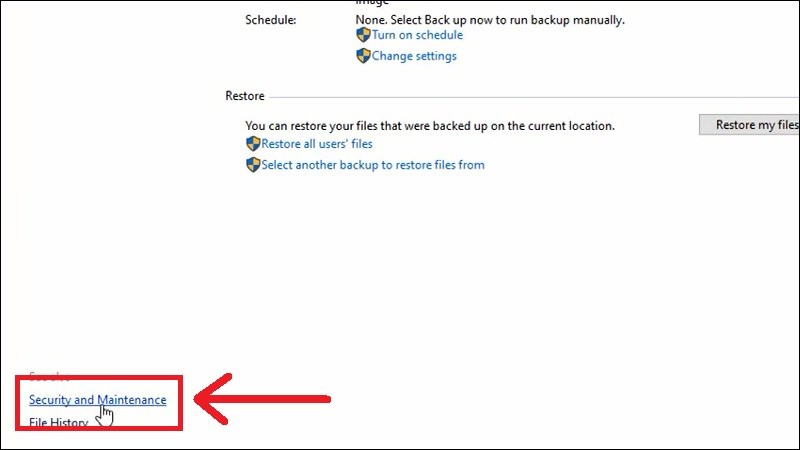
Bước 3: Bạn chọn mục Security and Maintenance.
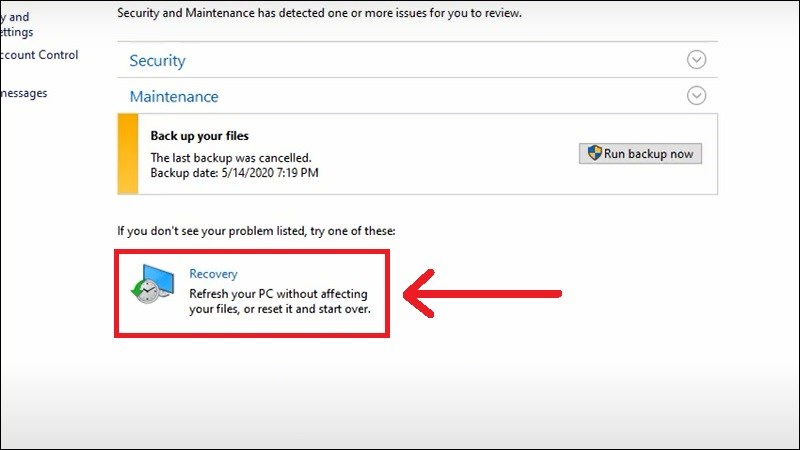
Bước 4: Sau đó bạn chọn vào mục Recovery.
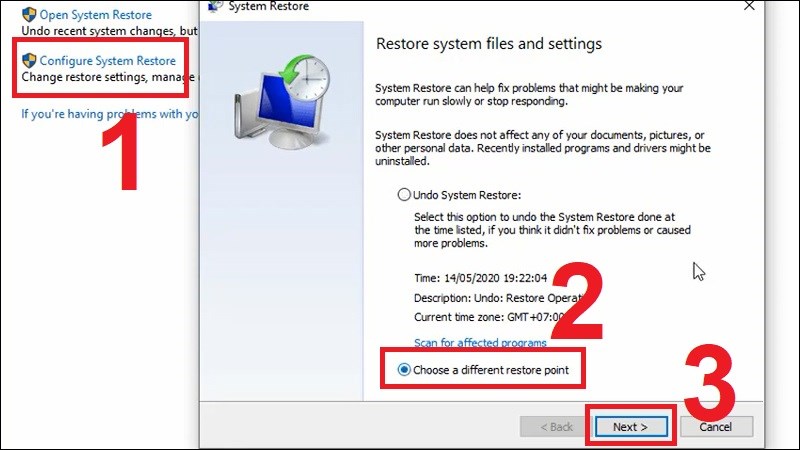
Bước 5: Chọn Configure System Restore sau đó bạn chọn mục Choose a different restore point > Click Next là được
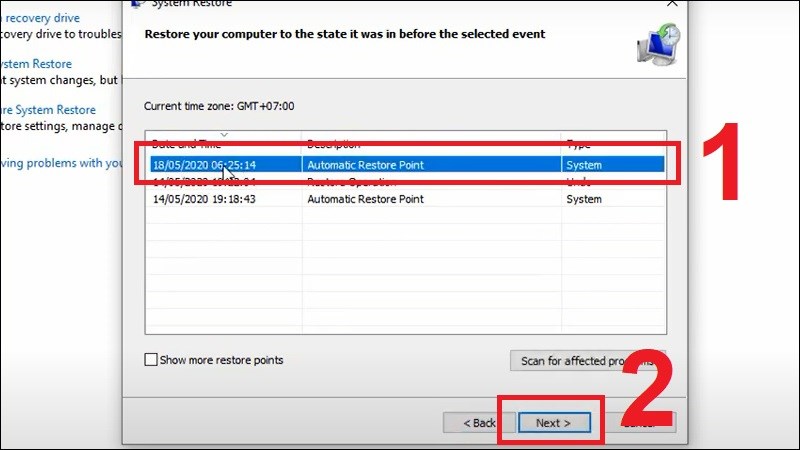
Bước 6: Chọn file backup đã sao lưu trên hệ thống trước đó > Nhấn Next.
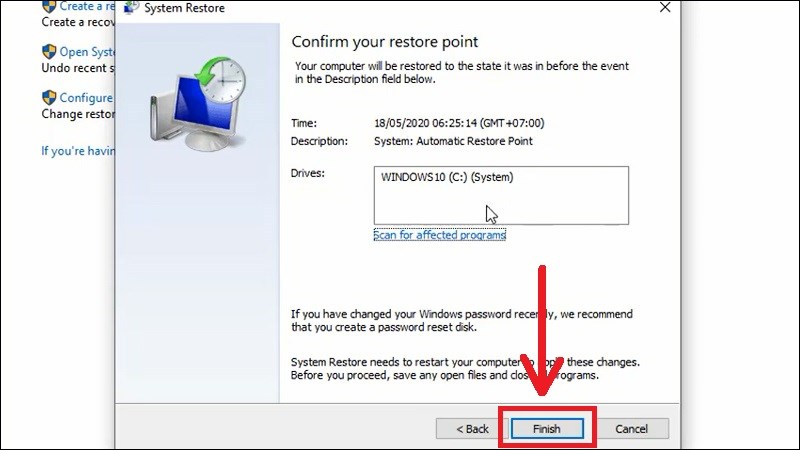
Bước 7: Sau đó bạn nhấn Finish để quá trình khôi phục dữ liệu bắt đầu chạy. Máy tính sẽ có thể tự khởi động lại để hệ thống phục hồi nên bạn yên tâm nhé!
Trên đây là Điện máy XANH đã hướng dẫn bạn cách sao lưu và khôi phục dữ liệu bằng File History trên Windows 10. Nếu có bất kì thắc mắc gì bạn để lại thông tin bên dưới cho Điện máy XANH biết nhé!

 Không hài lòng




↑
Đang xử lý... Vui lòng chờ trong giây lát.



 Xóa địa chỉ
