Danh mục
Giỏ hàng
Đã thêm vào giỏ hàng Xem giỏ hàng
Chọn vị trí để xem giá, thời gian giao:
Bạn đang ở tại Hồ Chí Minh?

Sửa

Giá và khuyến mãi đang lấy theo khu vực này.

X
Chọn địa chỉ nhận hàng

Khu vực đã chọn Thiết lập lại

Thay đổi địa chỉ khác    
not found

Không tìm thấy kết quả phù hợp

Hãy thử lại với từ khoá khác
Số nhà, tên đường Vui lòng cho Điện Máy XANH biết số nhà, tên đường để thuận tiện giao hàng cho quý khách.
Đặt làm địa chỉ mặc định
Xác nhận địa chỉ
Thông tin giao hàng Thêm thông tin địa chỉ giao hàng mới Xác nhận
Xóa địa chỉ Bạn có chắc chắn muốn xóa địa chỉ này không? Hủy Xóa

Hãy chọn địa chỉ cụ thể để chúng tôi cung cấp chính xác thời gian giao hàng và tình trạng hàng.

5 cách khôi phục file đã xóa trên máy tính đơn giản hiệu quả

Đóng góp bởi Nguyễn Đức Thạnh Cập nhật ngày 18/04/2023, lúc 10:15 27.345 lượt xem

Trong quá trình sử dụng laptop hay máy tính, bạn có thể gặp phải tình trạng xóa nhầm dữ liệu quan trọng. Điều này có thể ảnh hưởng đến công việc hoặc chuyện học tập. Cùng Điện máy XANH tìm hiểu cách khôi phục file đã xóa trên máy tính trong bài viết sau đây nhé!

1Dùng Ctrl + Z

Nếu bạn vô tình xóa một tệp quan trọng trong File Explorer thì có thể sử dụng tổ hợp phím tắt Ctrl + Z để hoàn tác thao tác xóa hoặc nhấp chuột phải tại vị trí bất kỳ trong thư mục và chọn Undo Delete hoặc Undo Move để khôi phục tệp.

Lưu ý: Phương pháp này chỉ áp dụng khi các tệp vẫn còn trong Recycle Bin. Nếu các tệp đã bị xóa vĩnh viễn, bạn cần phải sử dụng phương pháp khác để khôi phục chúng.
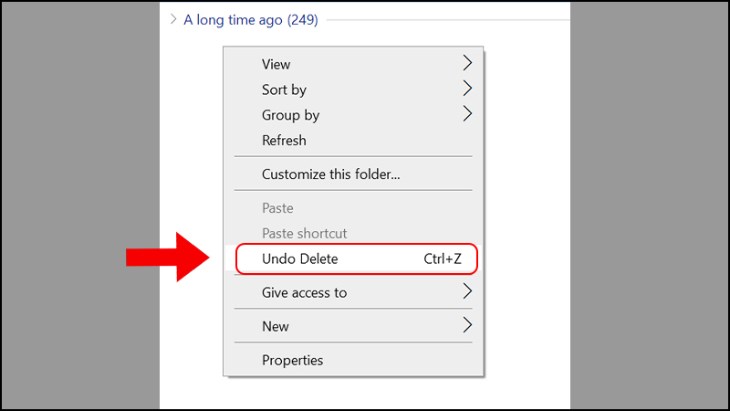
Undo Delete để khôi phục dữ liệu đã bị xóa

Bạn có thể sử dụng Undo Delete để khôi phục dữ liệu đã bị xóa

2Restore trong Recycle Bin

Để khôi phục một tập tin đã xóa bằng Recycle Bin, bạn có thể làm theo các bước sau:
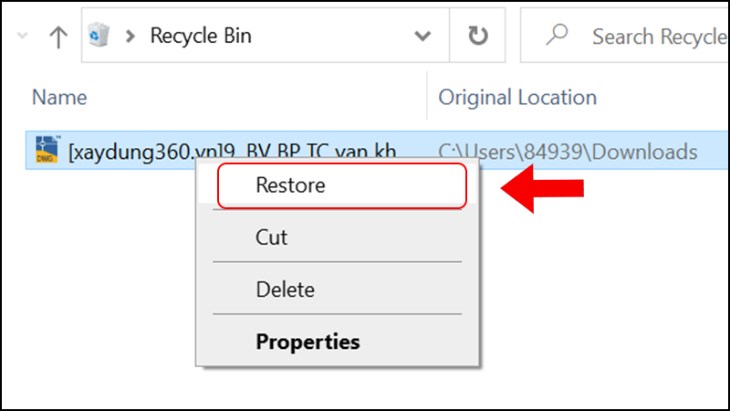
  • Bước 1: Nhấp chuột phải vào biểu tượng Recycle Bin trên màn hình desktop và chọn Open. Nếu không muốn sử dụng chuột, bạn có thể nhấn phím Enter để mở thùng rác.
  • Bước 2: Tìm kiếm và chọn tập tin mà bạn muốn khôi phục.
  • Bước 3: Nhấp chuột phải vào tập tin đó và chọn Restore hoặc kéo tập tin ra khỏi thùng rác và đặt nó vào vị trí mong muốn trên desktop.
Chọn tìm cần phục hồi và chọn Restore

Bạn có thể sử dụng Restore để khôi phục file đã xóa trong Recycle Bin

3Tìm kiếm các bản sao lưu

Bản sao lưu trên các dịch vụ đám mây

Để đảm bảo rằng dữ liệu của bạn được bảo vệ và có thể khôi phục dễ dàng khi cần thiết, tốt nhất là nên sử dụng các dịch vụ đám mây như: Google Drive, Onedrive,... để tạo ra bản sao lưu của các tệp quan trọng.

Bằng cách tải các tệp của mình lên dịch vụ đám mây, bạn có thể truy cập chúng từ bất kỳ thiết bị nào miễn là có kết nối internet và bảo vệ chúng khỏi mất mát hoặc hỏng hóc do sự cố phần cứng hoặc phần mềm.

Nếu bạn vô tình xóa một tệp trên máy tính, bạn có thể dễ dàng khôi phục chúng bằng cách tải xuống phiên bản dự phòng từ dịch vụ đám mây của bạn. Điều này giúp bạn giữ an toàn với dữ liệu của mình và tránh những tình huống không mong muốn.
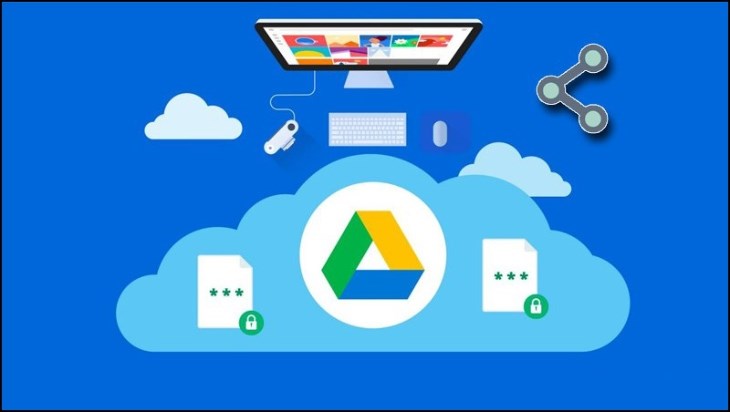
Sao lưu dữ liệu trên Google Drive để tránh mất, hỏng tài liệu

Bạn nên sao lưu dữ liệu trên Google Drive để tránh mất, hỏng tài liệu

Bản sao lưu trong File History

Nếu tệp bị xóa đã không còn nằm trong thùng rác, bạn có thể sử dụng tính năng File History để khôi phục tệp. Để sử dụng tính năng này, bạn thực hiện các bước sau:
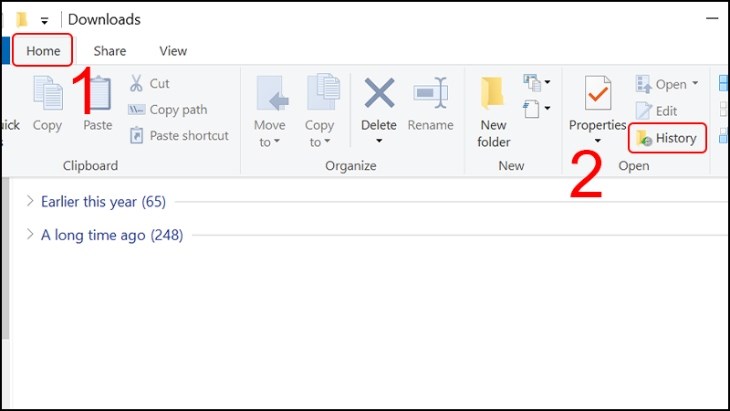
  • Bước 1: Mở thư mục chứa tệp bị xóa > chọn tab Home > nhấn nút History.
Chọn Home và History tại thư mục chứa file bị xóa
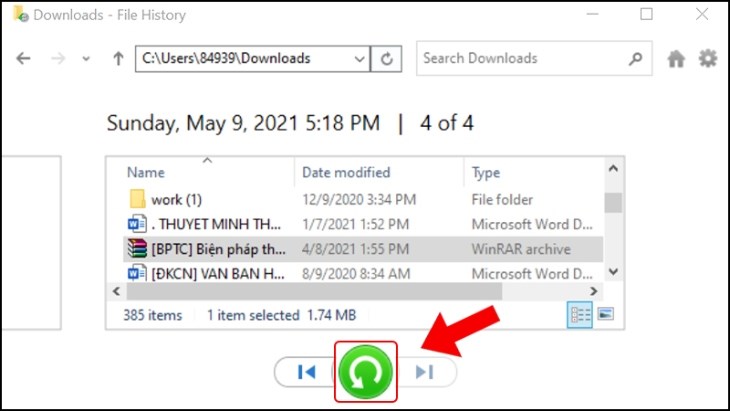
  • Bước 2: Tìm kiếm tệp mà mình muốn khôi phục và nhấp vào nút Restore để khôi phục lại tệp đã bị xóa.
Restore dữ liệu bị xóa

4Dùng Command Prompt

Để khôi phục file đã xóa trên Windows bằng CMD, làm theo các bước sau:
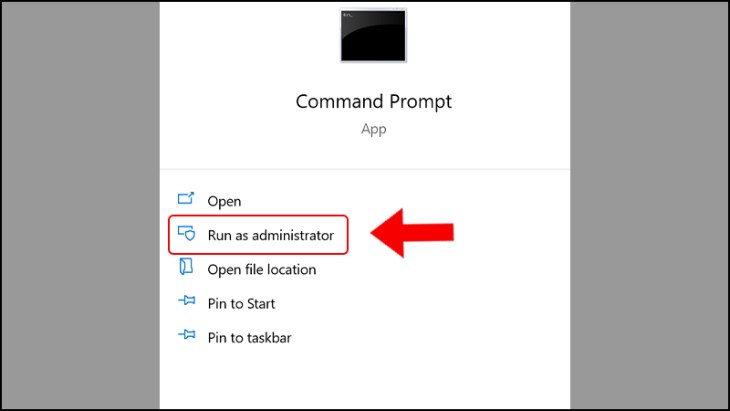
  • Bước 1: Nhập CMD vào thanh tìm kiếm và chọn Run as administrator hoặc nhấn tổ hợp phím Ctrl + Shift + Enter để truy cập CMD.
Mở CMD và chạy quyền Administrator trên máy tính
Mở CMD và chạy quyền Administrator trên máy tính

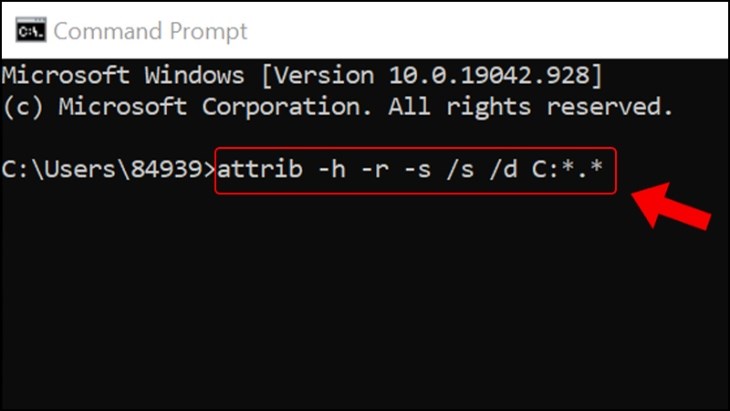
  • Bước 2: Nhập lệnh attrib -h -r -s /s /d C:. vào CMD (C là tên ổ đĩa mà bạn muốn khôi phục). Sau đó nhấn Enter để bắt đầu quá trình khôi phục.
Nhập lệnh khôi phục dữ liệu

5Khôi phục lại phiên bản trước đó

Các bước cụ thể để thực hiện việc khôi phục phiên bản trước đó của một tệp:
  • Bước 1: Tạo một tệp mới với cùng tên và định dạng tệp như tệp gốc.
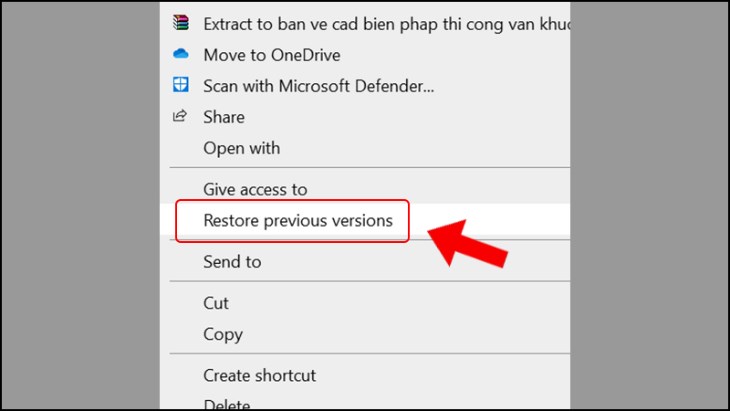
  • Bước 2: Nhấp chuột phải vào tệp mới và chọn Restore Previous Versions.
Chọn Restore Previous Versions để khôi phục dữ liệu đã xóa

Chọn Restore Previous Versions để khôi phục dữ liệu đã xóa

Trên đây là những cách khôi phục file đã xóa trên máy tính đơn giản, hiệu quả. Hy vọng bài viết giúp bạn thành công lấy lại được những dữ liệu quan trọng. Nếu còn bất kỳ thắc mắc nào vui lòng để lại bình luận để được chuyên viên tư vấn hỗ trợ.


Bạn có làm được không ?
0
Không

Bạn vui lòng chờ trong giây lát...

Đang xử lý... Vui lòng chờ trong giây lát.







