
Cách đầu tiên, bạn nhấn phím F11 trên bàn phím để thoát chế độ toàn màn hình. Một số máy tính có phím tắt thay thế là Fn + F11. Khi muốn trở lại chế độ toàn màn hình, bạn chỉ cần nhấn lại tổ hợp phím đó hoặc phím F11.
-730x548.jpeg "Phím tắt F11 là cách nhanh nhất để tắt chế độ toàn màn hình")
Phím tắt F11 là cách nhanh nhất để tắt chế độ toàn màn hình
Một cách dễ dàng hơn là bạn hãy di chuyển vào góc phải màn hình hoặc góc trái màn hình (người dùng MacBoook hoặc iMac), bấm dấu X để tắt chế độ toàn mình.
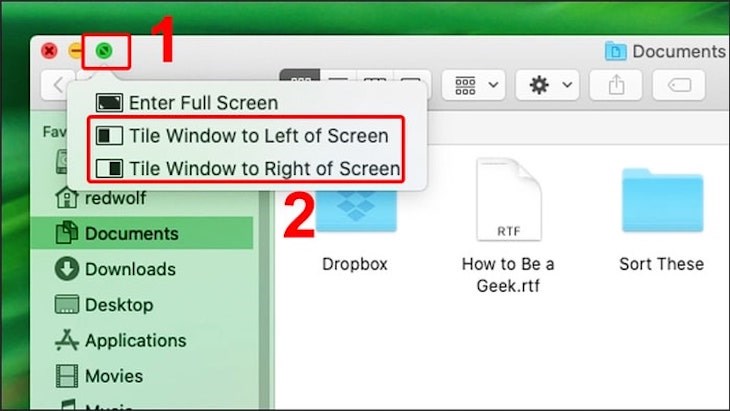
Bấm dấu X phía trên cùng bên trái hoặc bên phải màn hình để tắt chế độ toàn mình
Ngoài ra, bạn có thể nhấn phím Esc trên bàn phím để tắt chế độ toàn màn hình. Phím này thường nằm góc trên cùng tay trái của bàn phím.
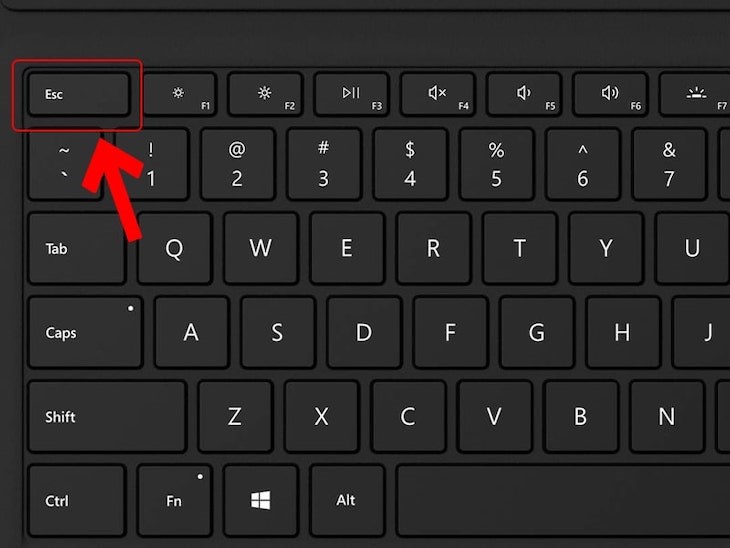
Bạn có thể nhấn phím Esc trên bàn phím để tắt chế độ toàn màn hình
Cách khác để bạn tắt chế độ toàn màn hình là nhấn phím Windows, thanh Taskbar sẽ hiển thị bên dưới màn hình. Tiếp theo bạn nhấn vào biểu tượng ứng dụng đang ở chế độ toàn màn hình để thu nhỏ lại, hoặc nhấn vào Show Desktop ở phía bên phải thanh Taskbar.
-730x411.jpeg "Nhấn phím Windows trên bàn phím, thanh taskbar sẽ hiện ra như ảnh")
Nhấn phím Windows trên bàn phím, thanh taskbar sẽ hiện ra như ảnh
Nếu bạn muốn tắt toàn bộ các cửa sổ đang mở, bạn hãy nhấn tổ hợp phím Win + M trên bàn phím. Nhưng nếu bạn mở lạ bất kỳ ứng dụng nào thì chế độ toàn màn hình sẽ hiển thị lại.
-730x548.jpeg "Nhấn tổ hợp phím Win + M trên bàn phím để thu nhỏ tất cả các cửa sổ đang mở")
Nhấn tổ hợp phím Win + M trên bàn phím để thu nhỏ tất cả các cửa sổ đang mở
Nếu bạn trong trường hợp bị treo máy thì hãy nhấn tổ hợp phím tắt Ctrl + Alt + Del, cửa sổ hiện tại sẽ được tắt ngay lập tức. Để trở về màn hình Desktop hãy làm theo các bước sau đây:
-730x548.jpeg "Bạn nhấn tổ hợp phím Ctrl + Alt + Del -> Chọn Task Manager.")
Bạn nhấn tổ hợp phím Ctrl + Alt + Del -> Chọn Task Manager
-730x548.jpeg "Tiếp tục nhấn vào thẻ Processes.")
Tiếp tục nhấn vào thẻ Processes
-730x548.jpeg "Ví dụ cho tắt chương trình Chrome")
Ví dụ cho tắt chương trình Chrome
Nếu các cách trên vẫn không được, bạn hãy nhấn giữ nút nguồn của máy tính cho đến khi thiết bị được tắt hoàn toàn. Máy tính của bạn sẽ tự động tắt các cửa sổ hiện tại và khởi động máy lại.
Xem thêm bài tin: Cách tắt máy tính bằng phím tắt vô cùng đơn giản khi gặp tình trạng đơ máy

Bạn chỉ nên sử dụng cách giữ nút nguồn trong tình huống khẩn cấp
Trên đây là 7 cách thoát chế độ toàn màn hình trên máy tính đầy đủ và nhanh chóng mà Điện máy XANH thông tin đến bạn. Nếu có bất kỳ thắc mắc gì hãy để lại bình luận bên dưới để chúng tôi kịp thời giải đáp nhé!

 Không
Không




↑
Đang xử lý... Vui lòng chờ trong giây lát.



 Xóa địa chỉ
