
Máy tính không nhận đĩa DVD thường có nguyên nhân từ các lỗi thông thường như sau:

Máy tính không nhận được đĩa DVD có nguồn nhân từ nhiều nguồn khác nhau
Bước 1: Bạn nhấn tổ hợp phím Windows + R -> Nhập từ khóa “devmgmt.msc” -> Nhấn OK.
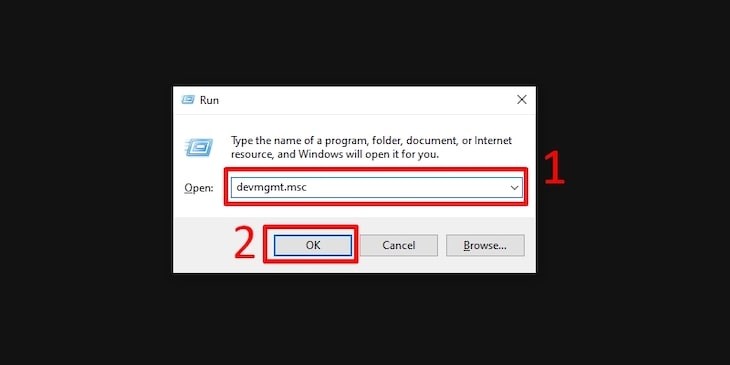
Bạn nhấn tổ hợp phím Windows + R và lần lượt làm theo thứ tự như trên ảnh
Bước 2: Chọn DVD/CD-ROM -> Chọn thiết bị của bạn -> Nhấn chuột phải và chọn Disable device.
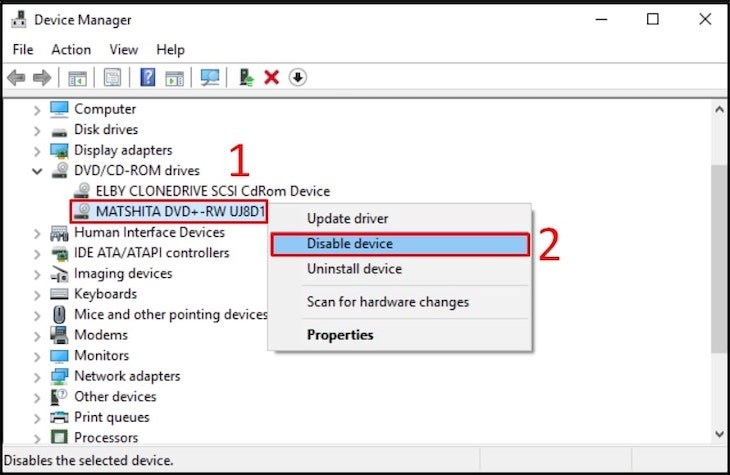
Chọn Disable device trong DVD/CD-ROM
Bước 3: Tại thiết bị của bạn, chọn Enable device để kích hoạt lại.
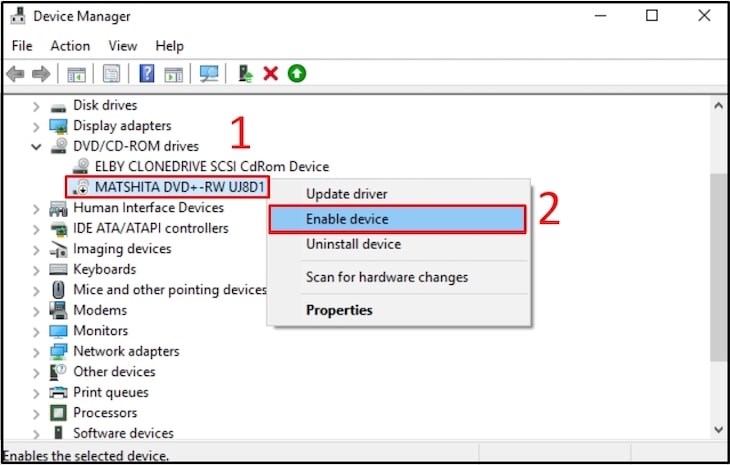
Chọn Enable device sau khi disable
Bước 4: Khởi động lại máy tính và kiểm tra xem đĩa của bạn đã đọc được hay chưa.
Cài đặt BIOS được thay đổi theo từng máy PC hay laptop. Vì vậy, bạn cần kiểm tra cài đặt BIOS và cả driver của mình đã đúng hay chưa. Cách tốt nhất là bạn liên hệ với nhà sản xuất hoặc cửa hàng đại lý chính hãng để xác minh cài đặt này.
Bạn nên kiểm tra BIOS và driver của mình đã cài đặt đúng hay chưa
Phiên bản driver cũ cũng là một trong những nguyên nhân khiến cho máy tính không đọc được đĩa CD/DVD. Sau đây là là cách sử dụng Hardware and Devices Troubleshooter để cập nhật lại driver.
Bước 1: Trên ô tìm kiếm của Windows, nhập Control Panel và click chọn.
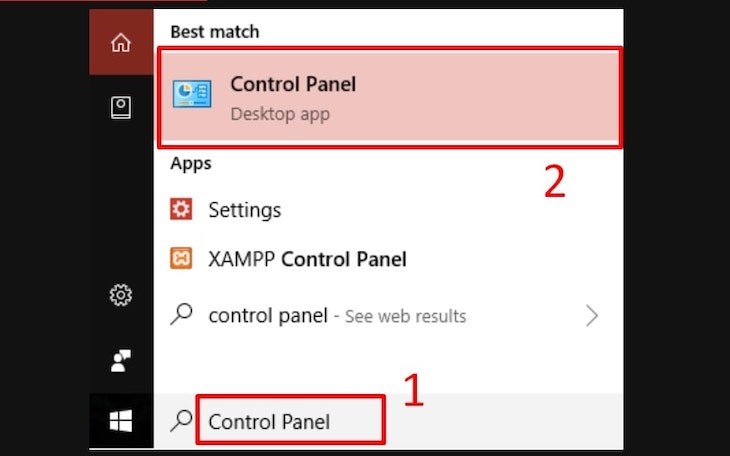
Mở Control Panel ở thanh tìm kiếm
Bước 2: Chọn Troubleshooting.
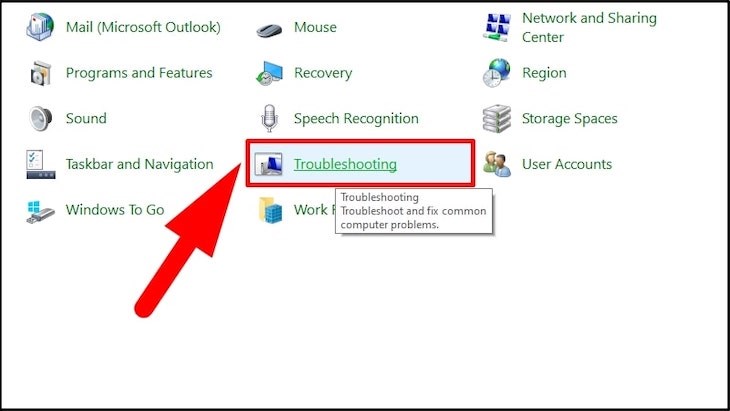
Tiếp theo bạn chọn bước Troubleshooting
Bước 3: Click chọn Hardware and Sound.
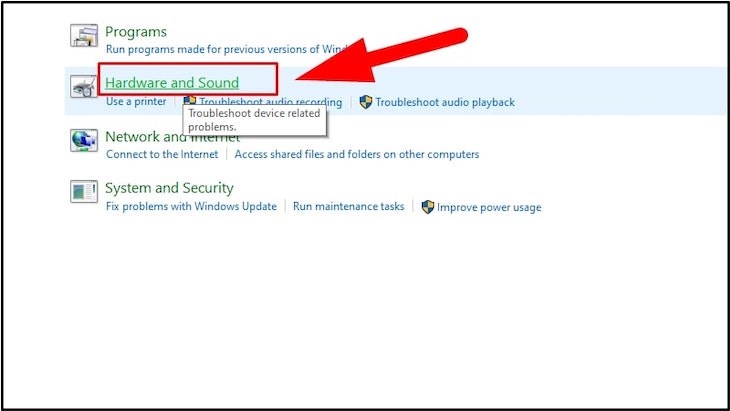
Tiếp theo bạn chọn bước Hardware and Sound
Bước 4: Chọn Hardware and Device để tìm và khắc phục lỗi.
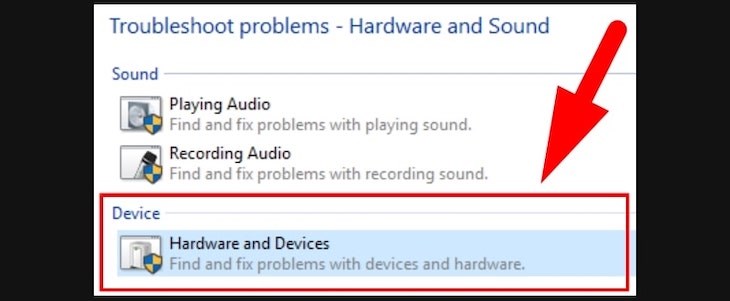
Chọn Hardware and Device để tìm và khắc phục lỗi
Bước 1: Nhấn tổ hợp phím Windows + R để -> Nhập “devmgmt.msc” -> Chọn OK để mở Device Manager.
Bước 2: Chọn menu View -> Chọn Show Hidden Devices.
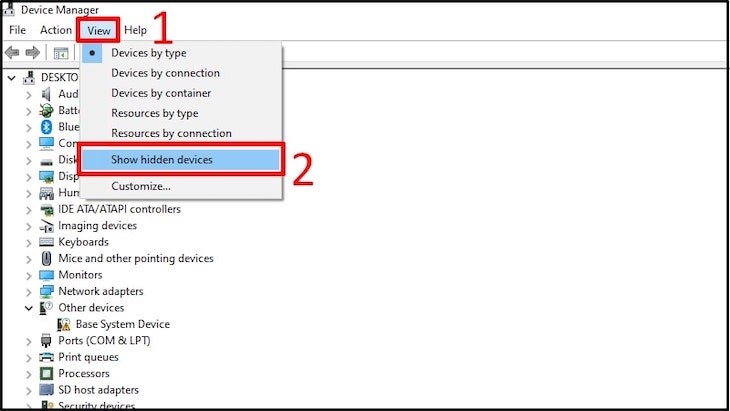
Chọn Show Hidden Devices ở tab View
Bước 3: Chọn bộ điều khiển IDE/ATAPI, tiếp đến các bước sau:
-730x411.jpeg "Thực hiện lần lượt theo các thao tác như trên")
Thực hiện lần lượt theo các thao tác như trên
Bước 4: Khởi động lại thiết bị để hoàn tất.
Bước 1: Nhấn tổ hợp phím Windows + R -> Nhập “regedit” > Chọn OK.
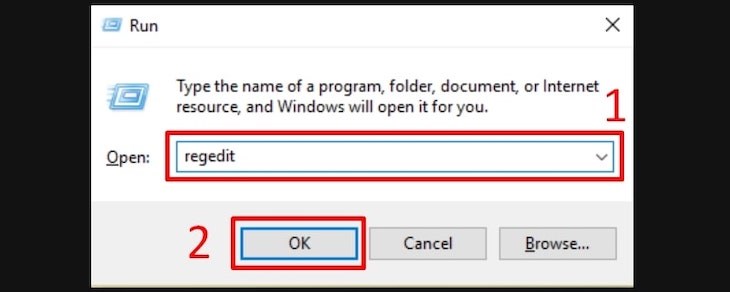
Nhập “regedit” trong hộp thoại Run và chọn OK
Bước 2: Xác định vị trí trong ngăn điều hướng và chọn khoá con đăng ký sau:
Bước 3: Trong ngăn bên phải, chọn UpperFilters và LowerFilters. Sau đó, thực hiện xóa bỏ (tránh nhầm lẫn với 2 mục UpperFilters.bak và LowerFilters.bak).
Bước 4: Thoát khỏi Registry Editor và khởi động lại máy tính.
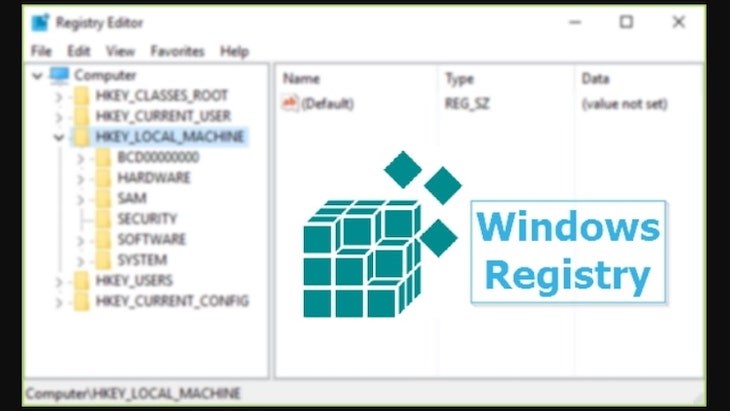
Thoát khỏi Registry Editor
Bước 1: Nhấn tổ hợp phím Windows + R -> Nhập “regedit” -> Chọn OK.
Bước 2: Xác định vị trí trong ngăn điều hướng và chọn khoá con đăng ký sau:
Bước 3: Nhấn chuột phải vào Atapi -> Chọn New -> Chọn Key, loại Controller0 -> Nhấn Enter.
Bước 4: Nhấp chuột phải vào Controller0 -> Chọn New > Chọn DWORD (32 - bit) Value -> Nhập "EnumDevice1" và nhấn Enter.
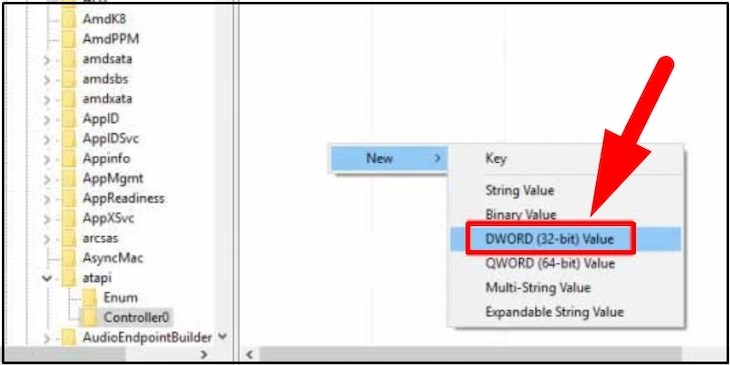
Chọn New rồi chọn DWORD (32 - bit) Value
Bước 5: Đổi giá trị từ mặc định 0 thành 1 -> Nhấn OK.
Bước 6: Thoát khỏi Registry Editor và khởi động lại máy tính.
Thoát khỏi Registry Editor và khởi động lại máy tính
Hy vọng bài viết trên có thể giúp bạn biết được nguyên nhân và cách khắc phục lỗi máy tính không nhận đĩa DVD. Nếu còn bất kỳ thắc mắc nào hãy để lại bình luận bên dưới nhé!

 Không
Không

↑
Đang xử lý... Vui lòng chờ trong giây lát.



 Xóa địa chỉ
