
Bài hướng dẫn được thực hiện trên laptop HP hệ điều hành Windows, phiên bản Excel 2010, bạn có thể áp dụng tương tự trên các phiên bản Excel khác như: 2007, 2013, 2016, 2017, 2019 và Microsoft Excel 365.
Header và Footer là phần thông tin ở đầu và cuối của một trang Excel. Điều này, giúp làm tăng sự chuyên nghiệp của bạn đồng thời giúp người đọc dễ dàng nhận ra được tiêu đề hoặc số trang của bản Excel.
Header và Footer này sẽ được lặp lại cho mọi trang tính trong Excel.
Chức năng Header được sử dụng để điền thông tin cho phần đầu trang. Các thông tin trong phần này thường là tiêu đề, người lập, ngày tháng,...
Bạn có thể sử dụng chức năng Header để quảng bá thông tin đồng thời nâng cao tính chuyên nghiệp cho công ty với những thông tin như tên công ty, địa chỉ, số điện thoại liên hệ hoặc mã số thuế.
Chức năng Footer được sử dụng để điền thông tin cho phần cuối trang. Thông tin trong phần này thường là số trang.
Bạn có thể sử dụng chức năng Footer để người đọc có thể biết được báo cáo đang nằm ở phần nào, giúp tránh nhầm lẫn và tiết kiệm thời gian.
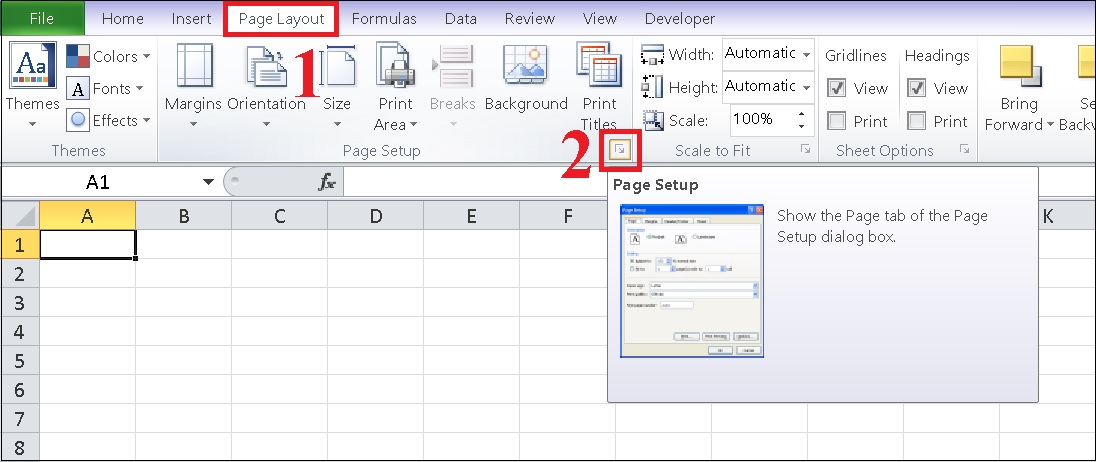
Bước 1: Đầu tiên, bạn chọn tab Page Layout > Chọn Page Setup.
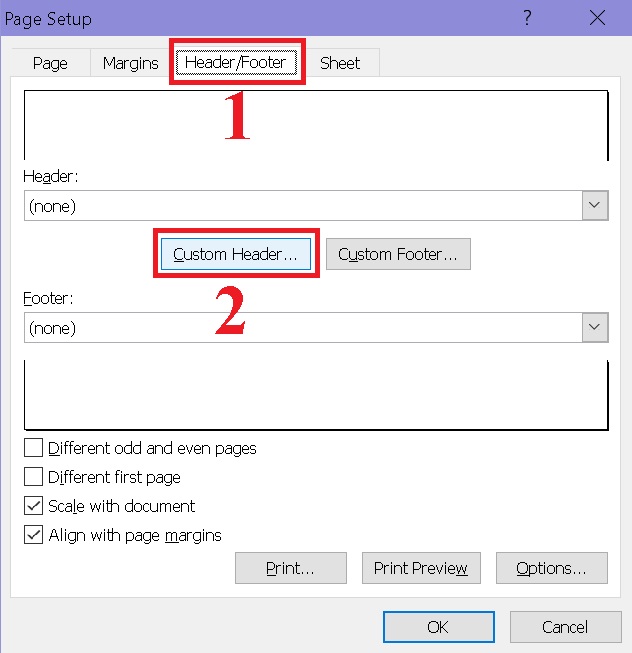
Bước 2: Hộp thoại Page Setup xuất hiện, bạn chọn vào tab Header/Footer.
Phần hướng dẫn dưới đây mình sẽ chọn Custom Header.
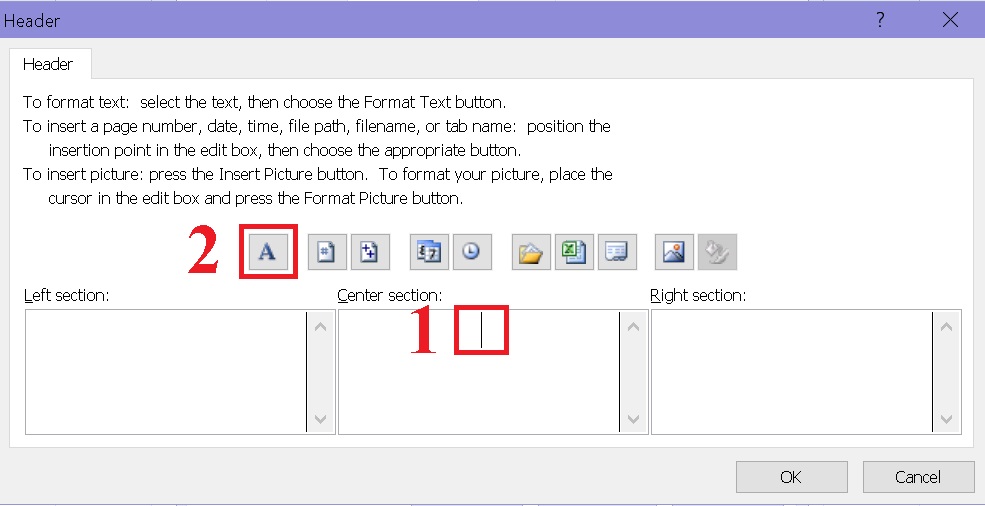
Bước 3: Tại đây sẽ có 3 khu vực đề chèn nội dung tiêu đề đầu trang:
Cùng các tùy chỉnh như chỉnh font chữ, màu, thêm số trang, thêm ảnh...
Phần hướng dẫn dưới đây mình sẽ chọn Center section và chọn biểu tượng chữ A để tùy chỉnh font chữ.
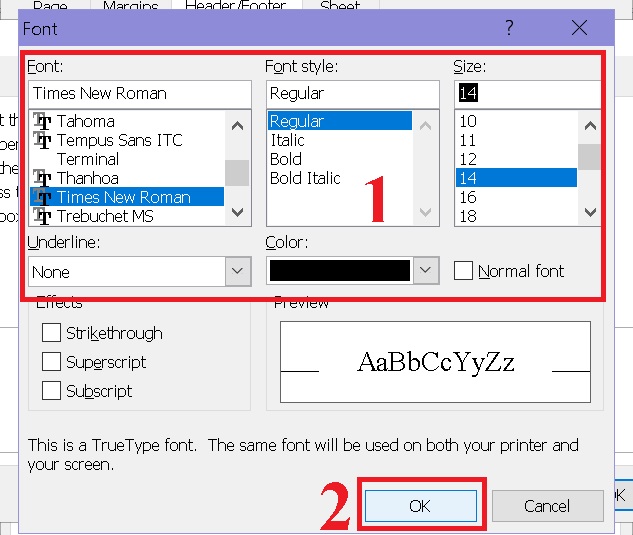
Bước 4: Bạn chọn
Sau khi định dạng cho nội dung tiêu đề trang bạn chọn OK.
Bước 6: Bạn nhập nội dung cho tiêu đề tại khu vực đã chọn ban đầu rồi chọn OK.
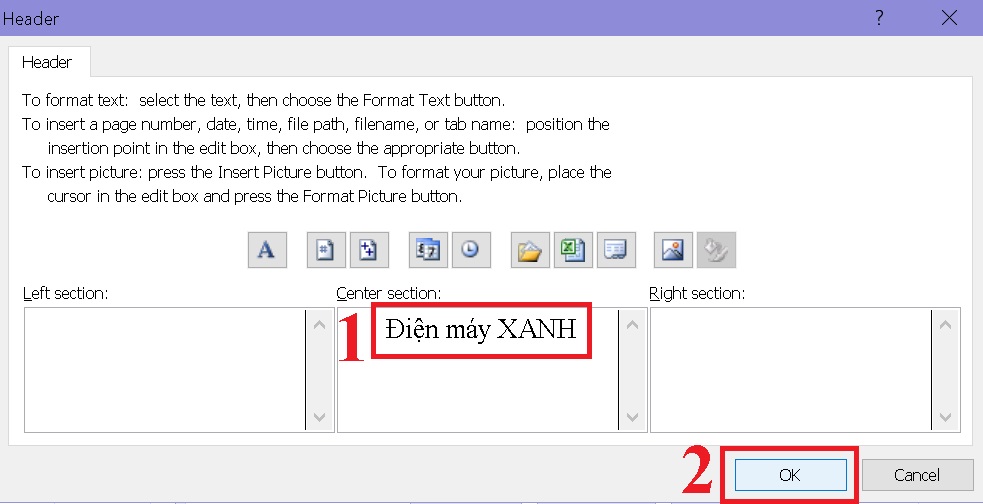
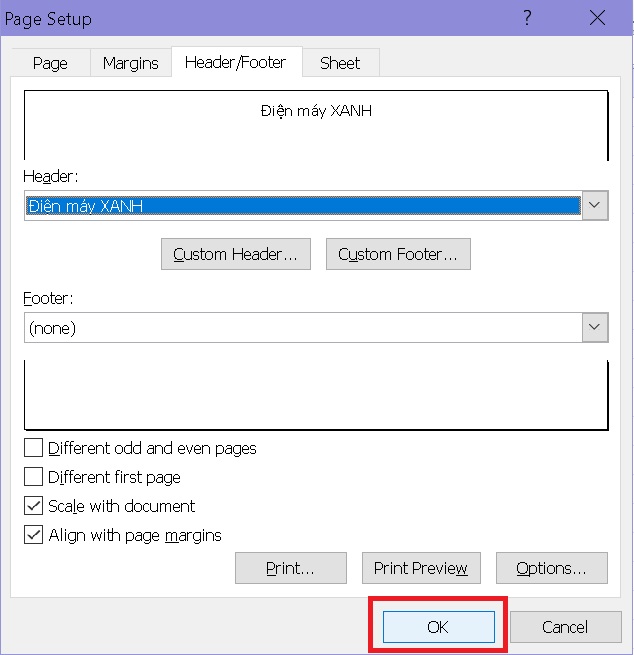
Bước 7: Bạn quay lại giao diện Page Setup và nhìn thấy tiêu đề Header vừa nhập rồi chọn OK.
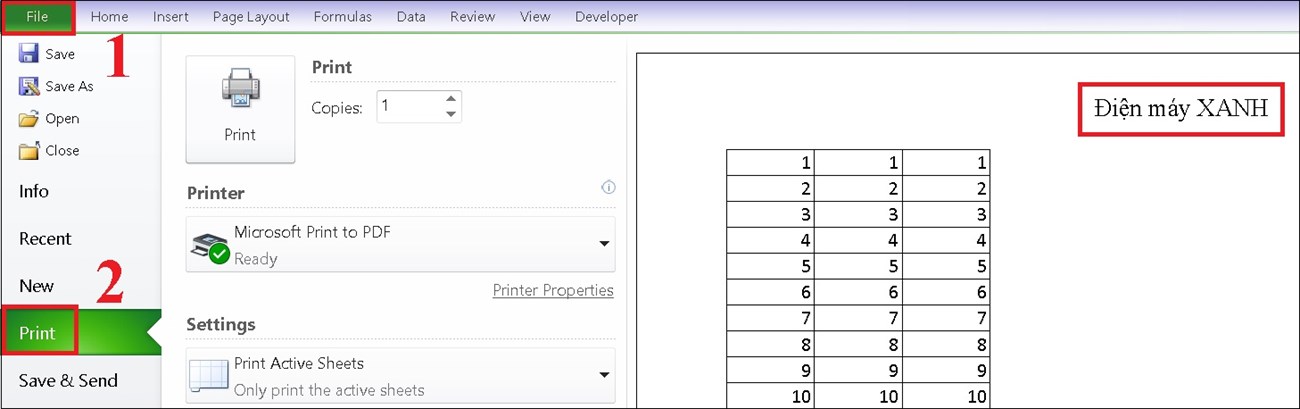
Bước 8: Để xem tiêu đề đã chèn, bạn chọn tab File > Chọn Print hoặc nhấn tổ hợp phím Ctrl + P. Bạn sẽ nhìn thấy tiêu đề Header đã tạo cho bảng dữ liệu Excel.
Với phần Footer, bạn làm tương tự như các bước hướng dẫn trên nhé!
Xem thêm:
Trên đây là bài viết hướng dẫn bạn tạo Header, Footer trong Excel nhanh chóng, đơn giản. Chúc các bạn thực hiện thành công! Nếu có thắc mắc hãy để lại trong phần bình luận nhé!

 Không hài lòng

↑
Đang xử lý... Vui lòng chờ trong giây lát.



 Xóa địa chỉ
