
IPHONE GIẢM GIÁ SỐC | SĂN NGAY
Quay màn hình trên điện thoại là việc quay lại video quá trình sử dụng của người dùng trên điện thoại, giúp ghi lại các hoạt động diễn ra trên màn hình.
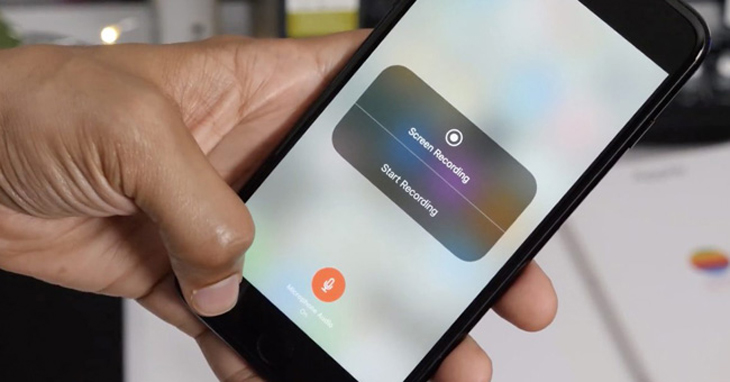
Việc quay lại màn hình iPhone rất hữu ích trong nhiều trường hợp. Bạn có thể ghi lại màn hình của mình để chỉ cho bạn bè hoặc thành viên gia đình cách để thực hiện một điều gì đó trên iPhone.
Ngoài ra, bạn có thể tạo một blog nơi bạn đăng các video hướng dẫn ngắn cho iOS. Hoặc có thể bạn muốn bắt đầu kênh YouTube của riêng mình với đầy đủ các video hướng dẫn của iPhone.
Dù là trường hợp nào đi chăng nữa, giờ đây, việc tạo ra một bản ghi màn hình trên iOS trở nên dễ dàng hơn bao giờ hết. Bài viết dưới đây sẽ hướng dẫn bạn cách ghi lại màn hình iPhone của bạn bằng một công cụ tích hợp cũng như qua vài ứng dụng ghi màn hình iPhone.
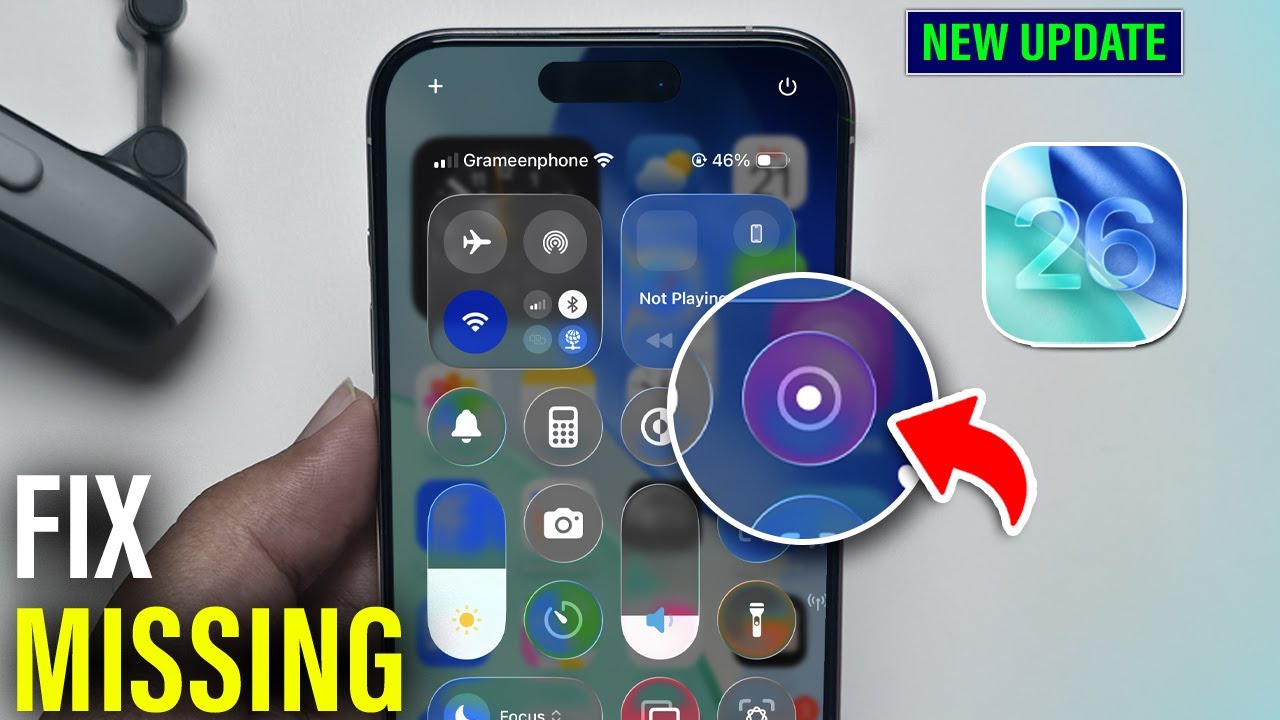
Để bật quay màn hình iPhone, bạn vuốt màn hình từ trên xuống để mở Trung tâm điều khiển.
Chọn vào biểu tượng dấu + ở góc trái màn hình > Chọn Thêm một tiện ích > Chọn Ghi màn hình.
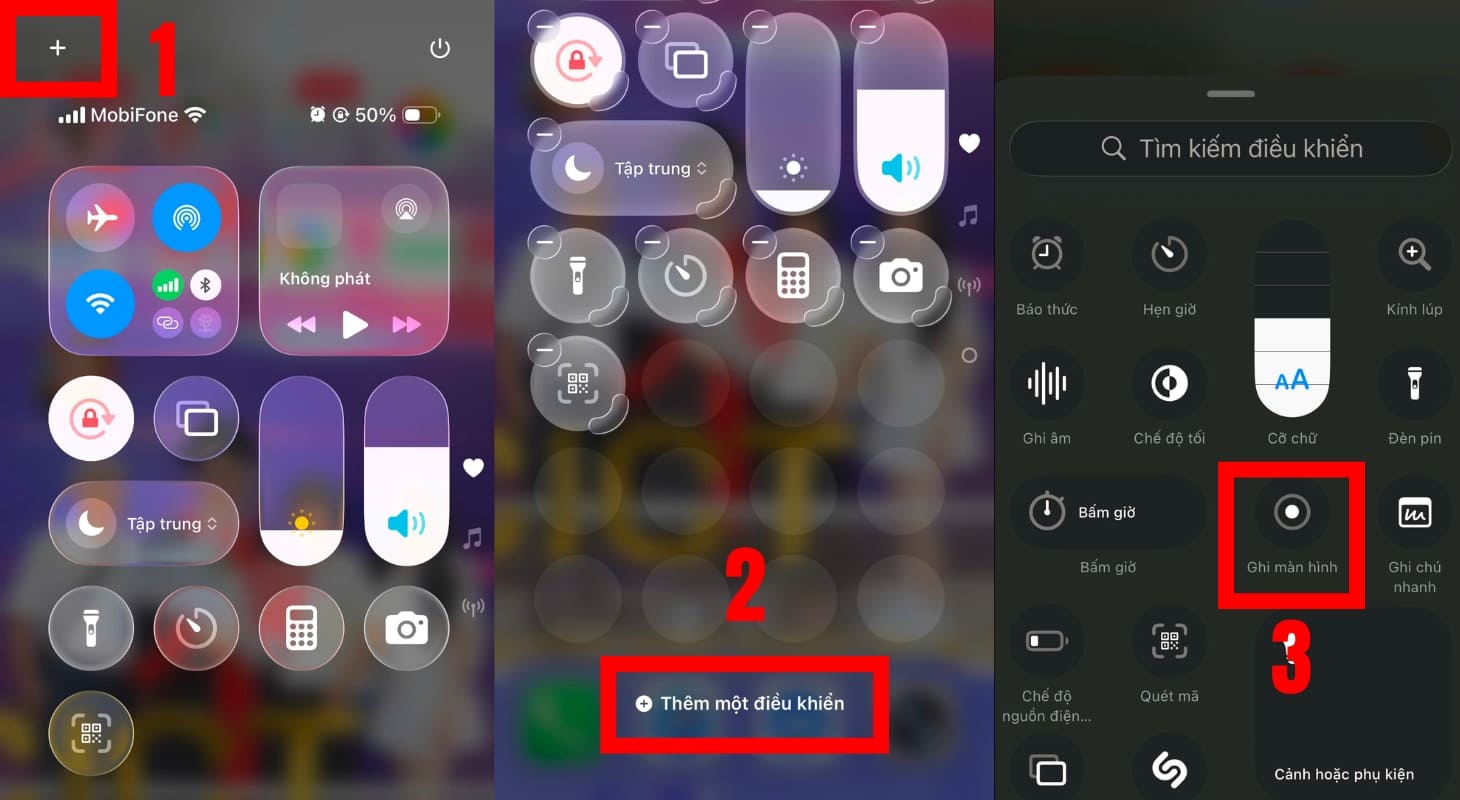
Thêm tiện ích Ghi màn hình trên iOS 26
Để ghi màn hình, bạn bạn vuốt màn hình từ trên xuống để mở nhanh Trung tâm điều khiển > Chọn vào biểu tượng quay màn hình. Video màn hình sẽ bắt đầu được quay sau 3 giây.
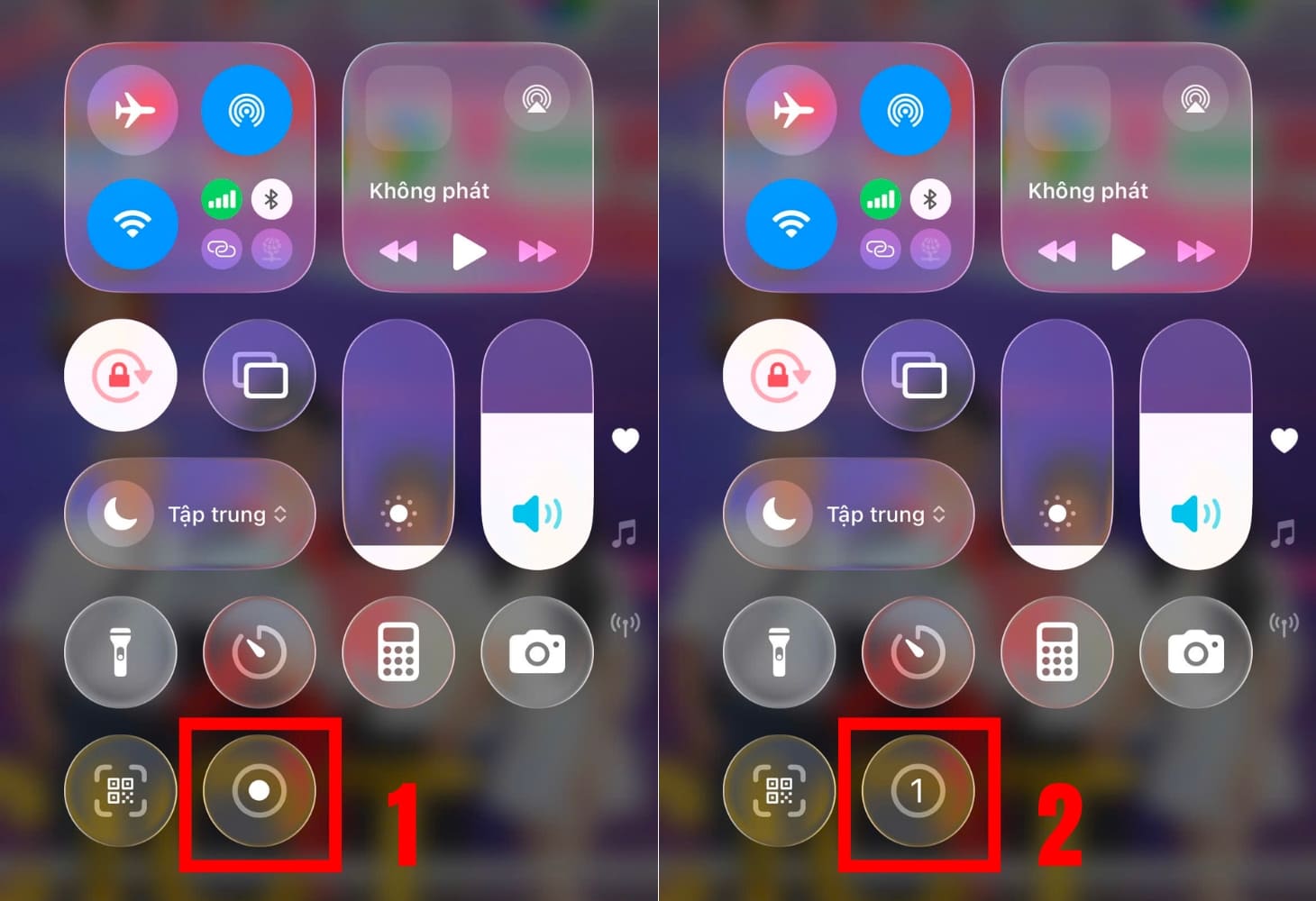
Ghi màn hình iPhone iOS 26
Để ghi màn hình có âm thanh, bạn hãy chọn và giữ nút ghi màn hình > Chọn Micro Tắt để bật micro ghi lại âm thanh đang phát ra trên màn hình.
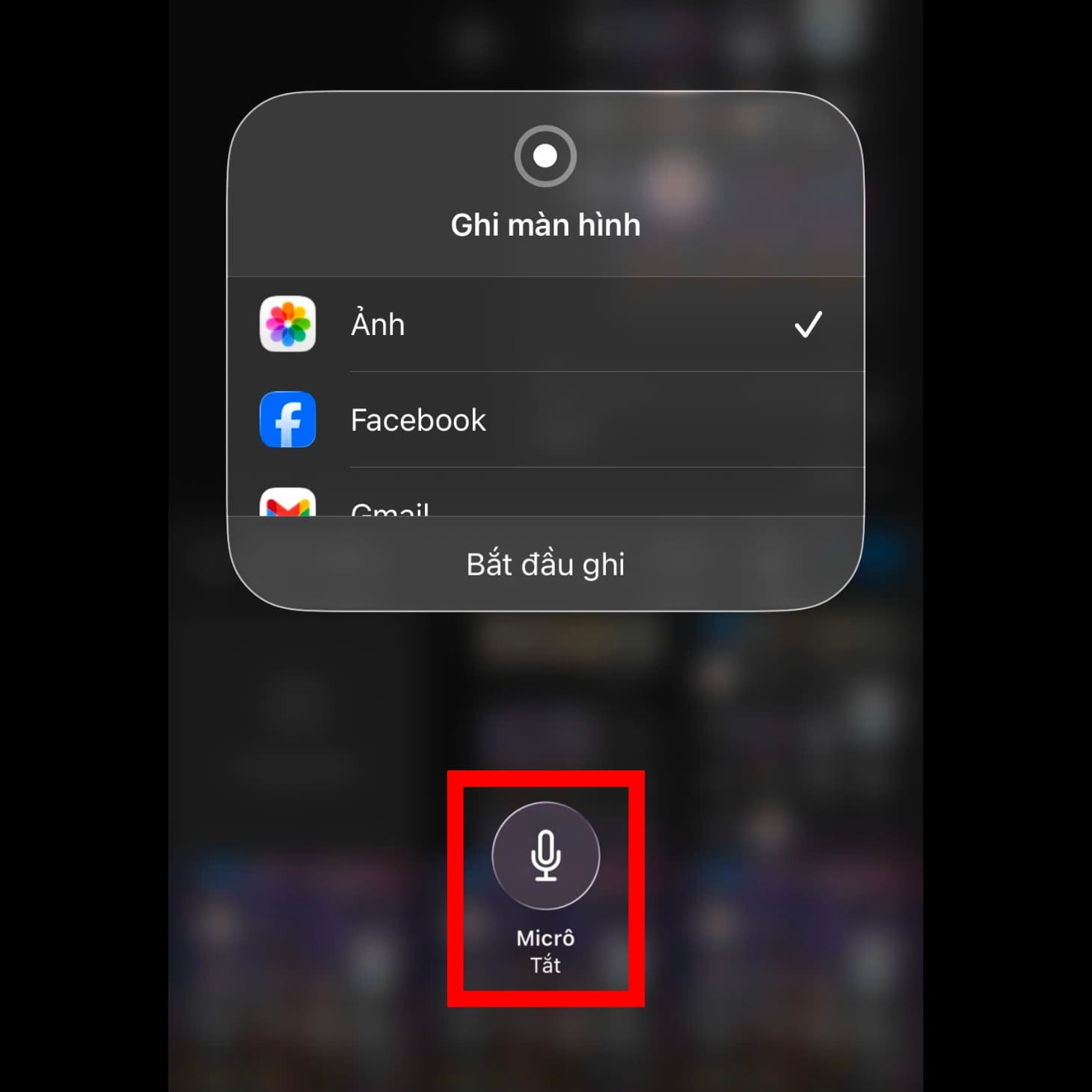
Quay màn hình có tiếng trên iPhone iOS 26
Để dừng ghi màn hình, bạn nhấn vào biểu tượng hình tròn màu đỏ. Video ghi màn hình sẽ được lưu vào mục Ảnh.
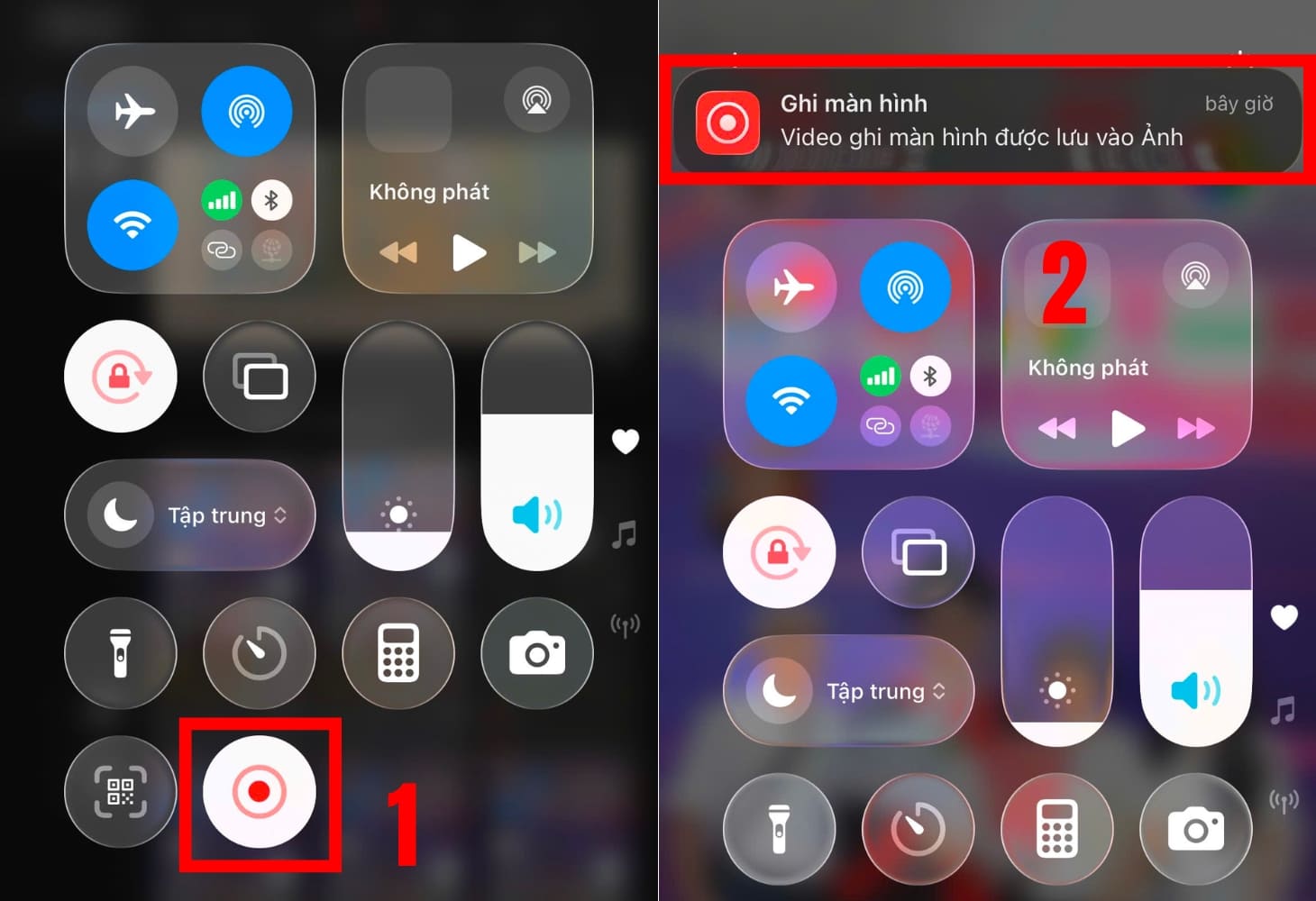
Dừng ghi màn hình iPhone iOS 26
Để thêm tính năng Ghi màn hình, bạn thực hiện như sau:
Vào Cài đặt > Chọn Trung tâm điều khiển > Chọn dấu + màu xanh cạnh Ghi màn hình.
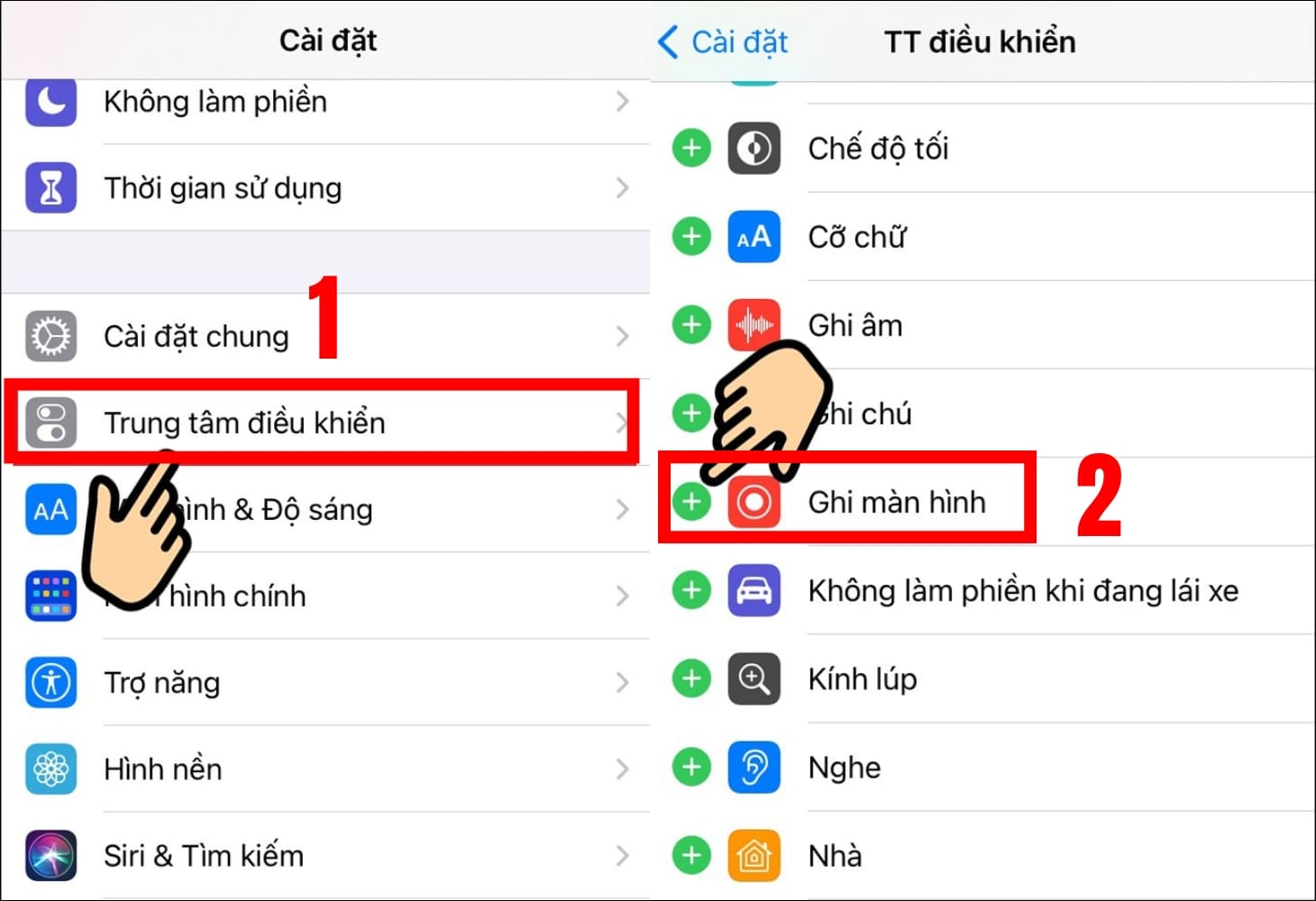
Thêm tính năng ghi màn hình trên iPhone iOS 13 trở lên
Để ghi màn hình, bạn vuốt màn hình từ dưới lên để mở Trung tâm điều khiển.
Chọn vào biểu tượng ghi màn hình > Chọn Micro Tắt để bật Micro ghi âm tiếng. Video sẽ được quay sau 3 giây.
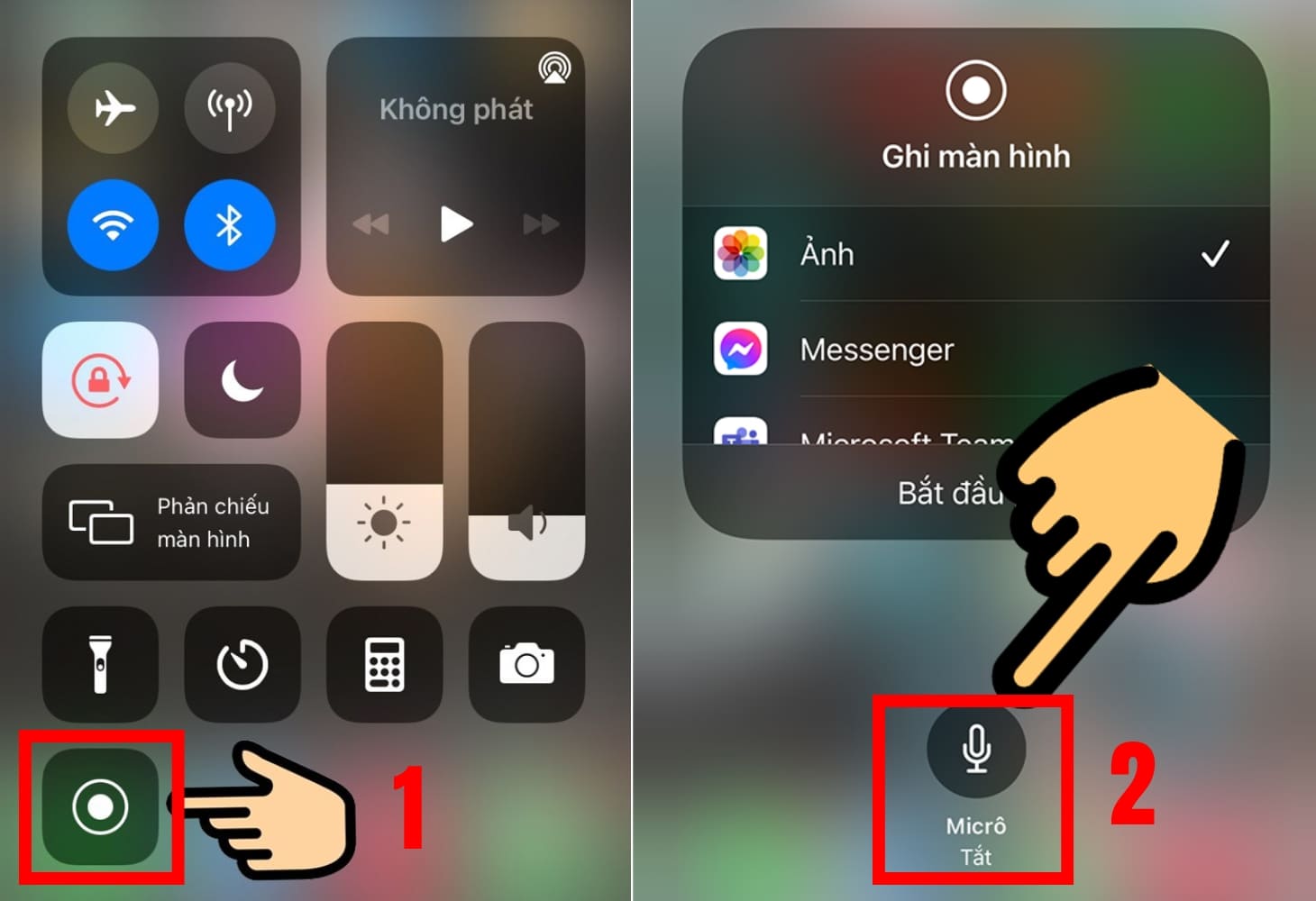
Quay màn hình iPhone iOS 13 trở lên
Để dừng ghi màn hình, bạn nhấn lại vào biểu tượng Ghi màn hình. Video ghi màn hình sẽ được tự động lưu vào mục Ảnh.
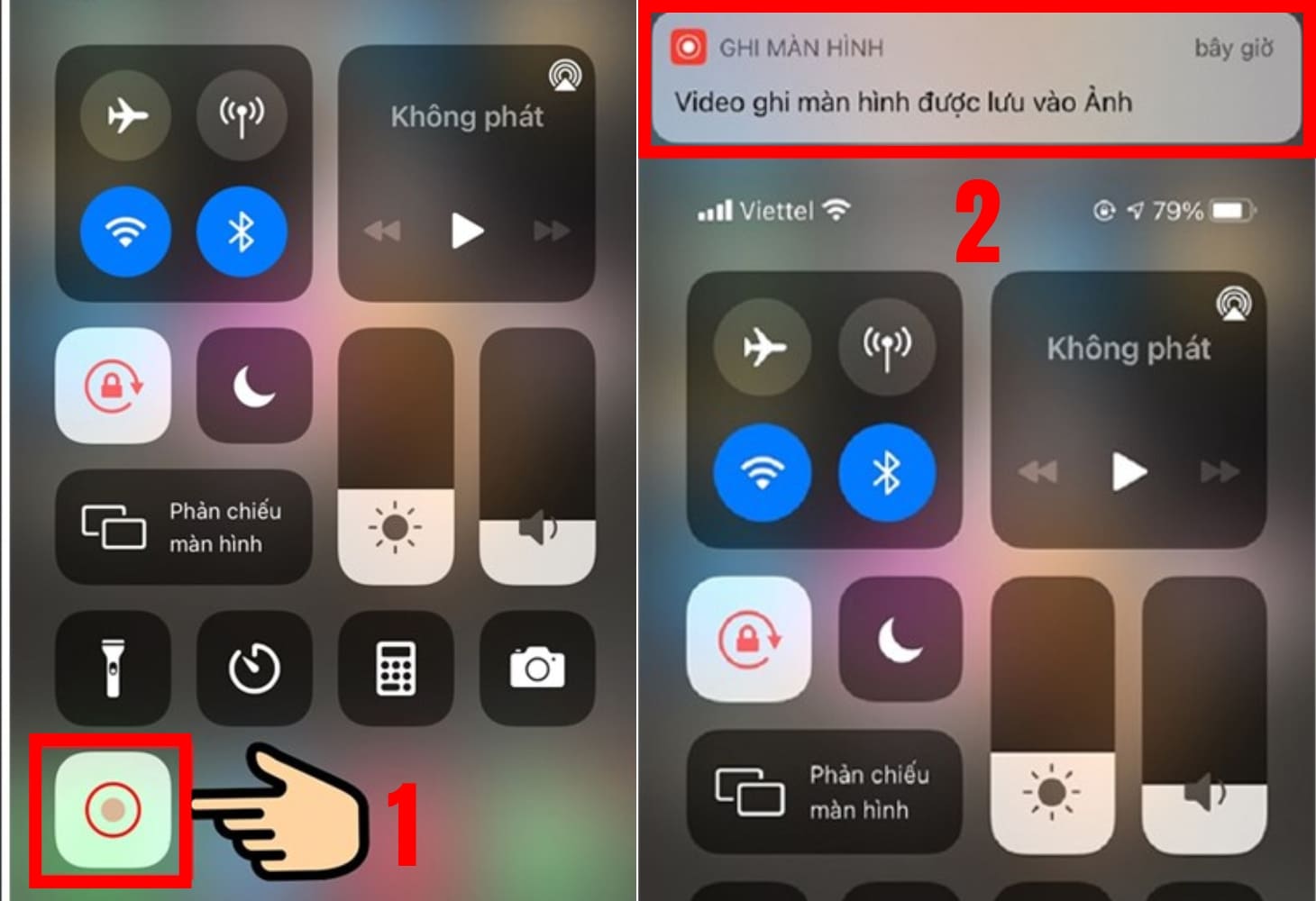
Dừng ghi màn hình trên iPhone oOS 13 trở lên
Để sử dụng công cụ ghi lại màn hình trên iOS, trước tiên bạn cần phải bật nó trong Control Center của mình bằng cách sau:
Mở Settings > Chọn Control Center > Chọn Customize Controls > Chọn Screen Recording >Chạm và kéo nó lên trên cùng cho đến khi nhìn thấy tiêu đề Include.
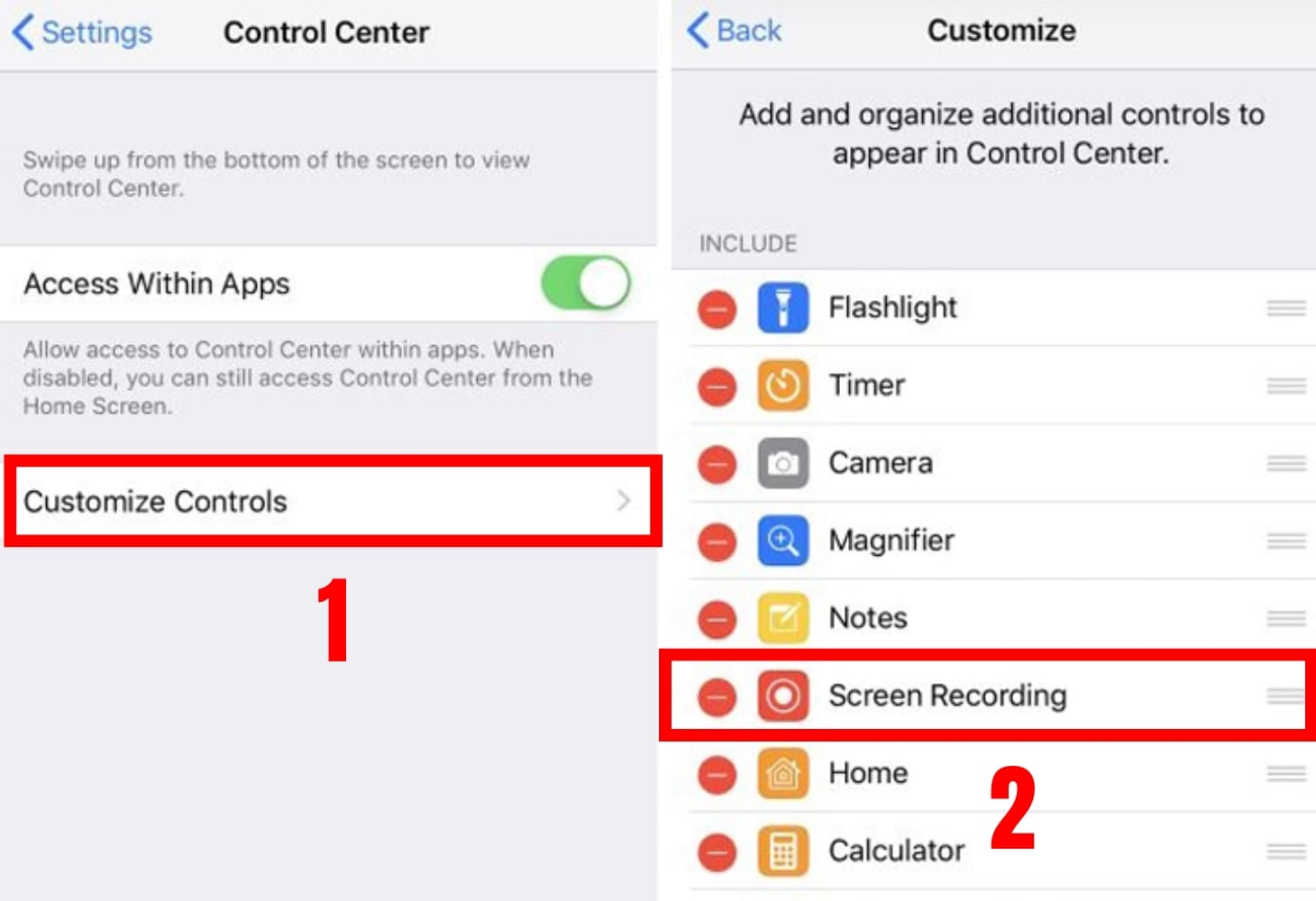
Kích hoạt tính năng ghi màn hình trên iPhone iOS 11
Để bắt đầu ghi màn hình, tại màn hình chính, bạn vuốt lên từ dưới màn hình để mở Control Center.
Chọn Screen Recording và máy bắt đầu đếm ngược 3 giây trước khi iPhone của bạn bắt đầu quay màn hình.
Nếu bạn muốn ghi lại âm thanh trong khi ghi lại màn hình của mình, nhấn và giữ nút này rồi nhấn biểu tượng microphone đang tắt (Microphone Off) để bật. Trong quá trình quay, thanh ở đầu màn hình của bạn sẽ có màu đỏ.
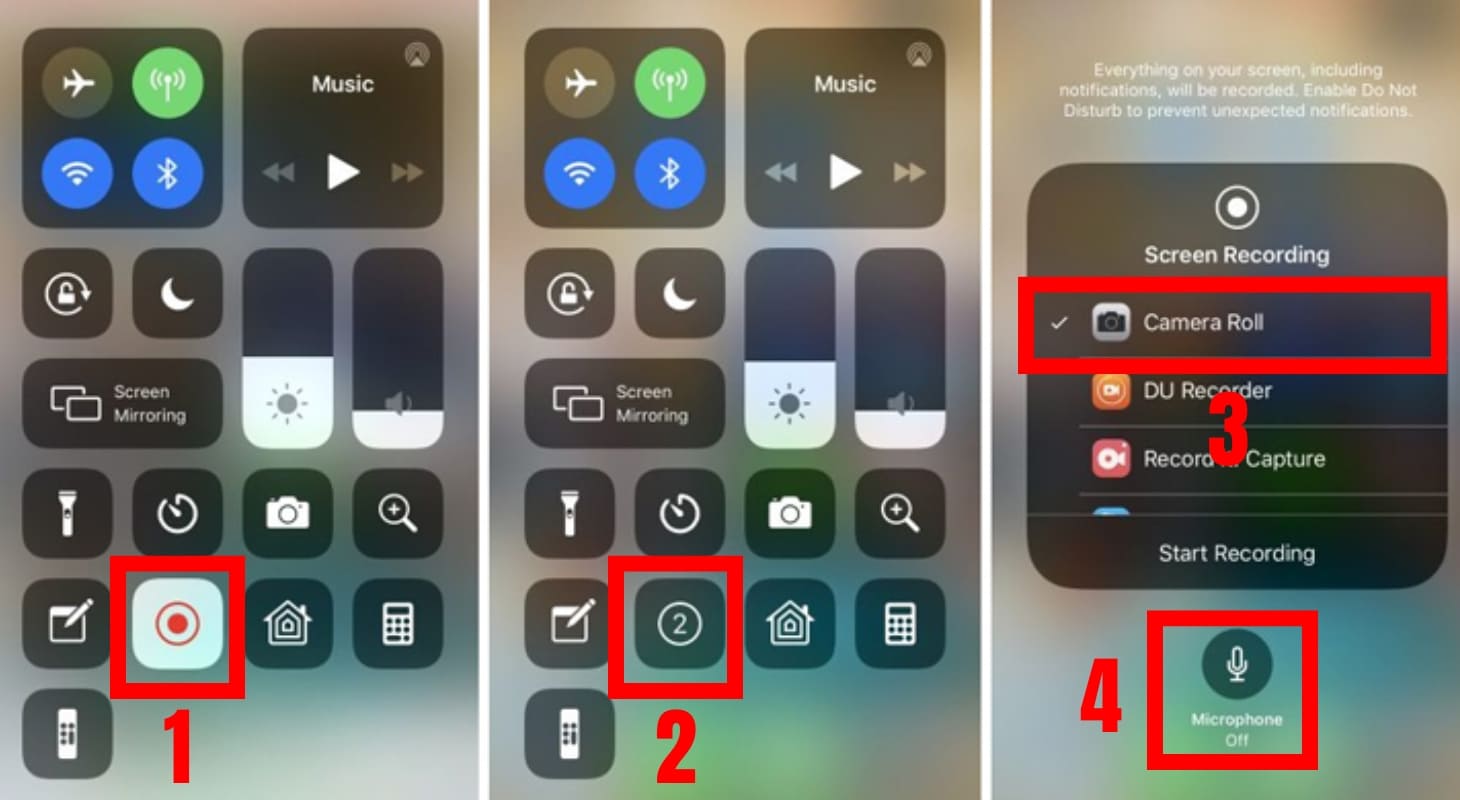
Quay màn hình iPhone có ghi âm tiếng
Để dừng ghi âm, bạn có thể nhấn vào thanh màu đỏ ở trên cùng và xác nhận bạn muốn kết thúc ghi âm bằng cách nhấn Stop. Ngoài ra, bạn có thể nhấn lại nút Screen Recording trong Control Center.
Khi bạn dừng ghi, bạn sẽ thấy một thông báo rằng bản ghi màn hình đã được lưu vào ứng dụng Photos của máy.
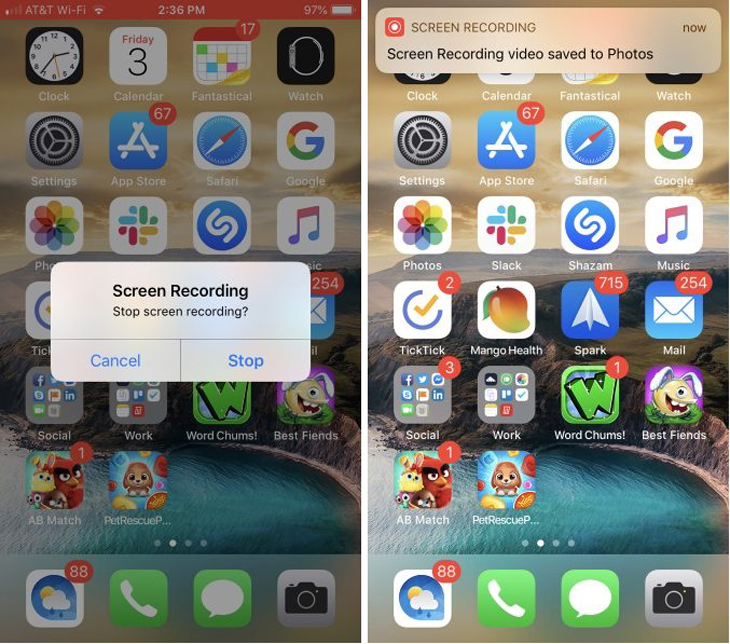


Vậy là xong, bây giờ, bạn chỉ cần truy cập vào mục Ảnh của mình để xem lại video vừa quay xong nếu muốn. Chỉ vài bước đơn giản, bạn đã có thể quay video màn hình iPhone một cách nhanh chóng. Chúc các bạn thành công!

 Không
Không







↑
Đang xử lý... Vui lòng chờ trong giây lát.



 Xóa địa chỉ
