
Hướng dẫn này được thực hiện trên điện thoại iPhone. Bạn cũng có thể thực hiện tương tự trên các dòng điện thoại Android như điện thoại Samsung, điện thoại Xiaomi,...
Vào biểu tượng Menu > Chọn Cài đặt & quyền riêng tư > Chọn Cài đặt > Chọn Cách tìm và liên hệ với bạn > Chọn Ai có thể xem danh sách bạn bè của bạn? > Chọn Chỉ mình tôi.
Hướng dẫn chi tiết:
1. Nhấn vào biểu tượng 3 dấu gạch ở góc trái để vào Menu.
2. Chọn Cài đặt và quyền riêng tư.
3. Chọn Cài đặt.
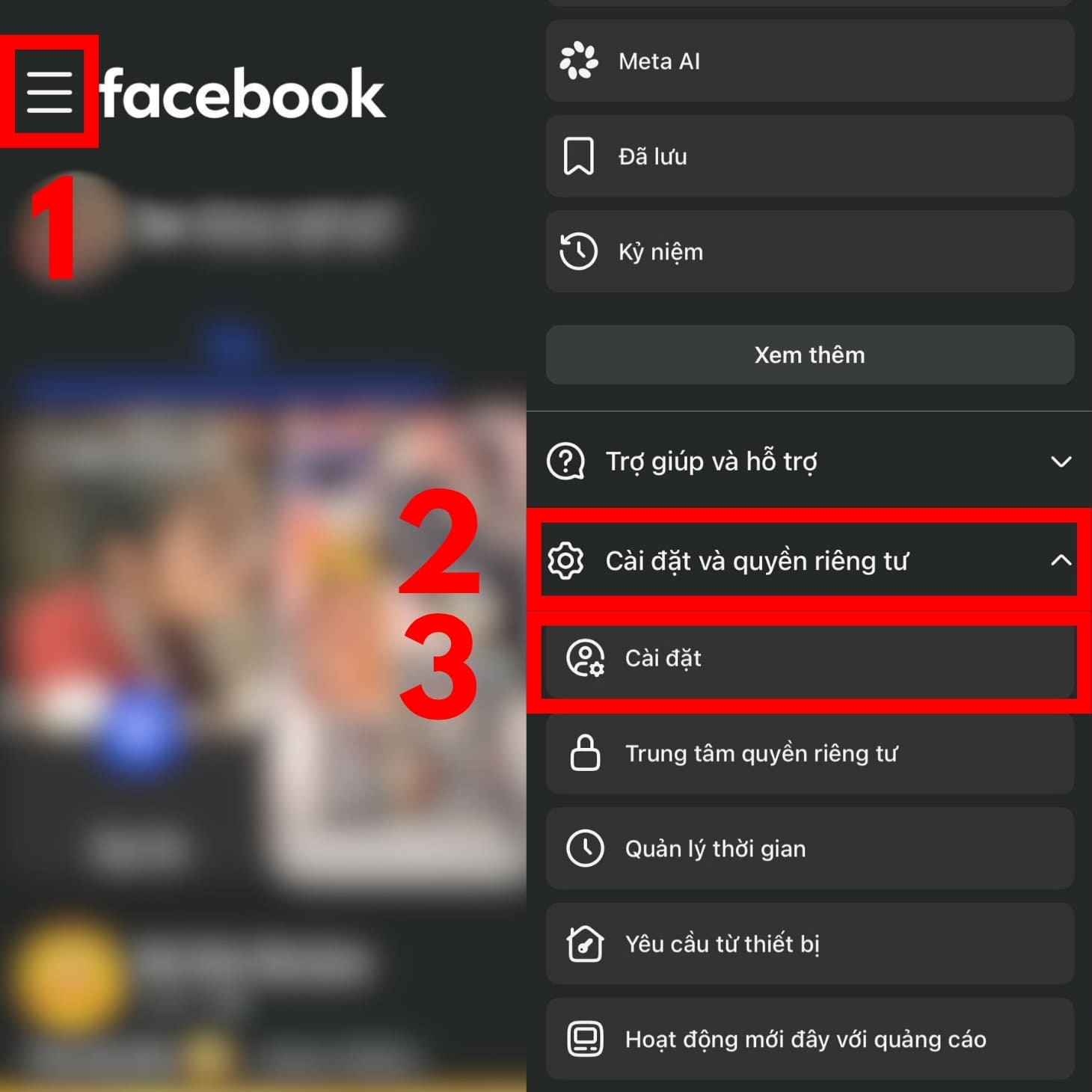
Vào Cài đặt và quyền riêng tư trên Facebook
4. Chọn Cách tìm và liên hệ với bạn.
5. Chọn Ai có thể xem danh sách bạn bè của bạn?
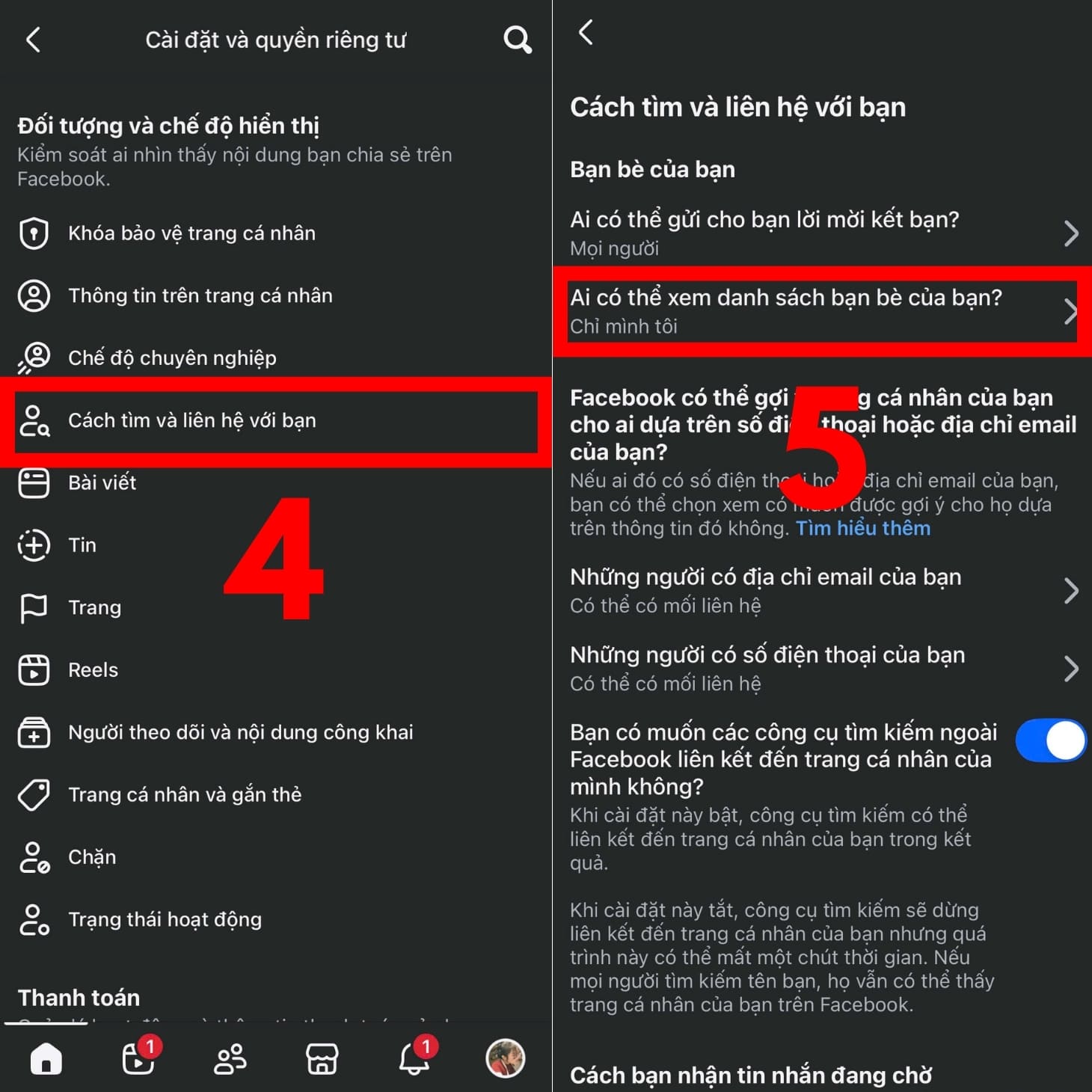
Ẩn danh sách bạn bè trên Facebook trong Cách tìm và liên hệ với bạn
6. Chọn chế độ Chỉ mình tôi.
7. Nhấn Lưu.
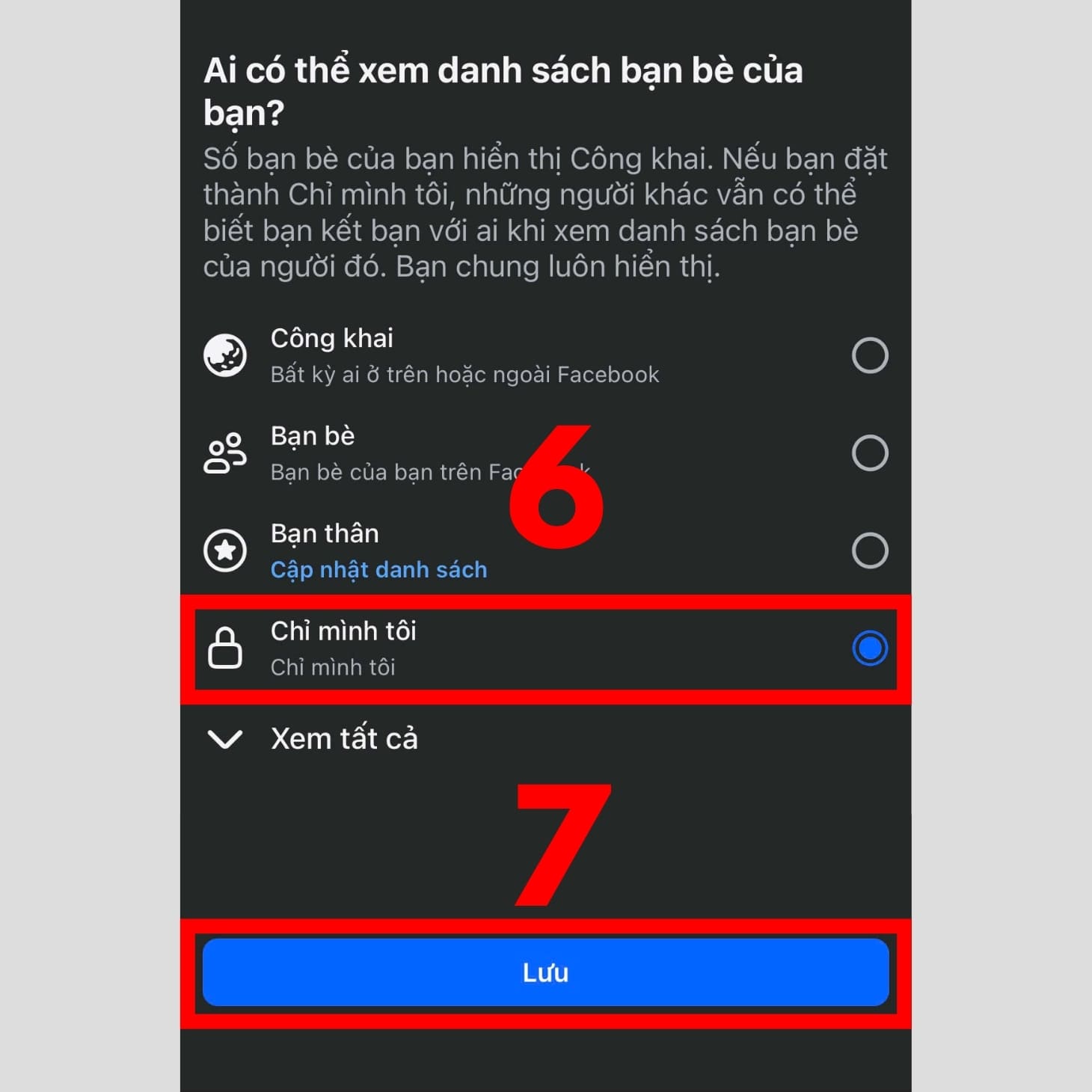
Chọn chế độ Chỉ mình tôi để ẩn danh sách bạn bè trên Facebook
Về bản chất, các bước ẩn bạn bè trên Facebook bằng máy tính hay laptop cũng giống như khi thực hiện trên điện thoại, chỉ khác biệt một chút ở giao diện. Mời bạn xem qua hướng dẫn dưới đây.
Vào Menu trang cá nhân, chọn Cài đặt và quyền riêng tư > Chọn Cài đặt > Chọn Cách tìm và liên hệ với bạn > Chọn Ai có thể xem danh sách bạn bè của bạn? > Chọn Chỉ mình tôi.
Hướng dẫn chi tiết:
1. Nhấn vào ảnh avatar để hiển thị hộp Menu.
2. Chọn Cài đặt và quyền riêng tư.
3. Chọn Cài đặt.
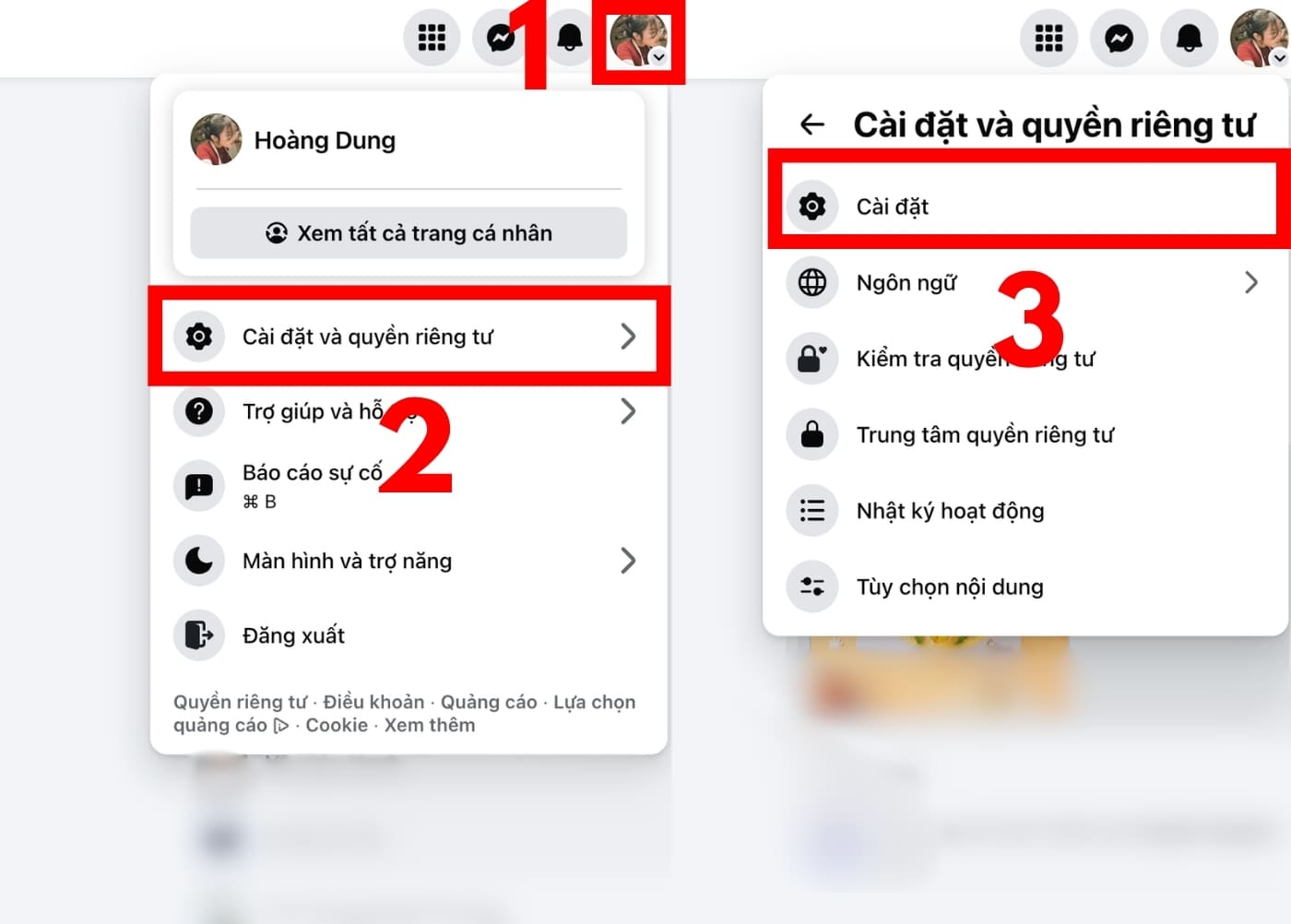
Vào Cài đặt và quyền riêng tự trên máy tính để ẩn danh sách bạn bè trên Facebook
4. Chọn Cách tìm và liên hệ với bạn.
5. Chọn Ai có thể nhìn thấy danh sách bạn bè của bạn?.
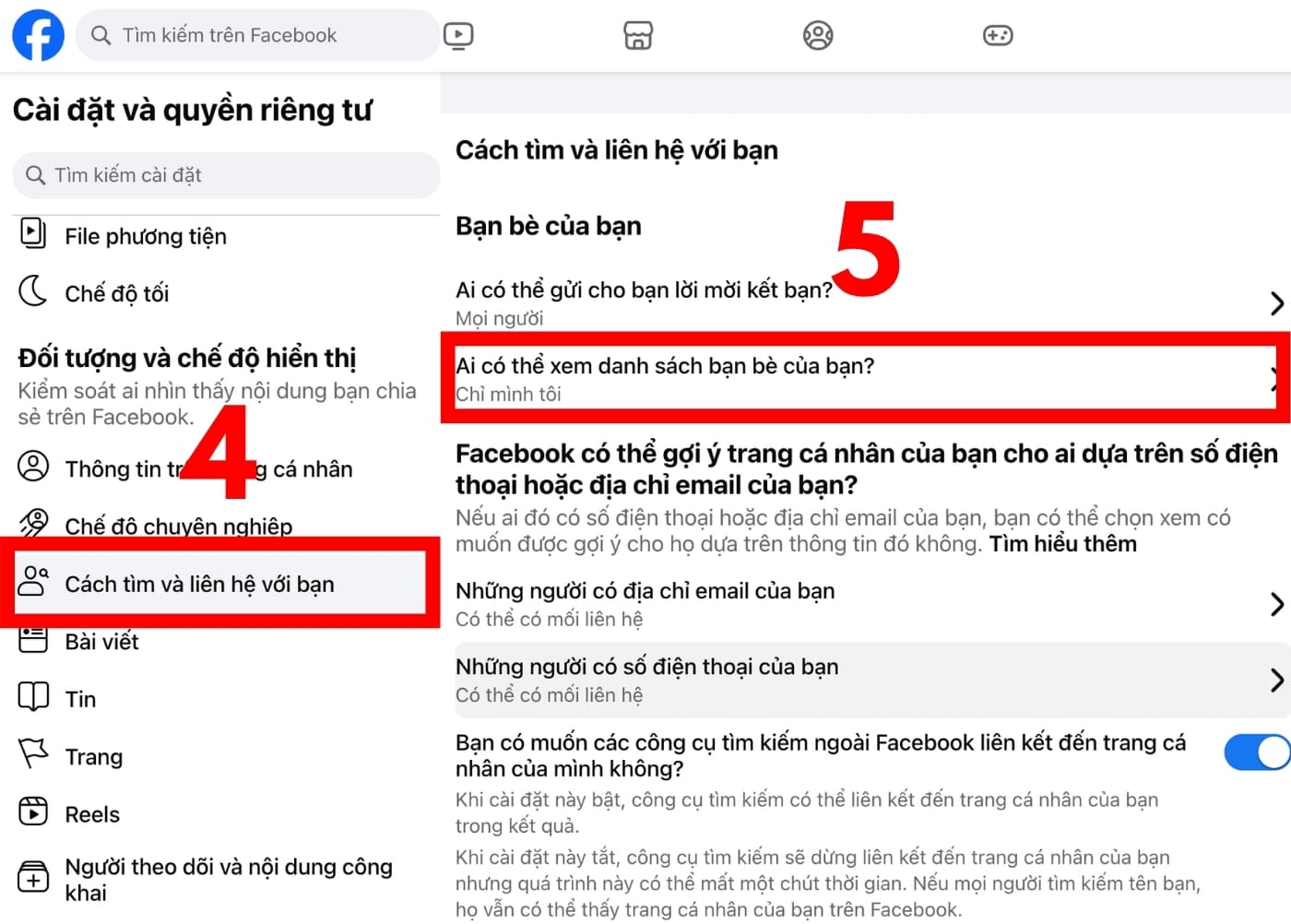
Vào mục Cách tìm và liên hệ với bạn, chọn phần Danh sách bạn bè
6. Chọn chế độ Chỉ mình tôi.
7. Nhấn Lưu.
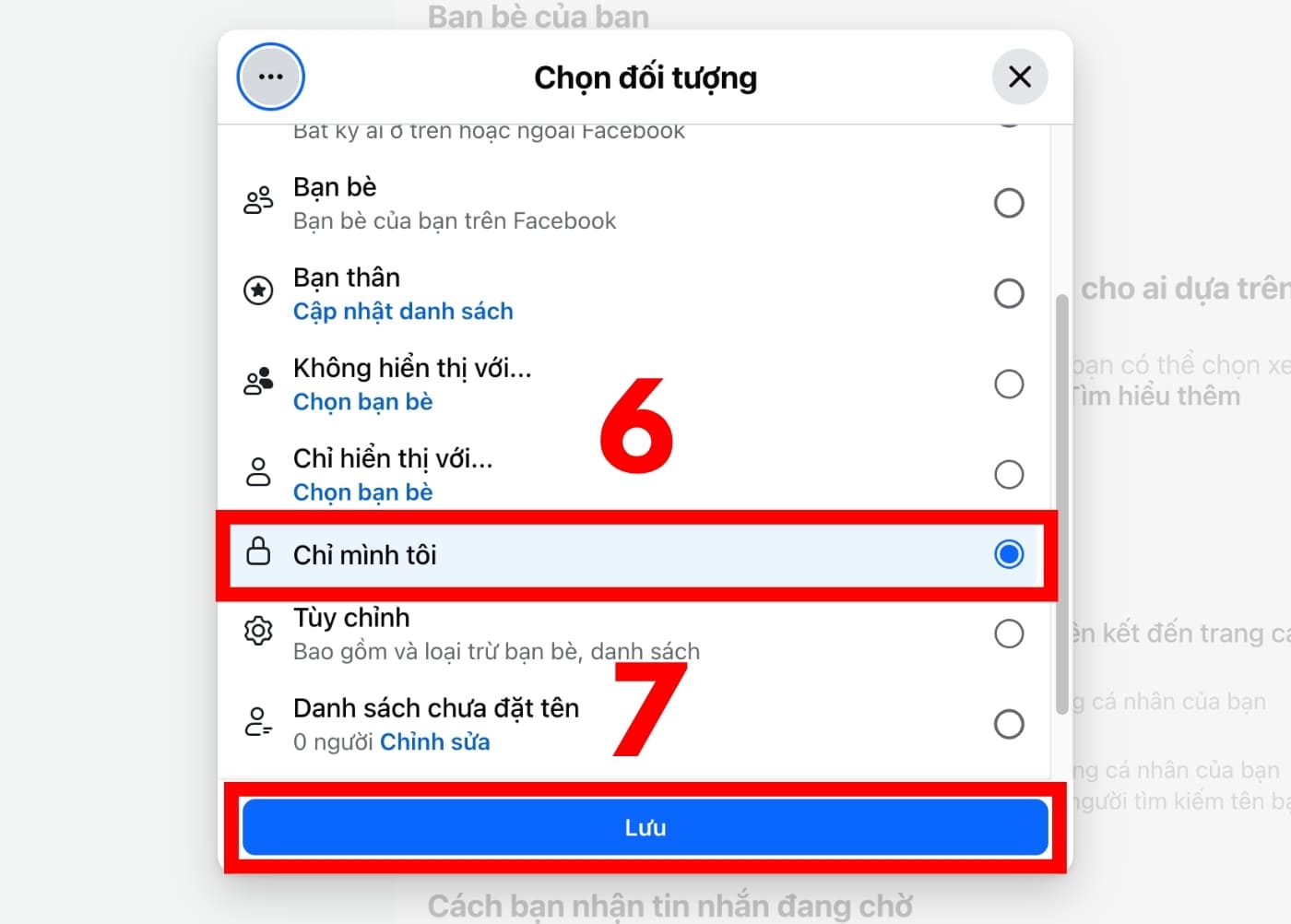
Chọn chế độ Chỉ mình tôi để ẩn bạn bè trên Facebook bằng máy tính
Việc ẩn danh sách bạn bè mang lại những lợi ích thiết thực sau đây:
Sau khi thực hiện các bước cài đặt, bạn nên kiểm tra lại để đảm bảo cácthiết lập đã được áp dụng thành công. Một cách đơn giản là sử dụng tính năng Chế độ xem với tư cách người khác ngay trên trang cá nhân của mình.
Tính năng này cho phép chủ tài khoản quan sát trang cá nhân của mình dưới góc nhìn của một người lạ, từ đó xác nhận xem danh sách bạn bè đã thực sự biến mất hay chưa.
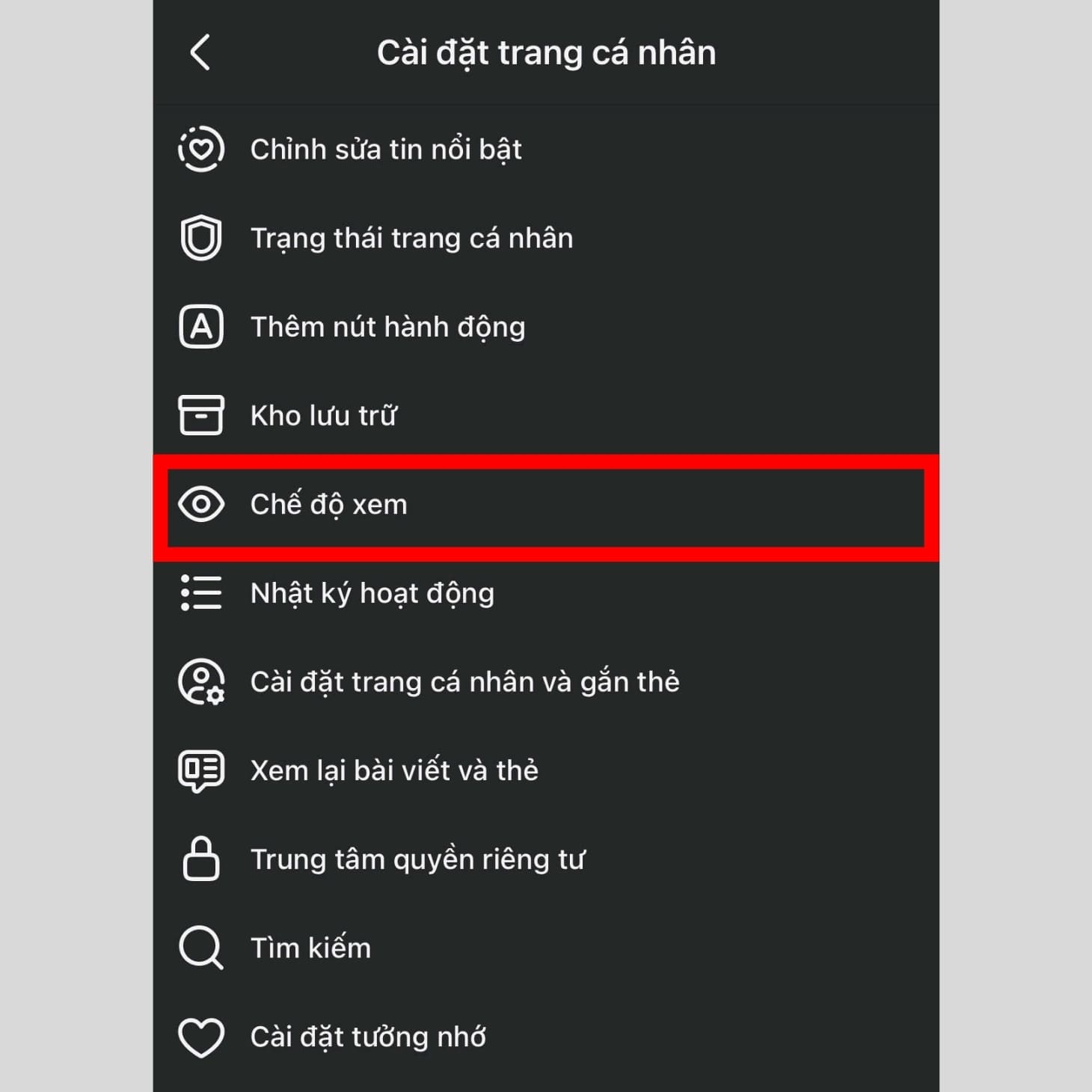
Kiểm tra đã ẩn bạn bè trên Facebook hay chưa bằng Chế độ xem
Ngoài ra, người dùng cũng có thể nhờ một người bạn truy cập vào trang cá nhân của mình để đối soát kết quả. Nếu người đó chỉ nhìn thấy những người bạn chung mà không thấy được toàn bộ danh sách, điều đó chứng tỏ các bước cài đặt đã thành công.
Dưới đây là một số lưu ý bạn cần biết sau khi đã chọn ẩn danh sách bạn bè trên Facebook bằng chế độ Chỉ mình tôi:
Trường hợp không xem được danh sách bạn bè của người khác thường là do họ đã thiết lập quyền riêng tư sang chế độ Chỉ mình tôi hoặc Bạn bè. Nếu người đó đặt ở chế độ Bạn bè mà người xem chưa kết bạn, danh sách cũng sẽ bị ẩn đi.
Hiện tại, Facebook vẫn chưa hỗ trợ tính năng ẩn hoàn toàn danh sách bạn chung đối với tất cả mọi người. Danh sách này được thiết kế để tạo sự kết nối và giúp người dùng xác minh danh tính của những người họ muốn kết bạn.
Tuy nhiên, nếu cả hai người đều ẩn danh sách bạn bè của mình, thì một người thứ ba vào xem sẽ không thấy gì ngoài những bạn chung mà họ cũng có với hai người đó.
Để làm điều này, người dùng có thể chọn tùy chọn Chỉ hiện thị với... trong phần chọn đối tượng xem danh sách bạn bè. Tại đây, chủ tài khoản có thể nhập tên những người mình tin tưởng để họ có quyền xem, trong khi những người khác thì không.
Ngược lại, tùy chọn Bạn bè ngoại trừ... sẽ giúp người dùng chặn một vài cá nhân cụ thể không cho họ thấy danh sách của mình.
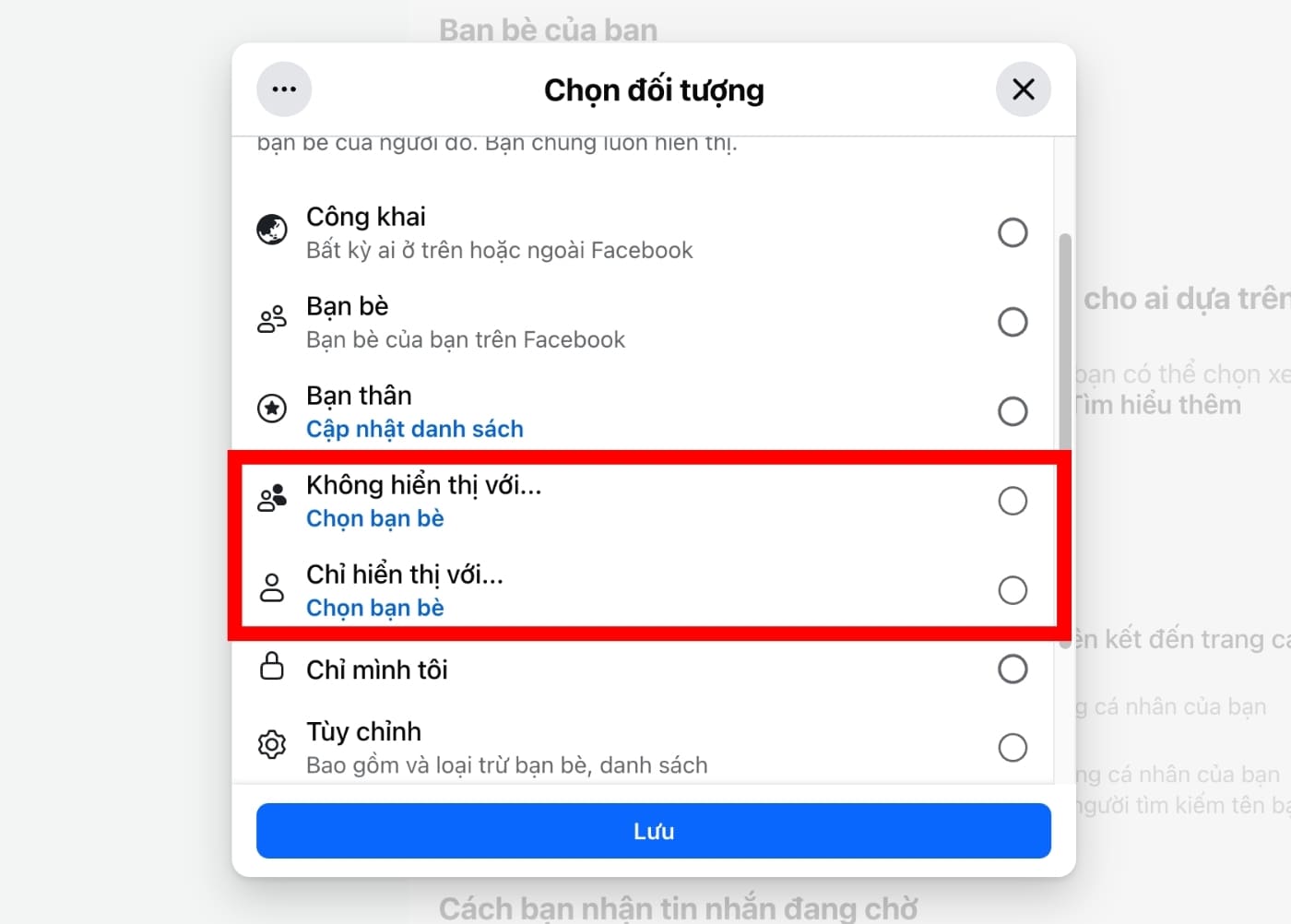
Cách chọn một số người nhất định xem danh sách bạn bè trên Facebook
Trên đây là hướng dẫn cách ẩn danh sách bạn bè trên Facebook. Hy vọng có thể giúp ích cho bạn. Cảm ơn bạn đã theo dõi bài viết!

 Không
Không







↑
Đang xử lý... Vui lòng chờ trong giây lát.


 Xóa địa chỉ
